

Ein Google Play Developer-Konto ermöglicht die Veröffentlichung von Android-Apps im Google Play Store. Die Erstellung eines Kontos erfordert die Auswahl des Kontotyps, die Überprüfung der Identität, die Verknüpfung des Zahlungsprofils und die Zahlung einer einmaligen Registrierungsgebühr.
In diesem Dokument wird erklärt, wie man sowohl persönliche als auch organisatorische Google Play Developer-Konten für die Verbreitung der MemberPress-App erstellt.
Verstehen von Kontotypen
Google Play Developer-Konten unterstützen zwei Kontotypen mit unterschiedlichen Funktionen und Anforderungen.
Persönliche Konten individuelle Entwicklerinformationen für die Veröffentlichung von Apps verwenden. Persönliche Konten zeigen den Namen des Entwicklers öffentlich in den Google Play-Listen an. Persönliche Konten eignen sich für Entwickler ohne registrierte Geschäftseinheiten.
Organisation Konten erfordern offizielle geschäftliche Angaben und Unterlagen. Organisationskonten ermöglichen das Hinzufügen von Teammitgliedern für die kollaborative App-Verwaltung. Organisationskonten veröffentlichen Apps unter Firmennamen und erlauben mehrere Benutzer.
Die Kontoart kann nach der erstmaligen Erstellung von Persönlich auf Organisation geändert werden. Die anfängliche Auswahl der Kontoart sollte die aktuelle Unternehmensstruktur widerspiegeln.
Erstellung eines Google Play-Entwicklerkontos starten
Mit der Anmeldung bei der Spielkonsole beginnt der Prozess der Kontoerstellung.
- Navigieren Sie zu play.google.com/console/signup in einem Webbrowser.
- Klicken Sie auf Erstellen Sie ein neues Entwicklerkonto.
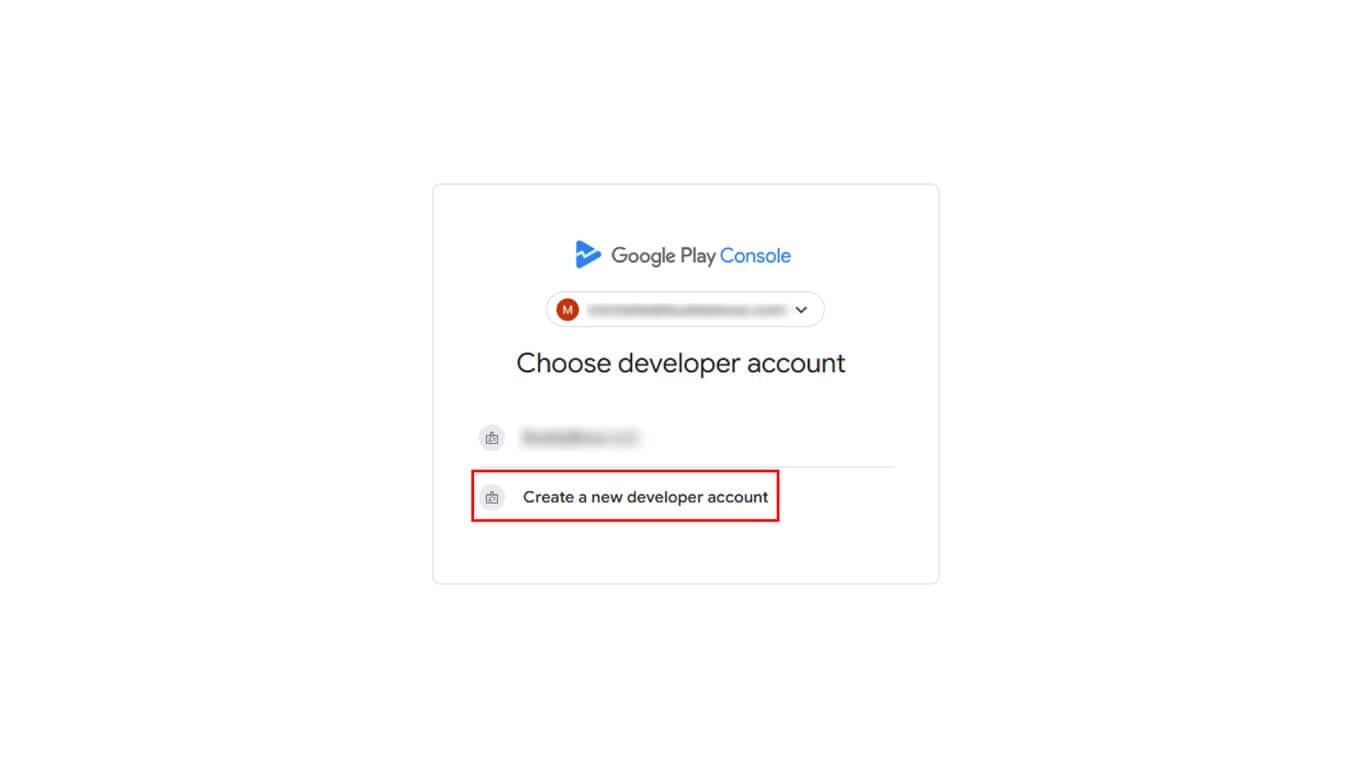
- Überprüfen Sie die Seite zur Auswahl des Kontotyps.
- Wählen Sie den Kontotyp, der den Anforderungen des Entwicklers entspricht:
- Erstellen Sie ein Play Developer-Konto für sich selbst für persönliche Konten;
- Erstellen Sie ein Play Developer-Konto für Ihr Unternehmen für Organisationskonten.
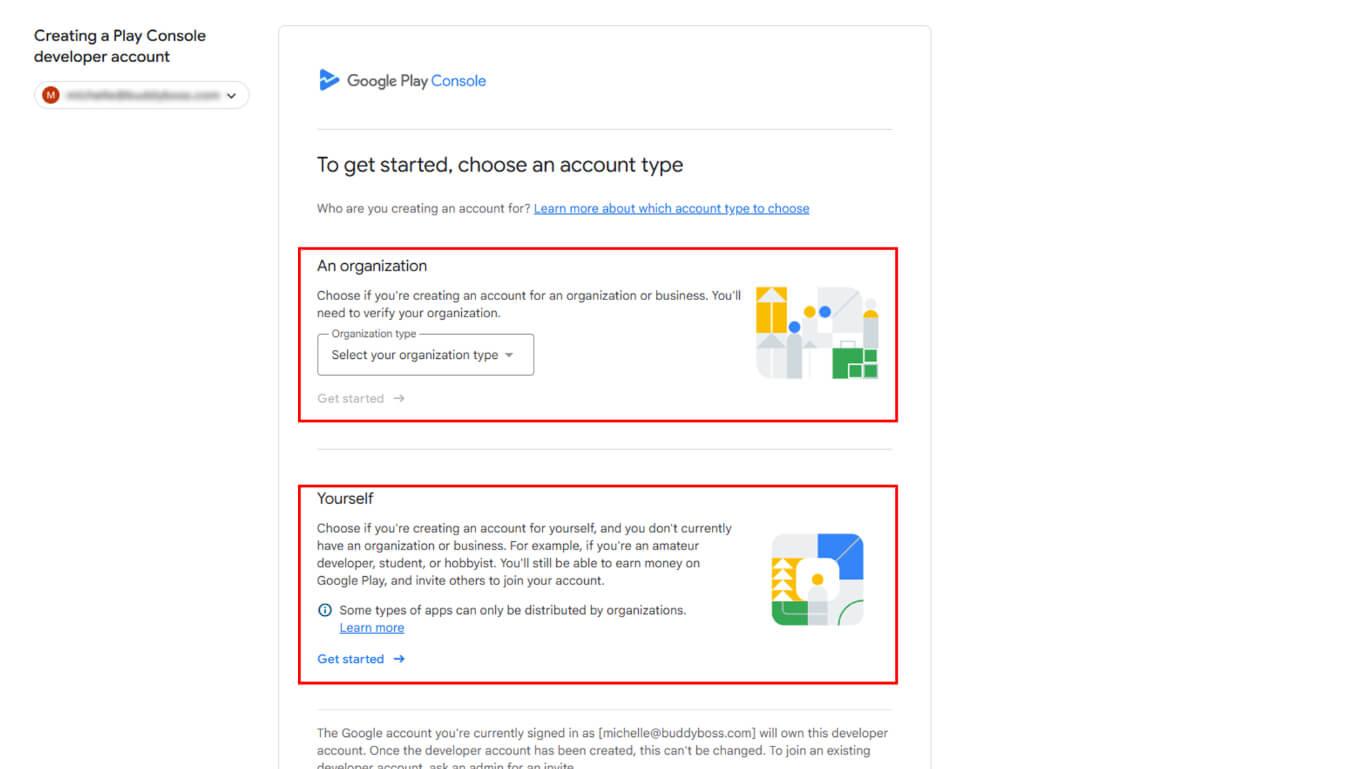
- Klicken Sie auf Los geht's.
- Überprüfen Sie die Kontoanforderungen.
- Klicken Sie auf Weiter.
Eingabe des Entwicklernamens
Der Eintrag Entwicklername gibt den öffentlichen Namen an, der bei Google Play erscheint.
- Geben Sie den Namen für die öffentliche Anzeige bei Google Play ein:
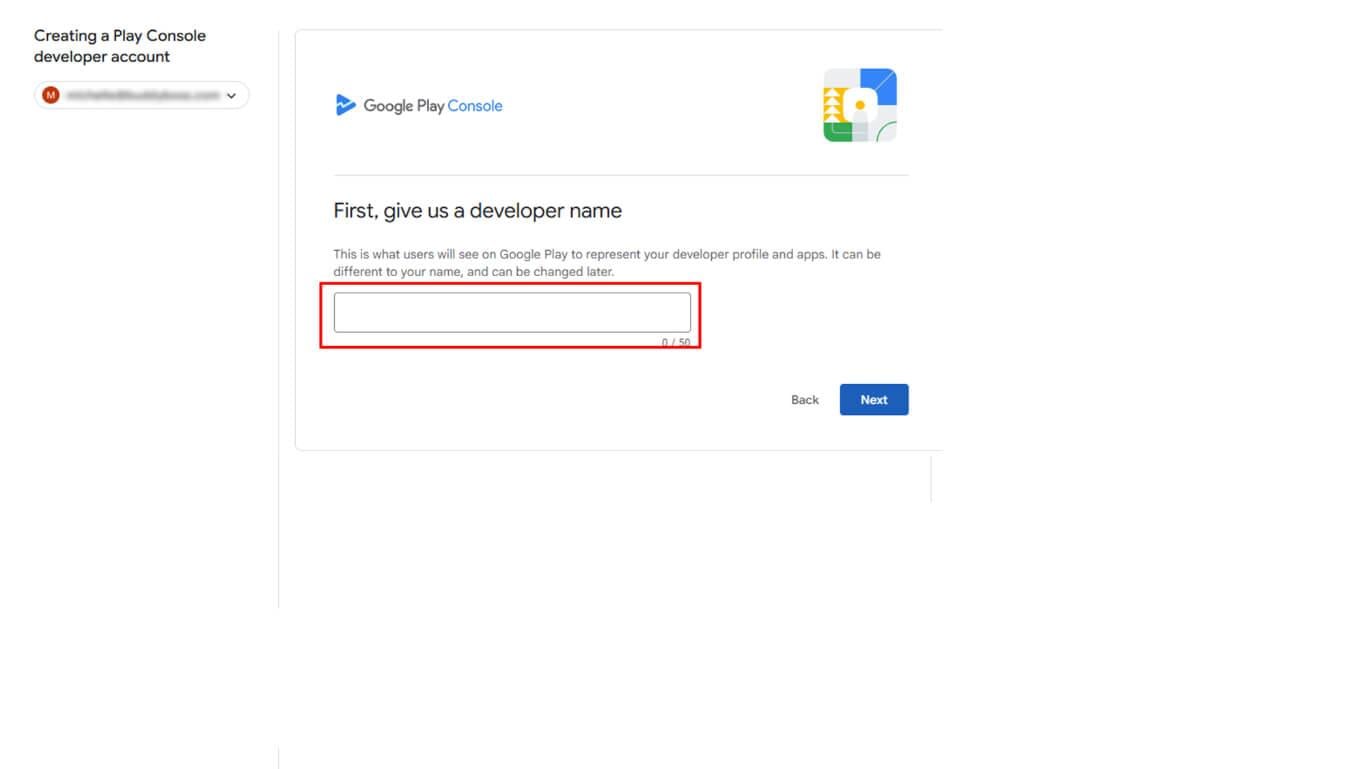
- Persönliche Konten: Geben Sie Ihren Namen oder Ihr Entwickler-Alias ein;
- Organisation Konten: Geben Sie den Namen Ihres Unternehmens oder Ihrer Organisation ein.
- Klicken Sie auf Weiter um zur Verknüpfung der Zahlungsprofile zu gelangen.
Verknüpfung von Zahlungsprofilen
Die Verknüpfung von Zahlungsprofilen verifiziert die Identität anhand von Zahlungsinformationen.
- Überprüfen Sie die Seite zur Verknüpfung von Zahlungsprofilen.
- Klicken Sie auf Zahlungsprofil erstellen oder auswählen um mit der Profileinrichtung zu beginnen.
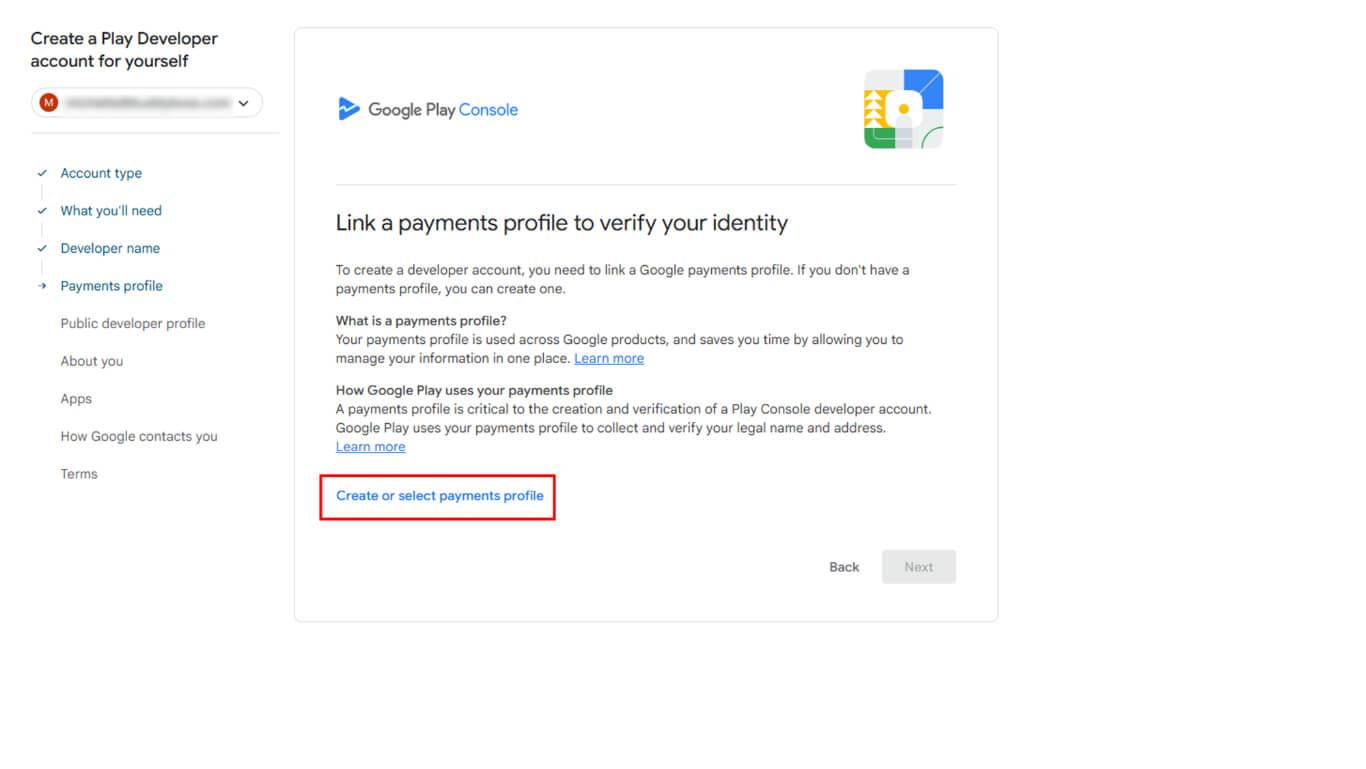
- Wenn kein Zahlungsprofil vorhanden ist, folgen Sie den Anweisungen von Google zur Profilerstellung.
- Geben Sie die erforderlichen Informationen ein:
- Persönliche Konten: Rechtlicher Name, persönliche Adresse und Kontaktangaben;
- Organisation Konten: Rechtlicher Name des Unternehmens, Geschäftsadresse, Steuerinformationen und Kontaktdaten des Unternehmens.
- Sichern Sie das Zahlungsprofil.
- Kehren Sie zur Seite Spielkonsole zurück.
- Klicken Sie auf Weiter nachdem die Verknüpfung der Zahlungsprofile abgeschlossen ist.
Das Zahlungsprofil speichert Zahlungsinformationen zur Identitätsprüfung und für zukünftige Transaktionen.
Öffentliches Entwicklerprofil einrichten
Die Konfiguration des öffentlichen Entwicklerprofils bietet Kontaktinformationen, die für die Benutzer sichtbar sind.
- Geben Sie die E-Mail-Adresse der Kontaktperson des Entwicklers in das Feld Kontakt-E-Mail ein:
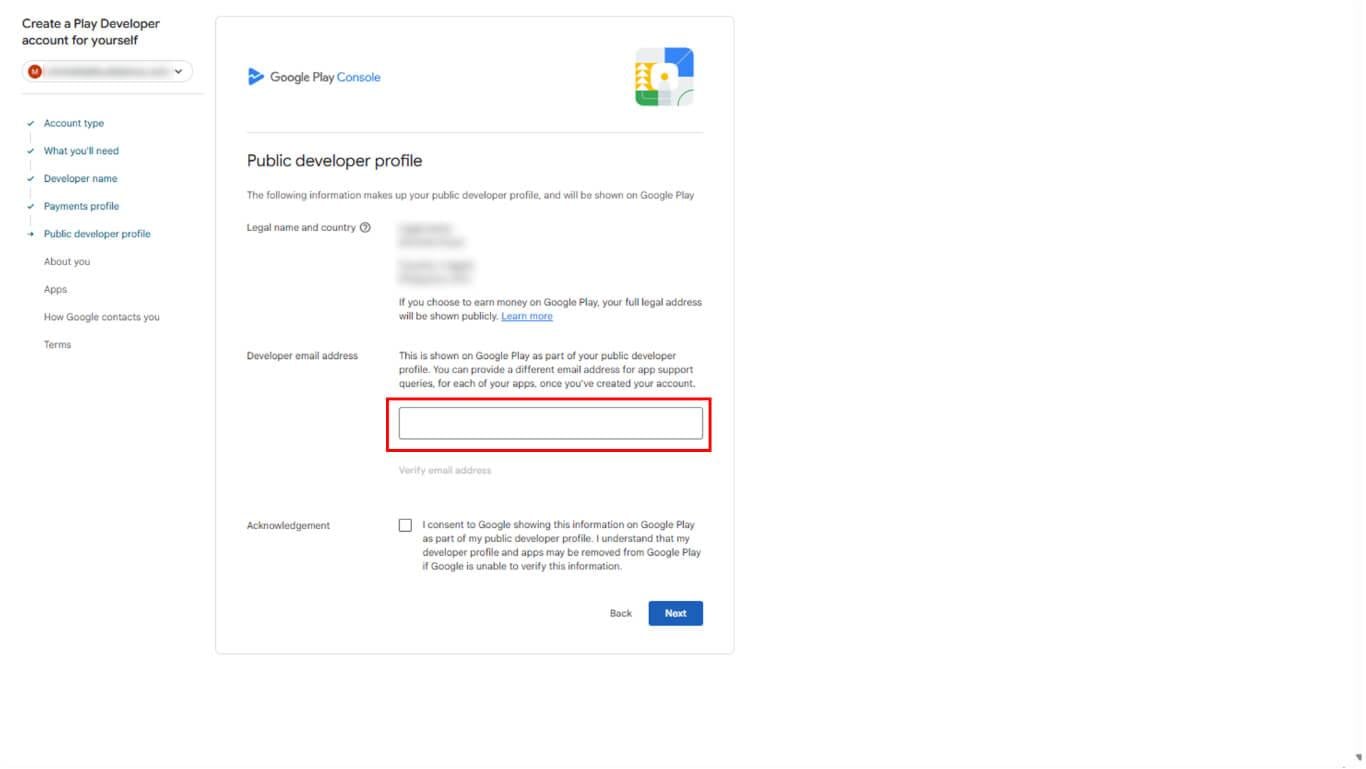
- Persönliche Konten: Persönliche E-Mail Adresse;
- Organisation Konten: Geschäftliche E-Mail-Adresse unter Verwendung der Unternehmensdomäne.
- Klicken Sie auf E-Mail Adresse überprüfen
- Persönliche Konten: Optionale persönliche oder Portfolio-Website;
- Organisation Konten: Offizielle Website des Unternehmens URL.
- Klicken Sie auf Weiter um mit der Überprüfung der Informationen fortzufahren.
Bereitstellung von Informationen zur Identitätsüberprüfung
Die Eingabe der Identitätsprüfung bestätigt die Angaben des Kontoinhabers zu Sicherheitszwecken.
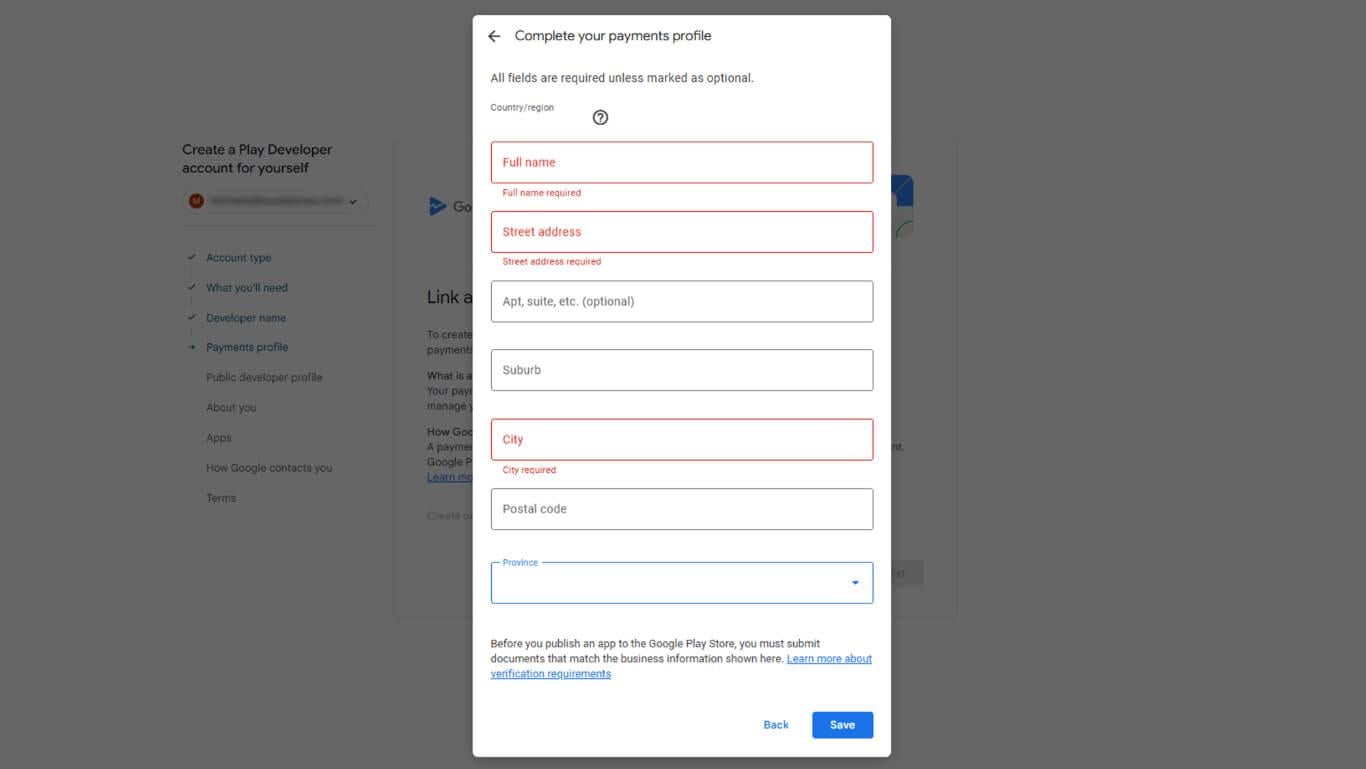
Für persönliche Konten
- Geben Sie den vollständigen gesetzlichen Namen in das Feld "Gesetzlicher Name" ein.
- Wählen Sie ein Land aus der Dropdown-Liste aus.
- Geben Sie die vollständige Adresse in die Adressfelder ein.
- Geben Sie das Geburtsdatum in das Feld "Geburtsdatum" ein.
- Klicken Sie auf Weiter um mit der Überprüfung des Bereichs Apps fortzufahren.
Für Organisationskonten
- Geben Sie den Firmennamen genau so an, wie er bei den Behörden registriert ist.
- Wählen Sie das Land, in dem das Unternehmen registriert ist, aus der Länderliste aus.
- Geben Sie die registrierte Geschäftsadresse in die Adressfelder ein.
- Geben Sie die Handelsregisternummer oder die Steueridentifikationsnummer ein.
- Laden Sie auf Wunsch die erforderlichen Geschäftsunterlagen hoch.
- Klicken Sie auf Weiter um mit der Überprüfung des Bereichs Apps fortzufahren.
Persönliche Daten werden vertraulich behandelt und nur zum Zweck der Identitätsprüfung verwendet.
Bereitstellung von Entwickler- und Standortdetails
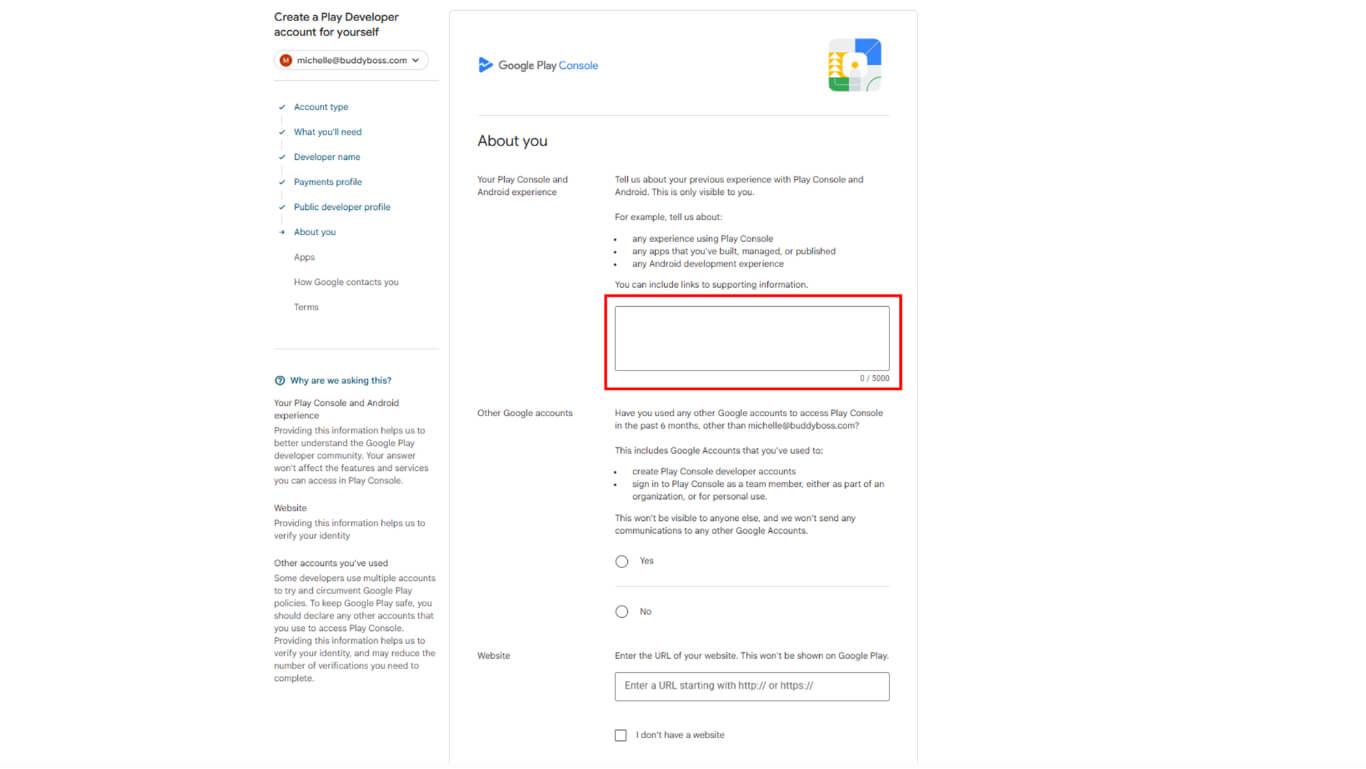
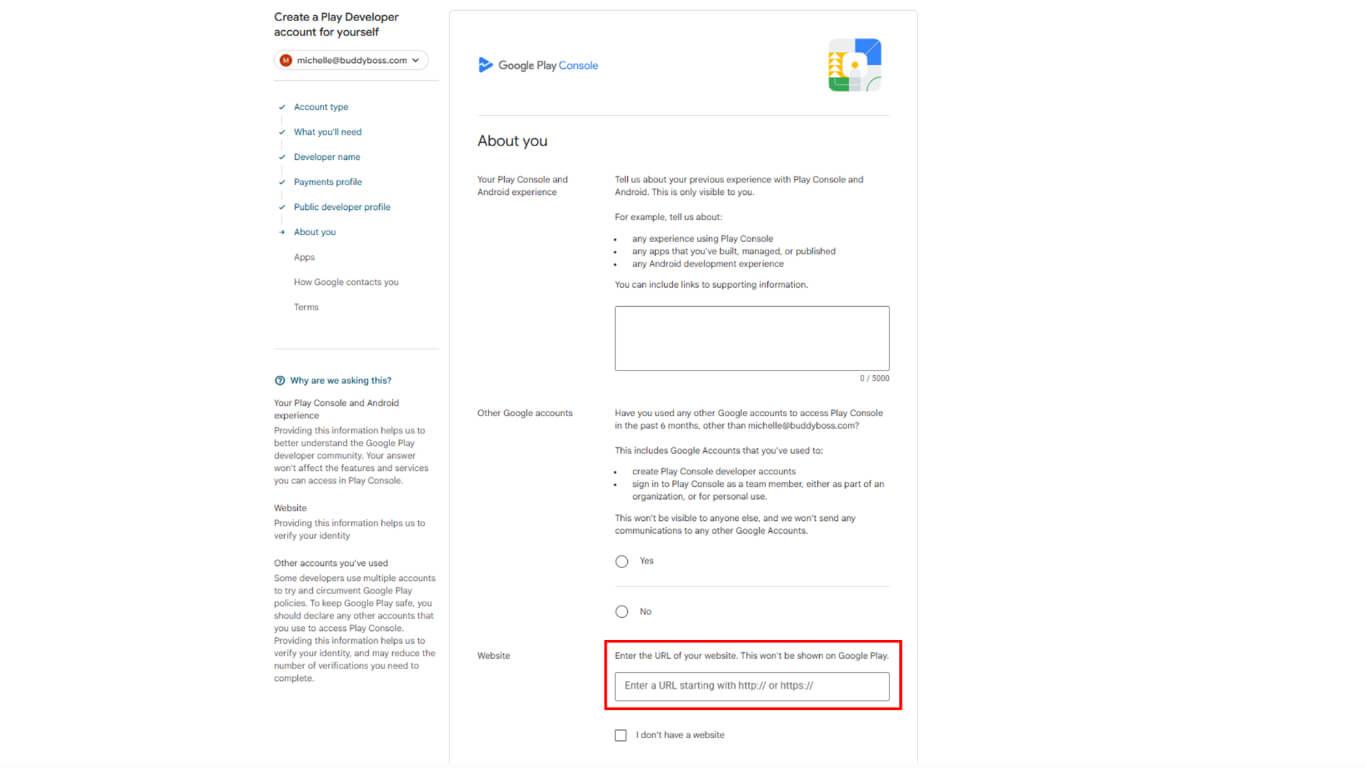
- In der Über Sie beschreiben Sie Ihre Erfahrung als Entwickler oder vermerken Sie, dass dies Ihre erste App ist.
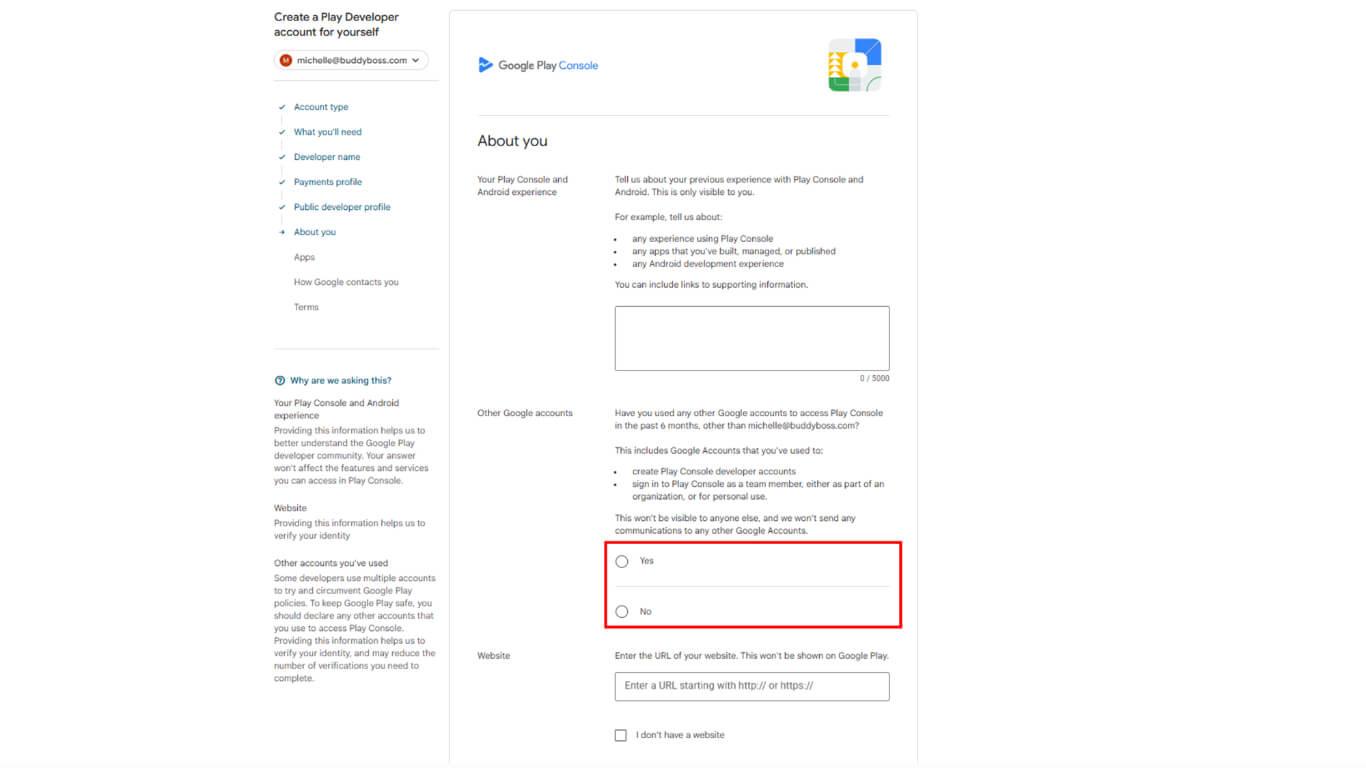
- Unter Andere Google-Konten, Geben Sie an, ob Sie ein anderes Konto für die Play Console verwendet haben.
- Eingabe der Domäne der Website, auf der Ihr MemberPress AppKit-Plugin installiert ist.
- Klicken Sie auf Weiter.
Der Eintrag Entwicklername gibt den öffentlichen Namen an, der bei Google Play erscheint.
- Überprüfen Sie die Seite für die Eingabe des Entwicklernamens.
- Geben Sie den Namen für die öffentliche Anzeige bei Google Play ein:
- Persönliche Konten: Geben Sie Ihren Namen oder Ihr Entwickler-Alias ein;
- Organisation Konten: Geben Sie den Namen Ihres Unternehmens oder Ihrer Organisation ein.
- Klicken Sie auf Weiter um zur Verknüpfung der Zahlungsprofile zu gelangen.
Der Entwicklername kann später in den Kontoeinstellungen der Play Console geändert werden.
Bereitstellung von App-Informationen
Im Informationsbereich der App werden Details zur geplanten Veröffentlichung und Monetarisierung der App gesammelt.
Festlegen der Anzahl von Apps
Geben Sie die Anzahl der Apps an, die Sie in den nächsten 12 Monaten auf Google Play veröffentlichen wollen.
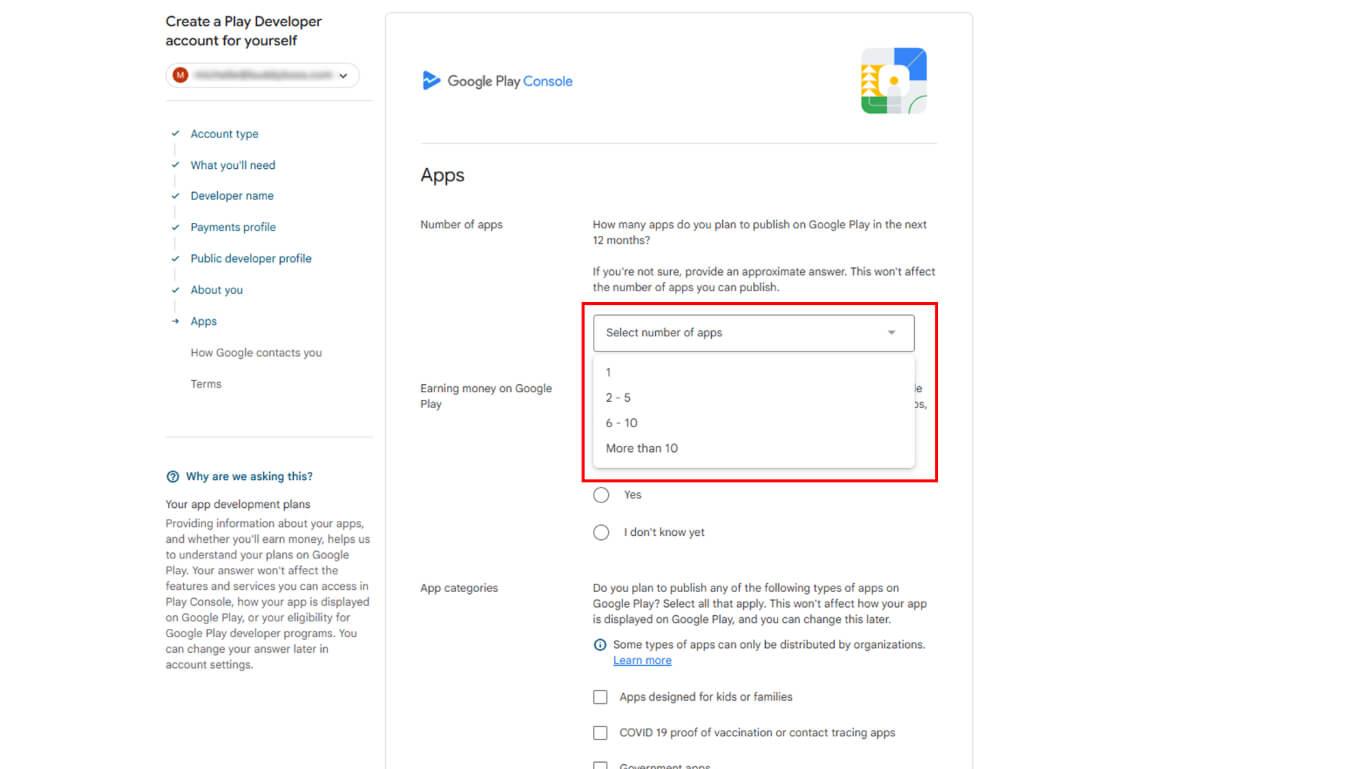
Die Antwort hat keinen Einfluss auf die tatsächliche Anzahl der Apps, die veröffentlicht werden können.
Angabe von Monetarisierungsplänen
- Überprüfen Sie die Frage zum Geldverdienen auf der Seite.
- Wählen Sie die Monetarisierungsabsicht:
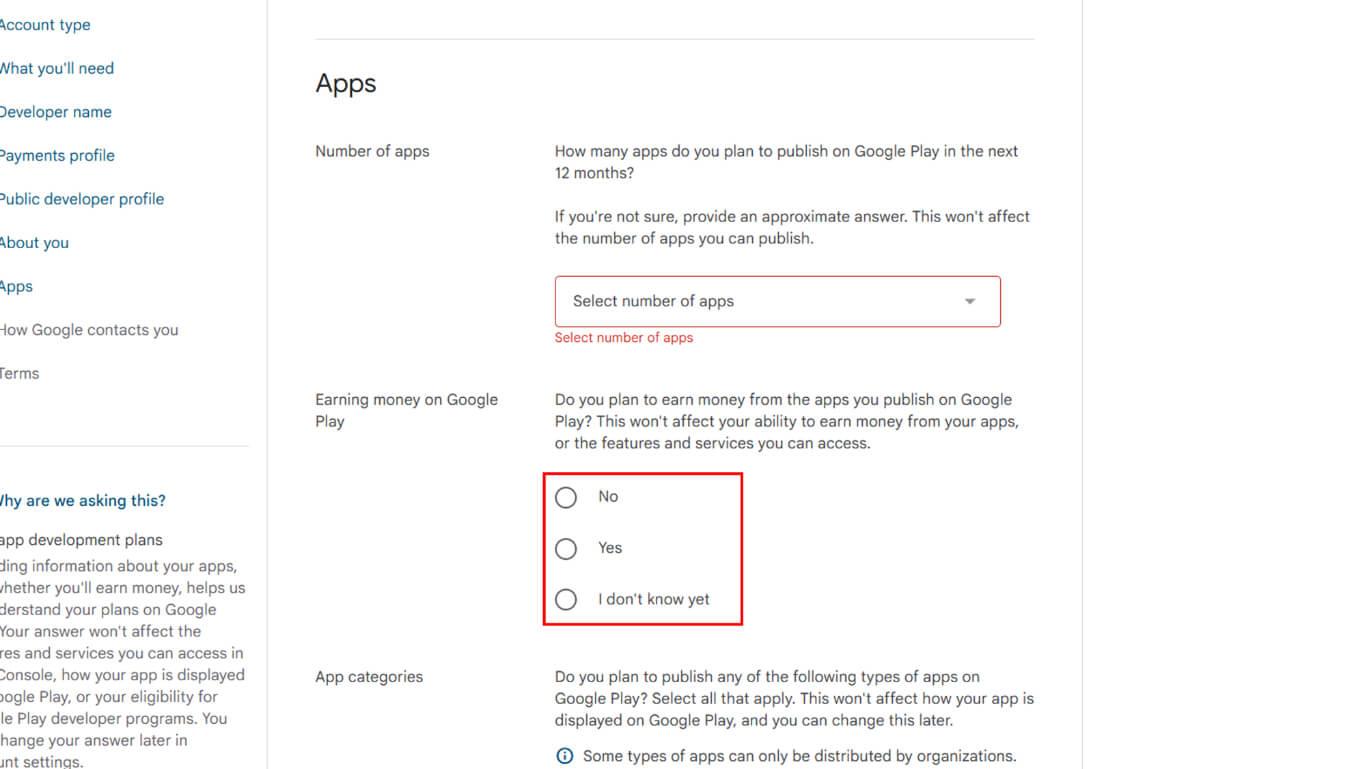
- Nein: wenn die Anwendungen keine Einnahmen bringen;
- Ja: ob die Apps durch Käufe, Abonnements oder Werbung Geld verdienen;
- Ich weiß es noch nicht: wenn Monetarisierungspläne unentschieden sind.
Die Antwort hat keinen Einfluss auf die Monetarisierungsmöglichkeiten oder die verfügbaren Funktionen.
Auswählen von App-Kategorien
- Überprüfen Sie die Liste der App-Kategorien auf der Seite.
- Wählen Sie alle zutreffenden Kategorien für Spezialanwendungen aus den verfügbaren Optionen aus:
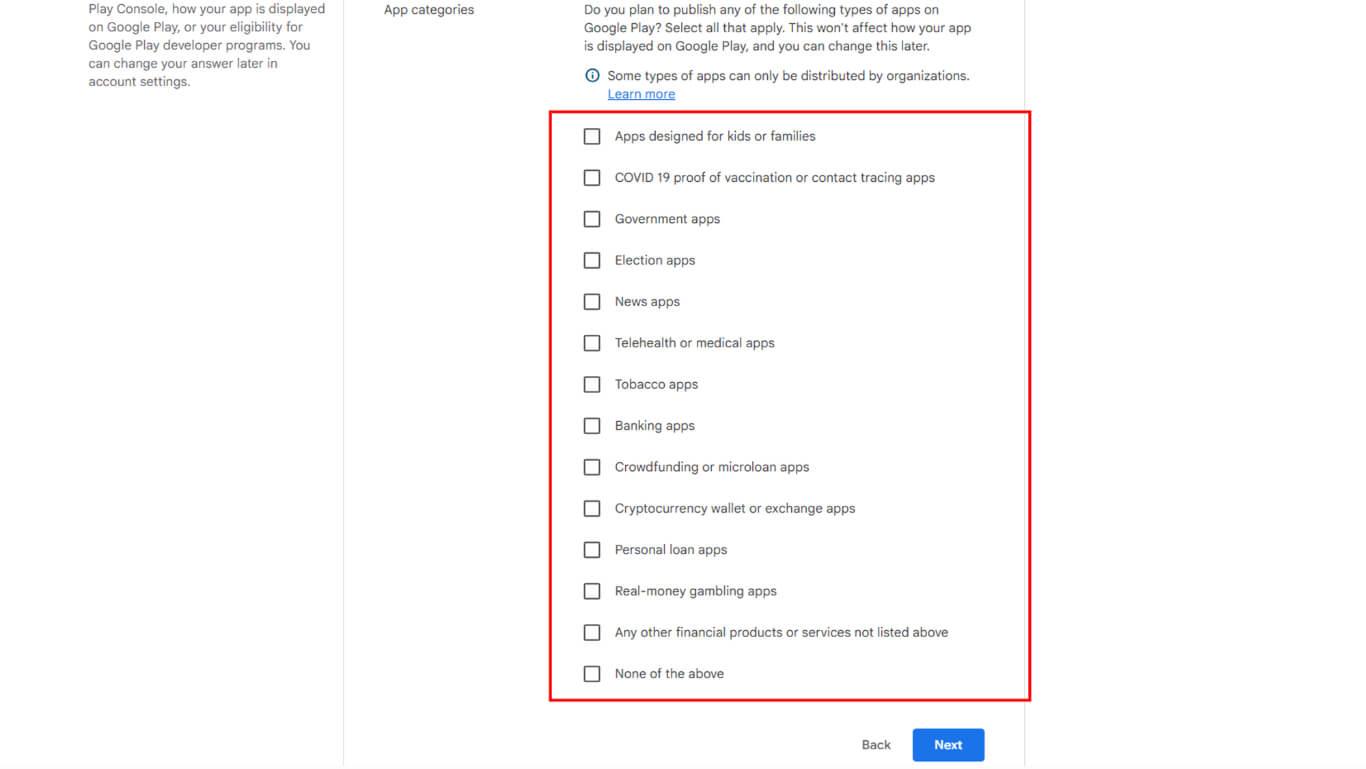
- Apps für Kinder und Familien für auf Kinder ausgerichtete Inhalte;
- COVID-19 Nachweis der Impfung oder Apps zur Ermittlung von Kontaktpersonen für pandemiebezogene Anwendungen;
- Anwendungen der Regierung für offizielle staatliche Dienstleistungen;
- Anwendungen für die Wahlen für Informationen zur Wahl oder zur Stimmabgabe;
- Nachrichten-Apps für Journalismus und Nachrichteninhalte;
- Telemedizinische oder medizinische Anwendungen für Gesundheitsdienstleistungen;
- Tabak-Apps für tabakbezogene Produkte;
- Banking-Anwendungen für Dienstleistungen von Finanzinstituten;
- Crowdfunding oder Mikrokredit-Apps für Kreditplattformen;
- Kryptowährungs-Wallet oder Börsen-Apps für digitale Währungen;
- Anwendungen für Privatkredite für Verbraucherkredite;
- Glücksspiel-Apps mit echtem Geld für Glücksspieldienste;
- Alle anderen Finanzprodukte oder -dienstleistungen, die oben nicht aufgeführt sind für andere Finanzanwendungen;
- Keiner der oben genannten Punkte wenn keine besonderen Kategorien zutreffen.
- In der Überprüfung wird darauf hingewiesen, dass einige App-Typen nur von Organisationen verteilt werden können.
Konfigurieren der Kontaktpräferenzen
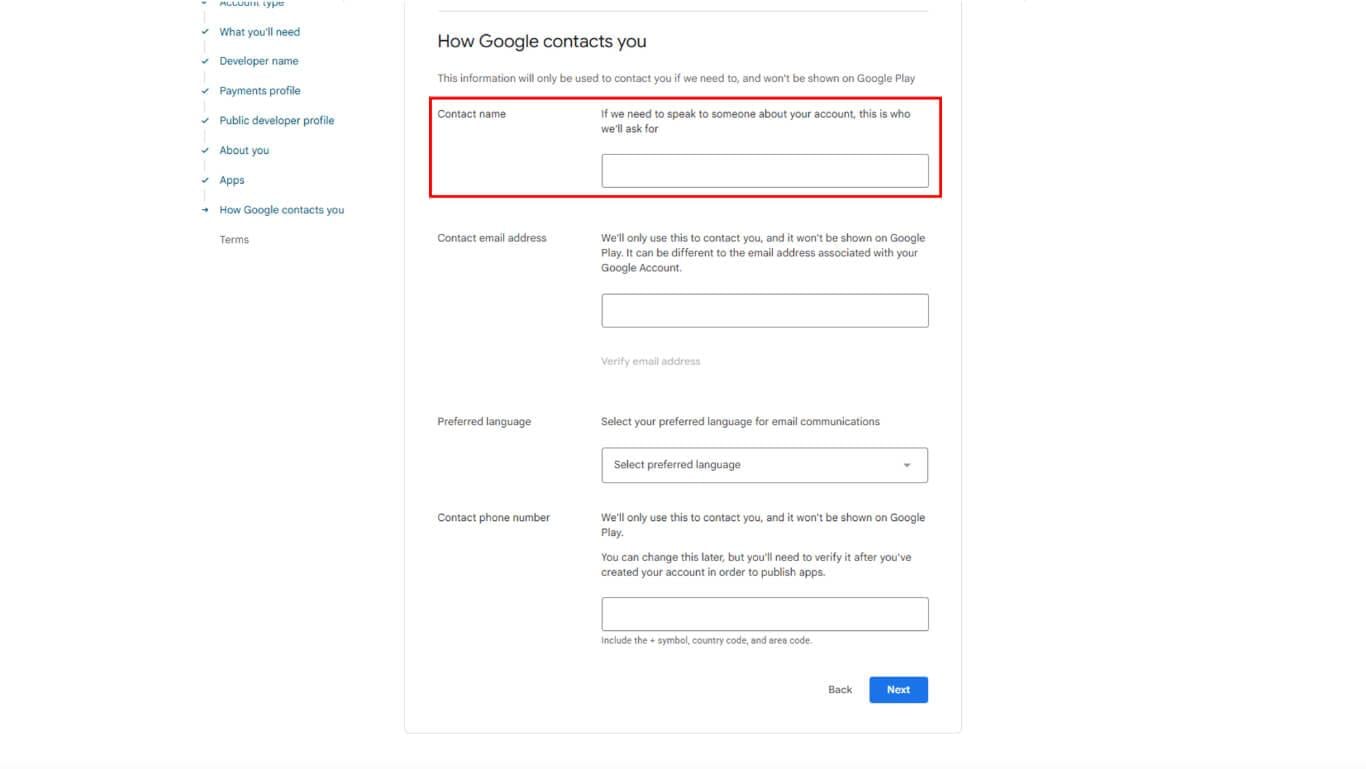
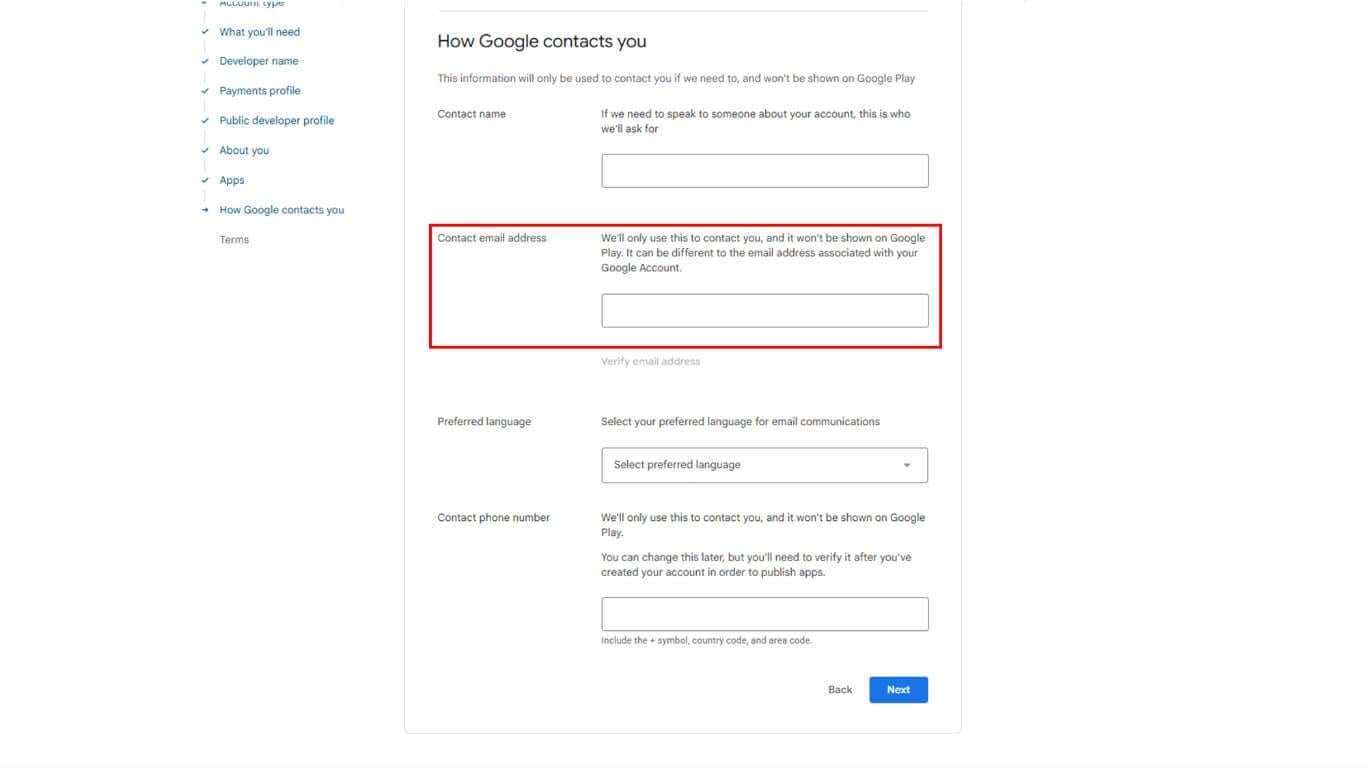
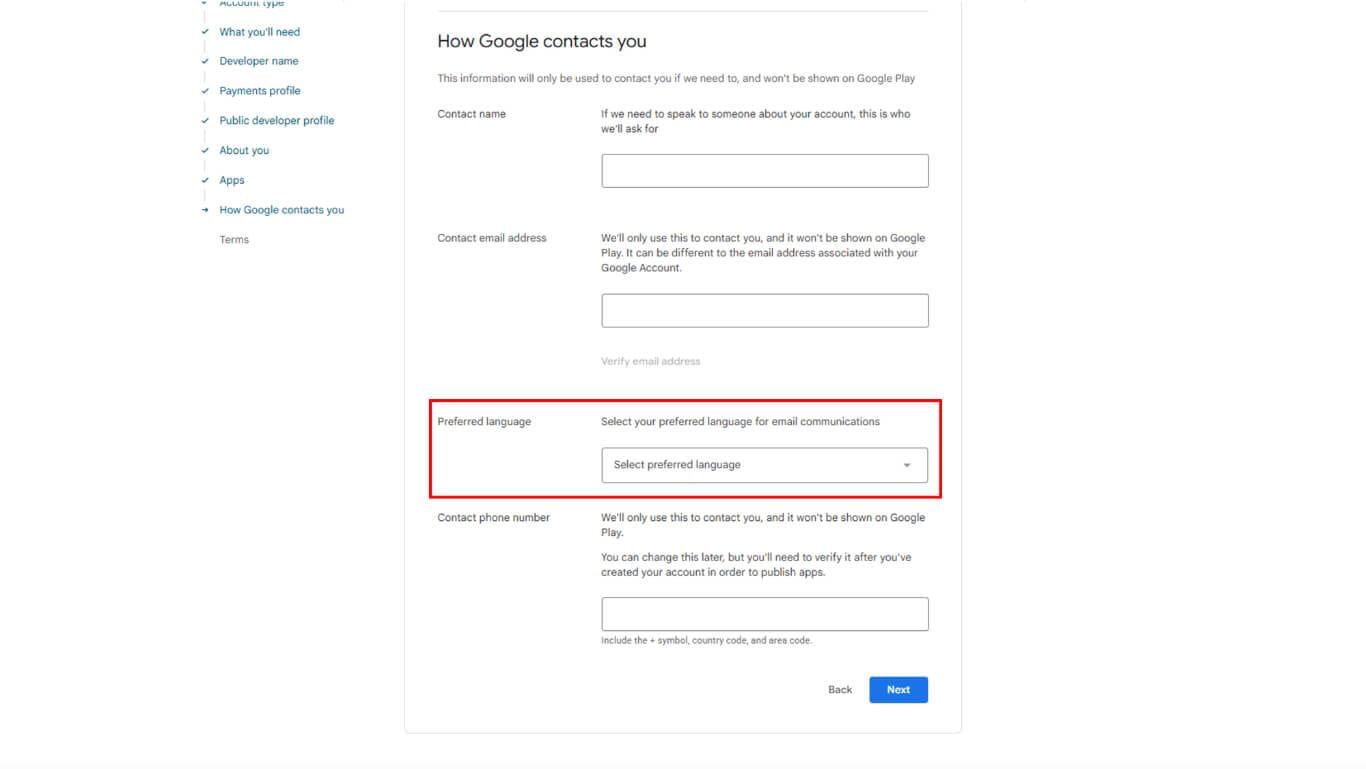
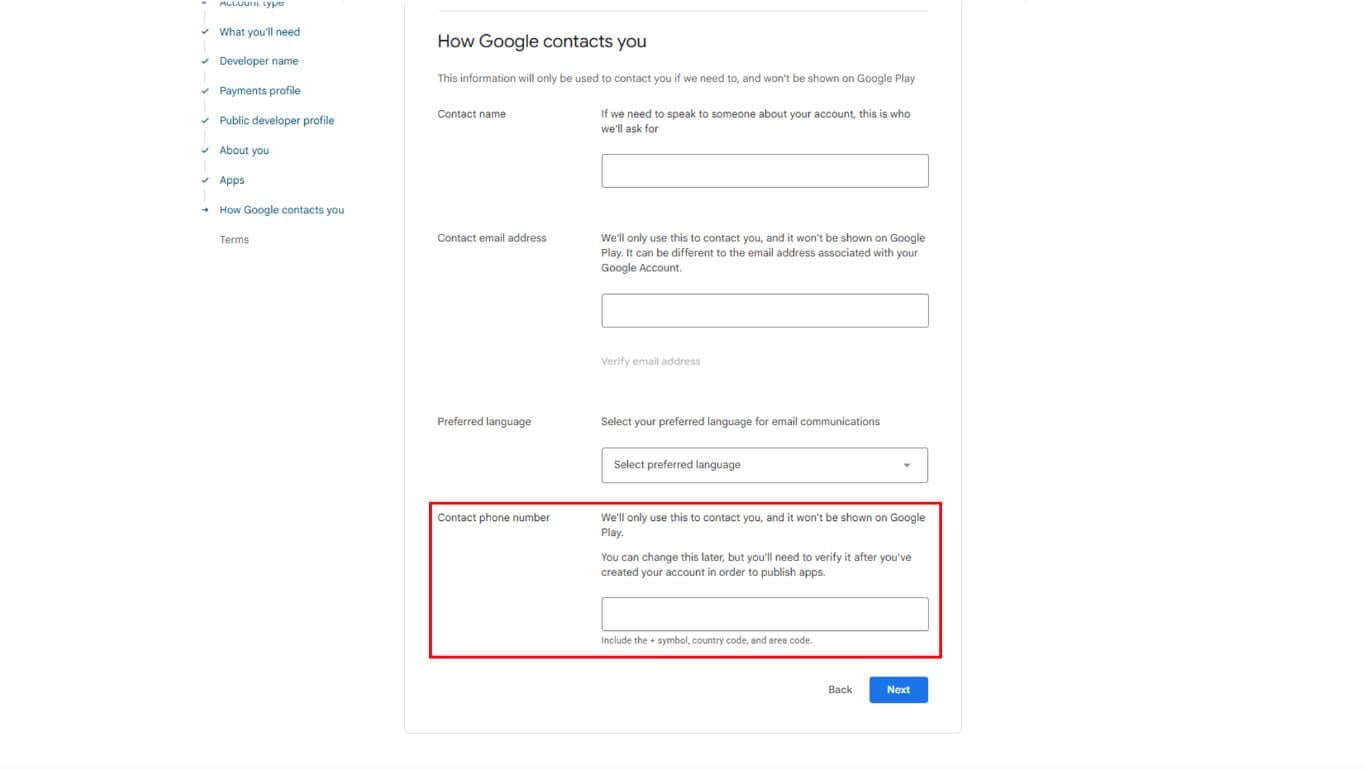
Die Konfiguration der Kontakteinstellungen legt die bevorzugten Kommunikationsmethoden mit Google fest.
- Geben Sie Ihren Kontaktnamen ein.
- Bestätigen Sie Ihre E-Mail-Adresse für Updates und Benachrichtigungen.
- Wählen Sie die gewünschte Sprache.
- Geben Sie Ihre Kontakttelefonnummer ein.
- Klicken Sie auf Weiter um zur Annahme der Bedingungen zu gelangen.
Akzeptieren der Entwicklerbedingungen
Mit der Annahme der Bedingungen wird die Zustimmung zu den Richtlinien des Google Play-Entwicklerprogramms abgeschlossen.
- Lesen Sie das Dokument mit den Google Play-Entwicklerbedingungen vollständig durch.
- Überprüfen Sie zusätzliche Bedingungen, die für den Kontotyp spezifisch sind, falls angezeigt.
- Prüfen Sie die Ich stimme zu nachdem Sie alle Bedingungen geprüft haben.
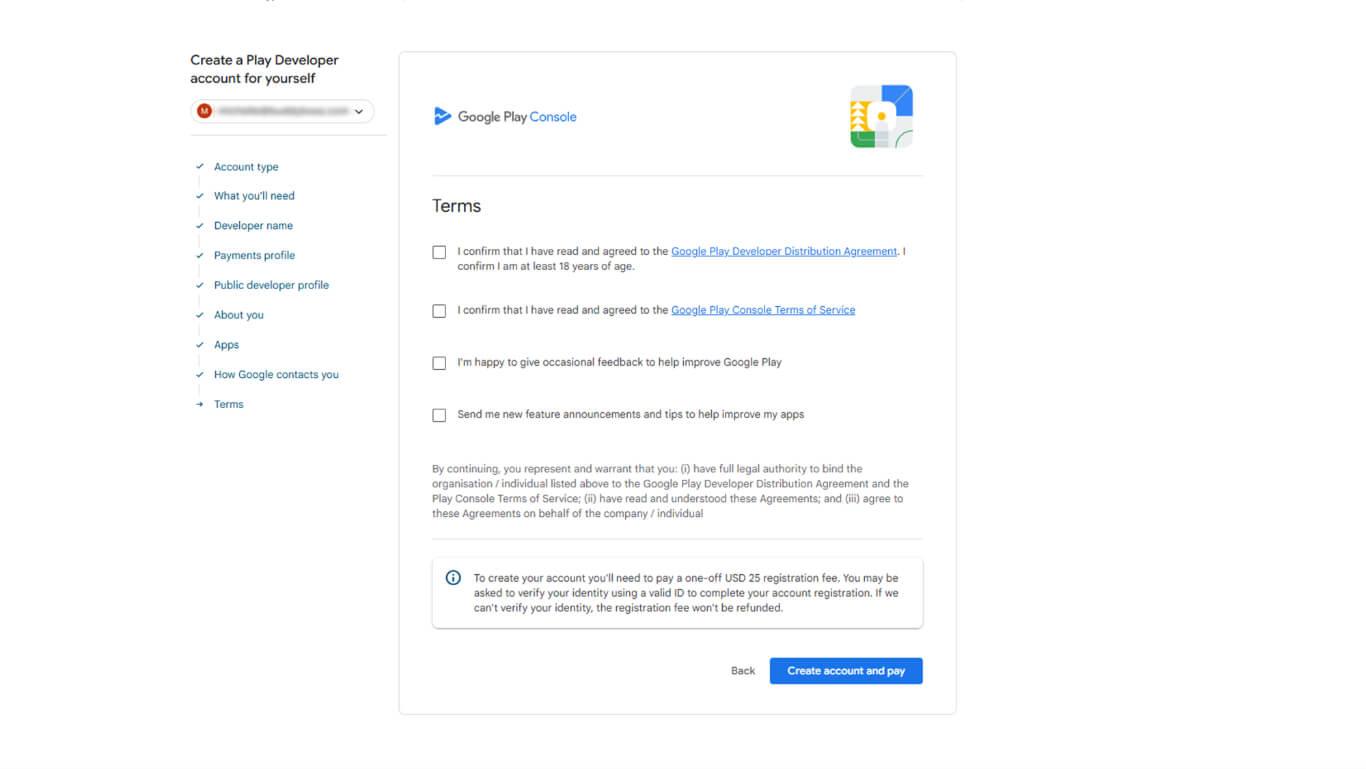
- Klicken Sie auf Konto erstellen und bezahlen um mit der Zahlung der Anmeldegebühr fortzufahren.
Zahlung der Anmeldegebühr abschließen
Durch die Zahlung der Registrierungsgebühr wird das Google Play Developer-Konto aktiviert.
- Überprüfen Sie den angezeigten Betrag der einmaligen Anmeldegebühr.
- Wählen Sie eine Zahlungsmethode aus den verfügbaren Optionen:
- Kreditkarte für direkte Zahlung;
- Debitkarte für direkte Zahlung;
- Gespeicherte Zahlungsprofile für gespeicherte Zahlungsinformationen;
- Organisation Konten: Geschäftskreditkarte oder Überweisung, falls verfügbar.
- Geben Sie die Zahlungsdaten in das Zahlungsformular ein.
- Überprüfen Sie, ob die Rechnungsdaten mit dem Zahlungsprofil übereinstimmen.
- Schließen Sie den Zahlungsvorgang ab.
- Warten Sie auf die Bestätigung der Zahlungsabwicklung.
- Überprüfen Sie, ob die Meldung zur Bestätigung der Kontoaktivierung angezeigt wird.










 DE
DE  EN
EN  ES
ES  FR
FR  PT
PT 