

Sie haben innerhalb kurzer Zeit eine Zunahme von fehlgeschlagenen oder erfolgreichen Zahlungen bemerkt und bei einer Untersuchung festgestellt, dass Ihre Website für Kartentests genutzt wird - was tun Sie jetzt?
Umstellung auf Stripe-Kasse
Erstens, wenn Sie Stripe Elements verwenden, könnten Sie versuchen, zu Stripe Checkout zu wechseln:
- Navigieren Sie zu Dashboard > MemberPress > Einstellungen > Registerkarte Zahlungen.
- Finden Sie die Streifen Zahlungs-Gateway.
- Klicken Sie hier auf das Kontrollkästchen neben der Option Streifenkasse Option.
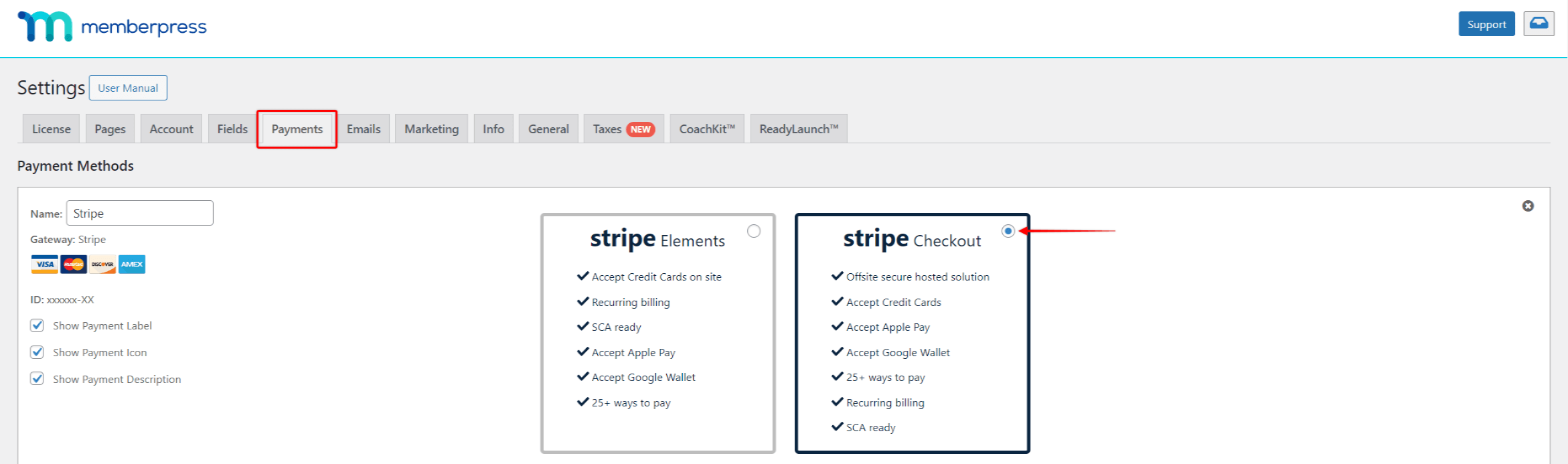
Die Umstellung auf „Stripe Checkout“ verhindert Kartentests an sich nicht. Der Zweck dieser Umstellung besteht darin, Kartentester, die Ihre Website angreifen, zu stören. Durch die Umstellung auf Stripe Checkout werden die Endpunkte deaktiviert, die Angreifer möglicherweise nutzen, um Angriffe über Stripe Elements durchzuführen. Sobald Sie alle anderen in diesem Dokument genannten Sicherheitsupdates installiert haben und der Angriff vorbei ist, können Sie Stripe Elements wieder aktivieren.
Kartenprüfungsschutz einschalten
Gehe zu Armaturenbrett > MemberPress > Einstellungen > Allgemein und sicherzustellen, dass Kartenprüfungsschutz aktivieren geprüft wird.
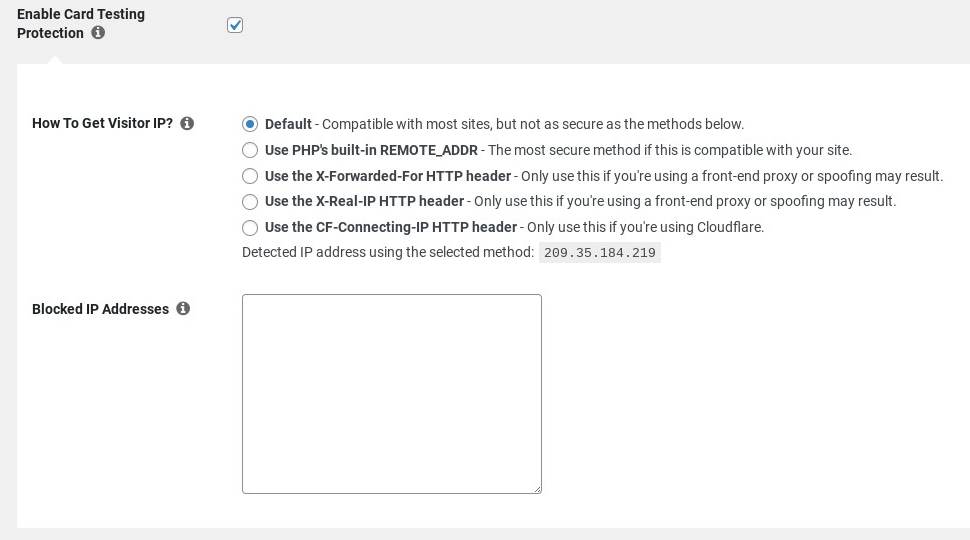
Diese Funktion ist standardmäßig aktiviert, aber es empfiehlt sich, dies zu überprüfen. Wenn sie aktiviert ist, können Sie die Methode zum Abrufen der IP-Adresse des Benutzers ändern.
Wenn Ihre Website einen Front-End-Proxy verwendet:
- Aktivieren Sie Verwenden Sie den HTTP-Header X-Forwarded-For OR Verwenden Sie den X-Real-IP HTTP-Header
Wenn Ihre Website CloudFlare verwendet:
- Aktivieren Sie Verwenden Sie den HTTP-Header CF-Connecting-IP
Wenn Ihre Website NICHT CloudFlare oder einen Front-End-Proxy verwendet:
- Aktivieren Sie Verwenden Sie die in PHP integrierte Funktion REMOTE_ADDR
Radar-Einstellungen in Stripe aktivieren
Stripe verfügt über die Funktion Stripe Radar, um betrügerische Aktivitäten zu erkennen und zu verhindern. Erfahren Sie mehr über diese Einstellungen auf Risikoeinstellungen von Stripe Seite.
Stripe Radar bietet mehrere Kartenüberprüfungen an:
- Überprüfung der Kartenprüfnummer (CVC): Diese Überprüfung verhindert, dass Zahlungen durchgeführt werden, bei denen die CVC-Prüfung fehlschlägt. Der CVC ist der Sicherheitscode, der direkt auf der Karte des Nutzers aufgedruckt ist. Nutzer müssen den korrekten CVC-Code im MemberPress-Registrierungsformular angeben, damit Stripe die Zahlung abwickeln kann.
- Adressprüfung (AVS): Diese Überprüfung verhindert, dass Gebühren anfallen, falls die Überprüfung der Postanschrift fehlschlägt. Bei der Registrierung müssen Nutzer die Postleitzahl und die Straßenadresse im MemberPress-Registrierungsformular angeben. Stimmen diese Angaben nicht mit der beim Kartenaussteller (z. B. der Bank) hinterlegten Rechnungsadresse überein, schlägt die Zahlung fehl.
Installieren und aktivieren Sie das Captcha Add-On
Die Kartenprüfung basiert auf (in der Regel) automatisierten Bots, die wiederholt das Anmeldeformular für die Mitgliedschaft übermitteln (Spam-Anmeldungen). Jedes Mal, wenn der Bot das Anmeldeformular abschickt, verwendet er andere (gestohlene) Zahlungsdaten, um zu prüfen, ob die Daten korrekt sind. Das Hinzufügen eines Captcha zu Ihren Registrierungsformularen sollte helfen, Spam-Anmeldungen zu verhindern.
Gehe zu Dashboard > MemberPress > Add-Ons und installieren und aktivieren Sie unsere Mathe-Captcha-Zusatzmodul. Dadurch wird der Registrierungs- und Anmeldeseite ein einfaches mathematisches Captcha hinzugefügt.
Sie können auch die Einfaches Cloudflare Drehkreuz - CAPTCHA Alternative oder ein anderes Captcha-Plugin.
Außerdem können Sie das MemberPress Math Captcha Add-on gleichzeitig mit Cloudflare Turnstile (oder einem anderen Captcha Plugin) verwenden.
Einfaches Cloudflare Drehkreuz Add-On
Cloudflare Turnstile sollte auch helfen, falls Ihre Website kompromittiert (gehackt) wird. Wenn Ihre Website gehackt wird, können Hacker möglicherweise an Ihr Stripe-API-Client-Secret gelangen.. Dieser Schlüssel kann dann für Kartentests auch an anderen Stellen verwendet werden, die nichts mit Ihrer Website zu tun haben.
Wie bereits erwähnt, sollten Sie die Einfaches Cloudflare Drehkreuz - CAPTCHA Alternative Plugin zum Hinzufügen der Cloudflare-Drehkreuz auf Ihrer Website. Die integrierte MemberPress-Integration ermöglicht es Ihnen, Cloudflare Turnstile auf MemberPress-Anmelde- und Registrierungsformularen zu aktivieren.
Um das Plugin einzurichten, navigieren Sie zu Dashboard > Einstellungen > Cloudflare Turnstile und folgen Sie den Plugin-Anleitung.
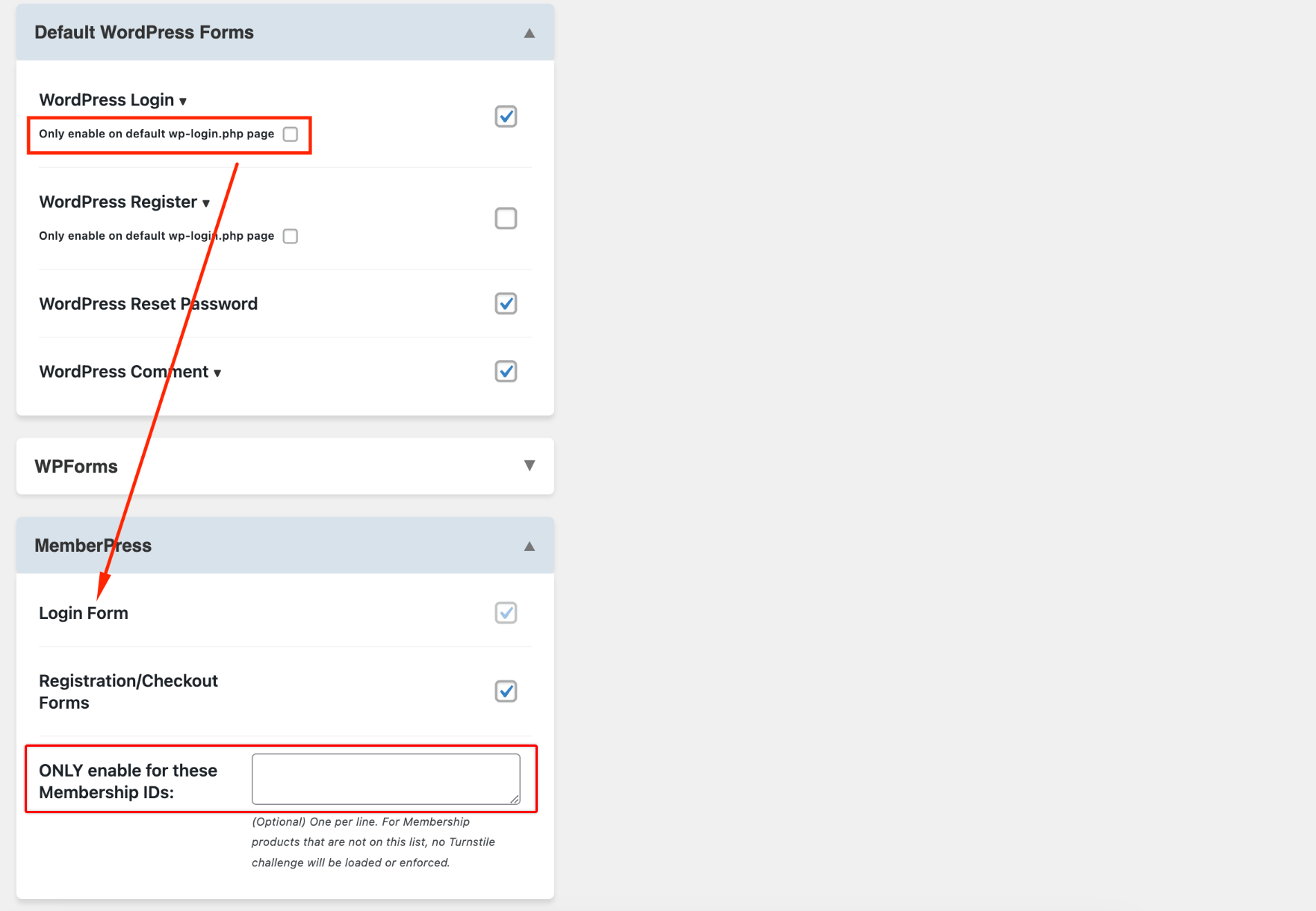
Darüber hinaus können Sie MemberPress-Mitgliedschafts-IDs in das entsprechende Feld eintragen, um Turnstile nur auf bestimmte Anmeldeformulare anzuwenden.
Aktualisieren Sie Ihre API-Schlüssel
Wenn Sie alle oben genannten Vorschläge befolgt haben und die Kartenprüfung noch nicht abgeschlossen ist, versuchen Sie bitte, Ihre Stripe-API-Anmeldedaten zu aktualisieren. Führen Sie dazu bitte die folgenden Schritte aus:
- Melden Sie sich als Administrator auf Ihrer Website an. Nach der Anmeldung sollte die URL in der Adressleiste Ihres Browsers wie folgt lauten: https://yourdomain.com/wp-admin/.
- Fügen Sie Folgendes am Ende Ihrer aktuellen URL hinzu: admin.php?page=memberpress-options&tasten-anzeigen (z.B.. https://yourdomain.com/wp-admin/admin.php?page=memberpress-options&display-keys). Während Sie sich noch in der Adressleiste befinden, drücken Sie die Eingabetaste auf Ihrer Tastatur.
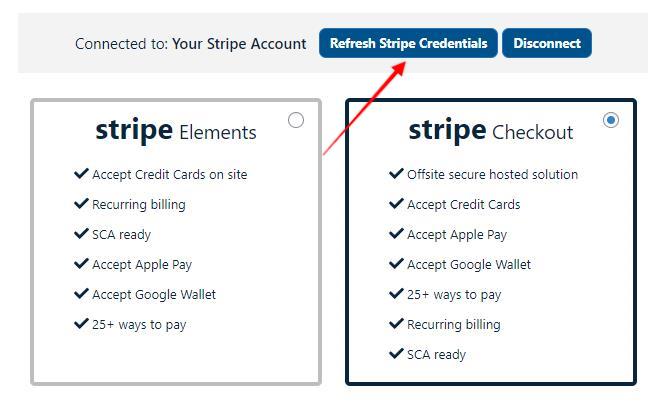
- Dies führt Sie zum MemberPress Einstellungen Seite (Dashboard > MemberPress > Einstellungen). Klicken Sie auf die Zahlungen tab.
- Uin den Einstellungen des Stripe-Zahlungsgateways, ySie sollten eine neue Stripe-Berechtigungsnachweise aktualisieren Taste. Klicken Sie auf diese Schaltfläche, um Ihre Stripe-Anmeldedaten zu aktualisieren.
Erstattung und Stornierung von betrügerischen Zahlungen
Wenn während des Kartentests erfolgreich Zahlungen erstellt wurden, erstatten Sie diese und kündigen Sie diese Abonnements. Sie können dies entweder über MemberPress auf Ihrer Website tun - oder über Stripe. Wenn Sie dies über Stripe tun, können Sie den Erstattungsgrund als "Betrug" kennzeichnen.
In MemberPress gibt es keine Möglichkeit zur Stornierung und Erstattung in großen Mengen. Sie müssen also eine nach der anderen durchführen.
Wir empfehlen außerdem, die E-Mail-Adressen und alle anderen Informationen über die Abbuchung und die verwendete Karte zu notieren, damit Sie Kunden, die sich per E-Mail beschweren, versichern können, dass Sie die betrügerische Abbuchung bereits erstattet haben. Wenn Sie die Möglichkeit haben, den Kunden direkt zu kontaktieren, teilen Sie ihm mit, was passiert ist.










 DE
DE  EN
EN  ES
ES  FR
FR  PT
PT 