

Bei MemberPress können Sie ein Upgrade oder Downgrade von Ihrer aktuellen MemberPress-Edition vornehmen. Bitte beachten Sie, dass unsere Preise anteilig berechnet werden, je nachdem, wie viel Sie bereits bezahlt haben und wie lange Sie diese Mitgliedschaft bereits besitzen. Je früher Sie also ein Upgrade oder Downgrade vornehmen, desto höher fällt Ihre Gutschrift aus.
Die Kosten für das Upgrade/Downgrade
Hier sind die genauen Schritte, die Sie für ein Upgrade oder Downgrade befolgen sollten.
- Loggen Sie sich auf Ihrer Kontoseite ein hier.
- Navigieren Sie zur Registerkarte "Abonnements" (hier gezeigt).
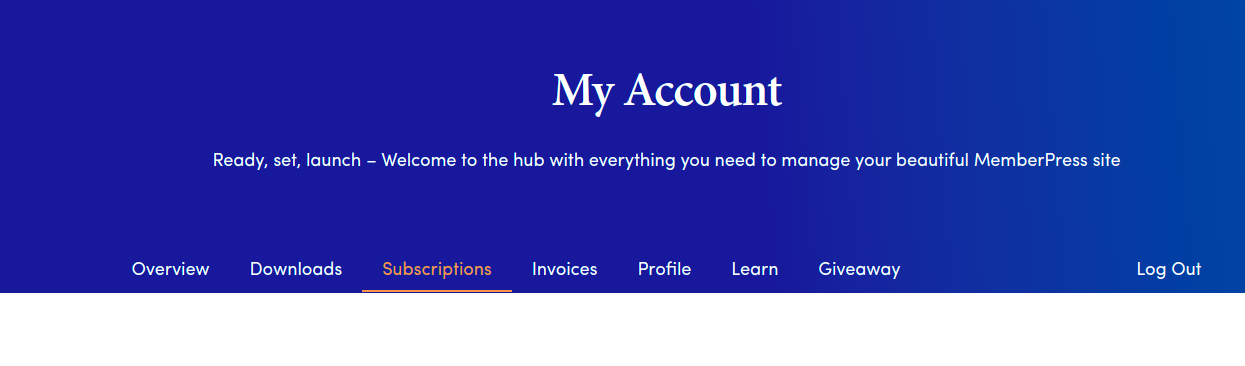
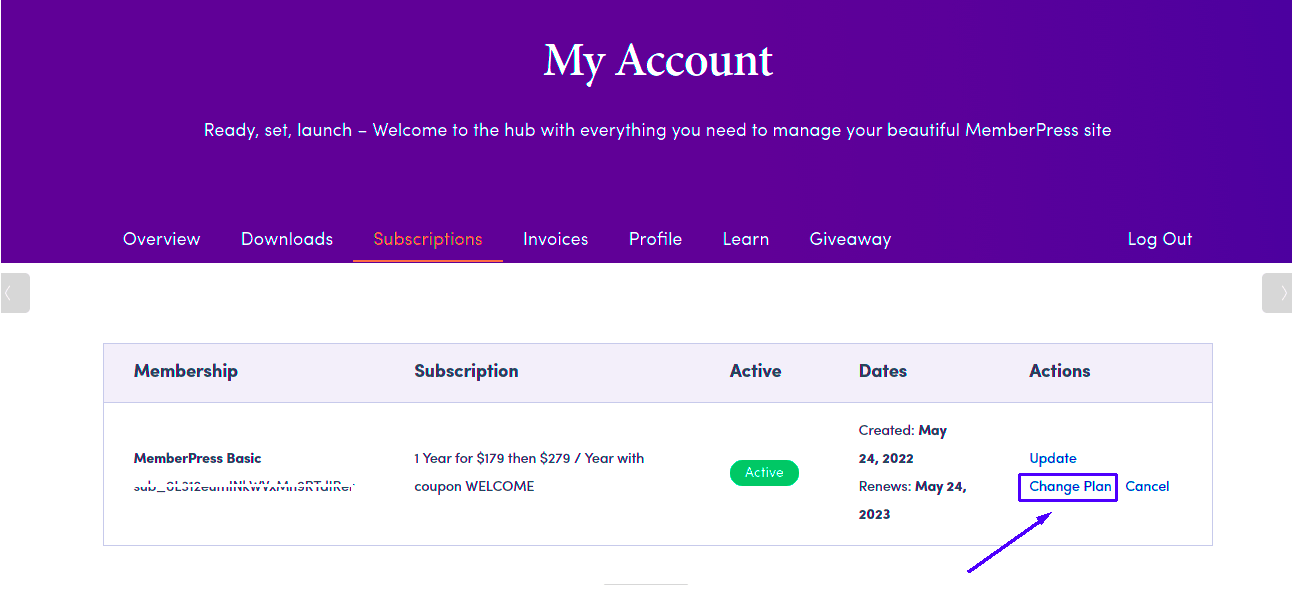
- Klicken Sie ganz rechts in Ihrem Mitgliederbereich auf den Link „Tarif ändern“. Es erscheint die übliche MemberPress-Kaufseite, allerdings kann der angezeigte Preis anteilig berechnet sein (falls zutreffend).
- Klicken Sie auf Los geht's auf die gewünschte Ausgabe und fahren Sie mit dem Kaufvorgang wie gewohnt fort.
- Sobald Sie auf der Dankeseite angekommen sind, ist der Prozess der Bezahlung des Upgrades abgeschlossen.
Ändern der Edition auf Ihrer Site
Nachdem Sie die oben genannten Schritte zum Kauf Ihres Upgrades oder Downgrades ausgeführt haben, ist es
extrem Es ist wichtig, daran zu denken, dass durch die Ausführung der oben genannten Schritte Ihre MemberPress-Edition auf Ihrer Website NICHT automatisch aktualisiert wird. Wenn Sie eine MemberPress-Edition ändern, müssen Sie auch die folgenden Schritte ausführen:
- Laden Sie ein Exemplar des neuen Stabil Version auf Ihrer Kontoseite von hier (die blaue Schaltfläche Download MemberPress x.y.z) und notieren Sie sich Ihren Lizenzschlüssel (dieser kann sich geändert haben).
- Speichern Sie diese heruntergeladene Kopie auf Ihrem Computer, damit Sie sie nicht vergessen (für Schritt 6).
- Gehen Sie zum MemberPress -> Einstellungen -> Lizenz und klicken Sie auf die Schaltfläche "Lizenzschlüssel auf yoursite.com deaktivieren".
- Gehen Sie dann zum WordPress Dashboard -> Plugins, und klicken Sie oben auf der Seite auf die Schaltfläche "Neu hinzufügen"; klicken Sie dann auf der nächsten Seite auf die Schaltfläche "Plugin hochladen".
- Wählen Sie über die Schaltfläche “Datei auswählen” die Datei aus, die Sie zuvor in Schritt 2 gespeichert haben, und klicken Sie dann auf die Schaltfläche ‘Jetzt installieren’. Möglicherweise müssen Sie auf die Schaltfläche “Durch aktuelle Version ersetzen” klicken.
- Navigieren Sie schließlich zum MemberPress -> Einstellungen -> Lizenz und geben Sie Ihren Lizenzschlüssel ein, den Sie sich in Schritt 1 notiert haben.
- Klicken Sie auf die Schaltfläche "Activate License Key on yoursite.com".
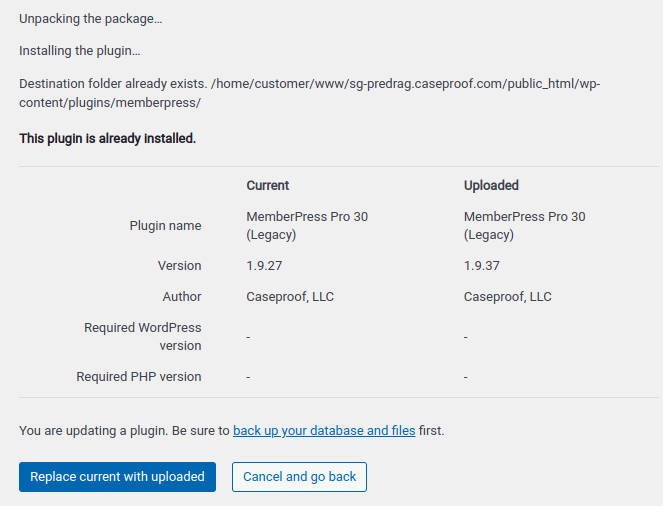
Das war’s schon; Sie haben das Upgrade bzw. Downgrade Ihres MemberPress-Plugins abgeschlossen.










 DE
DE  EN
EN  ES
ES  FR
FR  PT
PT 