

Puede aplicar automáticamente un cupón MemberPress a todos los niveles de membresía. De esta manera, los miembros no tienen que buscar, copiar y pegar los cupones ellos mismos. Para ello, puede Añadir un fragmento de código que rellenará los códigos promocionales por ellos.
Esta guía explica cómo añadir el fragmento de código y ajustarlo para utilizar tu Cupones MemberPress.
Añadir el fragmento de código
Puedes añadir el fragmento de código directamente al archivo functions.php de tu tema hijo. Sin embargo, se recomienda añadirlo a través de un plugin de fragmentos de código, como WPCode.
Siga los pasos que se indican a continuación para instalar el complemento WPCode y añadir el fragmento de código:
- Navegue hasta el Panel de control > Complementos > Añadir complemento.
- Buscar WPCode y localiza el complemento.
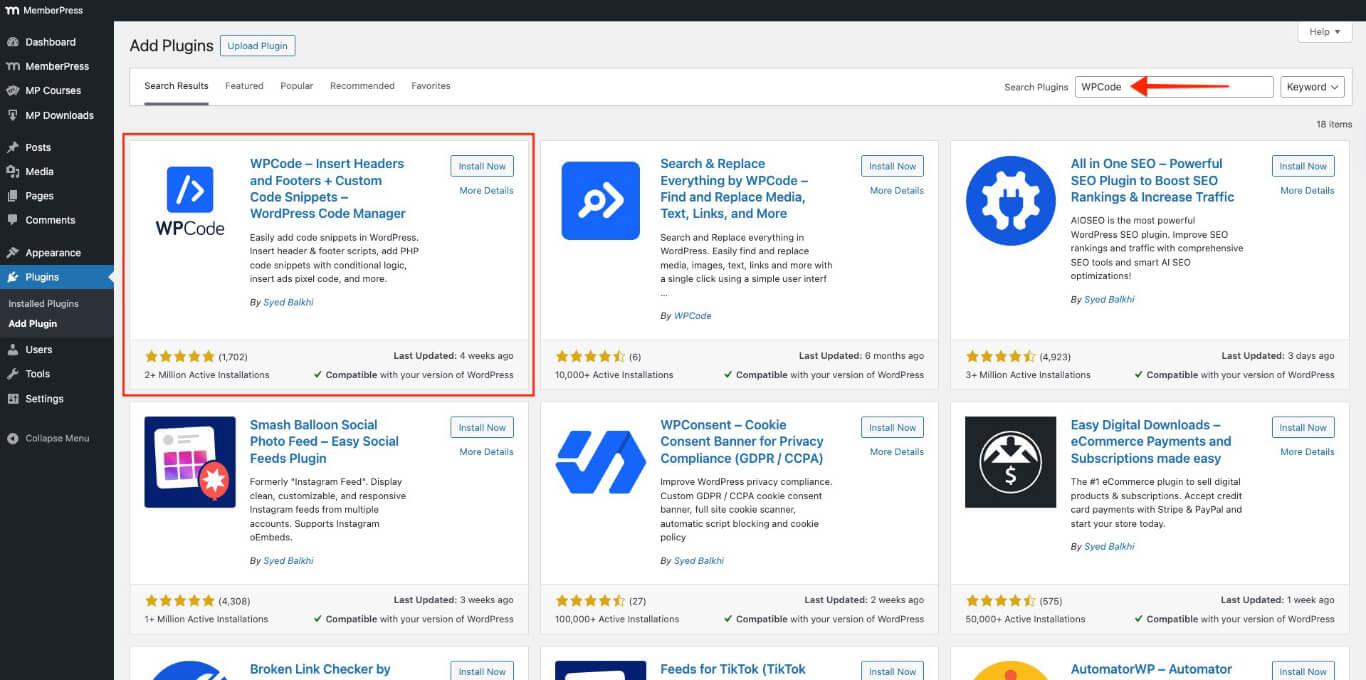
- Haga clic en el botón Instalar ahora botón.
- Haga clic en el botón Activar botón.
- Dirígete a Panel de control > Fragmentos de código > Añadir fragmento > Añade tu código personalizado (nuevo fragmento).
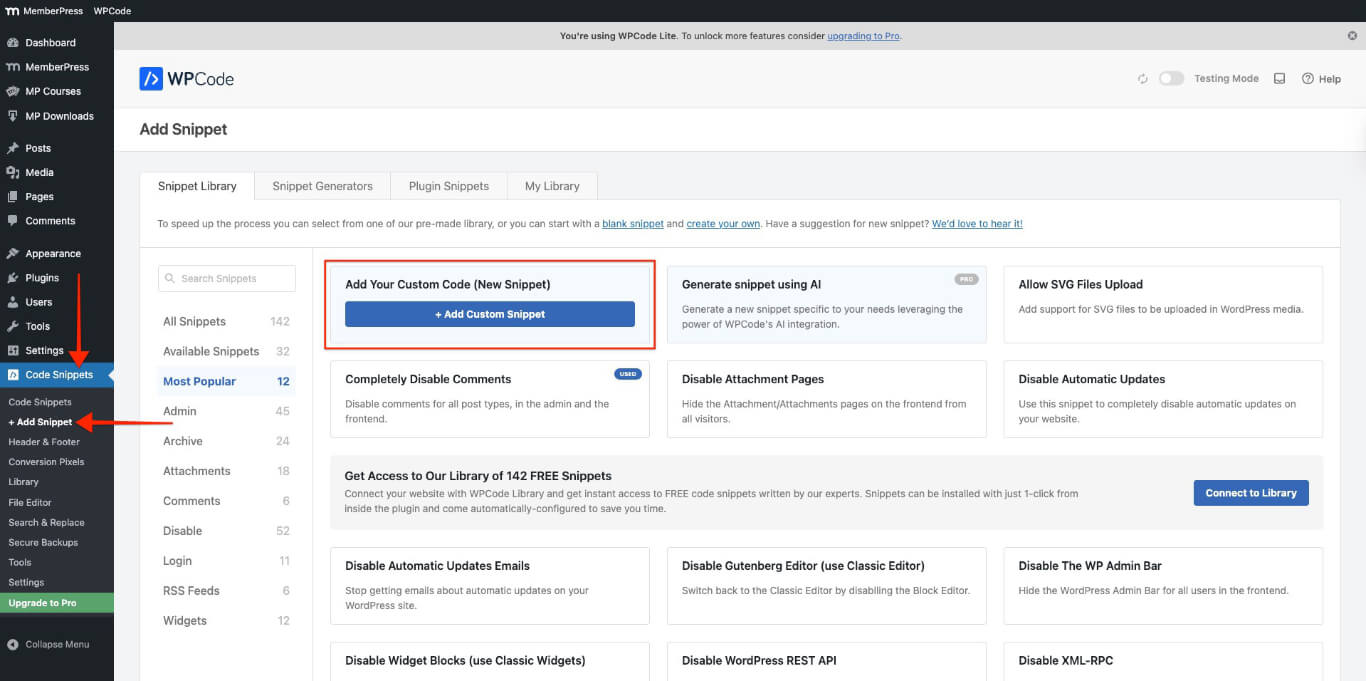
- Haga clic en el botón + Añadir fragmento personalizado botón.
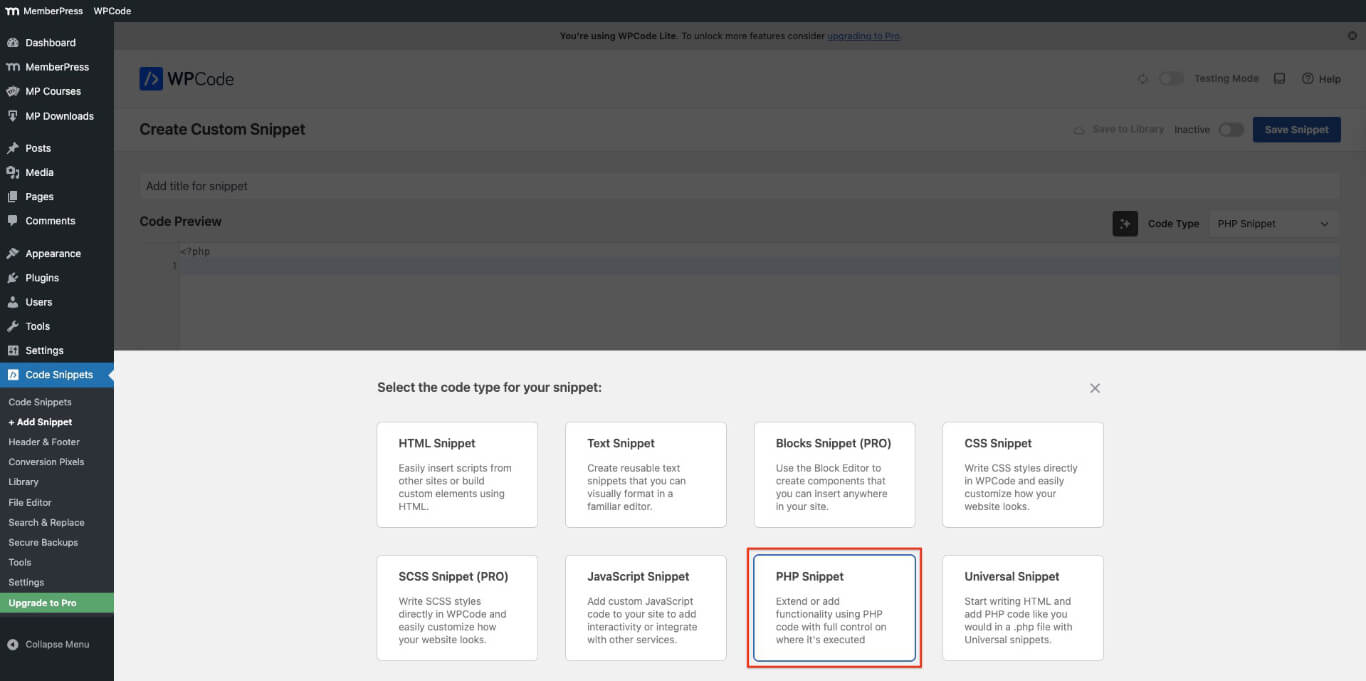
- Elija Fragmento PHP.
- Añade un título para el fragmento y pega el siguiente código en el Vista previa del código sección.
// Rellenar automáticamente los códigos de cupón de registro MemberPress
función mepr_auto_populate_coupon() {
?>
<script>
document.addEventListener('DOMContentLoaded', function() {

  // Esperar a que se inicialicen los scripts MemberPress.
  setTimeout(función() {

    var c = document.querySelector('.mepr_coupon input.mepr-coupon-code');
    if (c) {

      // Pegue el cupón a continuación para reemplazar 'TU CUPÓN'
      c.valor = 'TU CUPÓN';

      // Activar todos los eventos relevantes para MemberPress
      ['input', 'keyup', 'change', 'blur'].forEach(function(evtName) {
        var evt = new Event(evtName, { bubbles: true });
        c.dispatchEvent(evt);
      });
    }

  }, 300);
});
</script>
<?php
}
add_action( 'wp_head', 'mepr_auto_populate_coupon' );
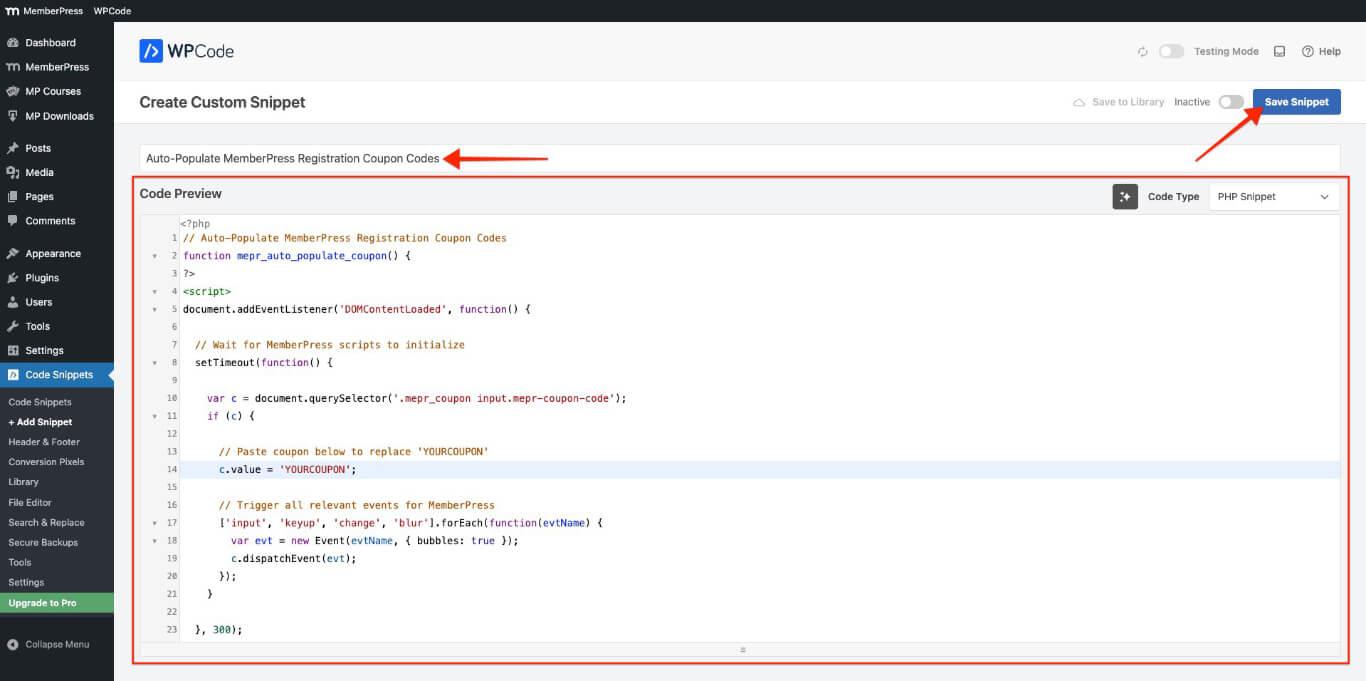
- Haga clic en el botón Guardar fragmento botón.
Ajustar y activar el fragmento de código
Sigue estos pasos para ajustar y activar el fragmento de código para cargar automáticamente el código del cupón.
- Vaya a Panel de control > MemberPress > Cupones.
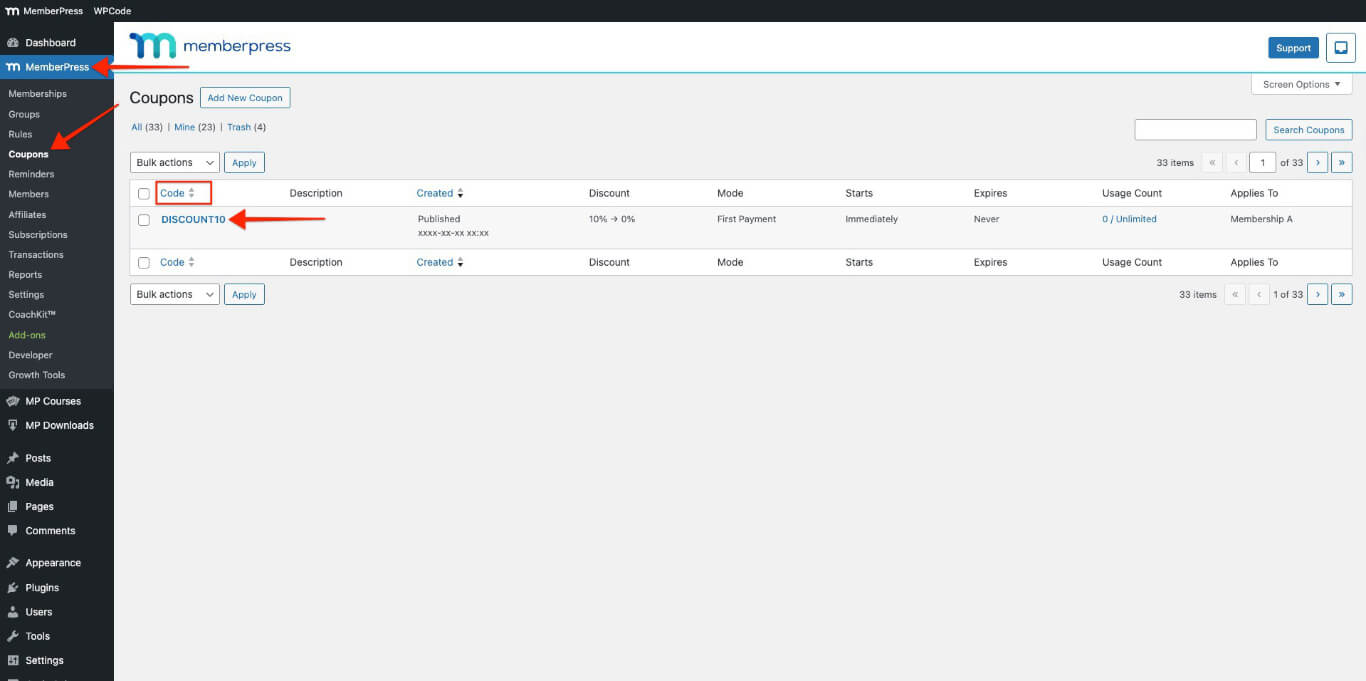
- Copia el código del cupón de la Código columna. Si no tienes un cupón, crear uno nuevo.
- Vaya a Panel de control > Fragmentos de código.
- Haga clic en el fragmento de código que se ha añadido en el sección anterior.
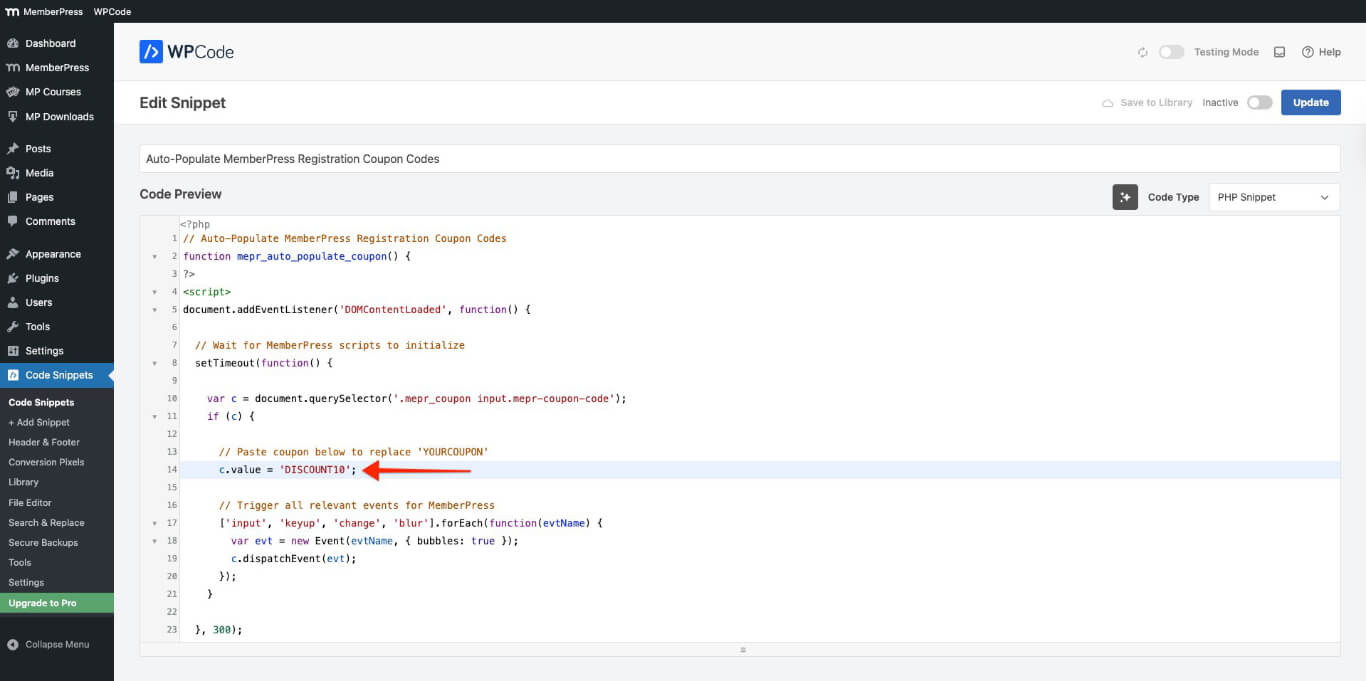
- Sustituir TU CUPÓN en el fragmento de código con el código que desea utilizar en la siguiente línea de código. A continuación se muestra un ejemplo de cómo sustituir “TU CUPÓN” con “DESCUENTO10.”
// Pegue el cupón a continuación para reemplazar 'TU CUPÓN'
      c.valor = 'DESCUENTO10';
- Activa el fragmento.
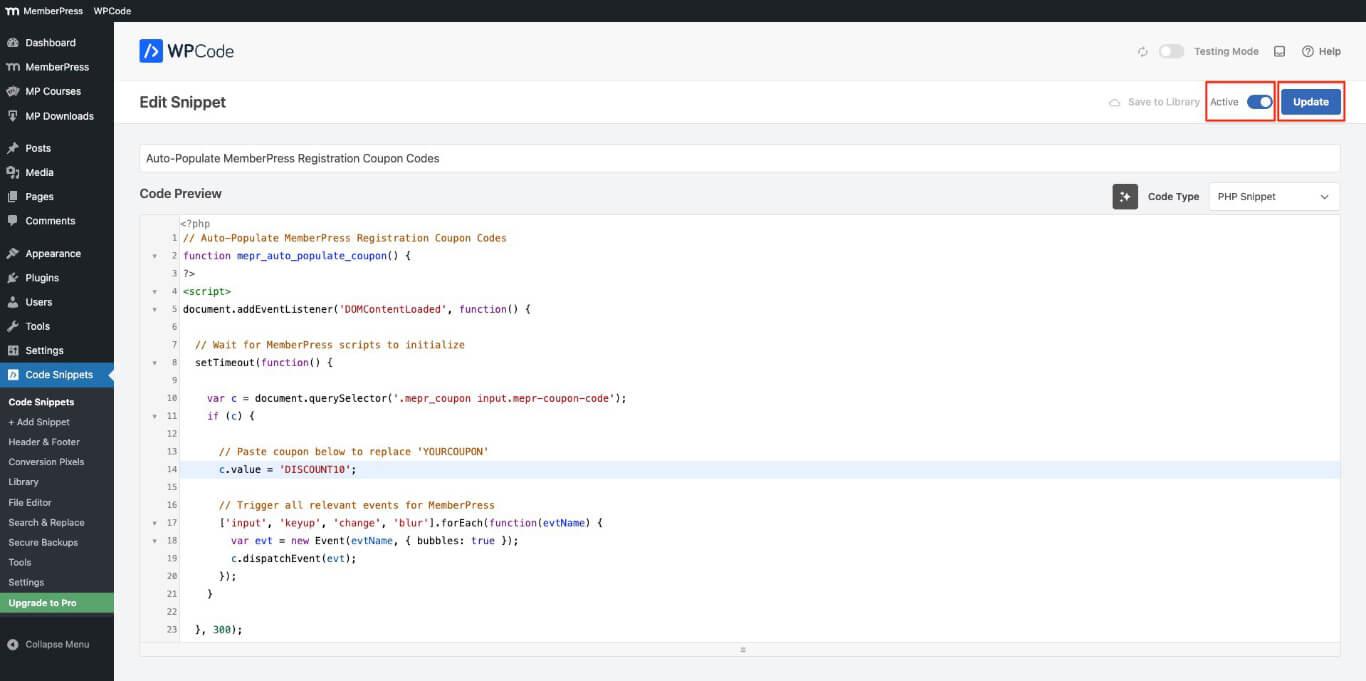
- Haga clic en el botón Actualización botón.
Prueba de los códigos promocionales durante el registro
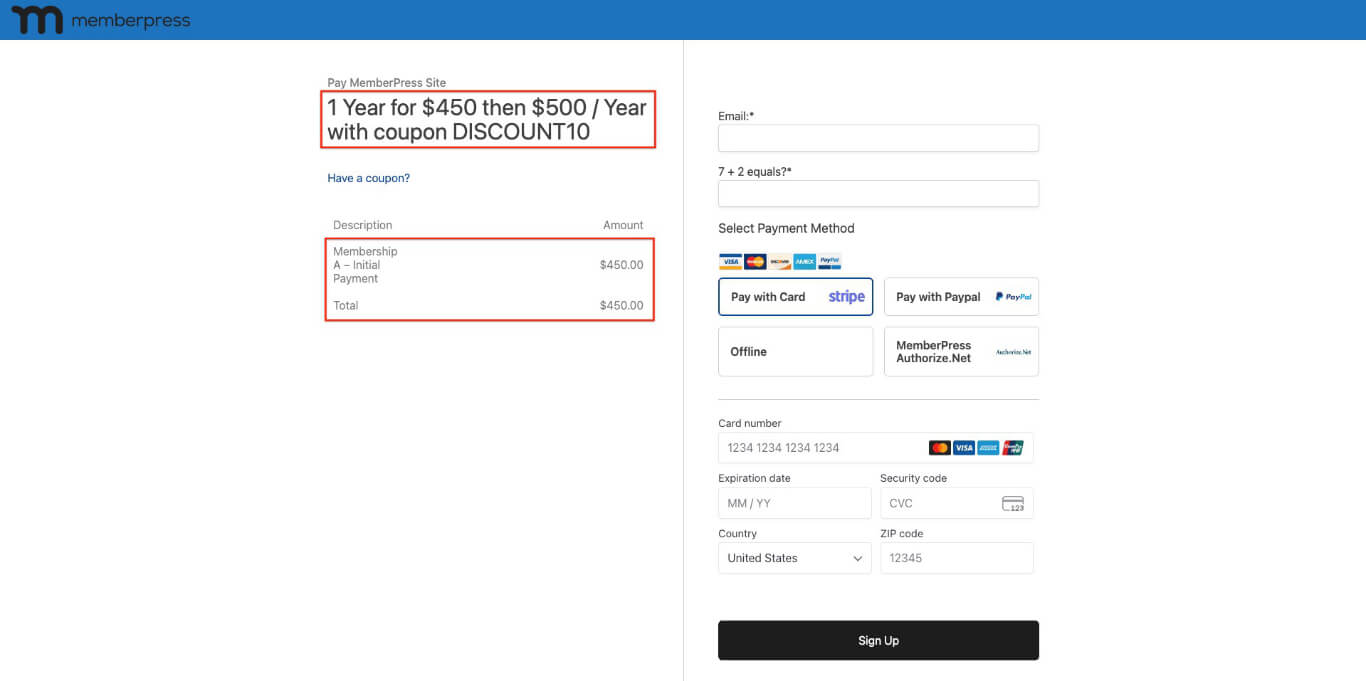
El código de cupón añadido en el fragmento de código debería aparecer automáticamente en los formularios de registro. Para probarlo, siga los pasos que se indican a continuación.
- Abre cualquier membresía desde Panel de control > MemberPress > Afiliaciones en un Ventana de incógnito (privada) en tu navegador.
- Revise el importe de la factura y el importe total para asegurarse de que el cupón se aplica automáticamente.
Aplicación automática de códigos promocionales al registrarse
El fragmento de código aplica automáticamente un único código de cupón a todos los niveles de membresía del sitio. Esto facilita el registro, ya que elimina la necesidad de que los usuarios introduzcan manualmente el código.
De forma predeterminada, el campo del cupón está oculto en los formularios de registro de MemberPress. Los usuarios ven un “Tengo un código de descuento”; al hacer clic en él, se muestra un campo de entrada para el código del cupón. Puede añadir un fragmento de código a Expandir automáticamente el campo del cupón. en todos los formularios de registro MemberPress. Esto garantiza que los usuarios vean el campo sin tener que hacer clic en un enlace.
Para campañas específicas o niveles de membresía, los administradores del sitio pueden Aplicar diferentes cupones utilizando un parámetro URL.. Esto significa que los usuarios pueden tener diferentes cupones que se aplican automáticamente en función del enlace en el que hagan clic para registrarse.
Además, WPCode permite la lógica condicional. para controlar cuándo y a quién se aplica el código del cupón. Puedes establecer condiciones para garantizar que el cupón solo se aplique a los usuarios que hayan iniciado sesión o a aquellos con una membresía específica.










 ES
ES  EN
EN  FR
FR  DE
DE  PT
PT 