

La visibilidad de la barra de pestañas controla dónde se muestra la navegación principal dentro de la aplicación móvil. La configuración de la visibilidad reduce las distracciones en las pantallas centradas en el contenido y mejora la experiencia del usuario mostrando la navegación de forma selectiva.
Este documento explica cómo configurar los ajustes de visibilidad de la barra de pestañas y optimizar la presencia de la navegación en diferentes contextos de pantalla.
Visibilidad de la barra de pestañas
La visibilidad de la barra de pestañas determina si la barra de navegación aparece en todas las pantallas de la aplicación. Hay dos modos de visibilidad disponibles: mostrar en todas las pantallas o mostrar sólo en las pantallas del menú principal. El modo Todas las pantallas mantiene el acceso persistente a la navegación en toda la app.
El modo de menú de la barra de pestañas oculta la navegación durante el consumo de contenidos para una experiencia sin distracciones. La configuración adecuada de la visibilidad equilibra la accesibilidad con la participación centrada en el contenido.
Acceso a la configuración de la visibilidad de la barra de pestañas
La configuración de la visibilidad de la barra de pestañas se realiza en la interfaz de configuración del menú.
- Vaya a Panel > MP AppKit > Menús.
- Desplácese hasta el Visibilidad de la barra de pestañas debajo de la configuración del menú de la barra de pestañas.
Las opciones de visibilidad controlan el comportamiento de la barra de pestañas en toda la aplicación móvil.
Configuración de la visibilidad de todas las pantallas
La visibilidad en todas las pantallas mantiene una barra de pestañas persistente en toda la aplicación móvil.
- Vaya a Panel > MP AppKit > Menús.
- Localice el Visibilidad de la barra de pestañas sección.
- Seleccione Mostrar en todas las pantallas botón de radio.
- Haga clic en Guardar configuración.
La barra de pestañas aparece en todas las pantallas después de guardar esta configuración.
Configuración de la visibilidad de los menús de la barra de pestañas
La visibilidad del menú de la barra de pestañas muestra la navegación sólo en las pantallas del menú principal designadas en la configuración de la barra de pestañas.
- Vaya a Panel > MP AppKit > Menús > Barra de pestañas.
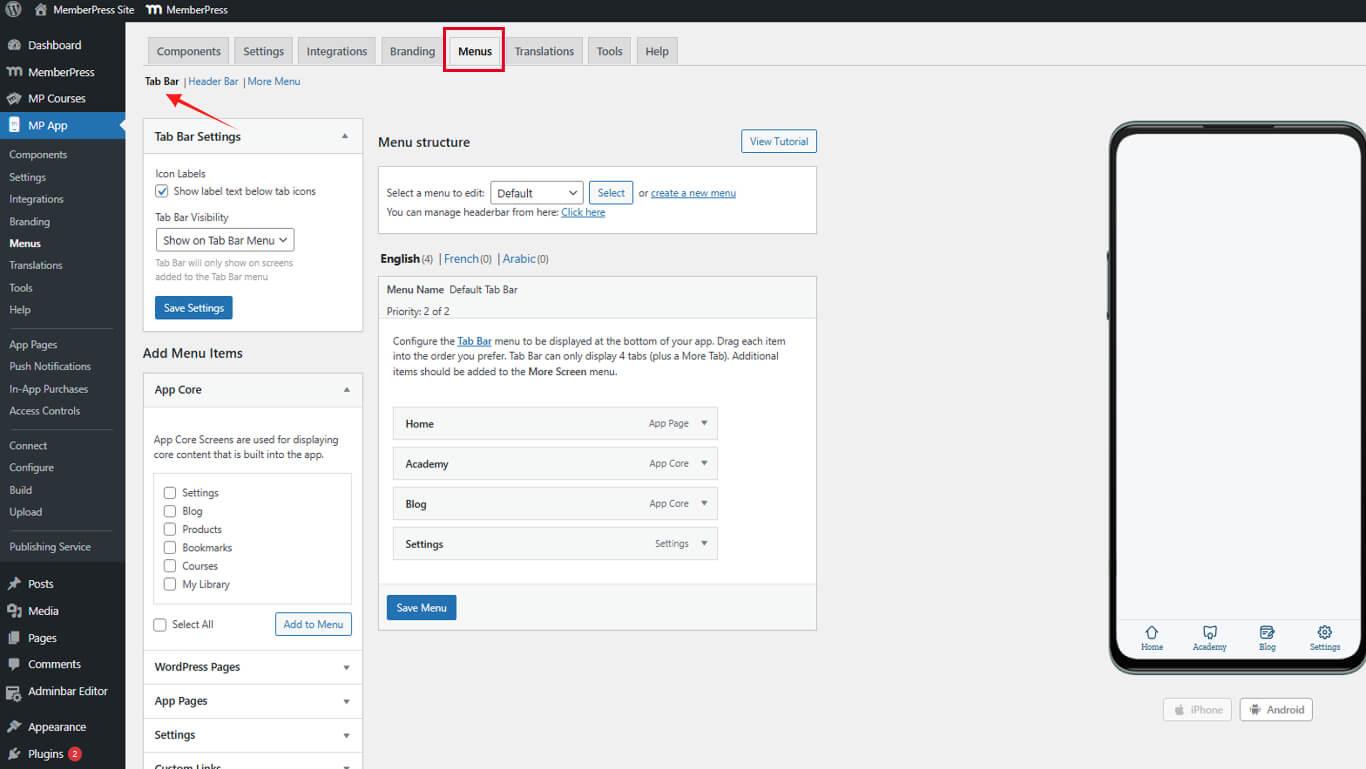
- Localice el Visibilidad de la barra de pestañas sección.
- Compruebe el Mostrar en el menú de la barra de pestañas.
- Haga clic en el botón Guardar menú.
La barra de pestañas sólo aparece en las pantallas del menú principal después de guardar esta configuración.










 ES
ES  EN
EN  FR
FR  DE
DE  PT
PT 