

MemberPress La preparación de aplicaciones Android para Google Play Store requiere el cumplimiento de las políticas del programa de desarrolladores de Google. Los pasos de configuración garantizan la correcta funcionalidad de la aplicación y reducen el riesgo de rechazo durante la revisión.
Este documento explica cómo preparar la aplicación en MemberPress AppKit, configurar los ajustes de Google Play Console y completar todas las declaraciones requeridas antes de su presentación.
Requisitos de Google Play
El envío a Google Play Store requiere configuraciones específicas y el cumplimiento de las políticas antes de la aprobación de la revisión. Las aplicaciones deben incluir políticas de privacidad, clasificaciones de contenido, declaraciones de seguridad de datos y funciones adecuadas de gestión de cuentas. La configuración de las compras dentro de la aplicación, las opciones de eliminación de cuentas y los acuerdos legales son obligatorios para la presentación. Una preparación adecuada reduce el riesgo de rechazo y acelera los plazos de aprobación.
Configuración de las compras dentro de la aplicación
La configuración de las compras dentro de la aplicación permite la monetización a través de la facturación de Google Play cuando corresponda.
- Vaya a Panel > MP AppKit > Componentes.
- Toggle Compras dentro de la aplicación a En si vende contenidos a través de la aplicación.
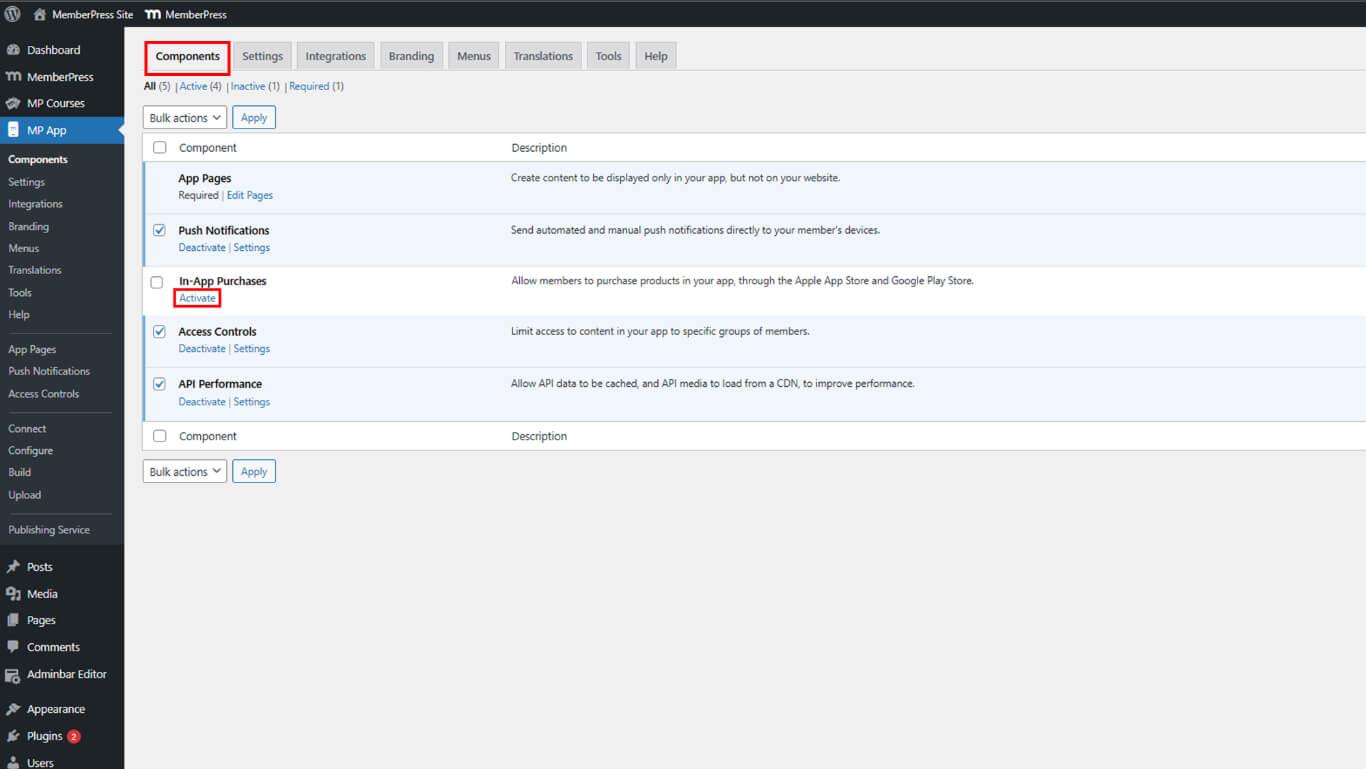
- Haga clic en Guardar cambios.
- Configura los productos in-app siguiendo la documentación de compras in-app.
Generación de la compilación de lanzamiento de Android
La generación de compilaciones de lanzamiento crea el paquete de la aplicación para su envío a Google Play.
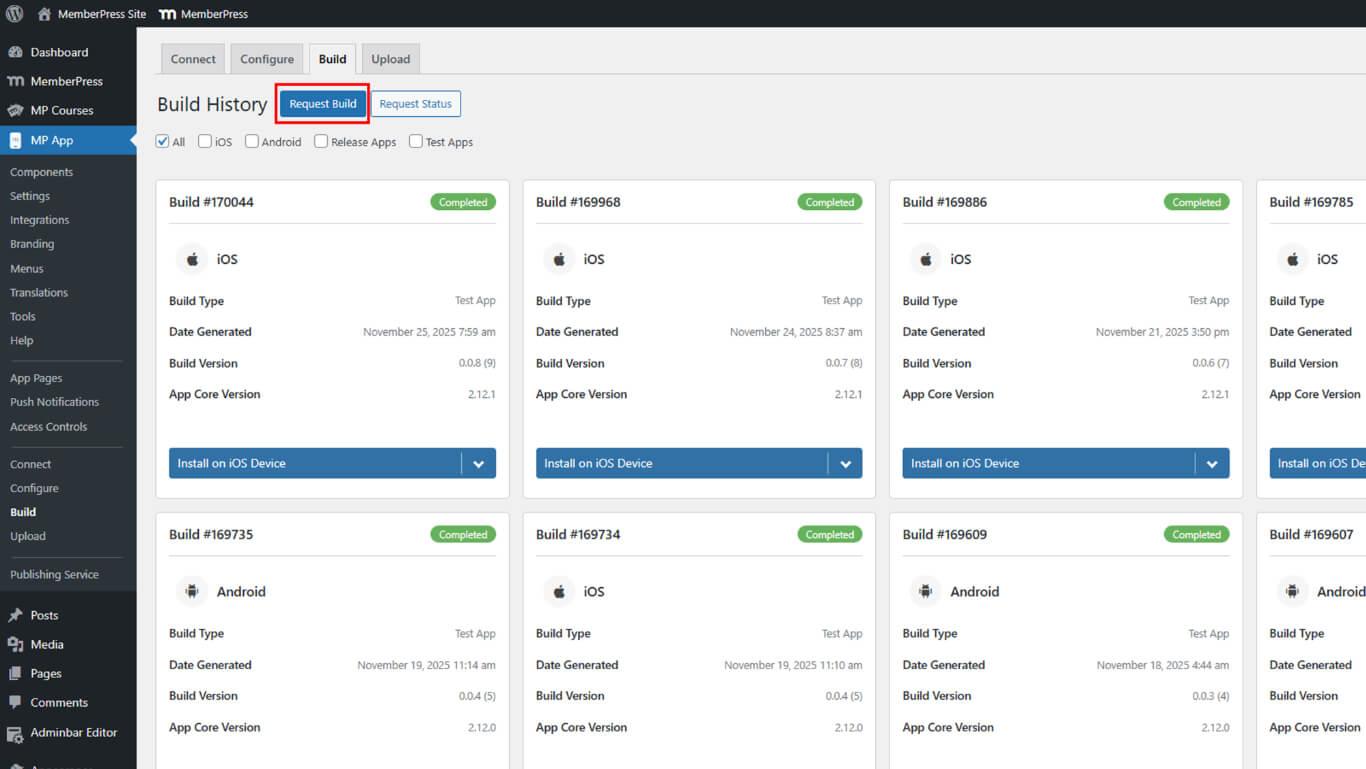
- Vaya a Panel > MP AppKit > Construir.
- Haga clic en el botón Solicitar construir botón.
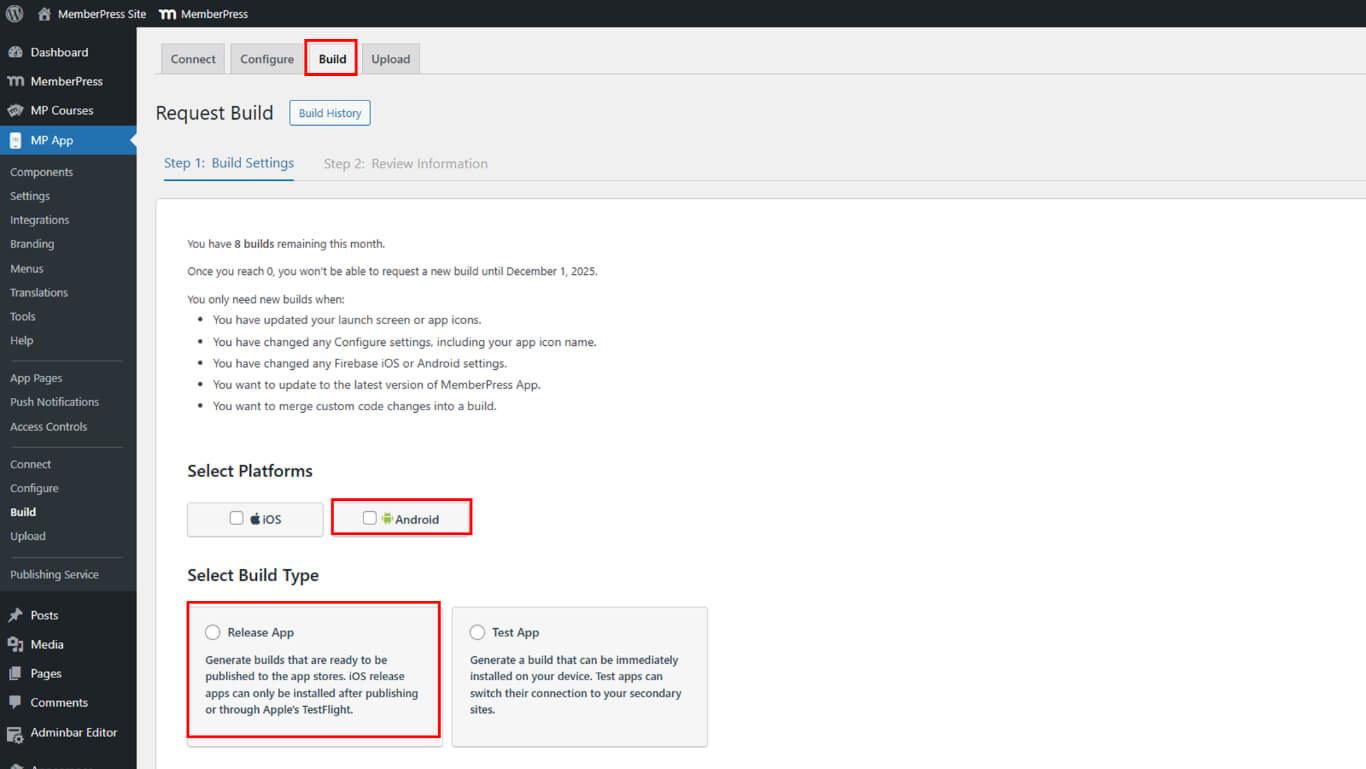
- Compruebe el Android como plataforma.
- Seleccione Liberar aplicación como tipo de construcción.
- Haga clic en Siguiente para proceder a la configuración de la compilación.
- Haga clic en Enviar solicitud de construcción para enviar la solicitud de construcción.
- Supervisar el progreso de la construcción en Historia de la construcción.
- Espere al estado de finalización de la compilación.
La construcción suele completarse en 5-10 minutos tras el envío de la solicitud.
Registro del ID de la aplicación
El registro del ID de la aplicación reserva el identificador en Google Play Console.
- Vaya a Panel > MP AppKit > Configurar > Ajustes de Android una vez finalizada la construcción.
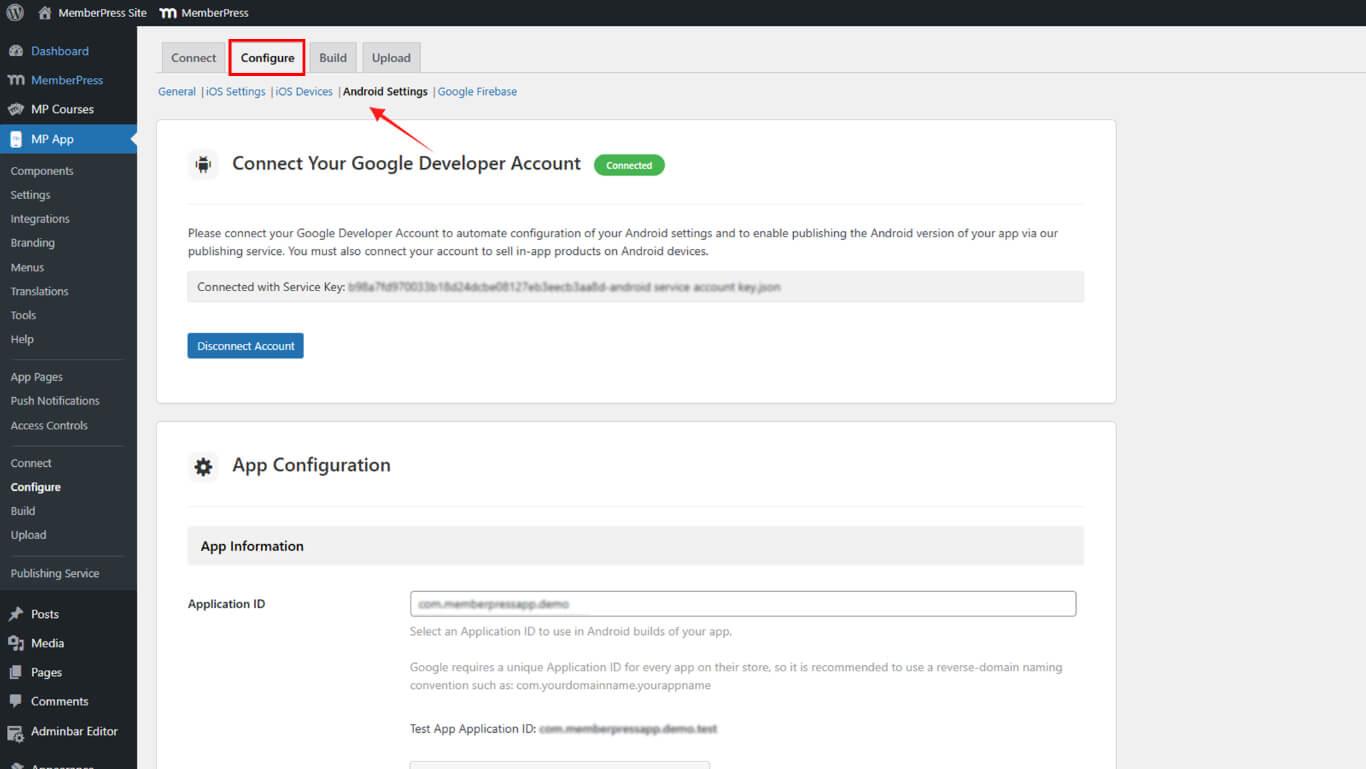
- Localice el Identificación de la solicitud campo.
- Revise el ID de aplicación configurado.
- Descargue el archivo AAB de Historia de la construcción.
- Inicie sesión en Google Play Console en play.google.com/console.
- Vaya a Pruebas y lanzamiento > Producción.
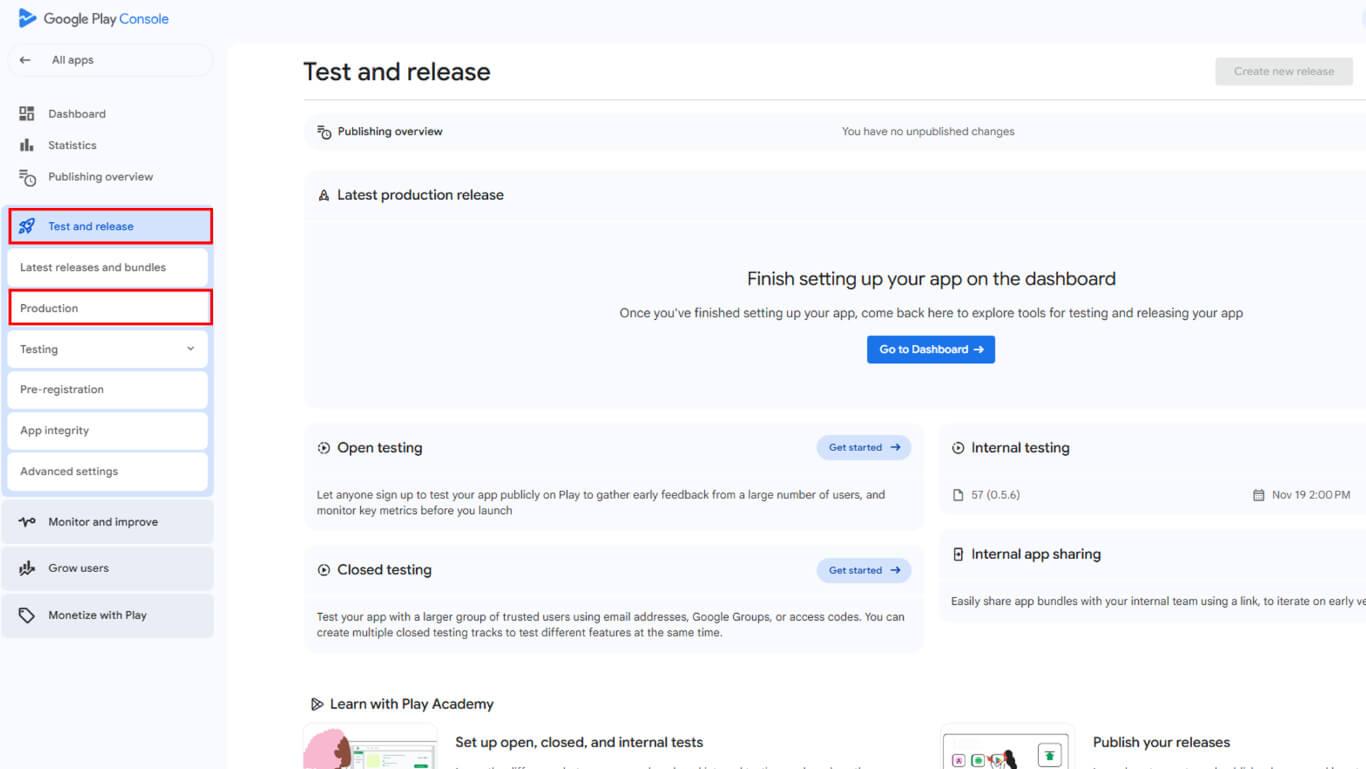
- Haga clic en Crear nueva versión para iniciar la creación del comunicado.
- Cargue el archivo AAB para registrar el ID de aplicación.
- Haga clic en Guardar para finalizar el registro del ID de aplicación.
El registro del identificador de la aplicación evita conflictos de identificadores con otras aplicaciones de Google Play Store.
Invitar al equipo editorial
La invitación del equipo editorial permite una revisión profesional y asistencia en la presentación.
- Inicie sesión en Google Play Console en play.google.com/console con su cuenta de desarrollador.
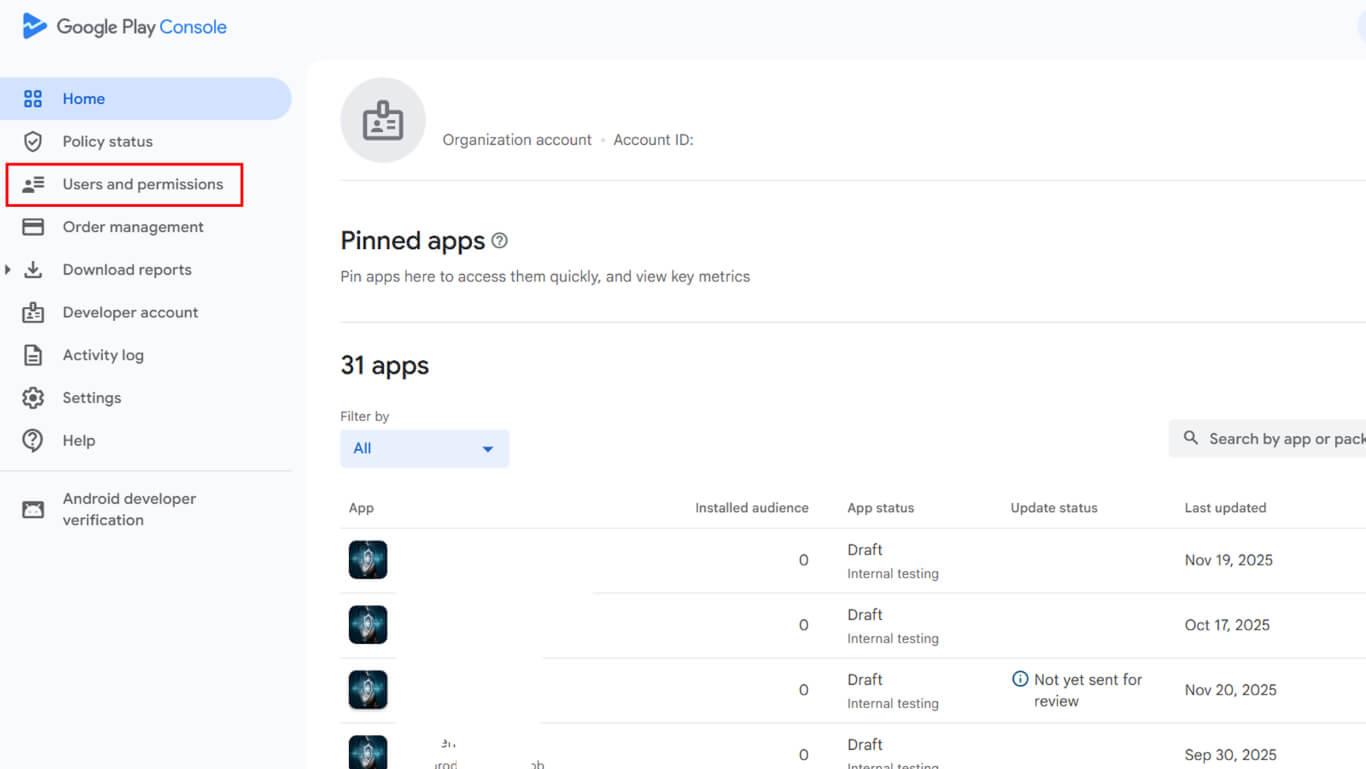
- Vaya a Usuarios y permisos en la barra lateral.
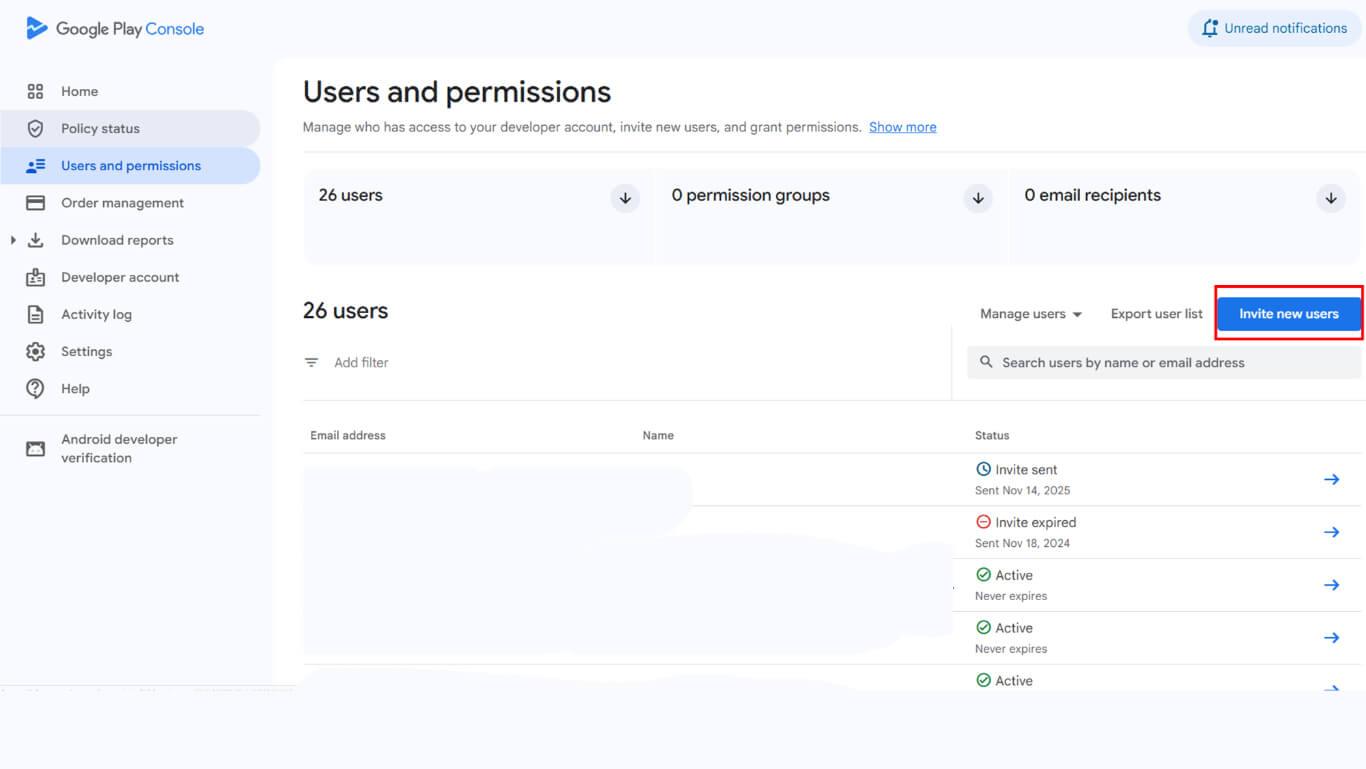
- Haga clic en el botón Invitar a nuevos usuarios botón.
- Entre en appsup@memberpress.com en el campo de dirección de correo electrónico.
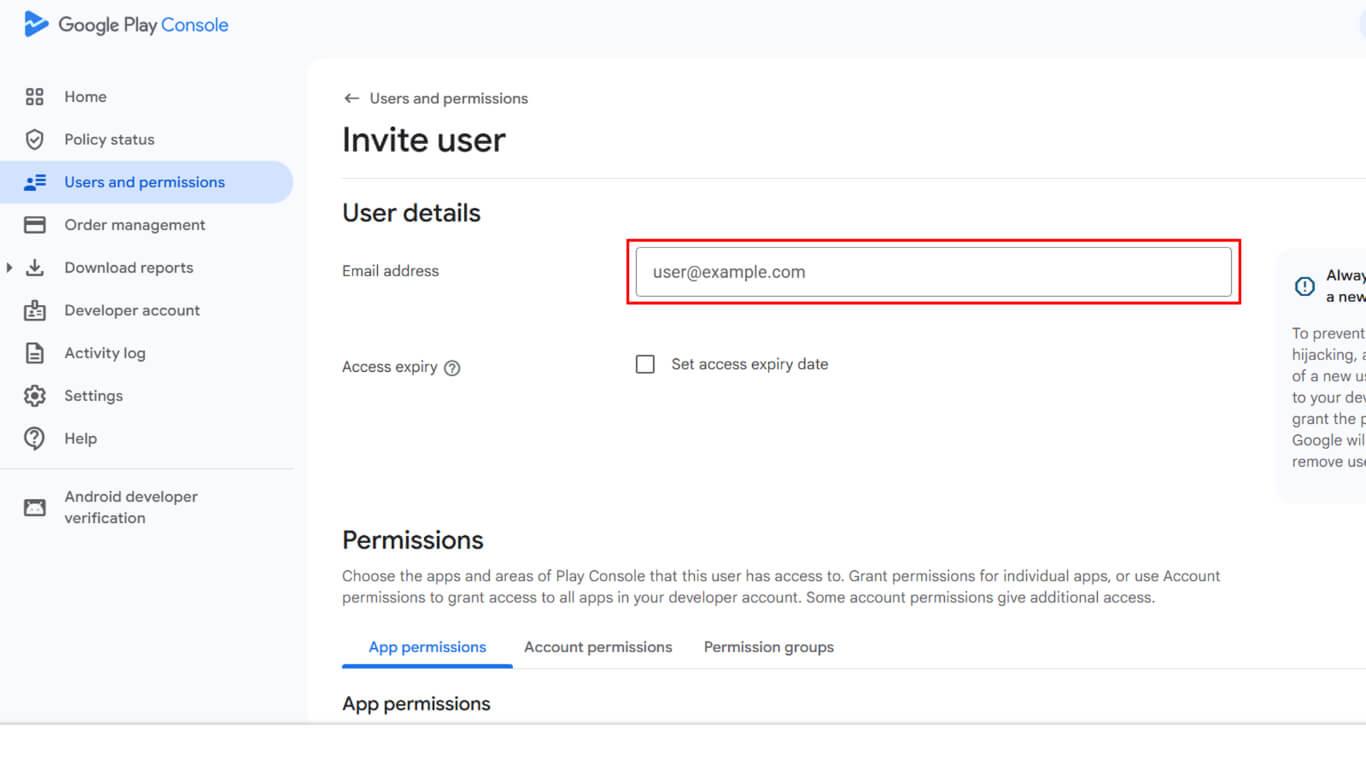
- Verifique el Acceso caducado no está marcada.
- Navegue hasta el Añadir aplicación sección.
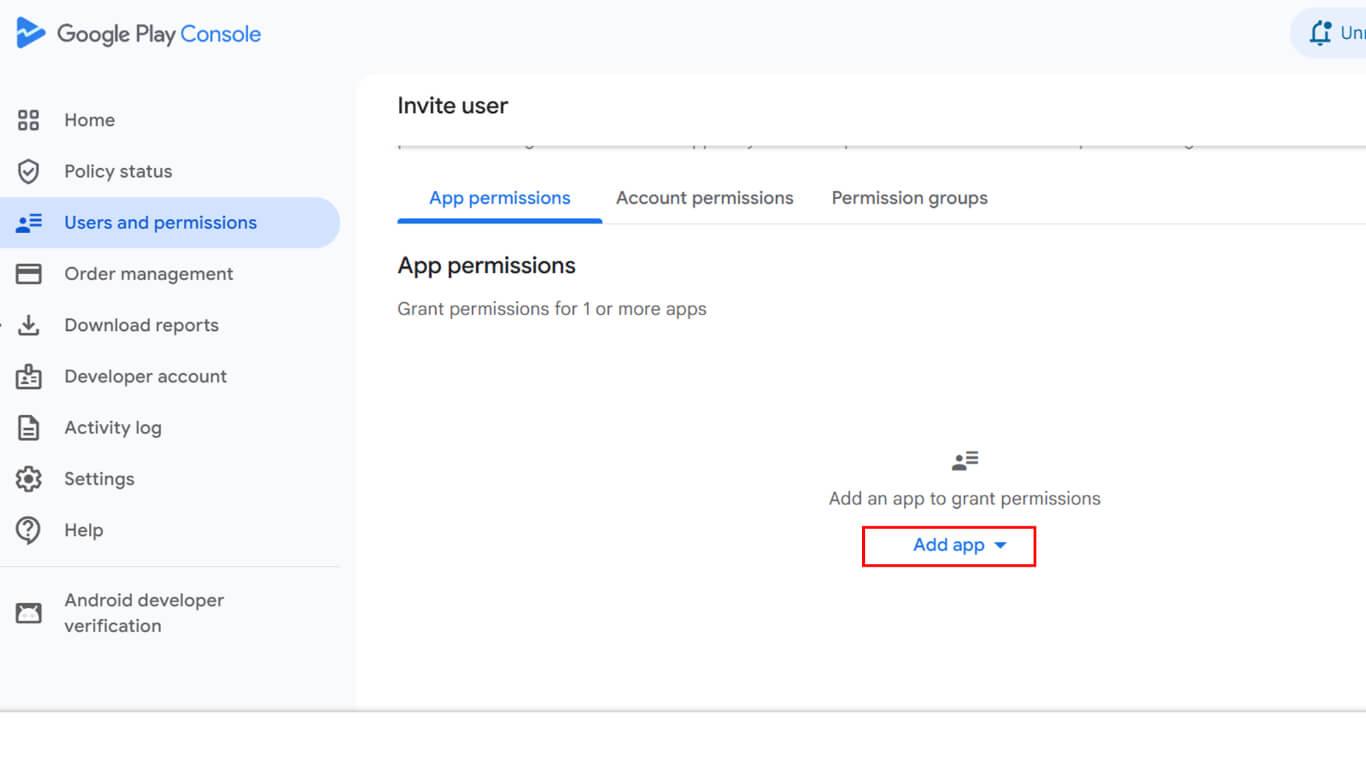
- Selecciona la aplicación de la lista de aplicaciones disponibles.
- Seleccione Admin permisos para el equipo editorial.
- Haga clic en Invitar usuario para enviar la invitación.
Configuración del contenido de la aplicación
En Panel de Google Console > Supervisar y mejorar > Políticas y programas > Contenido de aplicaciones:
- Política de privacidad - Introduzca una URL pública válida y haga clic en Guardar.
- Acceso a la aplicación - Si es necesario iniciar sesión, proporcione credenciales de prueba e instrucciones para los revisores; de lo contrario, seleccione Acceso total.
- Anuncios - Declare si su aplicación contiene anuncios.
- Clasificación del contenido - Rellene el cuestionario y envíelo.
- Público destinatario - Seleccione el grupo de edad correcto.
- Noticias App - Indique si su aplicación cumple los requisitos.
- Seguridad de los datos - Declare cómo recopila, comparte y protege los datos de los usuarios.
- Aplicaciones gubernamentales - Marcar como aplicable o no.
- Características financieras - Declarar cualquier servicio financiero.
- Aplicaciones de salud - Declarar cualquier característica relacionada con la salud.
- Normas de seguridad infantil - Proporcione un enlace público si es necesario.
- Publicidad ID - Para aplicaciones MemberPress, seleccione Sí.
Configuración del listado de tiendas
La configuración del listado de la tienda proporciona información sobre la aplicación y los activos que se muestran a los usuarios potenciales en Google Play Store.
- Nombre de la aplicación - Manténgalo claro y sin símbolos.
- Descripción breve y completa - Resuma las características con claridad.
- Icono de la aplicación - 512×512 px, PNG/JPG.
- Gráfico - 1024×500 px, PNG/JPG.
- Capturas de pantalla - 2-8 por tipo de dispositivo, proporción 16:9 o 9:16, PNG/JPG. Incluya capturas de pantalla de tabletas, si procede.
Configuración de la disponibilidad por país y región
La configuración de disponibilidad regional determina dónde aparece la aplicación en los listados de Google Play Store.










 ES
ES  EN
EN  FR
FR  DE
DE  PT
PT 