

Lance su aplicación iOS sin esfuerzo con el servicio de publicación AppKit de MemberPress. Nuestro equipo revisa tu aplicación para asegurarse de que cumple las directrices de la App Store de Apple y la publica utilizando tu cuenta de desarrollador.
Siga esta guía para poner en marcha su aplicación rápidamente y sin problemas.
Comprender la publicación en la App Store de Apple
Los requisitos de publicación de la App Store de Apple definen las configuraciones y envíos necesarios para la distribución de aplicaciones iOS a través del mercado oficial de Apple.
Soporte técnico para servicios de publicación Ofrece una revisión profesional que garantiza el cumplimiento de las directrices de la App Store antes del envío. La revisión por parte del equipo reduce el riesgo de rechazo y acelera el proceso de aprobación.
Proceso de carga de compilación Transfiere los archivos IPA compilados a App Store Connect para su revisión y distribución. Una configuración de carga adecuada permite las pruebas de TestFlight y el lanzamiento de la versión final.
Envío de reseña de la aplicación envía las versiones completadas de la aplicación a Apple para verificar que cumplen con las directrices. El proceso de revisión evalúa la funcionalidad, el contenido y la precisión de los metadatos.
Resolución de rechazo Responde a los comentarios de Apple a través de las herramientas de comunicación de App Store Connect. Una respuesta rápida a los motivos de rechazo acelera la reenvío y la aprobación.
Gestión de versiones Permite actualizaciones continuas de las aplicaciones a través de registros de aplicaciones establecidos y flujos de trabajo de envío. Las nuevas versiones siguen un proceso de envío similar utilizando las configuraciones de aplicaciones existentes.
Antes de comenzar
La preparación previa al envío garantiza que se cumplan todos los requisitos antes de iniciar el flujo de trabajo de publicación.
- Completa todos los pasos de la lista de verificación para publicar en la App Store de Apple.
- Finaliza las personalizaciones de tu aplicación.
- Genera las capturas de pantalla necesarias para tu aplicación de marca blanca.
Descubra cómo utilizar el servicio de publicación de aplicaciones MP.
Descargar archivo IPA
La descarga del archivo IPA recupera la compilación de iOS para su carga en App Store Connect y la preparación para su distribución.
- En tu panel de administración de WordPress, ve a Panel de control > MP AppKit > Crear.
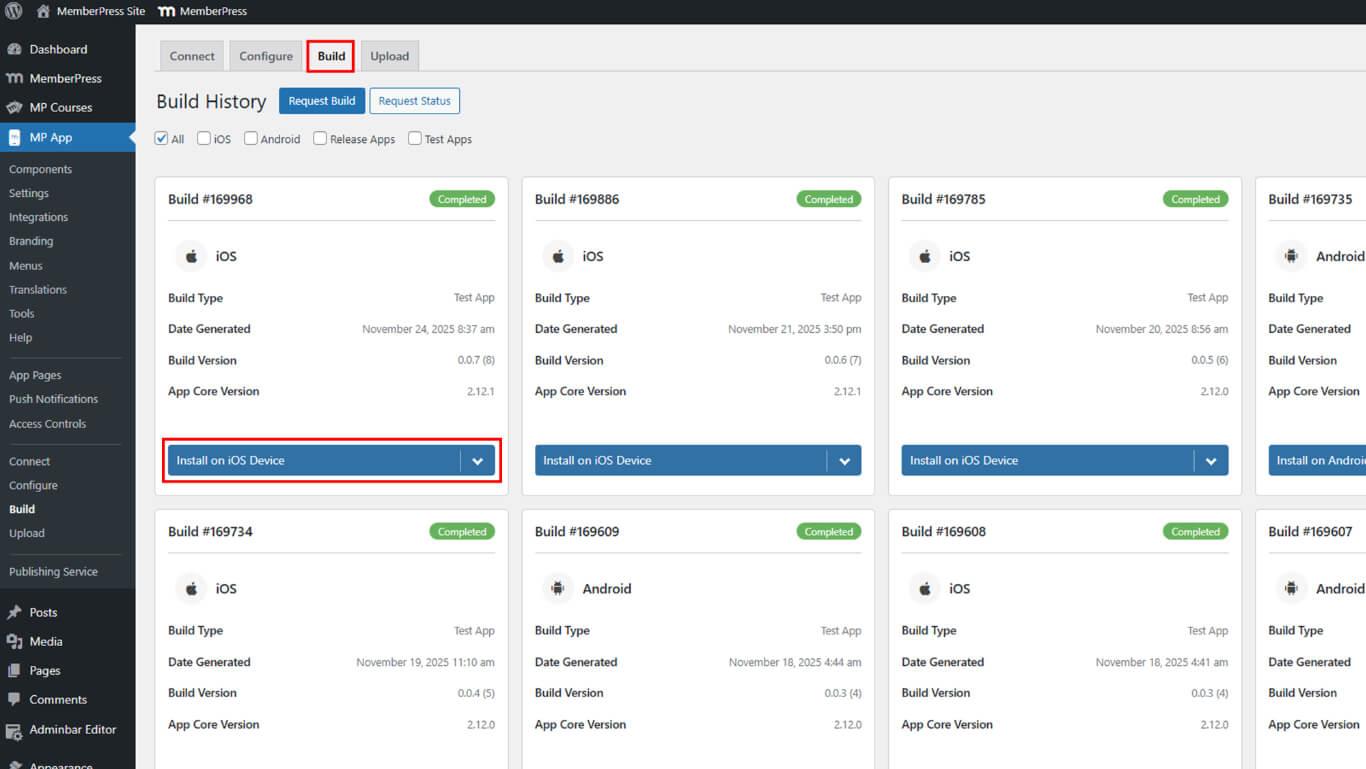
- Localiza la compilación que deseas publicar. Haz clic en Instalar en dispositivo iOS.
- Haga clic en Descargar archivo IPA.
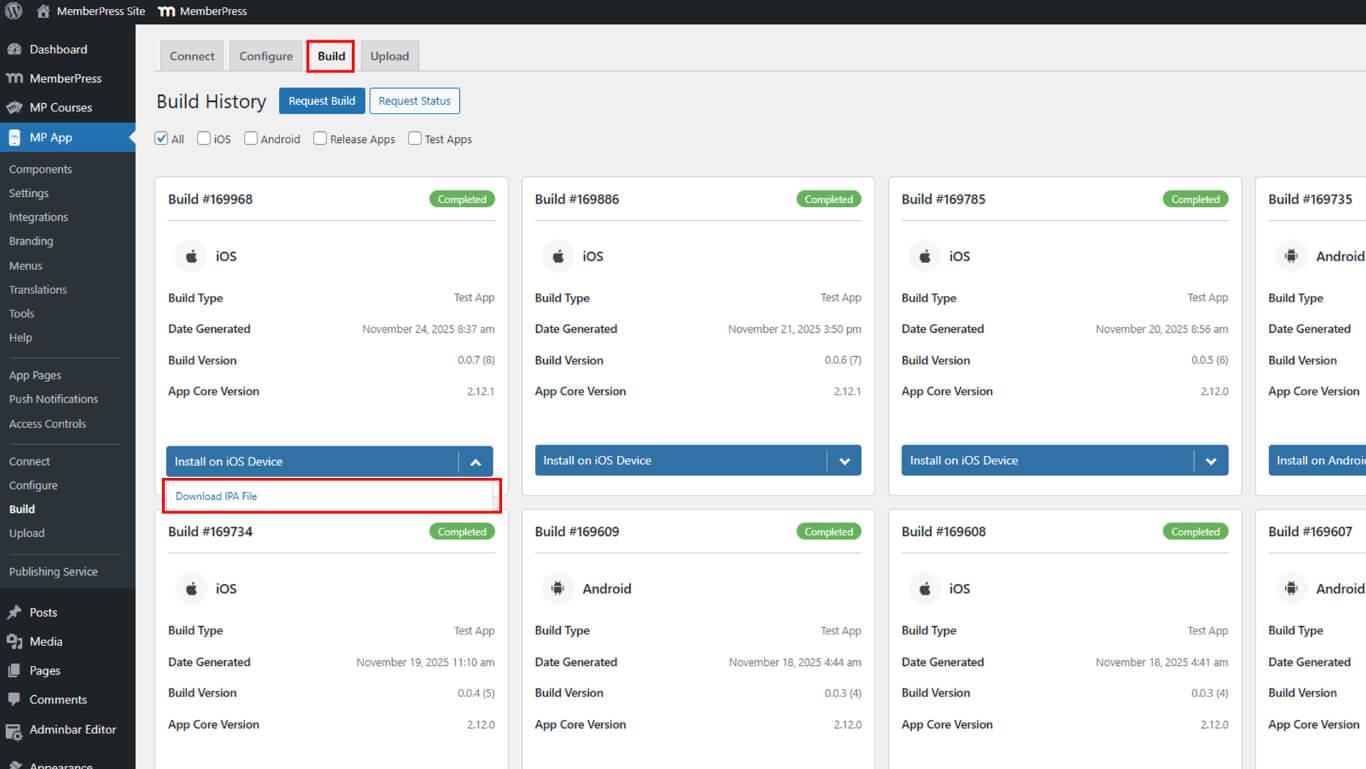
- Guarde el archivo IPA en su ordenador.
Subir la compilación a App Store Connect
Cree una transferencia de carga de la aplicación compilada a la sección TestFlight, lo que permite la asignación de versiones y el envío de revisiones.
Deberá cargar su compilación en la sección TestFlight de su aplicación en App Store Connect. Una vez en TestFlight, asigne la compilación a una versión de la aplicación, que luego podrá enviar a Apple para su revisión. Consulte la documentación completa sobre cómo cargar compilaciones de iOS en App Store Connect para obtener un tutorial más detallado.
Para cargar una compilación desde el MemberPress AppKit, siga estos pasos:
- En el administrador de WordPress, ve a Panel > MP AppKit > Subir > Apple App Store.
- Selecciona la compilación de la aplicación iOS Release para cargarla.
- Haga clic en Subir compilación.
Envío a Apple para su revisión
El envío de la revisión envía la compilación cargada a Apple para verificar que cumple con las directrices de la App Store.
- Inicie sesión en App Store Connect.
- Haga clic en Aplicaciones, luego selecciona tu aplicación.
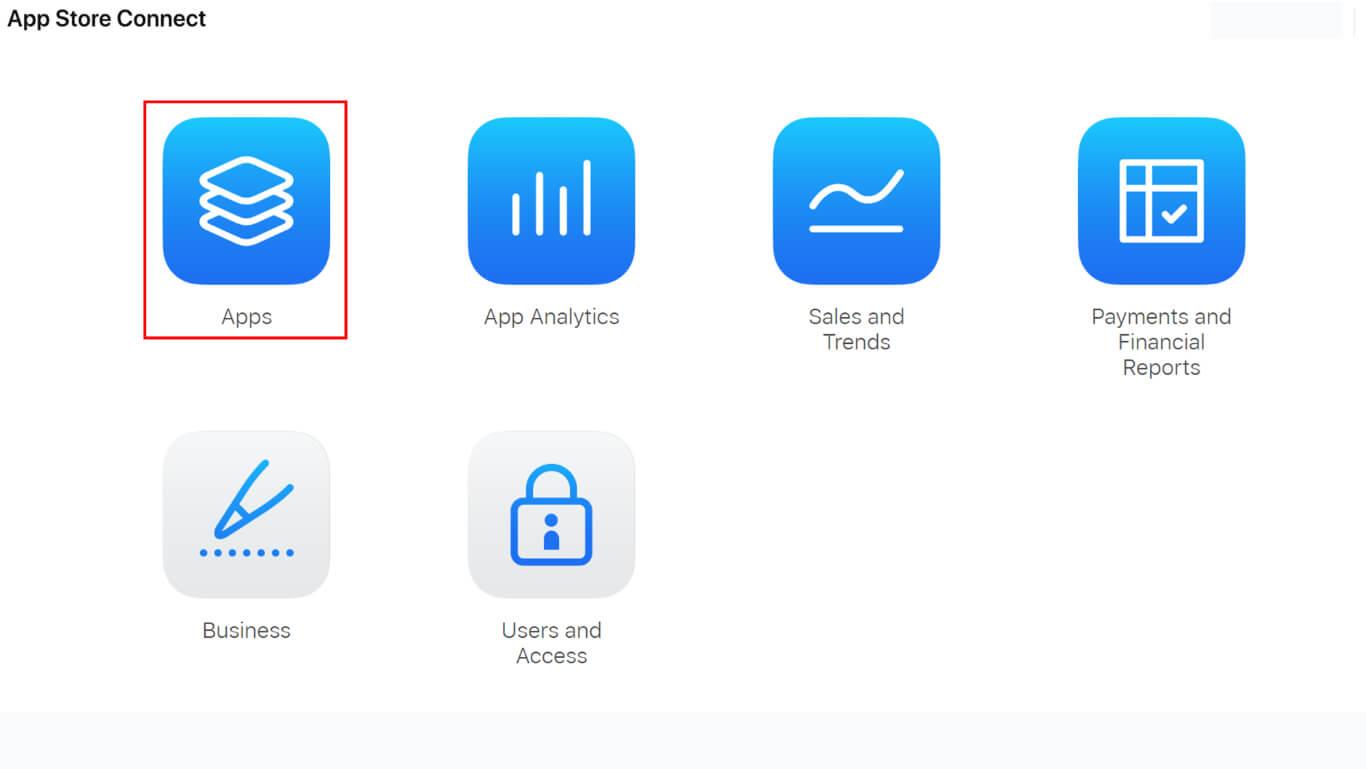
- En la barra lateral, haz clic en la versión de la aplicación que preparaste mientras completabas la lista de verificación de publicación.
- Desplácese hasta el Construya sección y haga clic en el + símbolo.
- Seleccione la compilación de la aplicación Release que desea adjuntar a esta versión de la aplicación y haga clic en Hecho.
- Haga clic en Añadir para revisión en la esquina superior derecha.
- Si ha actualizado la información de alguna aplicación, haga clic en Continúe en cuando se le solicite.
- Puede ver los elementos que ha añadido para su revisión en el Revisión de la aplicación sección de la barra lateral.
- Responda a las preguntas sobre el cumplimiento de las normas de exportación y cargue los documentos de autorización de cifrado necesarios.
- En el Revisión de la aplicación haga clic en Enviar a revisión de la aplicación.
Respuesta a los rechazos de Apple
La respuesta de rechazo aborda los comentarios de Apple a través de la comunicación de App Store Connect, lo que permite resolver el problema y volver a enviar la solicitud.
Si Apple rechaza tu envío por incumplimiento de las Directrices de revisión de la App Store, puedes comunicarte con Apple a través de la sección Revisión de aplicaciones hasta que vuelvas a enviar la compilación. Puedes incluir archivos adjuntos, como capturas de pantalla o documentos de apoyo. Si el rechazo se debe a problemas con los metadatos (capturas de pantalla, descripciones de la tienda, etc.), puedes solucionar el problema y volver a enviar la misma compilación sin necesidad de realizar una nueva carga.
Para leer y responder a las comunicaciones de Apple:
- Inicie sesión en App Store Connect y haga clic en Mis aplicaciones, luego selecciona tu aplicación.
- Haga clic en el enlace de la parte superior que indica los problemas sin resolver.
- En el En curso haga clic en Resolver junto a la presentación que desea revisar.
- Haga clic en Responder a la reseña de la aplicación, escriba su respuesta y adjunte cualquier archivo necesario (capturas de pantalla o documentos justificativos).
- Haga clic en Responder para enviar tu respuesta.
Tras la aprobación de Apple
La publicación posterior a la aprobación se produce en función de las preferencias de publicación configuradas durante la preparación de la presentación.
- Si eliges la publicación automática, tu aplicación estará disponible en un plazo de 24 horas.
- Si está programado para una fecha específica, se lanzará en esa fecha.
- Si ha optado por la publicación manual, inicie sesión en App Store Connect para publicar su aplicación.
Enviar nuevas versiones de tu aplicación
La presentación de la nueva versión publica las actualizaciones de la aplicación a través de los registros establecidos de la aplicación, siguiendo un flujo de trabajo de revisión similar.
- Cree una nueva versión utilizando el mismo registro de aplicación creado para la versión original.
- Sube tu nueva versión de la aplicación.
- Envíalo a Apple para su revisión.










 ES
ES  EN
EN  FR
FR  DE
DE  PT
PT 