

Las traducciones de texto personalizan el idioma de la aplicación y las etiquetas para adaptarlas a las necesidades lingüísticas de la comunidad o a las preferencias de voz de la marca. El panel de traducciones permite actualizar las etiquetas predeterminadas y el texto de la interfaz.
Este documento explica cómo encontrar, editar y verificar traducciones de texto en la aplicación.
Entender la traducción de textos
La traducción de texto modifica las etiquetas de la interfaz, los mensajes y el contenido de toda la aplicación. Las traducciones pueden cambiar el idioma o reformular el texto para adaptarlo a la voz de la marca. Los cambios en la traducción se aplican globalmente a todas las pantallas de la aplicación en las que aparece el texto original.
Panel de traducciones
La configuración de las traducciones está disponible en el panel Traducciones en Panel > MP AppKit > Traducciones.
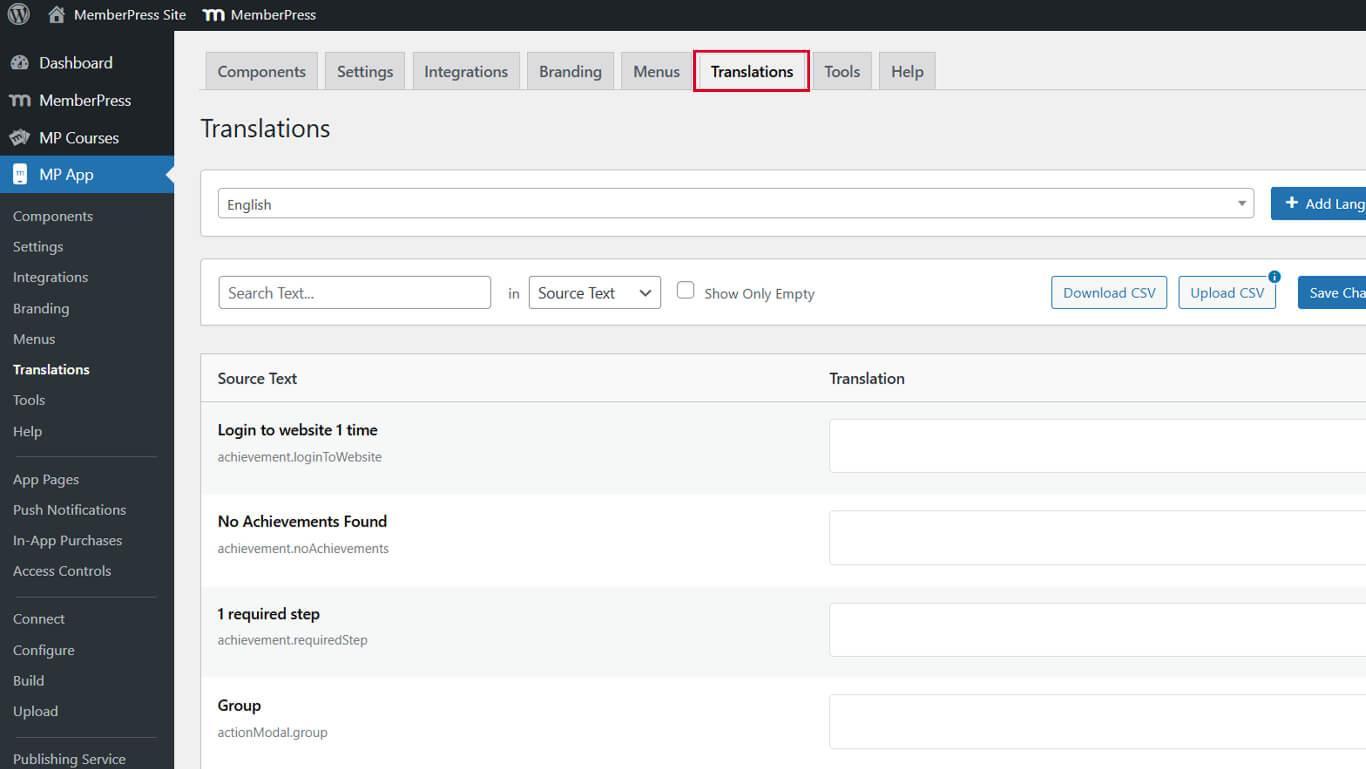
Aquí puede utilizar la herramienta de búsqueda para encontrar cadenas de texto disponibles y añadir o modificar traducciones.
Búsqueda de cadenas de texto
La búsqueda de texto identifica cadenas específicas que requieren traducción o personalización.
- Vaya a Panel > MP AppKit > Traducciones.
- Introduzca una palabra o frase en la barra de búsqueda en la parte superior.
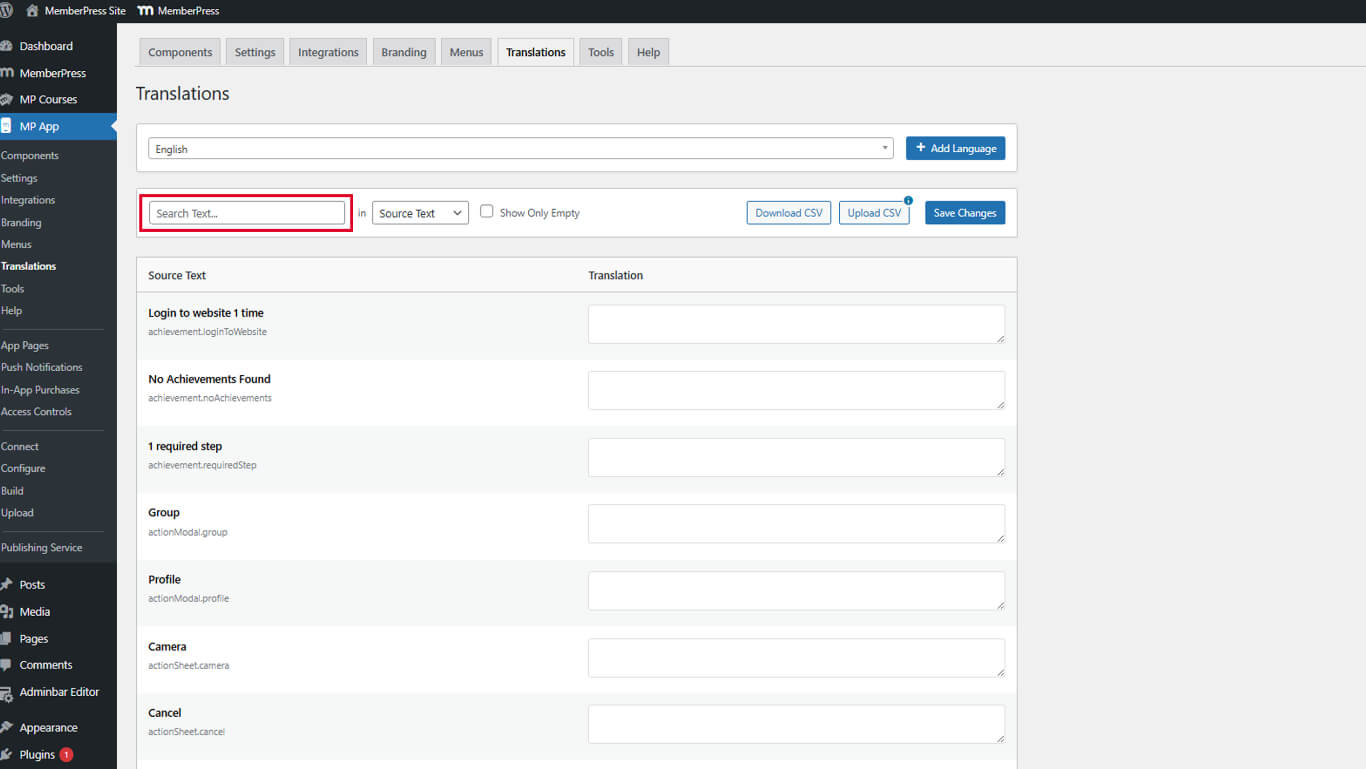
- Revise la lista filtrada de cadenas que contienen el término de búsqueda.
- Identificar las cadenas pertinentes que requieren traducción o modificación.
Los resultados de la búsqueda muestran todos los casos en los que aparece el término en la aplicación.
Añadir traducciones
Los campos de traducción aceptan texto personalizado en cualquier idioma o redacción modificada.
- Vaya a Panel > MP AppKit > Traducciones.
- Localizar la cadena que desea traducir.
- Haga clic en el campo de traducción junto al texto original.
- Introduzca la traducción o cualquier texto personalizado.
- Haga clic en Guardar cambios para aplicar la traducción.
- Repita los pasos 2-5 para las cadenas que desee traducir.
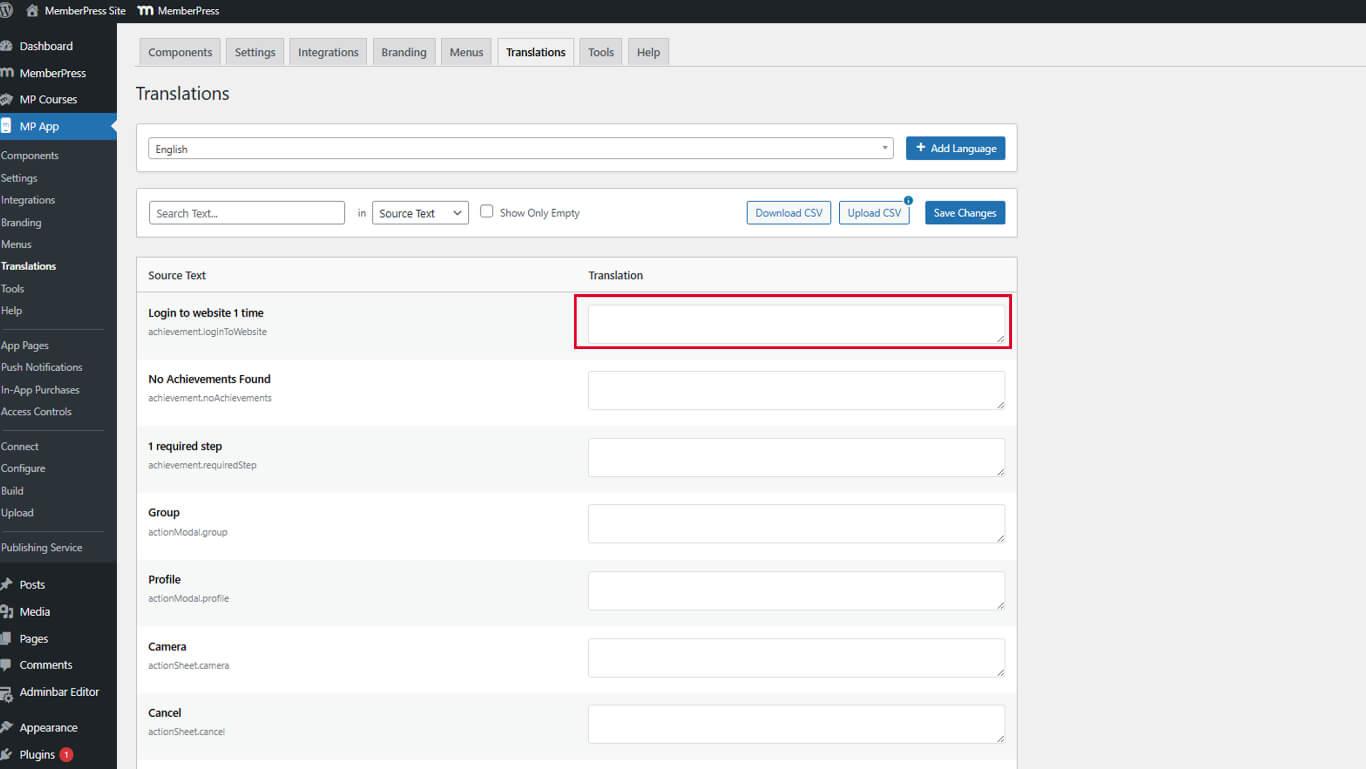
Las traducciones pueden cambiar el idioma o ajustar la redacción a la voz de la marca.
Verificación de traducciones en la aplicación móvil
La verificación de la traducción confirma la correcta visualización en todas las pantallas de la aplicación.
- Abre la aplicación MemberPress iOS/Android en un dispositivo móvil.
- Navegue hasta las pantallas en las que debe aparecer el texto traducido.
- Compruebe que se muestra la traducción personalizada en lugar del texto original.
- Compruebe que el texto traducido se ajusta correctamente a los elementos de la interfaz.
- Pruebe varias pantallas para confirmar la coherencia de la aplicación de la traducción.
Las traducciones se aplican inmediatamente después de guardar y volver a abrir la aplicación.










 ES
ES  EN
EN  FR
FR  DE
DE  PT
PT 