Couvert dans cet article :
Quand importer des abonnements récurrents
Présentation vidéo
Instructions générales
Vous devez UNIQUEMENT importer des abonnements récurrents pour les raisons suivantes :
- Vous migrez des profils récurrents automatisés (pour PayPal, Authorize.Net Square ou Stripe) à partir d'un autre système.
- Vous devez importer manuellement un abonnement qui n'a pas été ajouté correctement à MemberPress en raison d'une défaillance de la passerelle.
Cela signifie que, quels que soient les abonnements récurrents que vous importez MUST être des abonnements réels et actifs qui se trouvent actuellement dans le processeur de votre passerelle (PayPal, Authorize.net, Square ou Stripe). L'importation ne crée PAS et ne peut pas créer d'abonnements ou de frais réels. L'importation est utilisée pour ajouter simplement des données existantes.
Remarque importante : Avant d'importer les fichiers décrits, vous devez vous assurer que vous avez d'abord créé les adhésions dans MemberPress auxquelles ces abonnements seront associés. ET que les utilisateurs auxquels ils seront attribués se trouvent dans votre tableau de bord WordPress > section Utilisateurs.
Pour importer des abonnements récurrents, vous devez importer deux distincts les fichiers CSV dans l'ordre suivant :
- Fichier CSV des abonnements
- Fichier CSV des transactions (si vous n'avez pas besoin d'importer un grand nombre de transactions, sachez qu'il peut être plus simple et plus rapide pour vous de simplement créer transactions manuelles pour le(s) abonnement(s) que vous importez - vous ne pouvez pas créer manuellement des abonnements).
Veillez à respecter scrupuleusement le formatage indiqué ci-dessous. Si vous ne le faites pas EXACTEMENT volonté votre fichier ne sera pas importé correctement.
Format de fichier CSV pour les abonnements
Cliquez ici pour un exemple de fichier CSV d'abonnements. Sur la base de ce modèle, vous trouverez ci-dessous les colonnes obligatoires et facultatives de votre fichier CSV.
Instructions vidéo
Colonnes obligatoires :
- nom d'utilisateur OU adresse e-mail — Vous pouvez saisir ‘ nom d'utilisateur ’ OU ’ adresse e-mail ’ comme en-tête de colonne (les deux ne sont PAS pris en charge dans un même fichier). Si vous utilisez ‘ nom d'utilisateur ’, indiquez le nom d'utilisateur de la personne à associer à la transaction. Si vous utilisez ’ adresse e-mail ’, saisissez l'adresse e-mail de l'utilisateur. Votre sélection doit correspondre à un utilisateur déjà existant dans la base de données. (Remarque : depuis la version MemberPress Importer 1.6.8, vous pouvez également utiliser user_email au lieu de email)
- product_id - L'identifiant de l'adhésion pour laquelle cet abonnement est souscrit. Il doit s'agir de l'identifiant d'une adhésion déjà existante dans la base de données.
- sub_num ou subscr_id - Le numéro d'abonnement qui fait référence à l'abonnement. Remarque : pour Stripe, nous utilisons l'ID de l'abonnement pour le sous-numéro (sub_xxxxxxxxxx). Pour PayPal, nous utilisons l'ID du profil (I-xxxxxxxxxx).
- montant ou prix - Prix de l'adhésion. Il peut s'agir de n'importe quel nombre au format décimal sans symbole monétaire - par exemple 5.99
- total - Prix incluant les taxes (le cas échéant). total = (montant + tax_amount). S'il n'y a pas de taxe, cette valeur doit être la même que celle du champ "montant".
- période — Nombre de semaines, de mois ou d'années. Peut être n'importe quel nombre entier valide si period_type = ’ months ’ ou period_type = ’ weeks ’ ; dans tous les autres cas, cette valeur ne peut être que 1.
- period_type — Il s'agit du type de période. Peut prendre les valeurs ‘ semaines ’, ‘ mois ’, ‘ années ’ ou ‘ durée de vie ’.
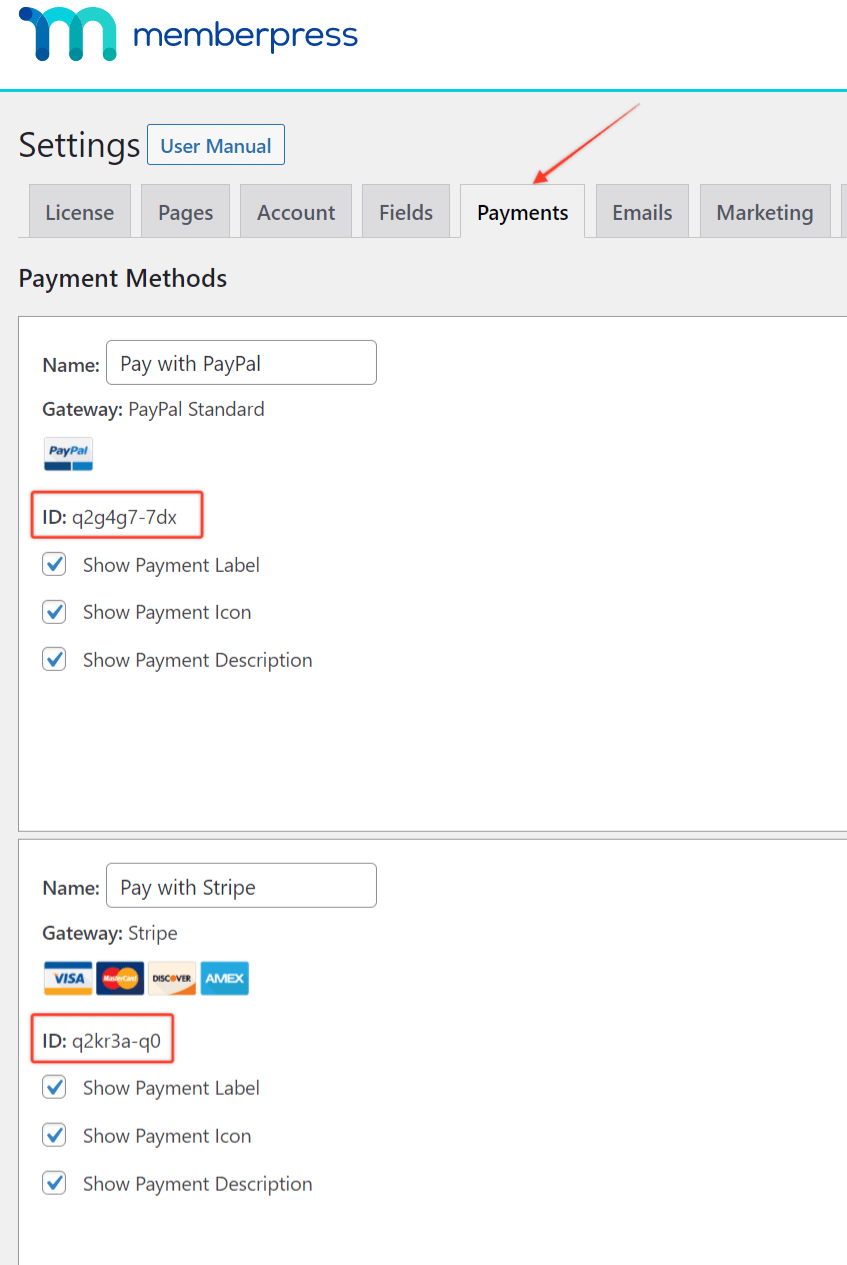
- mode de paiement ou gateway - L'identifiant unique de la méthode de paiement. Cet identifiant se trouve dans le champ onglet paiements de la page « Paramètres MemberPress ». Ce champ doit faire référence à la passerelle sur laquelle se trouve le profil de paiement récurrent du client. Ainsi, si vous utilisez PayPal Express Checkout, par exemple, assurez-vous que l’identifiant de cette passerelle soit bien celui qui est défini ici.
Colonnes optionnelles :
- id - Met à jour les informations relatives à l'abonnement existant correspondant à l'id. S'il est laissé vide, cela créera un nouveau abonnement. Veillez à utiliser l'identifiant figurant dans la colonne "Id" de la page MemberPress > Abonnements, comme indiqué ci-dessous. ici. Ce champ nécessite la version MemberPress Importer 1.6.0 ou une version plus récente.
- trial - Définit si l'adhésion est assortie ou non d'une période d'essai. La valeur peut être 1 pour true (vrai) ou 0 pour false (faux). La valeur par défaut est 0.
- trial_days - Nombre de jours que durera l'essai. Il peut s'agir de n'importe quel nombre entier. La valeur par défaut est 0.
- trial_amount - Le montant qui sera facturé pour démarrer l'essai. Il peut s'agir de n'importe quel nombre au format décimal sans symbole monétaire - par exemple 5.99
- limit_cycles - Limite ou non le nombre de cycles de paiement. Doit être 1 pour oui ou 0 pour non. La valeur par défaut est 0.
- limit_cycles_num - Nombre de cycles de paiement réguliers avant que l'abonnement ne soit annulé. Ce nombre n'inclut pas le paiement de la période d'essai. Si limit_cycles est fixé à 0 ou laissé vide, ce paramètre n'a aucun effet. Il peut s'agir de n'importe quel nombre supérieur ou égal à 1. La valeur par défaut est 2.
- limit_cycles_action — Action à effectuer après la résiliation de l'abonnement. Peut être défini sur ‘ expire ’ ou ‘ lifetime ’. La valeur par défaut est ‘ expire ’.
- prorated_trial - Indique si la période d'essai a été calculée au prorata dans le cadre d'une mise à niveau ou d'un déclassement. Doit être 1 pour oui ou 0 pour non. La valeur par défaut est 0.
- statut — Statut de l'abonnement. Peut prendre la valeur ‘ en attente ’, ‘ actif ’ ou ‘ annulé ’. La valeur par défaut est ‘ actif ’.
- started_at ou created_at - Date de début de l'abonnement. Doit être au format "YYYY-MM-DD hh:mm:ss". La valeur par défaut est l'heure actuelle. NOTE IMPORTANTE: Pour les abonnements mensuels, il est important que cette date corresponde au même jour du mois que celui où la facturation a lieu actuellement. Ainsi, si l'abonnement est facturé le 12 de chaque mois, assurez-vous que cette date corresponde également au 12 d'un mois. Sinon, les dates d'expiration de vos transactions seront incorrectes lors des renouvellements après l'importation.
- coupon_code - Le code du coupon appliqué à cette transaction. Doit faire référence à un coupon qui existe déjà dans la base de données. La valeur par défaut est "blank".
- tax_rate - Le taux d'imposition en %. Exemple 5% doit être saisi comme 5.000. La valeur par défaut est 0.
- tax_amount - Le montant de la taxe appliqué au total. tax_amount = (amount*(tax_rate/100)). La valeur par défaut est 0.
- tax_desc - Description de la taxe. La valeur par défaut est "pas de description".
- tax_class — Non utilisé actuellement dans MemberPress. La valeur par défaut est ‘ standard ’.
- cc_last4 - Les 4 derniers chiffres de la carte de crédit utilisée pour acheter l'abonnement. Non pris en charge par toutes les passerelles.
- cc_exp_month - Le mois (1-12) au cours duquel la carte de crédit utilisée pour acheter cet abonnement expire. Non pris en charge par toutes les passerelles.
- cc_exp_year - L'année (20xx) d'expiration de la carte de crédit utilisée pour acheter cet abonnement. Cette option n'est pas compatible avec toutes les passerelles.
Format CSV des transactions
Instructions vidéo
Veillez à respecter scrupuleusement le formatage indiqué ci-dessous. Si vous ne le faites pas EXACTEMENT volonté votre fichier ne sera pas importé correctement.
Cliquez ici pour un exemple de fichier CSV sur les transactions. Sur la base de ce modèle, vous trouverez ci-dessous les colonnes obligatoires et facultatives de votre fichier CSV.
Colonnes obligatoires :
- nom d'utilisateur ou courriel - Le nom d'utilisateur ou l'adresse électronique de l'utilisateur qui doit être associé à la transaction. Doit appartenir à un utilisateur déjà existant dans la base de données. (Remarque : depuis la version MemberPress Importer 1.6.8, vous pouvez également utiliser user_email au lieu de email)
- produit_id - L'identifiant de l'adhérent pour lequel cette transaction est effectuée. Il doit s'agir de l'identifiant d'un membre existant dans la base de données. L'identifiant peut être trouvé dans l'URL lors de l'édition de l'adhésion. Par exemple, l'identifiant de l'adhérent dans cette URL : http://awesomesite.com/wp-admin/post.php?post=10&action=edit est de 10.
- montant - Prix de l'adhésion. Il peut s'agir de n'importe quel nombre au format décimal sans symbole monétaire - par exemple 5,99.
- total - Prix TTC (le cas échéant). total = (montant + montant_de_la_taxe). S'il n'y a pas de taxe, cette valeur doit être la même que celle du champ "montant".
- sub_num ou subscr_id - cette colonne n'est pas nécessaire mais il est nécessaire afin de référencer une transaction à l'abonnement importé dans la base de données Importation d'abonnements au format CSV. Voir ci-dessous.
Colonnes optionnelles :
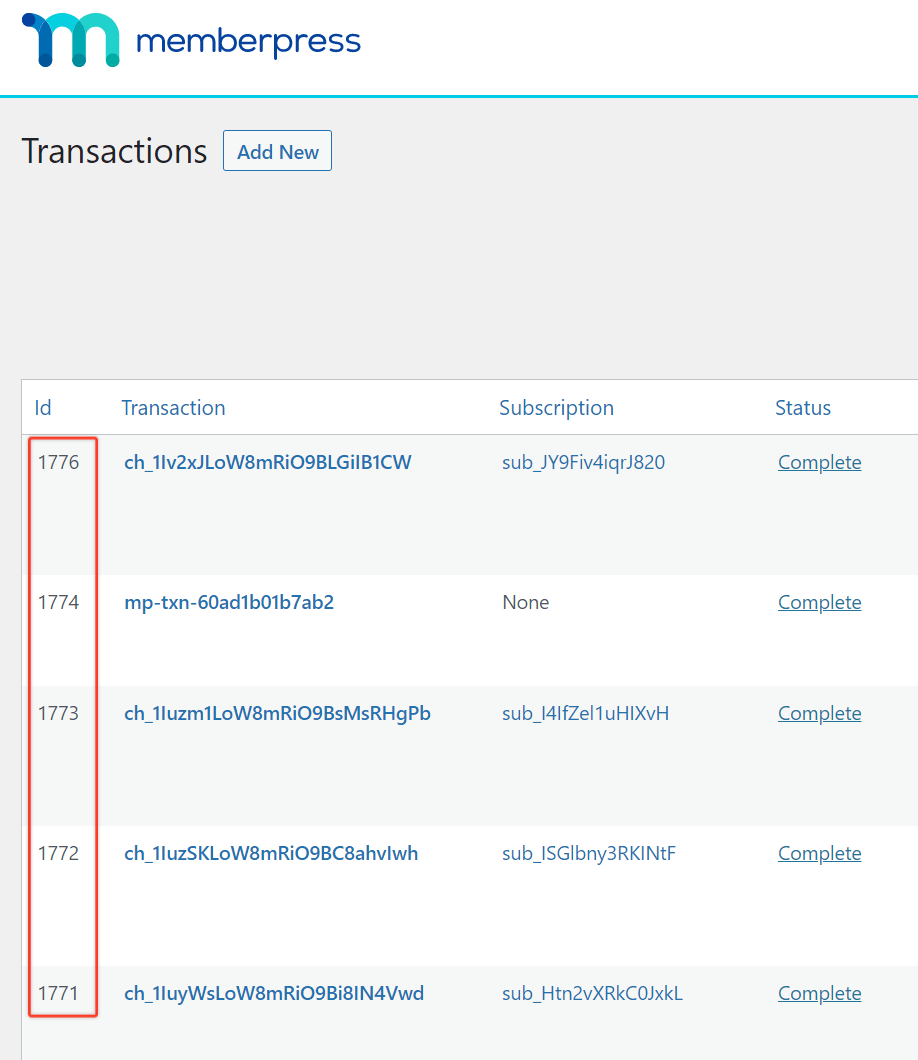
- id - Met à jour les informations relatives à la transaction existante correspondant à l'identifiant. Si ce champ est laissé vide, une nouvelle transaction sera créée. Veillez à utiliser l'identifiant figurant dans la colonne "Id" de la page MemberPress > Transactions, comme indiqué ci-dessous. ici. Ce champ nécessite la version MemberPress Importer 1.6.0 ou une version plus récente.
- sub_num ou subscr_id - Le numéro d'abonnement qui fait référence à l'abonnement. Ce numéro doit faire référence à un abonnement existant dans la base de données. La valeur par défaut est blank.
- mode de paiement ou ID de la passerelle — L'identifiant unique du mode de paiement. Vous le trouverez dans l'onglet ‘ Paiements ’ de la page ‘ Paramètres ’ de MemberPress. La valeur par défaut est « manual ». Si vous importez des membres « Free », vous pouvez également définir cette valeur sur « free ».
- code_coupon ou coupon - Le code du coupon appliqué à cette transaction. Doit faire référence à un coupon qui existe déjà dans la base de données. La valeur par défaut est "blank".
- send_welcome - Contrôle si l'utilisateur recevra un courriel de bienvenue avec la transaction nouvellement créée. Il peut prendre la valeur 1 pour true (vrai) ou 0 pour false (faux). La valeur par défaut est 0.
- envoyer_recevoir - Contrôle si l'utilisateur recevra un courriel de réception avec cette transaction nouvellement créée. La valeur peut être 1 pour true (vrai) ou 0 pour false (faux). La valeur par défaut est 0.
- trans_num — Le numéro de transaction de la passerelle. Il peut s’agir de n’importe quelle courte chaîne de caractères. Si ce champ est laissé vide, un identifiant aléatoire sera généré.
- taux d'imposition - Le taux d'imposition dans %. Exemple 5% doit être saisi comme 5.000. La valeur par défaut est 0.
- montant de la taxe - Le montant de la taxe appliqué au total. tax_amount = (amount*(tax_rate/100)). La valeur par défaut est 0.
- tax_desc - Description de la taxe. Par défaut, il n'y a pas de description.
- classe_d'impôt — Non utilisé actuellement dans MemberPress. La valeur par défaut est ‘ standard ’.
- statut — Le statut de la transaction. Il peut être ‘ en attente ’, ‘ terminée ’ ou ‘ remboursée ’. La valeur par défaut est ‘ terminée ’.
- date_de_création - La date de création de cette transaction. Doit être au format "YYYY-MM-DD hh:mm:ss". La date par défaut est la date du jour.
- expires_at — Date d’expiration de la transaction. Lorsqu’une transaction arrive à expiration, l’utilisateur doit la renouveler pour continuer à y avoir accès. Elle doit être au format “ AAAA-MM-JJ hh:mm:ss ”. Si ce champ est laissé vide, les règles d’expiration habituelles de l’abonnement s’appliquent par défaut. Pour un accès à vie, utilisez 0000-00-00 00:00:00 comme date d’expiration (expires_at).
Téléchargement des fichiers
Pour télécharger les fichiers que vous avez créés, il suffit de suivre les étapes suivantes :
- Allez dans MemberPress Plugin > Import. Une fois sur place, sélectionnez Abonnements ou Transactions dans le menu déroulant du type de fichier à importer.
- Ensuite, utilisez le bouton "Choisir un fichier" pour télécharger votre fichier (vous ne pouvez importer qu'un seul fichier à la fois).
- Enfin, cliquez sur le bouton de téléchargement.
Messages de l'importateur
Après avoir importé votre fichier, l'importateur vous montrera quelques lignes et cases différentes pour vous indiquer comment s'est déroulée l'importation. Vous trouverez ci-dessous un aperçu de ces éléments.
X lignes importées avec succès - Ici, l'importateur vous indiquera combien de lignes (à la place de X) ont été importées avec succès.
X Les lignes n'ont pas été importées - Ici, l'importateur vous indiquera le nombre de lignes (à la place de X) qui n'ont pas été importées.
X Total des lignes traitées - Ici, l'importateur vous indiquera le nombre total de lignes (à la place de X) qui ont été traitées.
Messages de réussite de la rangée : - Dans cette boîte, vous verrez tous les messages de réussite liés à votre dernière importation.
Erreurs de ligne : - Dans cette boîte, vous verrez toutes les erreurs liées aux lignes de votre dernière importation. Le message doit être suffisamment détaillé pour que vous sachiez ce que vous devez corriger afin que votre fichier fonctionne correctement lors de l'importation.
CSV pour les lignes qui ont échoué ... copiez-les, corrigez-les et réimportez-les : - Vous y trouverez les lignes exactes qui doivent être corrigées. Notez-les afin de corriger les lignes contenant des erreurs.










 FR
FR  EN
EN  ES
ES  DE
DE  PT
PT