

La personnalisation de l'en-tête de navigation améliore la convivialité et renforce l'image de marque des applications mobiles. L'en-tête de navigation de l'application permet de personnaliser l'emplacement et les icônes de More Menu.
Ce document explique comment configurer les paramètres de l'en-tête, relocaliser le menu Plus et personnaliser les icônes de l'en-tête pour améliorer l'expérience des membres.
Comprendre l'en-tête de navigation MemberPress AppKit
L'en-tête de navigation apparaît en haut des écrans des applications mobiles, affichant les titres des pages et les éléments de navigation.
La configuration de l'en-tête permet de contrôler l'alignement du titre, le comportement de défilement et l'emplacement du menu More.
En déplaçant le menu Plus de la barre d'onglets vers l'en-tête, on libère un emplacement de la barre d'onglets pour une navigation primaire supplémentaire. Une bonne configuration de l'en-tête permet d'équilibrer les fonctionnalités et la conception d'une interface propre.
Comprendre les avantages de la configuration de l'en-tête
La personnalisation de l'en-tête offre de multiples avantages en termes d'utilisation et d'image de marque.
Délocalisable Plus de menu affecte la capacité de la barre d'onglets. En déplaçant le menu "Plus" vers l'en-tête, on libère la cinquième position de la barre d'onglets pour les éléments de navigation principaux.
Extension de la barre d'onglets permet d'ajouter cinq éléments de navigation personnalisés lorsque le menu principal est déplacé vers l'en-tête. L'extension de la capacité améliore l'accès à la navigation principale.
Personnalisation des icônes aligne l'apparence de l'en-tête sur l'identité de la marque. Les icônes par défaut peuvent être remplacées par des sélections adaptées à la marque.
Cohérence visuelle maintient l'accessibilité du menu More, quel que soit l'endroit où l'on se trouve. Les membres accèdent à la navigation secondaire à partir d'une icône familière.
Accès aux paramètres de la barre d'en-tête
La configuration de l'en-tête est disponible dans l'interface de configuration du menu.
- Naviguez jusqu'à Tableau de bord > MP AppKit > Menus.
- Cliquez sur le bouton Barre d'en-tête tabulation.
- Localiser le Paramètres de la barre d'en-tête section.
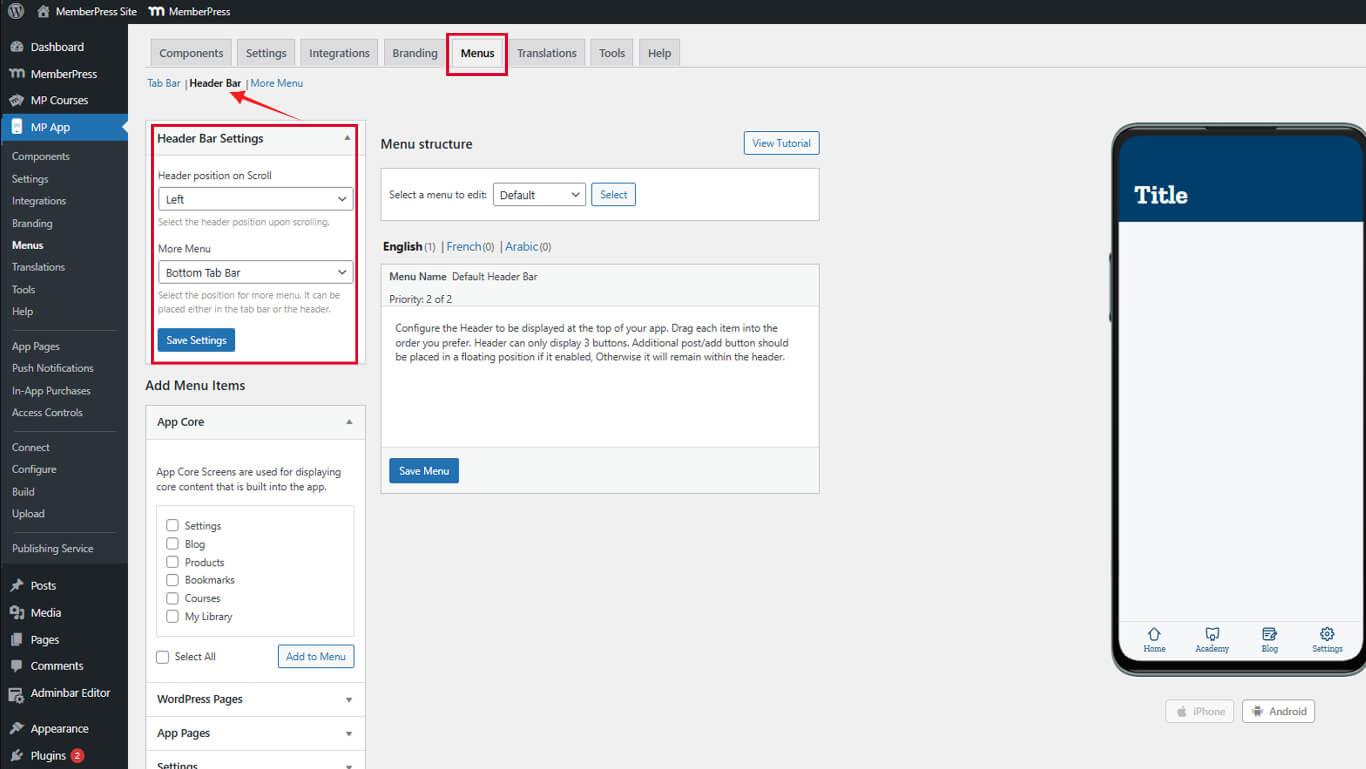
Les paramètres de la barre d'en-tête contrôlent l'alignement, la visibilité et l'emplacement de More Menu.
Configuration de l'alignement de l'en-tête
L'alignement de l'en-tête affecte le positionnement du titre et l'équilibre visuel.
- Localiser le Paramètres de la barre d'en-tête section.
- Sélectionnez l'option d'alignement souhaitée :
- Aligné à gauche maintient les titres de page alignés à gauche ;
- Caché cache l'en-tête est caché pendant le défilement pour agrandir l'espace de contenu.
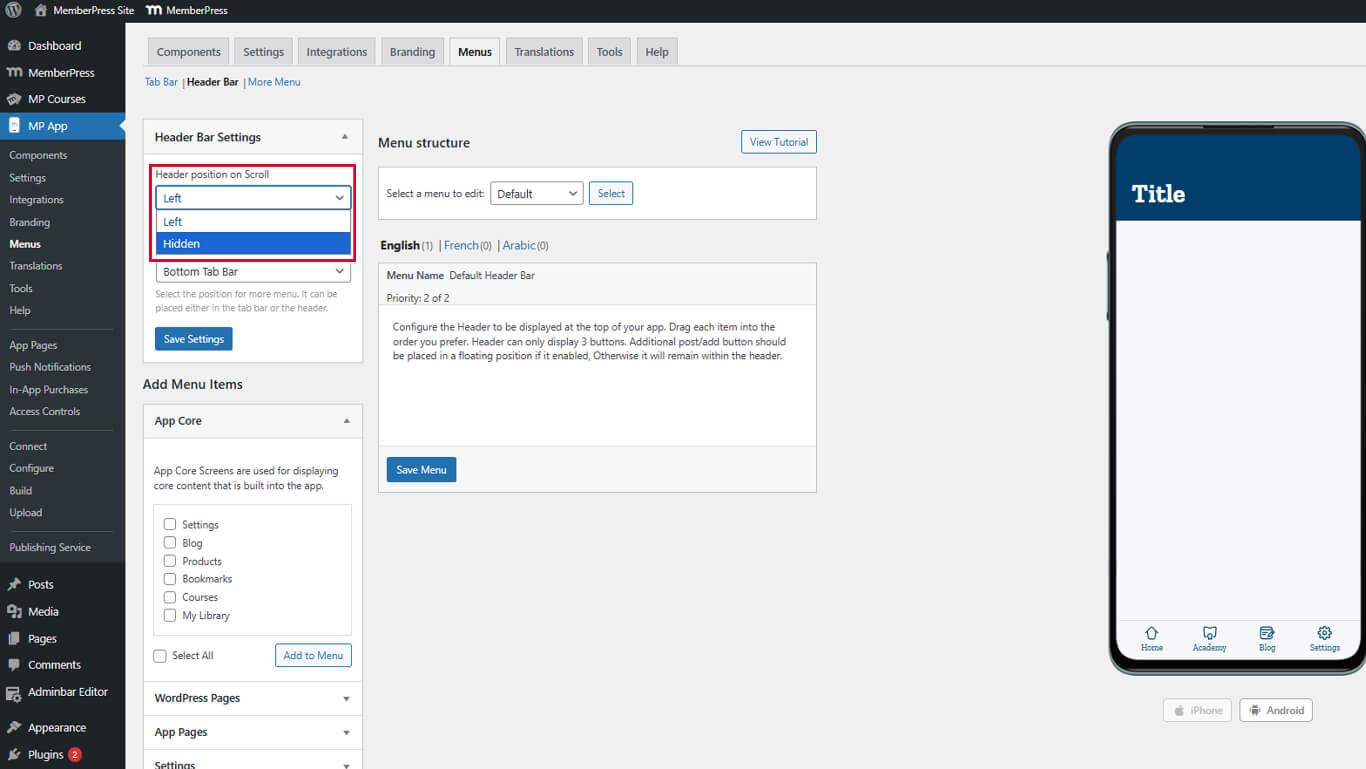
- Cliquez sur Sauvegarder les paramètres.
L'alignement à gauche assure la cohérence avec les modèles de conception mobile standard.
Configuration de l'emplacement d'autres menus
Plus L'emplacement du menu détermine si la navigation secondaire apparaît dans la barre d'onglets ou dans l'en-tête.
- Naviguez jusqu'à Tableau de bord > MP AppKit > Menus > Barre d'en-tête.
- Localiser le Plus d'informations sur le placement des menus dans le menu déroulant des paramètres de la barre d'en-tête.
- Sélectionnez l'emplacement souhaité :
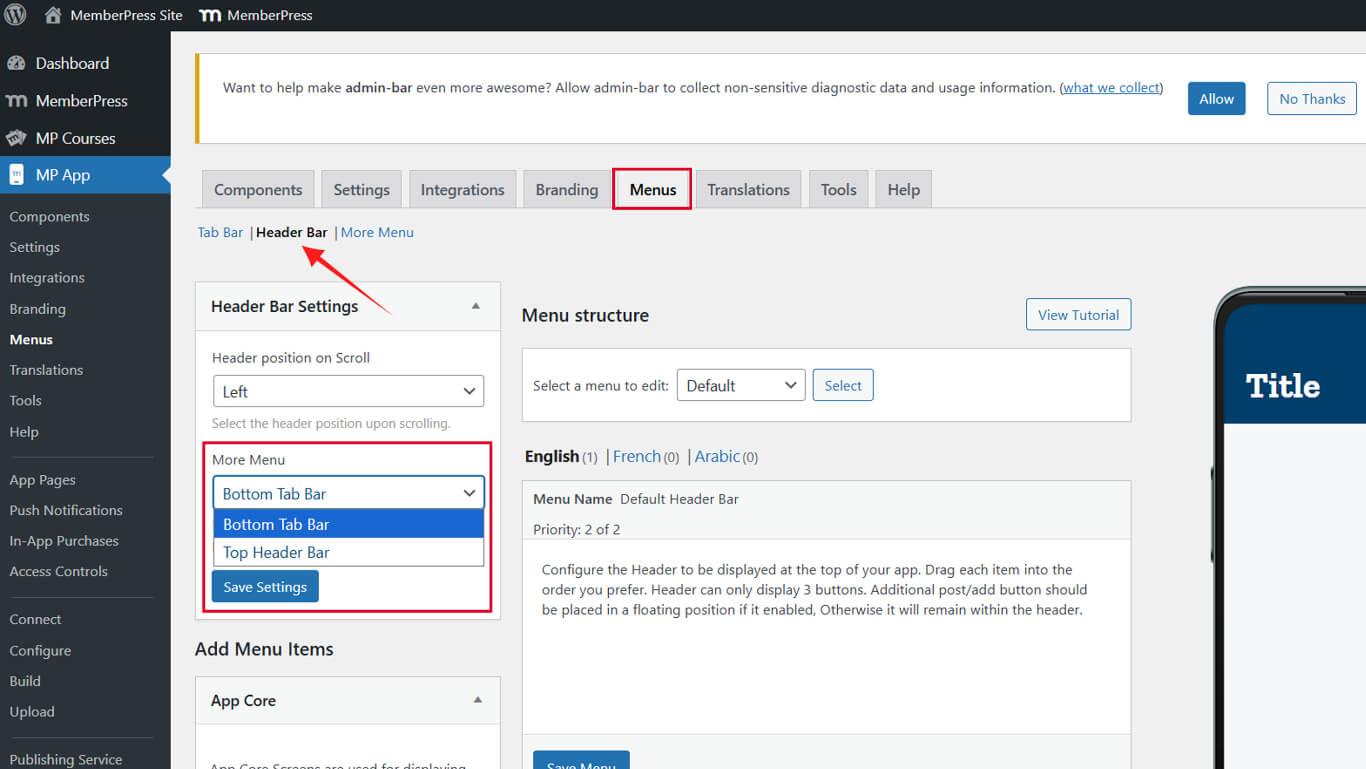
- Barre d'onglets inférieure maintient le menu Plus à la cinquième position de la barre d'onglets ;
- Barre d'en-tête supérieure déplace l'icône More Menu dans l'en-tête.
- Cliquez sur Sauvegarder les paramètres.
L'emplacement de More Menu affecte la capacité de la barre d'onglets et l'organisation générale de la navigation.
Mise à jour des éléments du menu d'en-tête
- Aller à la page Menu de la barre d'en-tête tabulation.
- Trouver le Plus de menu (généralement l'avatar de l'utilisateur).
- Cliquez sur la flèche déroulante > Icône de l'élément > Sélectionner l'icône.
- Choisissez une icône dans le Pack d'icônes ou téléchargez la vôtre.
- Cliquez sur le bouton Sélectionner l'icône, alors le Sauvegarder le menu.
Répéter pour tous les boutons d'action (par exemple, Créer un poste, Ajouter un groupe, Envoyer un message):
- Cliquez sur leurs flèches déroulantes.
- Choisir ou télécharger de nouvelles icônes.
- Cliquez sur le bouton Sélectionner l'icône, alors le Sauvegarder le menu.
Mise à jour du menu de la barre d'onglets
- Passez à l'option Menu de la barre d'onglets tabulation.
- Cliquez sur Ajouter au menu pour un élément (par exemple, Notifications) parmi les éléments de menu disponibles répertoriés dans l'écran d'accueil. MemberPress AppKit ou Membre connecté sections.
- Veiller à ce qu'il y ait pas plus de quatre dans la barre d'onglets.
- Cliquez sur le bouton Sauvegarder le menu.
La capacité de la barre d'onglets n'augmente que lorsque le menu supplémentaire est déplacé vers l'en-tête.










 FR
FR  EN
EN  ES
ES  DE
DE  PT
PT 