

Uma conta de desenvolvedor do Google Play permite a publicação de aplicativos Android na Google Play Store. A criação da conta requer a seleção do tipo de conta, a verificação da identidade, a vinculação do perfil de pagamento e o pagamento de uma taxa única de registro.
Este documento explica como criar contas de desenvolvedor do Google Play pessoais e organizacionais para distribuir o aplicativo MemberPress.
Entendendo os tipos de conta
As contas de desenvolvedor do Google Play oferecem suporte a dois tipos de conta com diferentes recursos e requisitos.
Contas pessoais usar informações individuais do desenvolvedor para a publicação do aplicativo. As contas pessoais exibem o nome do desenvolvedor publicamente nas listagens do Google Play. As contas pessoais são adequadas para desenvolvedores sem entidades comerciais registradas.
Contas da organização exigem detalhes e documentação oficiais da empresa. As contas da organização permitem a adição de membros da equipe para o gerenciamento colaborativo de aplicativos. As contas da organização publicam aplicativos com nomes de empresas e permitem vários usuários.
O tipo de conta pode ser alterado de Pessoal para Organização após a criação inicial. A seleção do tipo de conta inicial deve refletir a estrutura comercial atual.
Iniciar a criação da conta de desenvolvedor do Google Play
O registro no Play Console inicia o processo de criação da conta.
- Navegue até play.google.com/console/signup em um navegador da web.
- Clique em Crie uma nova conta de desenvolvedor.
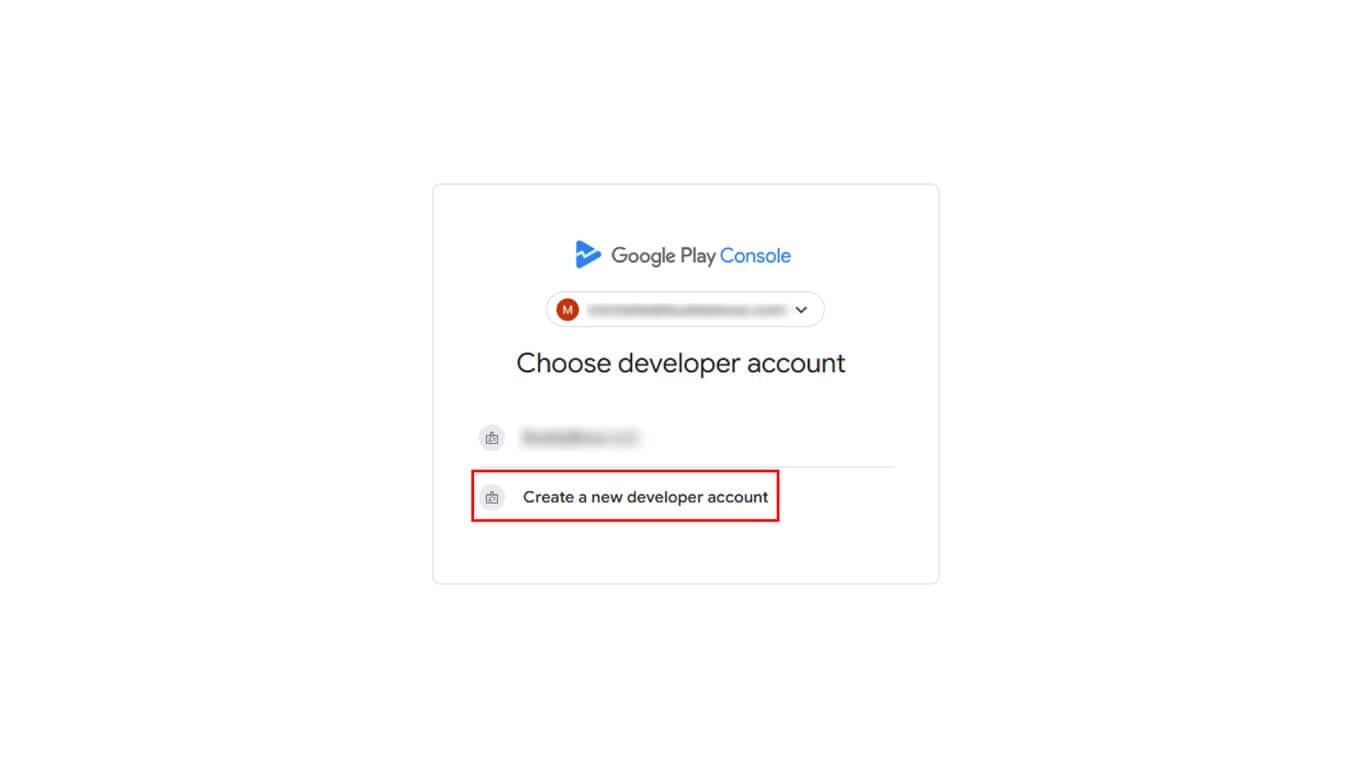
- Revise a página de seleção do tipo de conta.
- Selecione o tipo de conta que corresponda às necessidades do desenvolvedor:
- Crie uma conta de desenvolvedor do Play Developer para você para contas pessoais;
- Crie uma conta do Play Developer para sua organização para contas da organização.
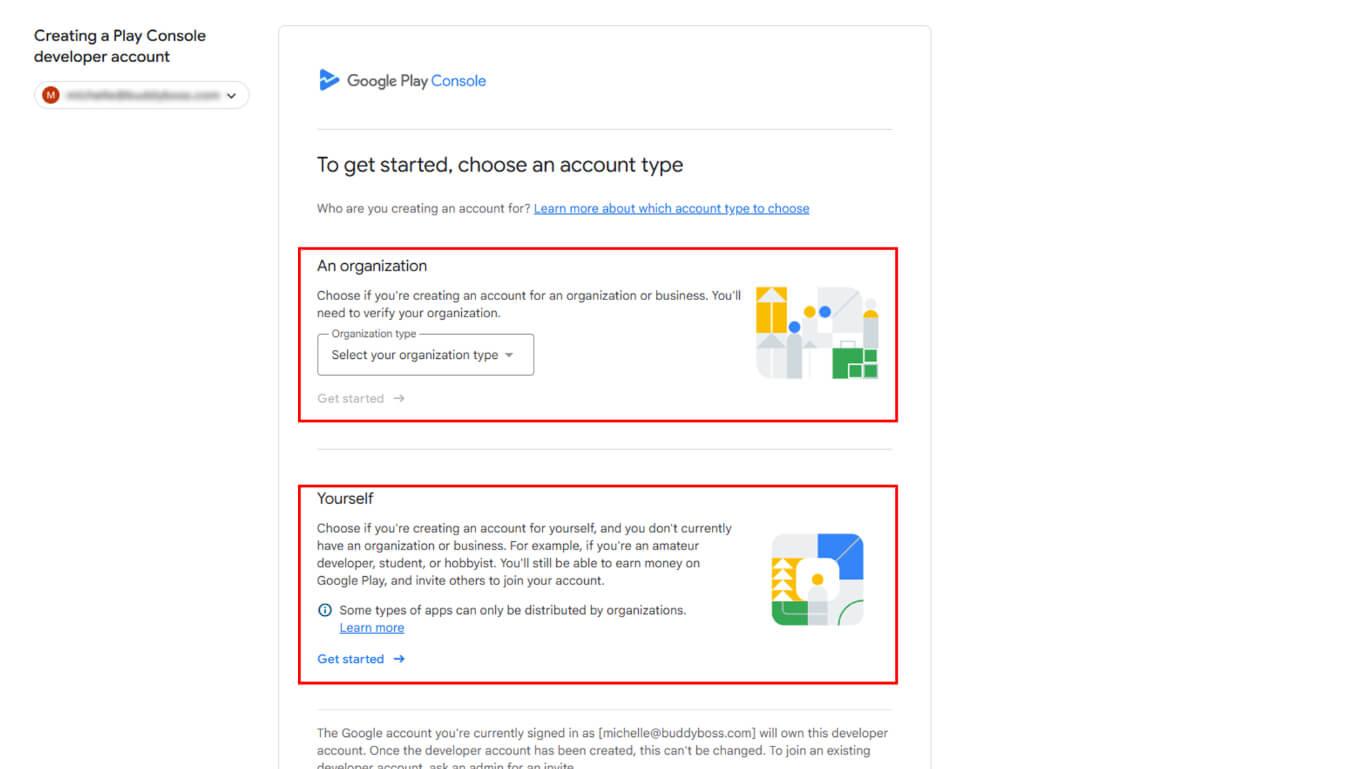
- Clique em Começar a usar.
- Revisar os requisitos da conta.
- Clique em Continuar.
Inserção do nome do desenvolvedor
A entrada do nome do desenvolvedor especifica o nome público que aparece no Google Play.
- Digite o nome para exibição pública no Google Play:
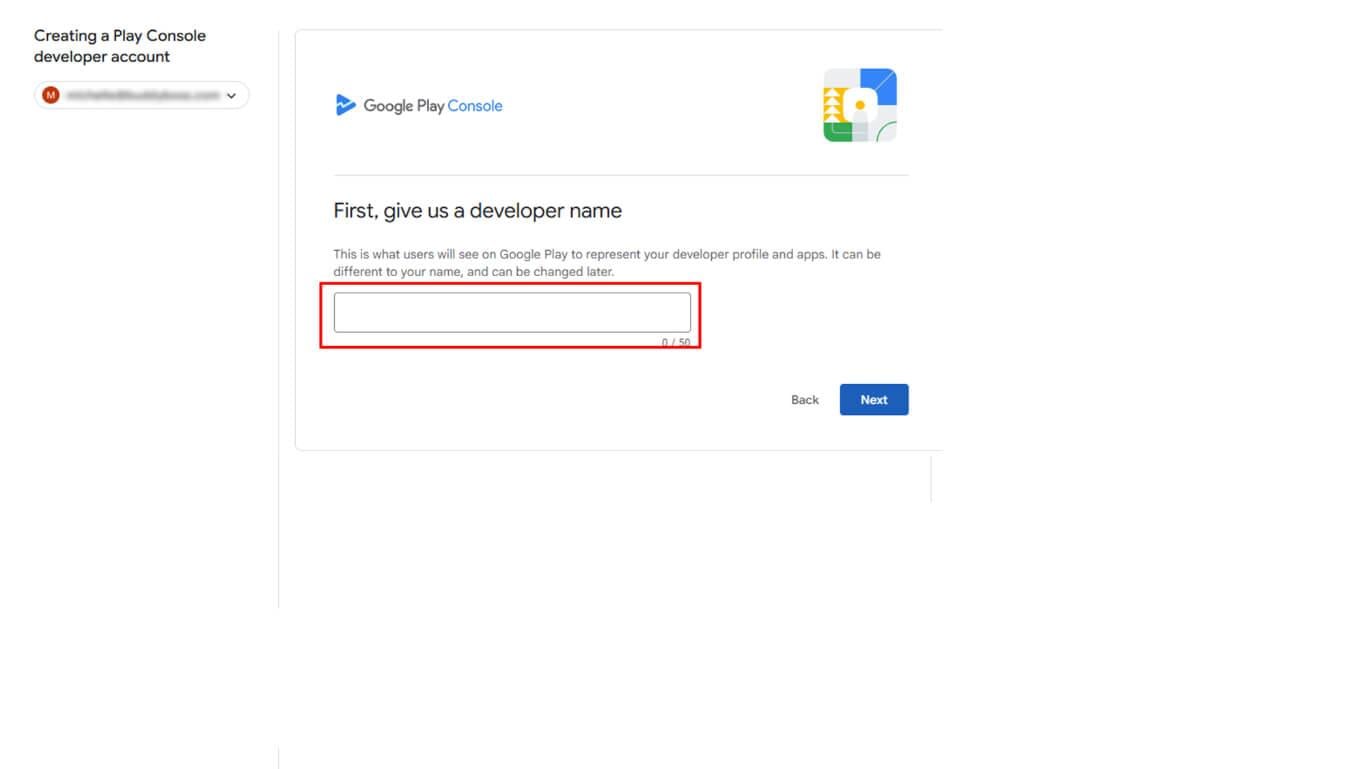
- Contas pessoais: Digite seu nome ou alias de desenvolvedor;
- Contas da organização: Digite o nome de sua empresa ou organização.
- Clique em Próximo para prosseguir com a vinculação do perfil de pagamento.
Vinculação do perfil de pagamentos
A vinculação de perfis de pagamento verifica a identidade por meio de informações de pagamento.
- Revise a página de vinculação do perfil de pagamentos.
- Clique em Criar ou selecionar perfil de pagamentos para iniciar a configuração do perfil.
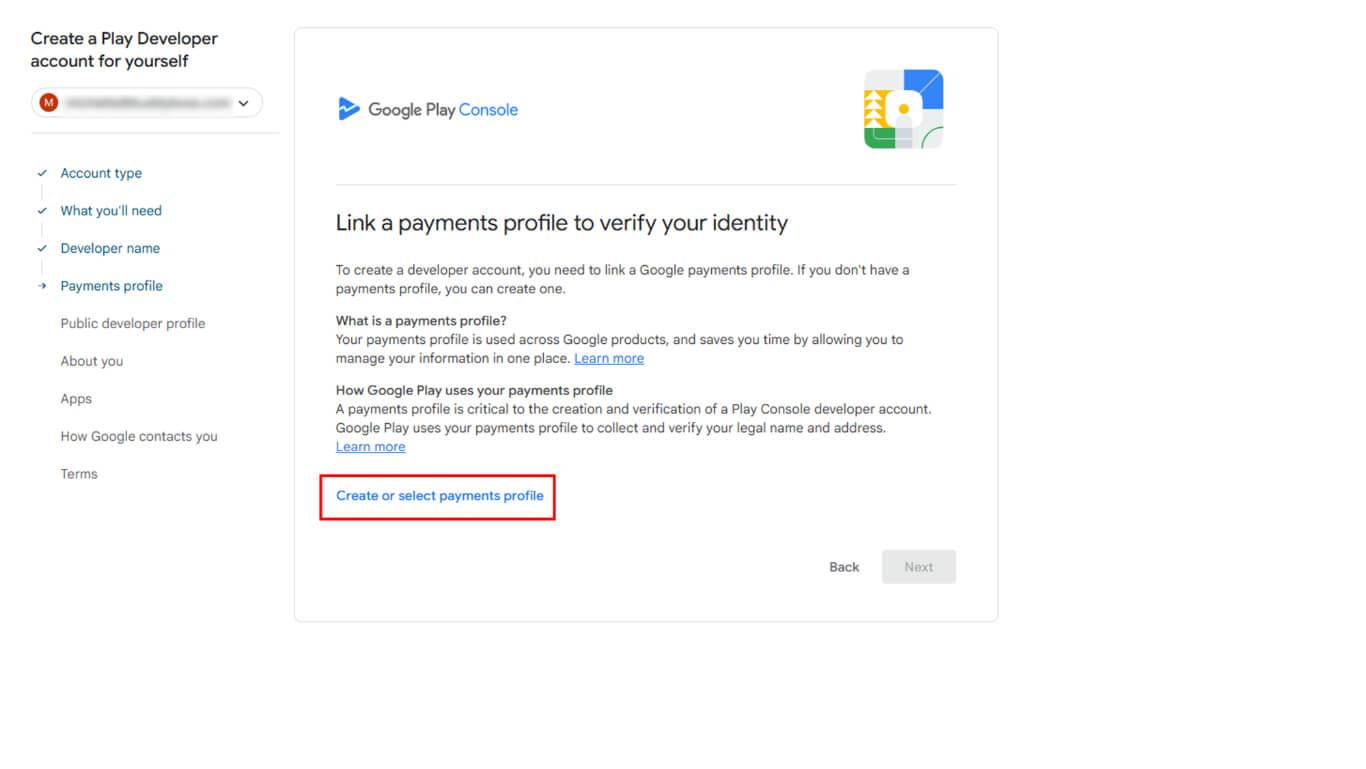
- Se não houver um perfil de pagamento, siga o processo de criação de perfil do Google.
- Insira as informações necessárias:
- Contas pessoais: Nome legal, endereço pessoal e detalhes de contato;
- Contas da organização: Nome legal da empresa, endereço comercial, informações fiscais e detalhes de contato da empresa.
- Salvar o perfil de pagamento.
- Retorne à página do Play Console.
- Clique em Próximo após a conclusão da vinculação do perfil de pagamento.
O perfil Payments armazena informações de pagamento para verificação de identidade e transações futuras.
Configuração do perfil de desenvolvedor público
A configuração do perfil público do desenvolvedor fornece informações de contato visíveis para os usuários.
- Digite o endereço de e-mail do contato do desenvolvedor no campo e-mail de contato:
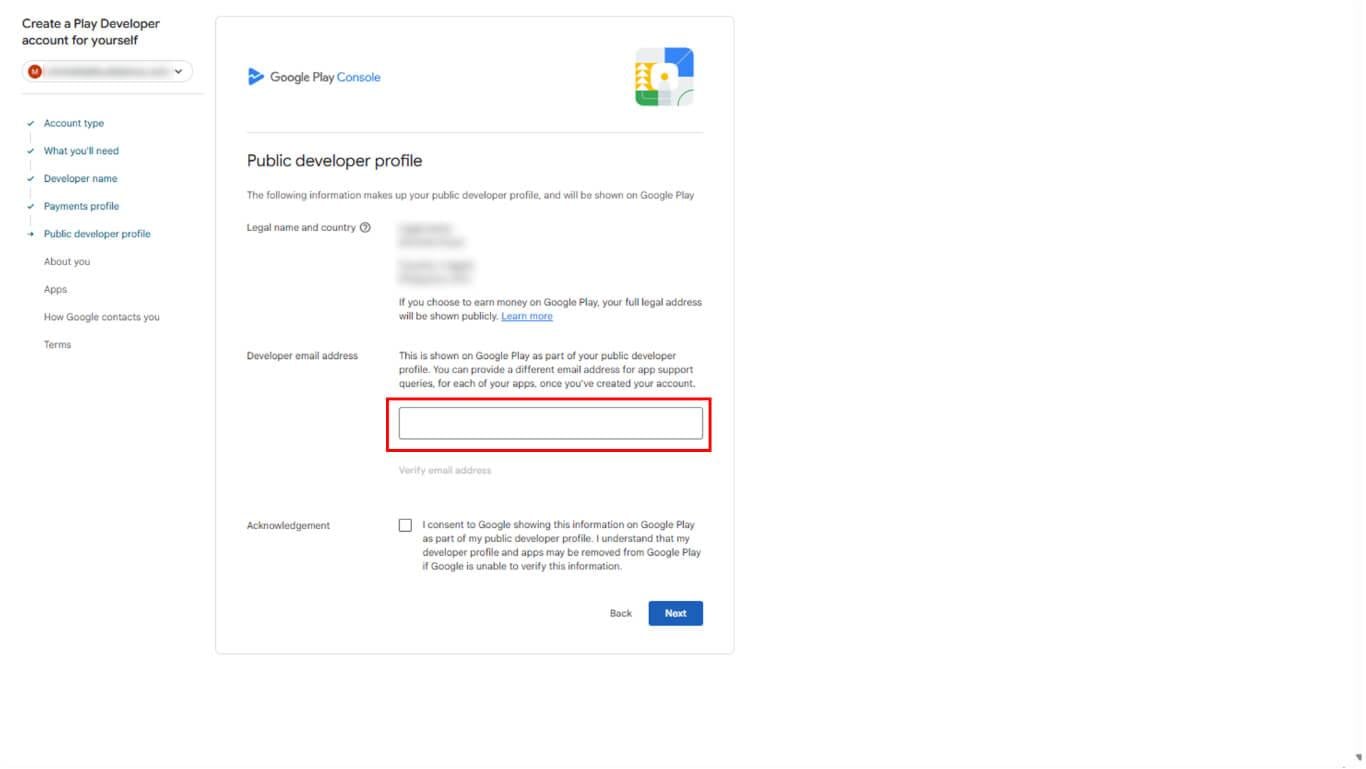
- Contas pessoais: Endereço de e-mail pessoal;
- Contas da organização: Endereço de e-mail comercial usando o domínio da empresa.
- Clique em Verificar endereço de e-mail
- Contas pessoais: Site pessoal ou de portfólio opcional;
- Contas da organização: URL do site oficial da empresa.
- Clique em Próximo para prosseguir com a verificação das informações.
Fornecimento de informações de verificação de identidade
A entrada de verificação de identidade confirma as informações do titular da conta para fins de segurança.
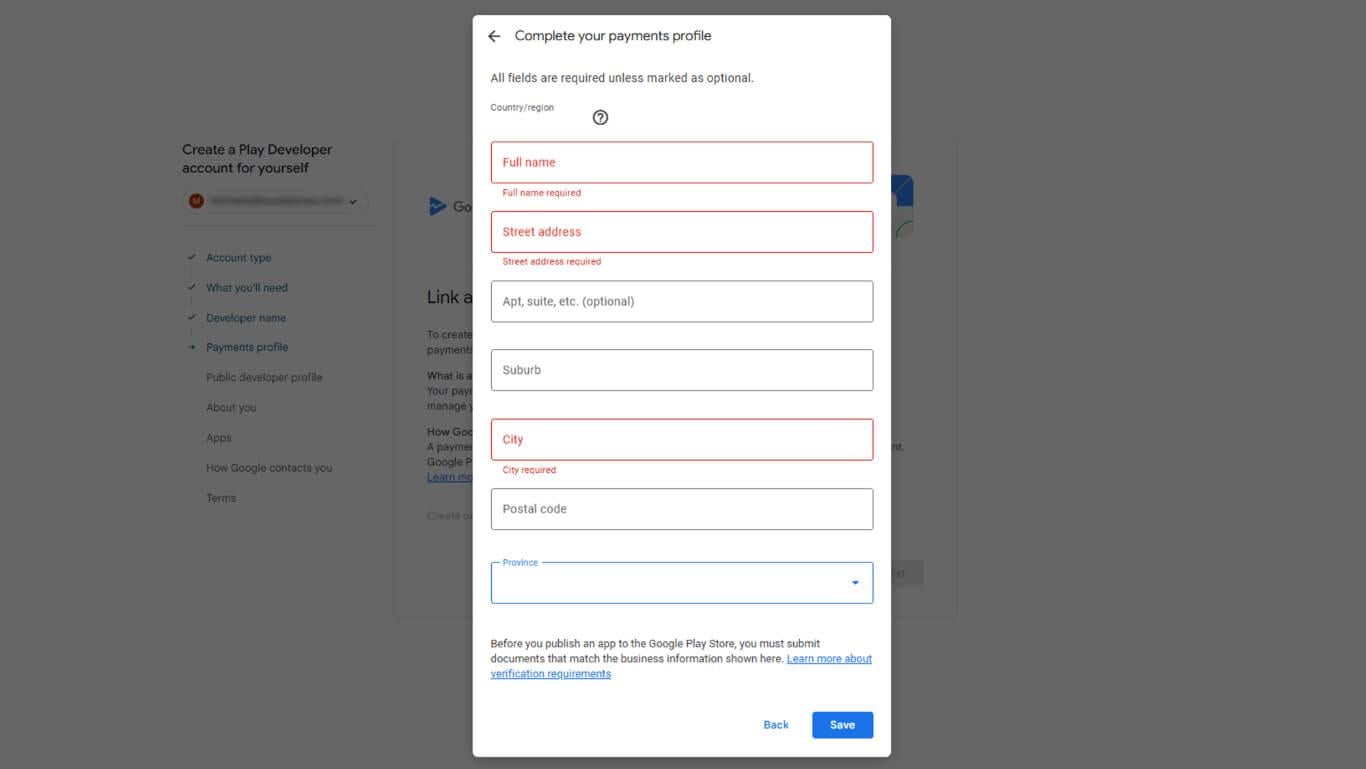
Para contas pessoais
- Digite o nome legal completo no campo nome legal.
- Selecione um país na lista suspensa de países.
- Digite o endereço completo nos campos de endereço.
- Digite a data de nascimento no campo data de nascimento.
- Clique em Próximo para prosseguir para a revisão da seção de aplicativos.
Para contas de organizações
- Insira o nome legal da empresa exatamente como registrado junto às autoridades.
- Selecione o país onde a empresa está registrada na lista suspensa de países.
- Digite o endereço comercial registrado nos campos de endereço.
- Insira o número de registro da empresa ou o número de identificação fiscal.
- Faça o upload da documentação comercial necessária, se solicitado.
- Clique em Próximo para prosseguir para a revisão da seção de aplicativos.
As informações pessoais permanecem confidenciais e são usadas apenas para fins de verificação de identidade.
Fornecimento de detalhes do desenvolvedor e do local
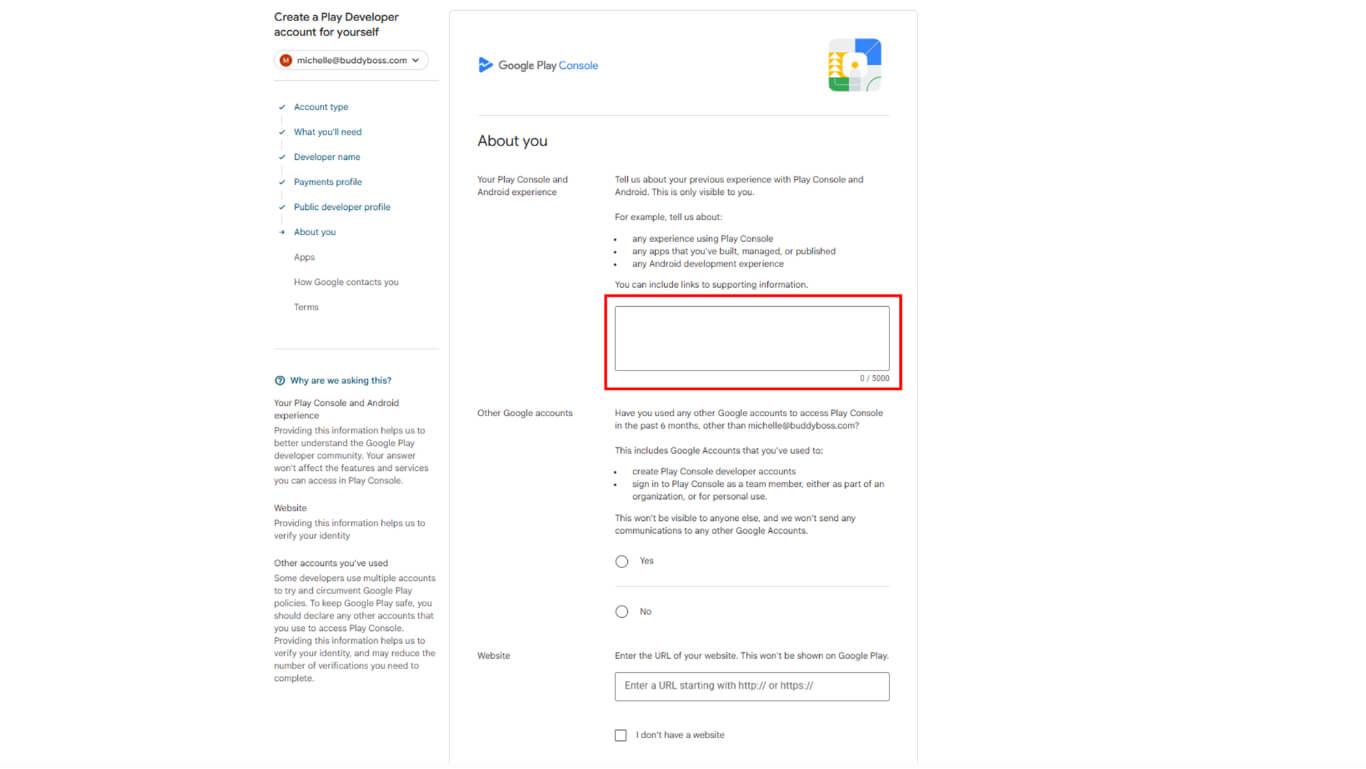
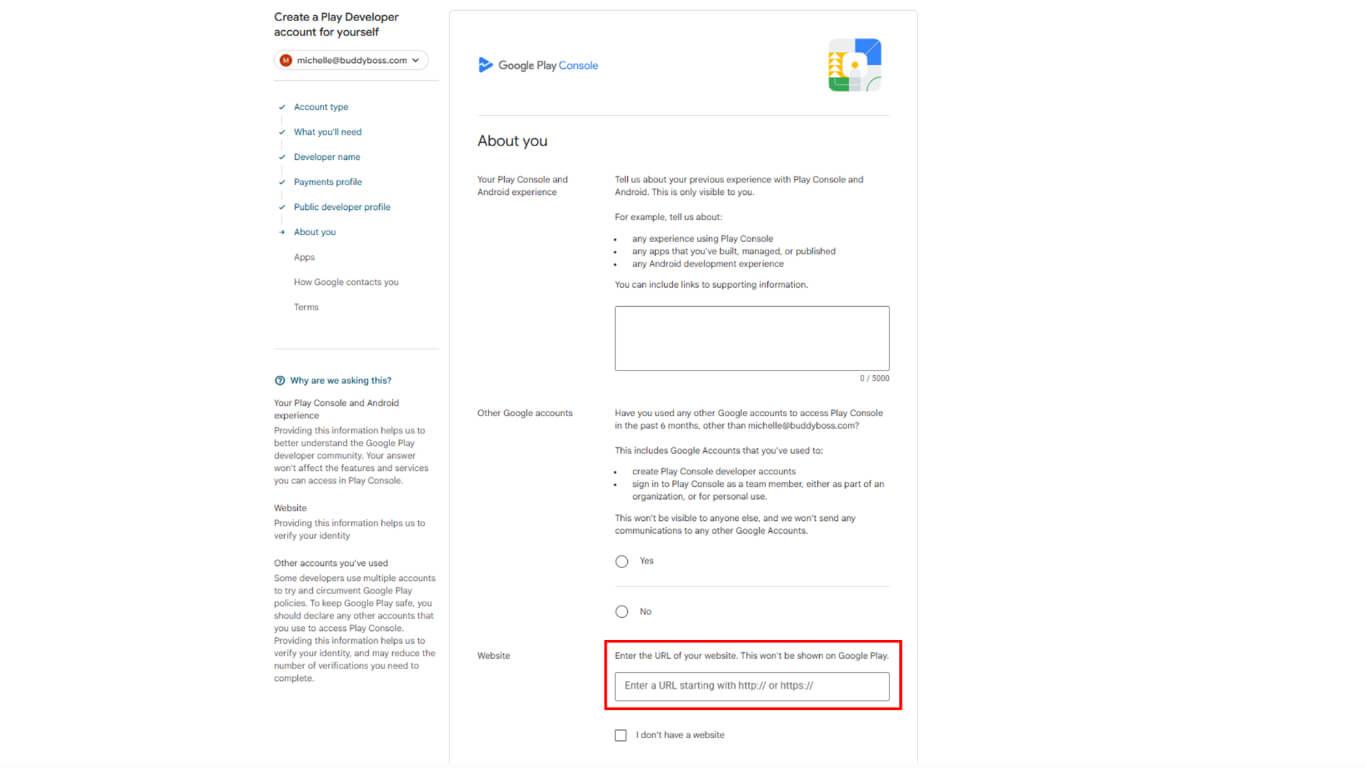
- No Sobre você descreva sua experiência como desenvolvedor ou informe que este é seu primeiro aplicativo.
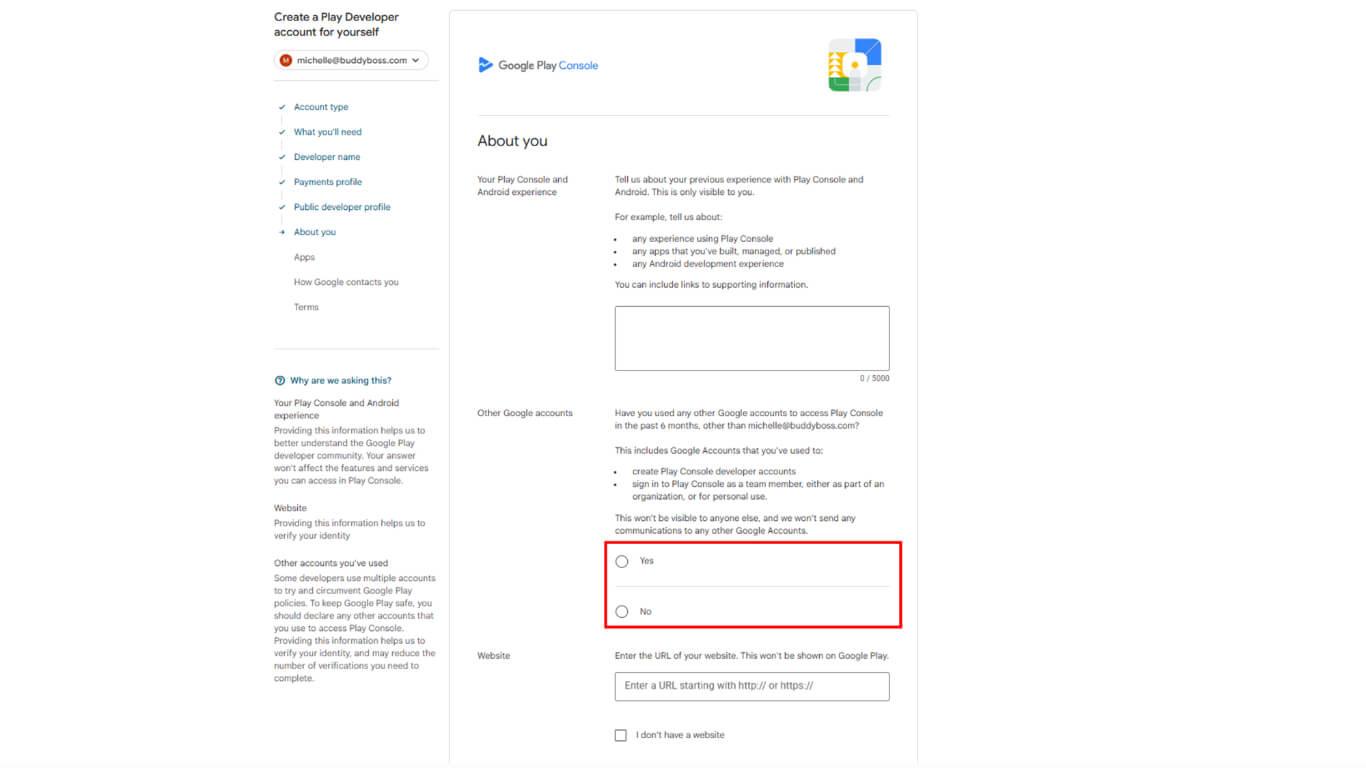
- Abaixo de Outras contas do Google, Indique se você usou outra conta para o Play Console.
- Digite o domínio do site em que o plug-in do AppKit do MemberPress está instalado.
- Clique em Próximo.
A entrada do nome do desenvolvedor especifica o nome público que aparece no Google Play.
- Revise a página de entrada do nome do desenvolvedor.
- Digite o nome para exibição pública no Google Play:
- Contas pessoais: Digite seu nome ou alias de desenvolvedor;
- Contas da organização: Digite o nome de sua empresa ou organização.
- Clique em Próximo para prosseguir com a vinculação do perfil de pagamento.
O nome do desenvolvedor pode ser alterado posteriormente nas configurações da conta do Play Console.
Fornecimento de informações sobre o aplicativo
A seção de informações do aplicativo reúne detalhes sobre a publicação e a monetização planejadas do aplicativo.
Especificação do número de aplicativos
Forneça o número de aplicativos que você planeja lançar no Google Play nos próximos 12 meses.
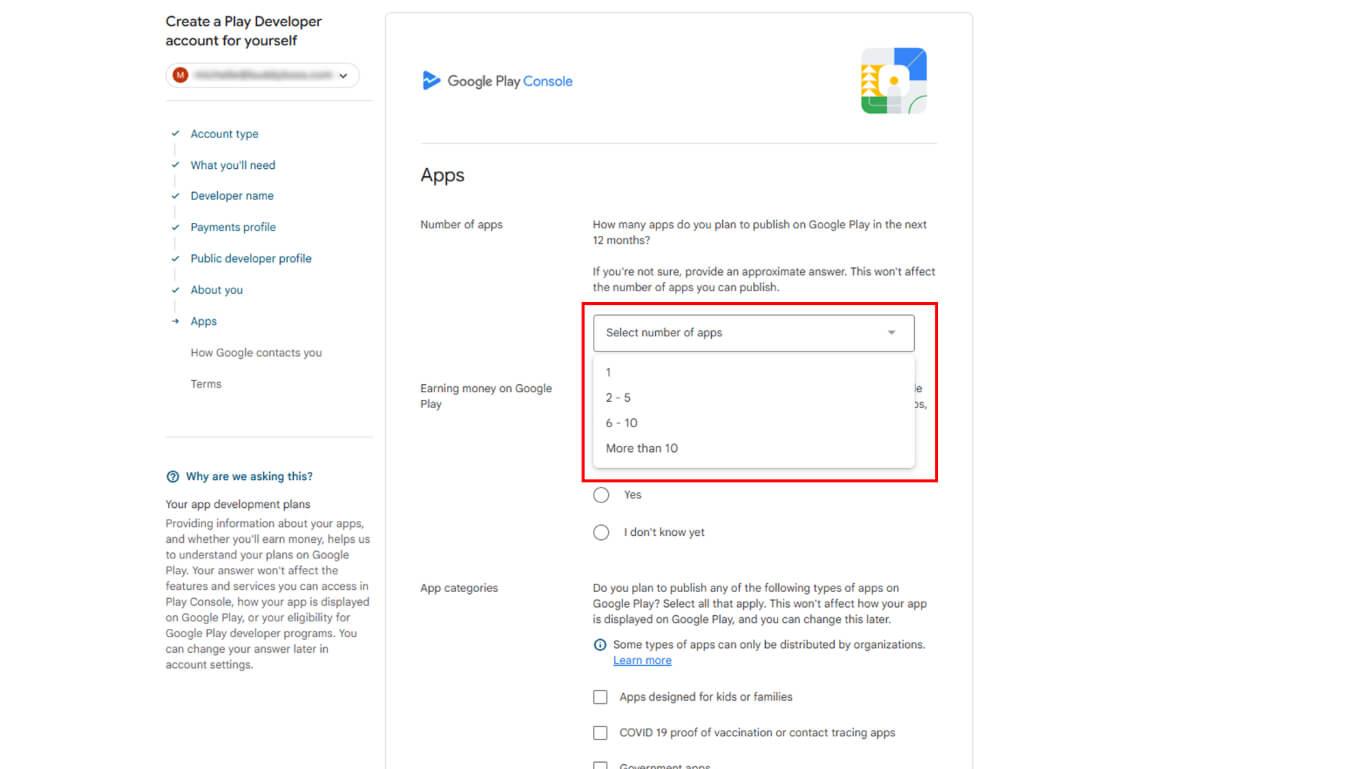
A resposta não afeta o número real de aplicativos que podem ser publicados.
Indicação de planos de monetização
- Analise a pergunta sobre como ganhar dinheiro na página.
- Selecione a intenção de monetização:
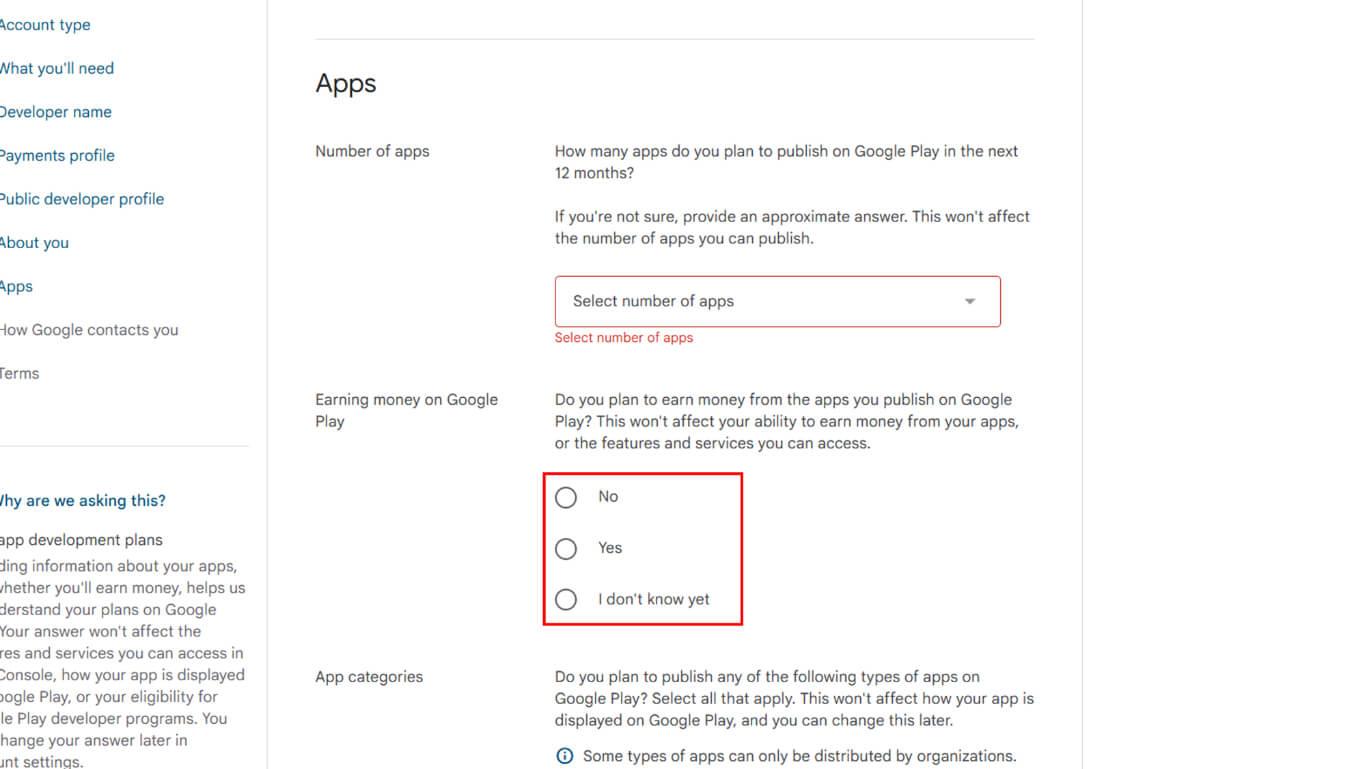
- Não: se os aplicativos não gerarem receita;
- Sim: se os aplicativos ganharão dinheiro por meio de compras, assinaturas ou anúncios;
- Ainda não sei: se os planos de monetização estiverem indecisos.
A resposta não afeta os recursos de monetização ou os recursos disponíveis.
Seleção de categorias de aplicativos
- Revise a lista de categorias de aplicativos na página.
- Selecione todas as categorias de aplicativos especiais aplicáveis nas opções disponíveis:
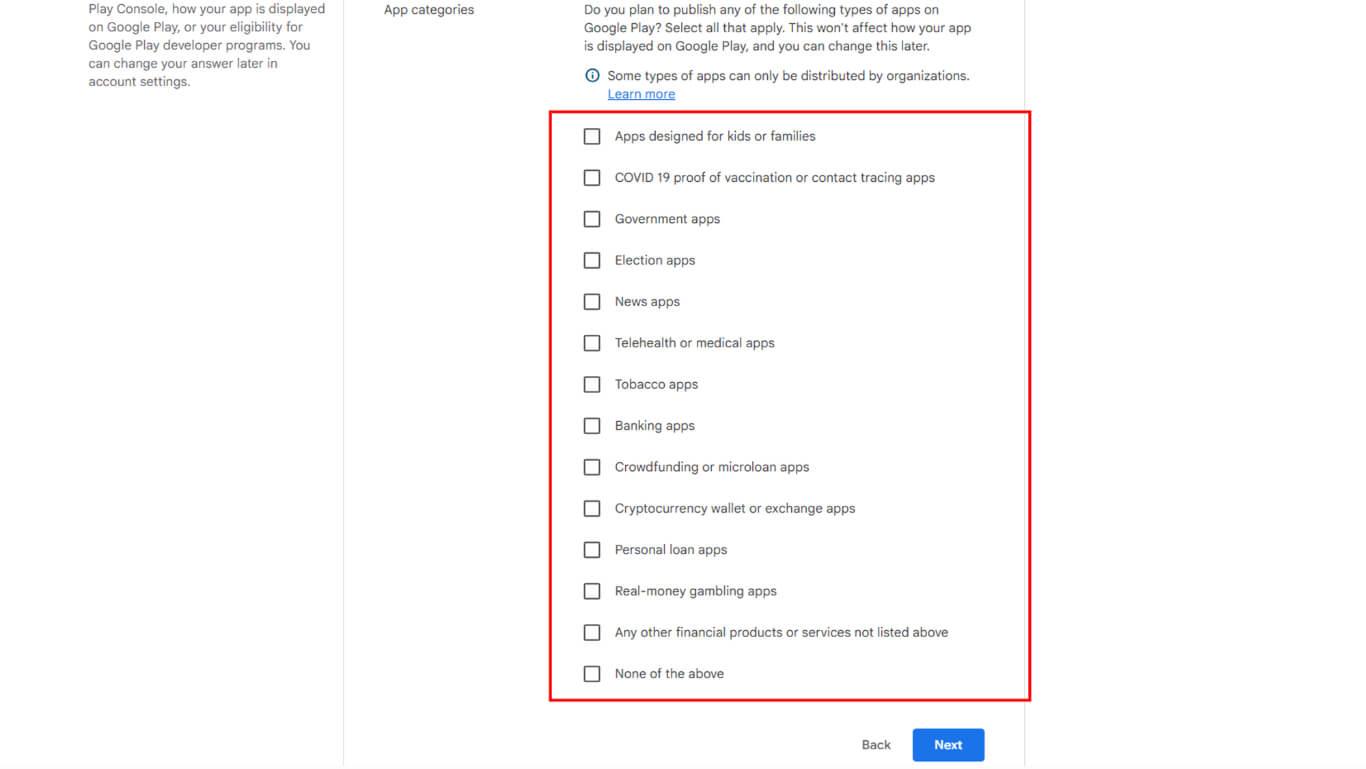
- Aplicativos desenvolvidos para crianças ou famílias para conteúdo direcionado a crianças;
- Comprovante de vacinação contra a COVID-19 ou aplicativos de rastreamento de contatos para aplicativos relacionados à pandemia;
- Aplicativos governamentais para serviços oficiais do governo;
- Aplicativos eleitorais para informações sobre eleições ou votação;
- Aplicativos de notícias para jornalismo e conteúdo de notícias;
- Aplicativos de telessaúde ou médicos para serviços de saúde;
- Aplicativos de tabaco para produtos relacionados ao tabaco;
- Aplicativos bancários para serviços de instituições financeiras;
- Aplicativos de crowdfunding ou microempréstimos para plataformas de empréstimo;
- Carteira de criptomoedas ou aplicativos de câmbio para a moeda digital;
- Aplicativos de empréstimo pessoal para empréstimos ao consumidor;
- Aplicativos de jogos de azar com dinheiro real para serviços de jogos de azar;
- Quaisquer outros produtos ou serviços financeiros não listados acima para outros aplicativos financeiros;
- Nenhuma das opções acima se nenhuma categoria especial se aplicar.
- A revisão observa que alguns tipos de aplicativos só podem ser distribuídos por organizações.
Configuração das preferências de contato
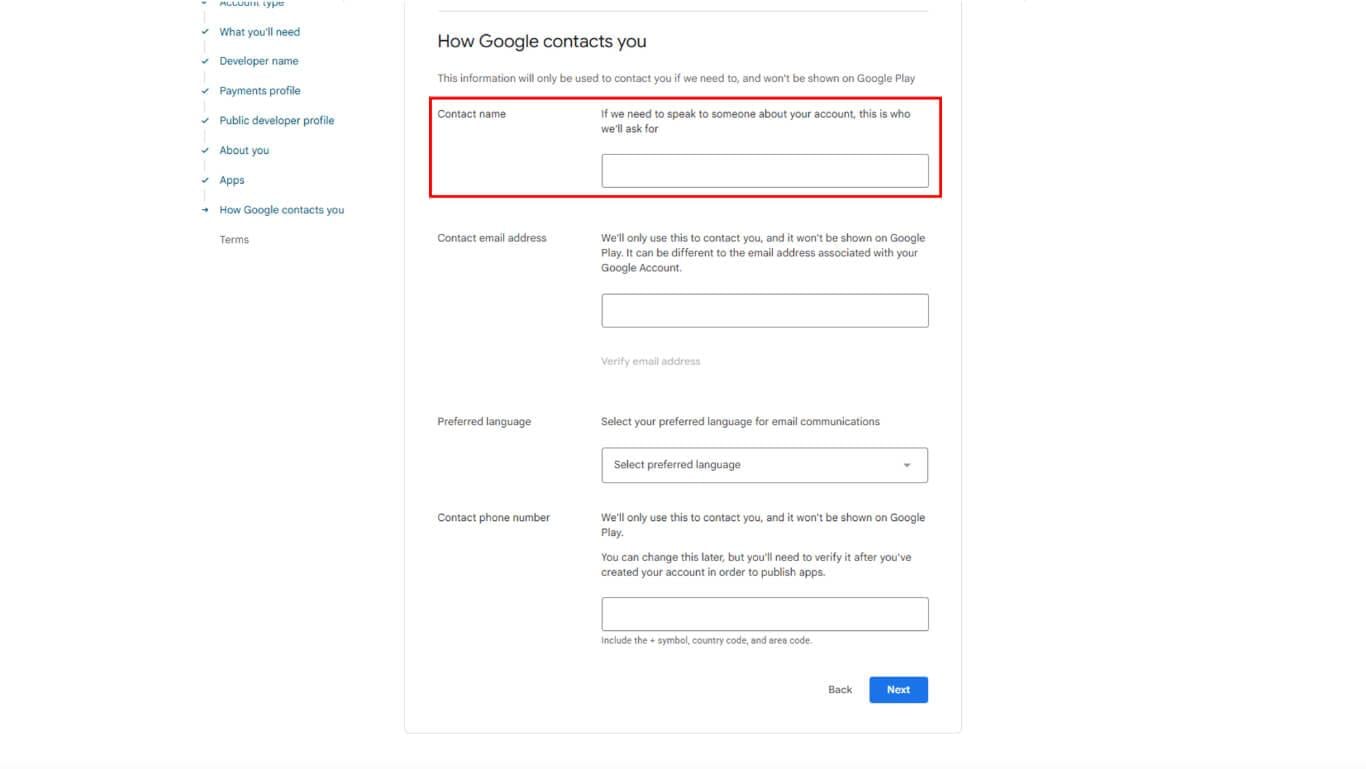
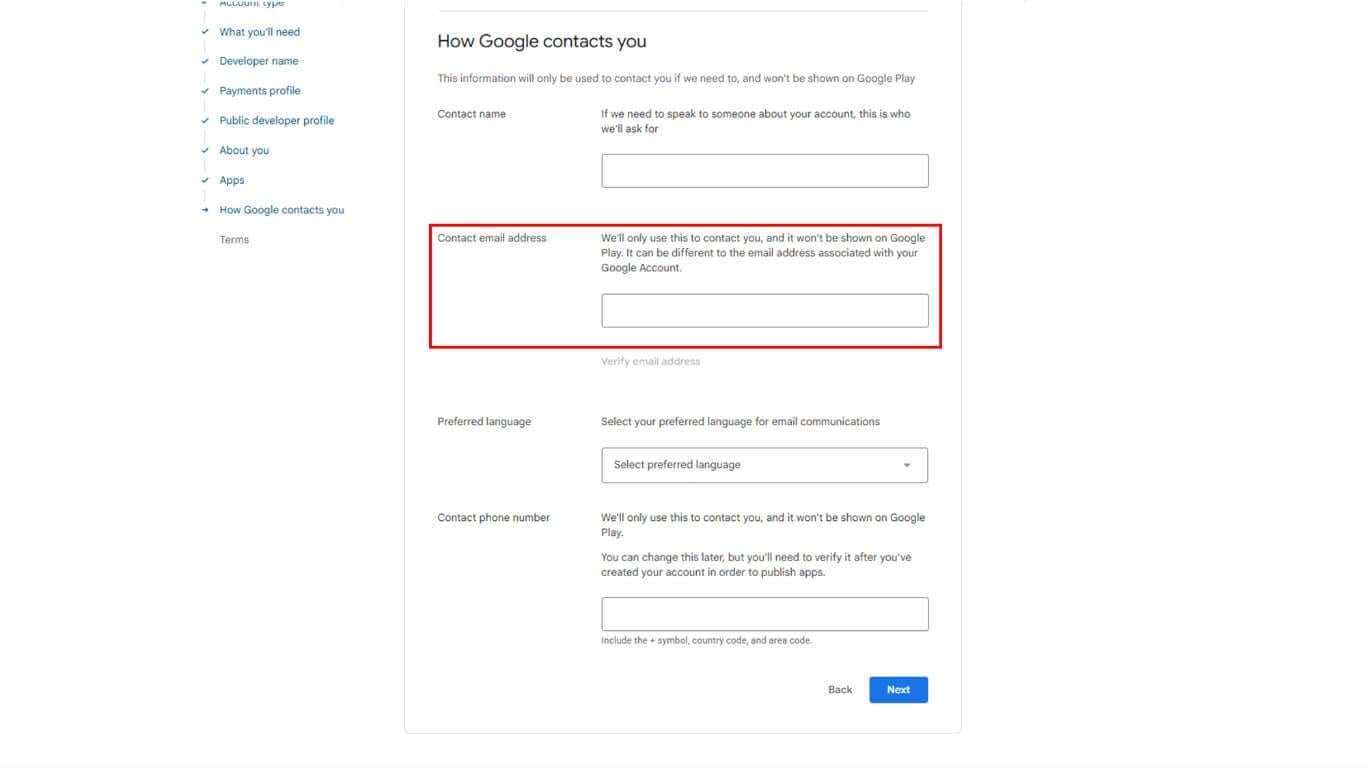
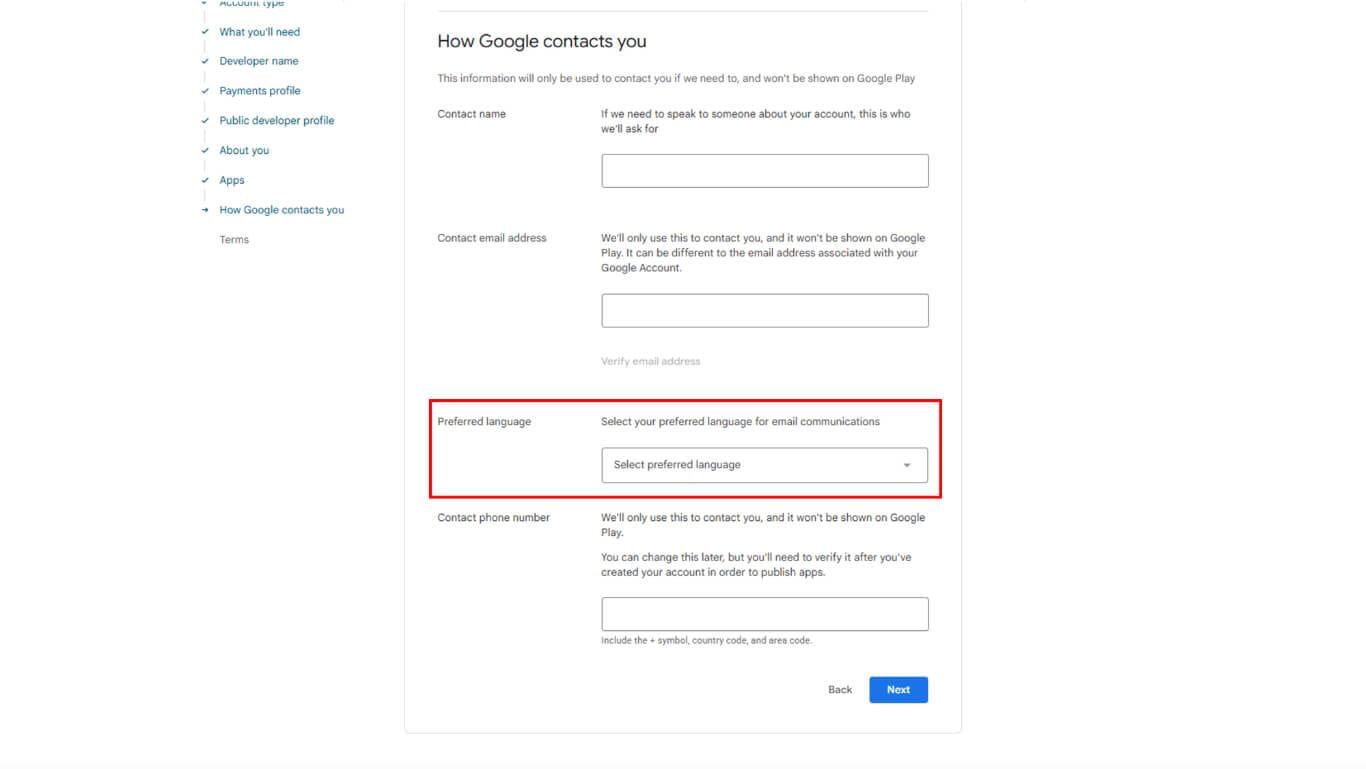
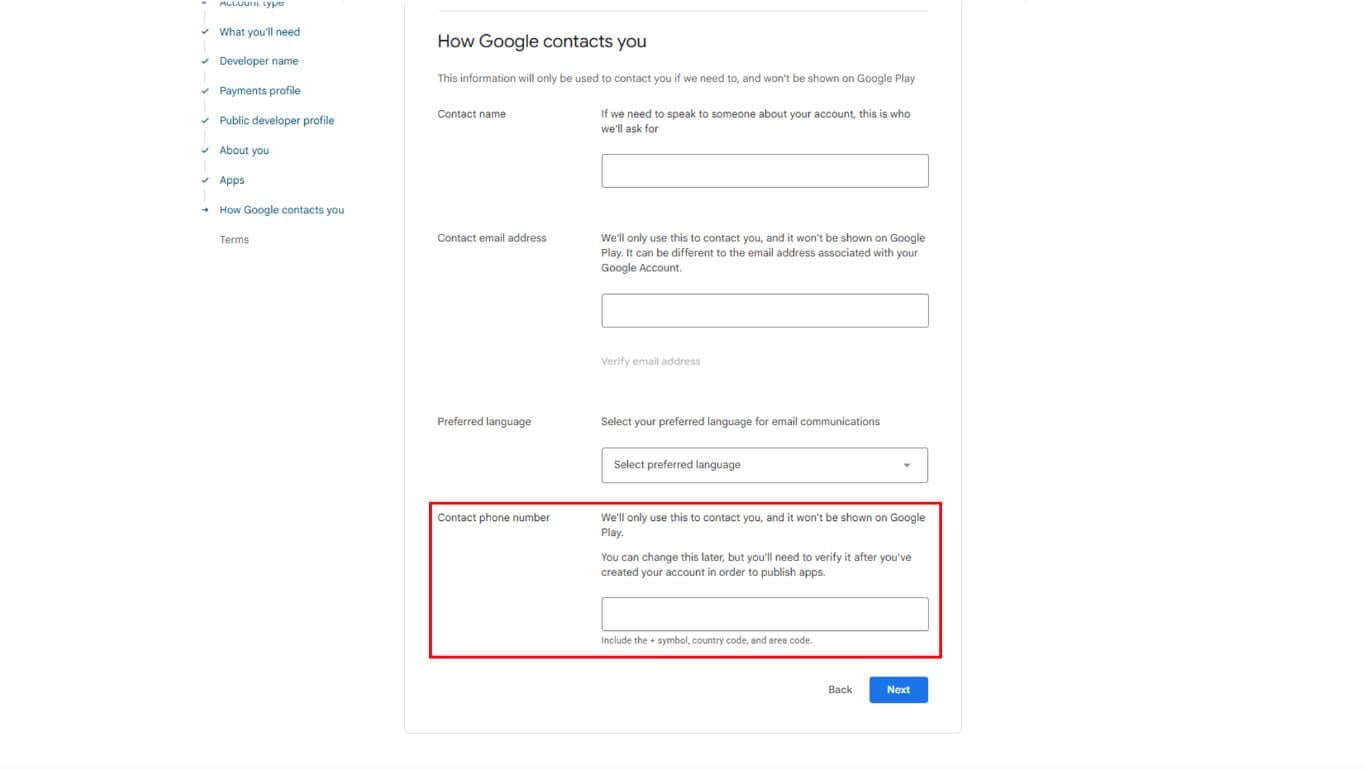
A configuração das preferências de contato especifica as preferências de método de comunicação com o Google.
- Insira seu nome de contato.
- Confirme o endereço de e-mail para receber atualizações e notificações.
- Escolha o idioma preferido.
- Insira seu número de telefone de contato.
- Clique em Próximo para prosseguir para a aceitação dos termos.
Aceitação dos termos do desenvolvedor
A aceitação dos termos finaliza a concordância com as políticas do programa Google Play Developer.
- Analise completamente o documento Termos para Desenvolvedores do Google Play.
- Revise os termos adicionais específicos do tipo de conta, se exibidos.
- Verifique o Concordo caixa de seleção após revisar todos os termos.
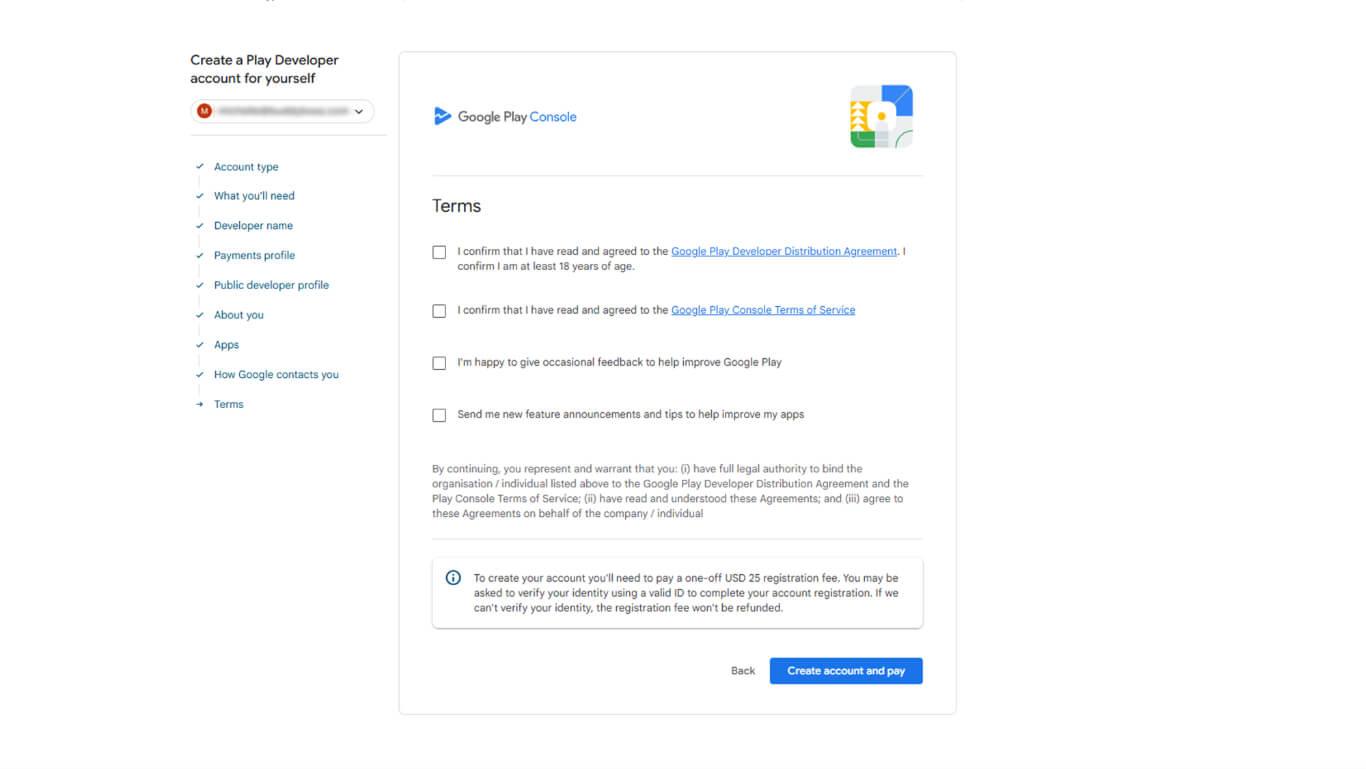
- Clique em Criar conta e pagar para prosseguir com o pagamento da taxa de registro.
Conclusão do pagamento da taxa de registro
O pagamento da taxa de registro ativa a conta de desenvolvedor do Google Play.
- Analise o valor da taxa única de registro exibida.
- Selecione o método de pagamento entre as opções disponíveis:
- Cartão de crédito para pagamento direto;
- Cartão de débito para pagamento direto;
- Perfil de pagamento salvo para informações de pagamento armazenadas;
- Contas da organização: Cartão de crédito comercial ou transferência eletrônica, se disponível.
- Insira os detalhes do pagamento no formulário de pagamento.
- Verifique se as informações de cobrança correspondem ao perfil do pagamento.
- Conclua a transação de pagamento.
- Aguarde a confirmação do processamento do pagamento.
- Verifique se a mensagem de confirmação de ativação da conta é exibida.










 PT
PT  EN
EN  ES
ES  FR
FR  DE
DE 