

As compilações do aplicativo de teste do Android permitem testes rápidos e visualização do desenvolvimento do aplicativo MemberPress para Android sem o envio à Google Play Store. As compilações de teste incluem a configuração do site, a marca, os menus e o código personalizado dos repositórios do GitHub.
Este documento explica como filtrar compilações de aplicativos de teste do Android, instalar via código QR e verificar se a instalação foi bem-sucedida.
Entendendo as compilações de aplicativos de teste Android
As compilações do aplicativo de teste Android oferecem um método de instalação rápido para atividades de desenvolvimento e garantia de qualidade. As compilações de teste são instaladas diretamente por meio de um código QR, sem a necessidade de distribuição pelo Google Play ou processos de aprovação.
Implantação rápida permite o teste imediato de alterações e atualizações de configuração. As compilações de teste são geradas em poucos minutos, permitindo ciclos de iteração rápidos durante o desenvolvimento.
Instalação do código QR simplifica a distribuição para testadores e partes interessadas. A instalação direta evita atrasos no envio à loja de aplicativos e requisitos de aprovação.
Inclusão da configuração incorpora todas as configurações do site, branding e configurações do menu. As compilações de teste refletem a configuração atual do WordPress no momento da geração da compilação.
Integração de código personalizado inclui personalizações e modificações conectadas ao GitHub. As compilações de teste compilam alterações de código personalizadas para validação antes da implantação em produção.
Compras simuladas Use preços provisórios sem processar transações reais. O ambiente de teste permite a verificação do fluxo de compras sem implicações financeiras.
Filtragem para compilações de aplicativos de teste Android
A filtragem de compilações localiza compilações específicas do aplicativo de teste no histórico de compilações.
- Navegue até Painel de controle > MP AppKit > Build > Histórico de compilação.
- Localize as opções de filtro na parte superior da página do histórico de compilação.
- Selecione Android e aplicativo de teste nas opções da plataforma.
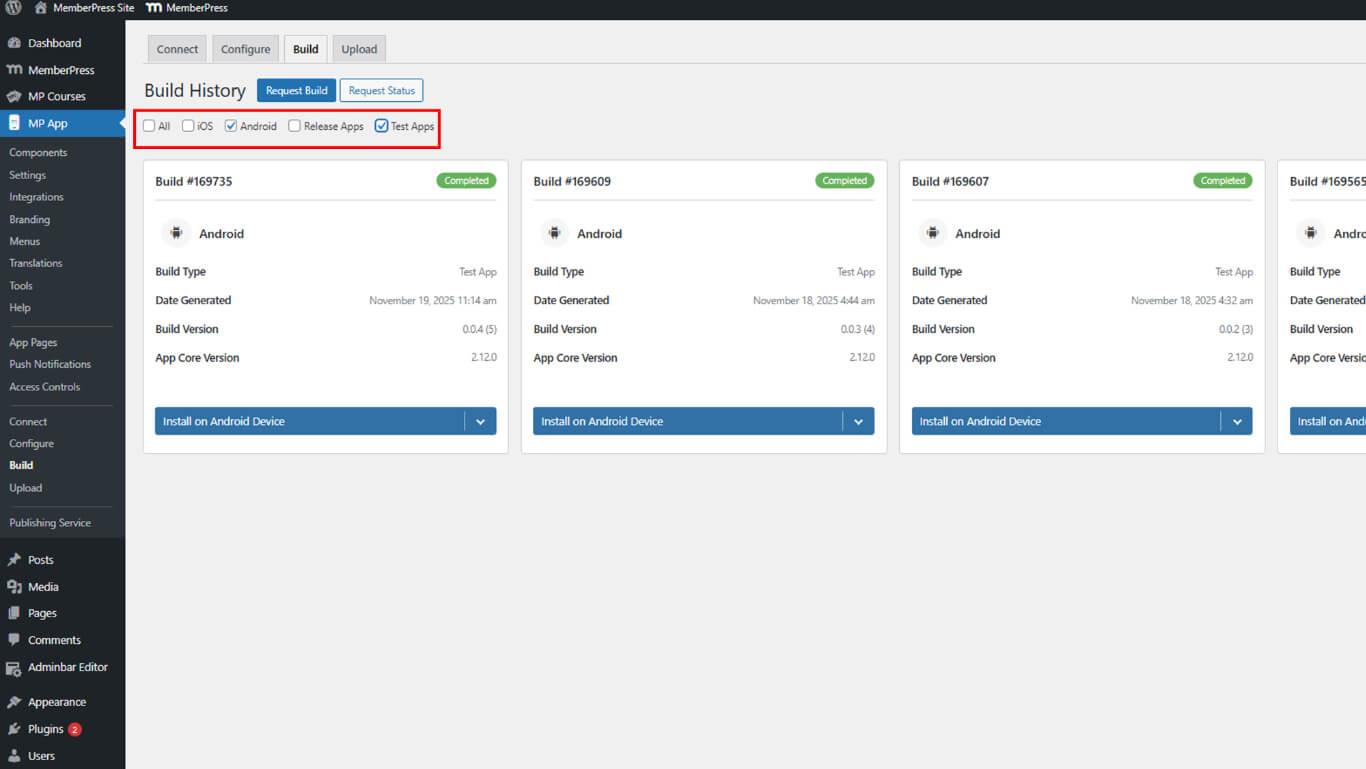
- Revise a lista de compilações filtrada, exibindo apenas as compilações do aplicativo de teste Android.
Os cartões de composição exibem informações completas sobre a composição para identificação e seleção.
Entendendo as informações do cartão de construção
Os cartões de compilação fornecem detalhes essenciais para a identificação da compilação e verificação do status.
Número da compilação identifica compilações específicas com identificadores sequenciais exclusivos. Os números de compilação permitem uma referência precisa na comunicação e na documentação.
Indicador de status mostra o estado atual da compilação, como Concluída ou Falha. A confirmação do estado garante que apenas as compilações bem-sucedidas sejam selecionadas para instalação.
Tipo de plataforma exibe Android para compilações Android, distinguindo-as das compilações iOS. A identificação da plataforma impede tentativas de instalação em dispositivos incompatíveis.
Tipo de construção indica a classificação do aplicativo de teste ou do aplicativo de lançamento. A classificação do tipo ajuda a selecionar as compilações adequadas para diferentes cenários de teste.
Carimbo de data/hora mostra quando a geração da compilação foi concluída. As informações de data ajudam a identificar as compilações mais recentes para instalação.
Botão de instalação fornece acesso direto à interface de instalação. O clique no botão inicia a exibição do código QR para a leitura do dispositivo.
Instalando o aplicativo de teste Android
A instalação do aplicativo de teste está disponível por meio de leitura de código QR e download direto.
- Navegue até Painel de controle > MP AppKit > Build > Histórico de compilação.
- Localize a compilação desejada do aplicativo de teste Android na lista filtrada.
- Verifique se o status da compilação mostra Completo.
- Clique no botão Instalar em dispositivo Android botão no cartão de compilação.
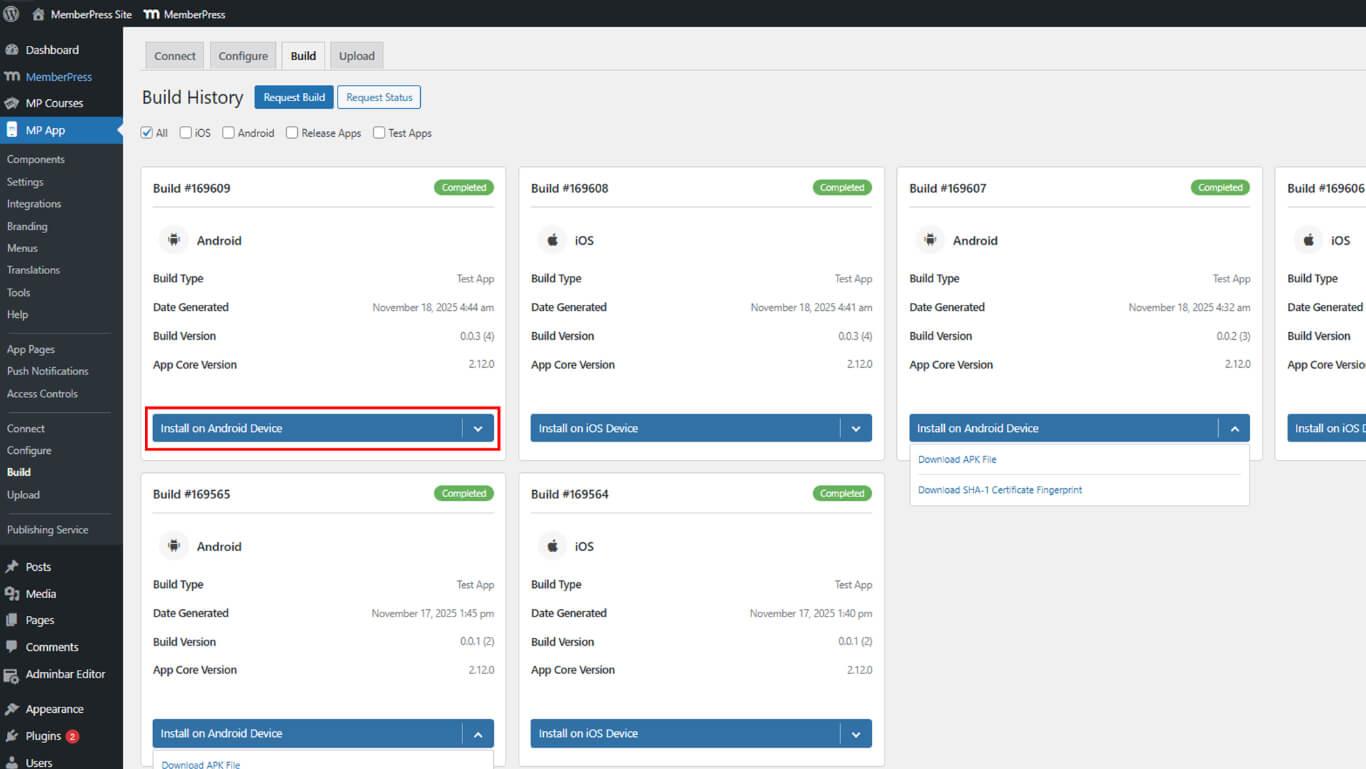
- O código QR é exibido na interface para digitalização.
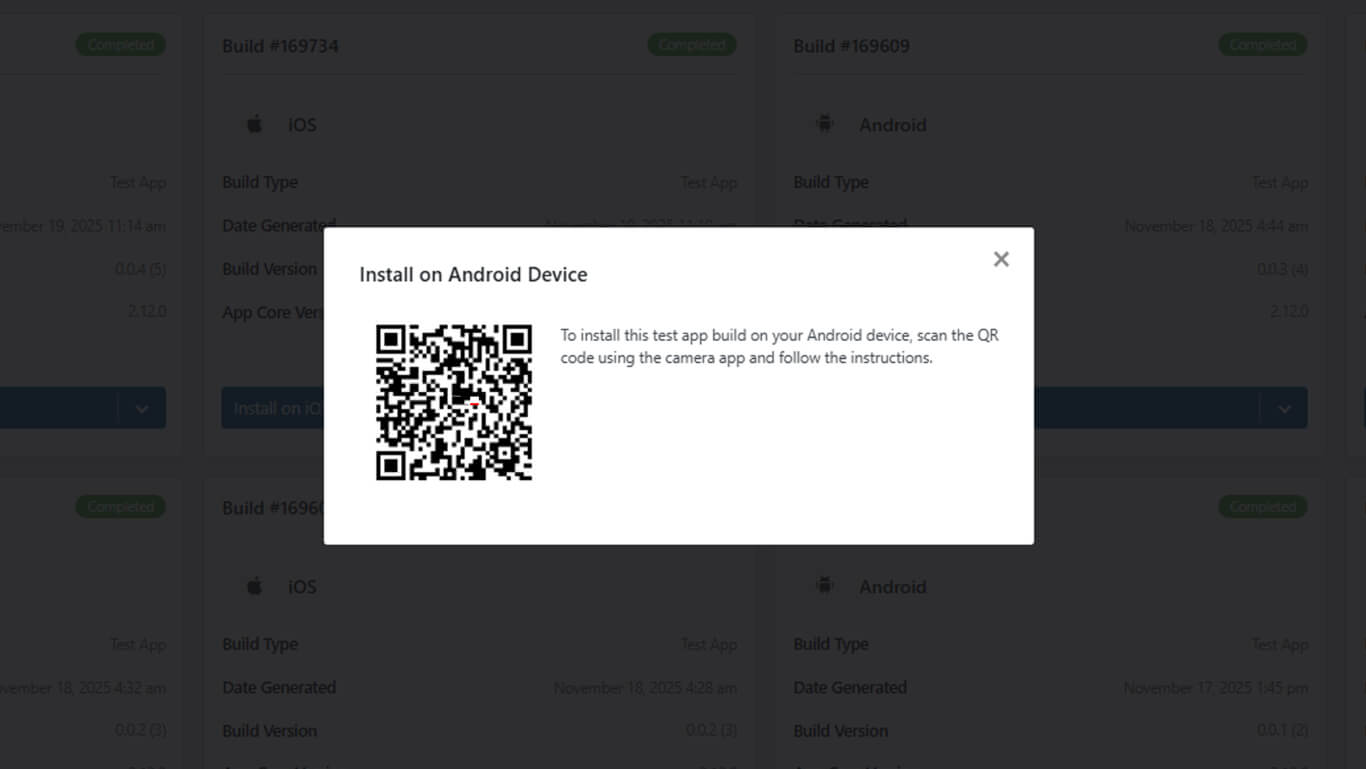
- Abra o aplicativo da câmera em um dispositivo Android.
- Aponte a câmera para o código QR exibido.
- Toque na notificação ou no link que aparece após a digitalização.
- O navegador abre e redireciona para a página de download.
- Toque Baixar aplicativo na página de download.
- Aguarde até que o download do arquivo APK seja concluído.
- Toque Instalar quando o download estiver concluído.
- Conceda permissões de instalação se solicitado pelo dispositivo.
- Toque Aberto após a conclusão da instalação, inicie o aplicativo.
Compreender os requisitos de instalação
A instalação bem-sucedida do aplicativo de teste depende de configurações e permissões específicas do dispositivo.
Permissão para fontes desconhecidas permite a instalação de aplicativos fora da Google Play Store. Os dispositivos Android exigem que essa configuração esteja ativada para a instalação do aplicativo de teste.
Acesso à câmera Permite a leitura de códigos QR para obter links de download. É necessário conceder permissão à aplicação da câmara do dispositivo.
Permissão de armazenamento permite o download do arquivo APK para o armazenamento do dispositivo. É necessário ter espaço livre suficiente para o download e a instalação.
Conectividade de rede permite o download de arquivos APK a partir de servidores de compilação. Uma conexão WiFi ou de dados móveis deve estar ativa durante o processo de instalação.
Habilitando a instalação de fontes desconhecidas
A permissão para fontes desconhecidas permite a instalação do aplicativo de teste fora da Google Play Store.
- Abra o Configurações aplicativo em um dispositivo Android.
- Navegue até Segurança ou Privacidade configurações.
- Localize o Instalar aplicativos desconhecidos ou Fontes desconhecidas opção.
- Selecione um aplicativo de navegador usado para digitalizar códigos QR.
- Ativar Permitir desta fonte alternar.
- Retorne ao processo de instalação e prossiga com o download.
Verificando a instalação do aplicativo de teste
A verificação da instalação confirma a implantação bem-sucedida do aplicativo de teste no dispositivo.
- Localize o ícone do aplicativo na tela inicial do dispositivo ou na gaveta de aplicativos.
- Verifique se o ícone do aplicativo exibe a marca configurada.
- Toque no ícone do aplicativo para iniciá-lo.
- Aguarde até que a inicialização e o carregamento do aplicativo sejam concluídos.
- Verifique se o aplicativo exibe o conteúdo e a marca esperados.
- Teste a navegação básica para confirmar a funcionalidade.
- Verifique as configurações do aplicativo para visualizar as informações da versão de compilação.
A instalação bem-sucedida permite o teste e a validação imediatos da funcionalidade e configuração do aplicativo.










 PT
PT  EN
EN  ES
ES  FR
FR  DE
DE 