

Os uploads de compilação do iOS para o App Store Connect permitem a distribuição do TestFlight e a preparação do envio para a App Store. O carregador integrado envia compilações de aplicativos de versão compilados diretamente para o App Store Connect a partir do WordPress.
Este documento explica como configurar as credenciais da Apple, carregar compilações de aplicativos de versão e gerenciar envios de compilação.
Noções básicas sobre o iOS Build Upload
O upload de compilação do iOS simplifica a distribuição, eliminando as transferências manuais de arquivos IPA. O carregador do WordPress se autentica com as contas de desenvolvedor da Apple e envia as compilações diretamente para o App Store Connect. A configuração do upload requer credenciais da conta Apple e autenticação de senha específica do aplicativo para acesso seguro.
Funcionalidade de upload direto elimina as etapas de transferência manual de arquivos por meio de ferramentas externas. A interface do WordPress gerencia todo o processo de upload sem requisitos adicionais de software.
Requisito de liberação do aplicativo restringe os uploads apenas a compilações prontas para produção. As compilações de aplicativos de teste não podem ser carregadas no App Store Connect por meio dessa interface.
Validação de versão garante que as compilações carregadas tenham códigos de versão mais altos do que os envios existentes. Códigos de versão duplicados ou inferiores impedem a conclusão bem-sucedida do upload.
Integração com o TestFlight torna as compilações carregadas imediatamente disponíveis para distribuição do TestFlight. As compilações aparecem no App Store Connect em até 15 minutos após o upload bem-sucedido.
Configuração da autenticação de upload
A configuração do upload estabelece uma conexão segura entre o WordPress e a conta de desenvolvedor da Apple.
- Navegue até Painel de controle > MP AppKit > Configurar > Ajustes do iOS.
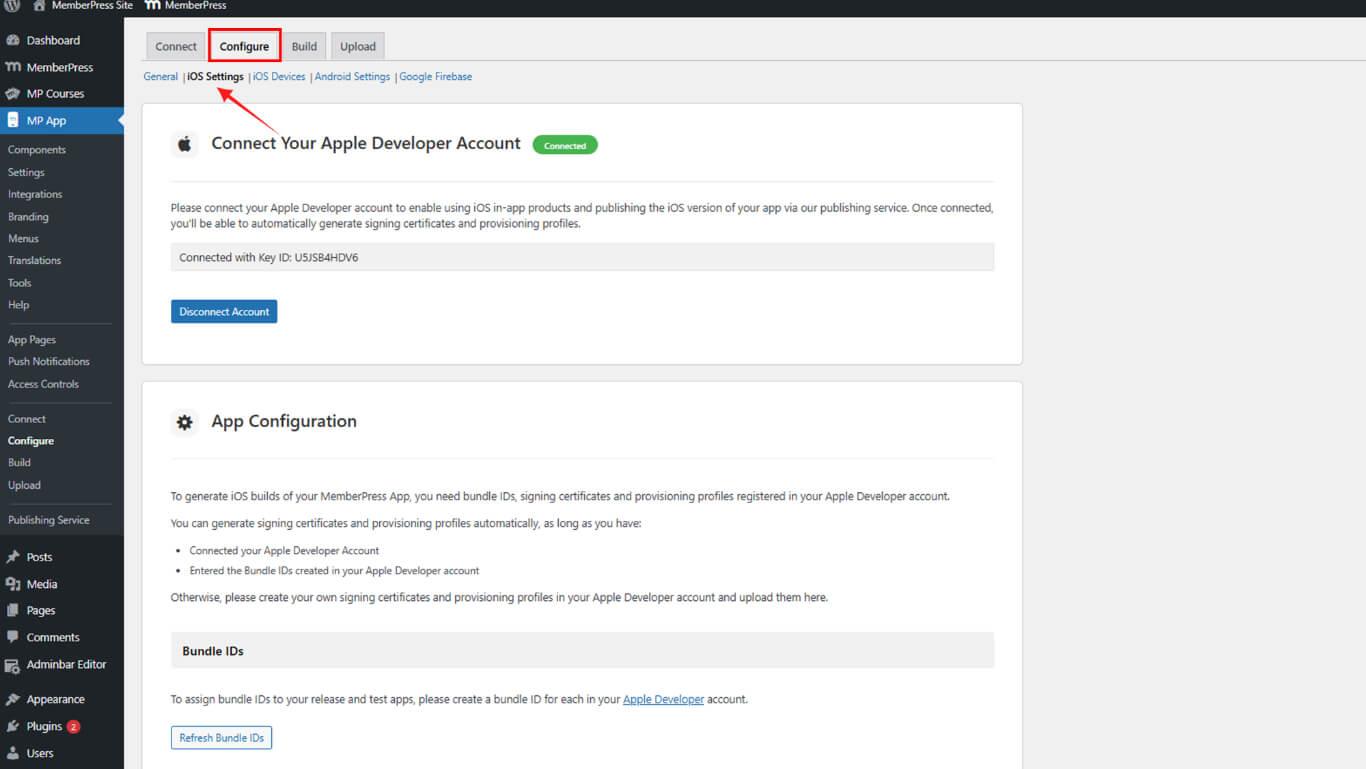
- Role até o Configuração de upload seção.
- Localize o ID da conta Apple lista suspensa.
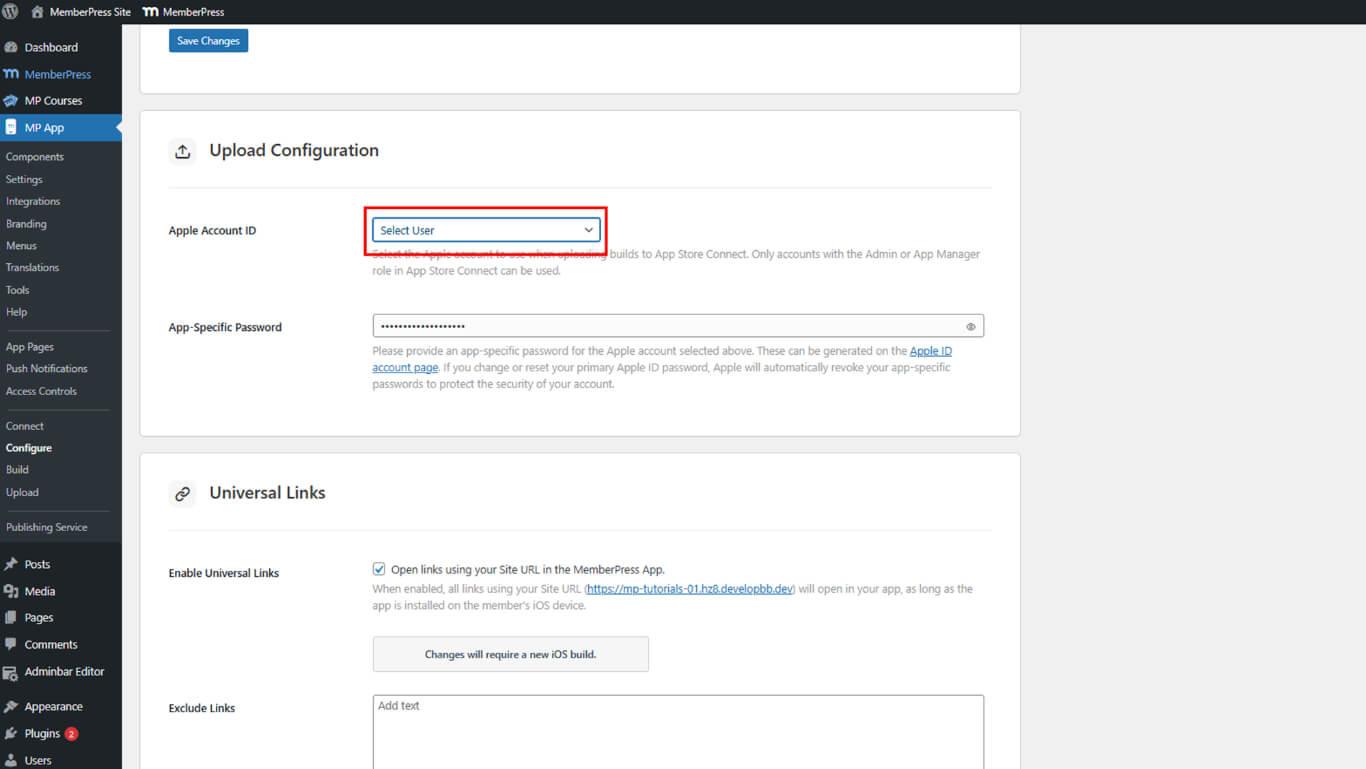
- Selecione a conta de desenvolvedor para autenticação de upload entre as contas disponíveis.
- Prossiga para a geração de senha específica do aplicativo.
A seleção do ID da conta Apple determina qual conta de desenvolvedor recebe as compilações carregadas.
Geração de senha específica do aplicativo
A criação de senhas específicas para aplicativos permite a autenticação segura sem expor a senha principal do ID Apple.
- Navegue até appleid.apple.com em um navegador da web.
- Faça login com as credenciais do ID Apple.
- Navegue até a seção Segurança seção.
- Clique no botão Senhas específicas de aplicativos opção.
- Clique em Gerar senha para criar uma nova senha.
- Digite um rótulo descritivo no campo de rótulo, como “MP App”.
- Clique em Criar para gerar a senha.
- Digite novamente a senha principal do ID Apple se for solicitada a verificação.
- Copie a senha específica do aplicativo gerada exibida na tela.
- Voltar para Painel > Aplicativo MP > Configurar > Configurações do iOS em WordPress.
- Cole a senha copiada no campo Senha específica do aplicativo campo.
- Clique em Salvar alterações para armazenar a configuração de autenticação.
Entendendo os requisitos de senha específicos do aplicativo
As senhas específicas de aplicativos seguem requisitos específicos de uso e segurança.
Exibição única mostra as senhas somente durante a geração inicial. As senhas não podem ser recuperadas após o fechamento da interface de geração.
Manuseio da expiração exige a geração de uma nova senha quando ocorrem erros de autenticação. As senhas expiradas ou revogadas devem ser substituídas por senhas recém-geradas.
Isolamento de segurança protege a senha principal do ID Apple contra exposição. As senhas específicas de aplicativos oferecem um escopo de acesso limitado, reduzindo os riscos de segurança.
Capacidade de revogação permite a exclusão de senhas sem afetar o acesso ao ID Apple. As senhas comprometidas podem ser revogadas e substituídas imediatamente.
Carregamento da versão do aplicativo Build
O upload da compilação transfere o aplicativo de versão compilado para o App Store Connect para distribuição.
- Navegue até Dashboard > MP App > Upload > Apple Store Connect.
- Revise as compilações disponíveis do aplicativo de versão na lista de compilações.
- Verifique se a compilação desejada tem um Completo status.
- Selecione a compilação do aplicativo de liberação para upload na lista.
- Confirme se a versão de compilação e o código são superiores aos uploads existentes do App Store Connect.
- Clique em Carregar compilação para iniciar o processo de upload.
- Aguarde até que o processamento do upload seja concluído.
- Monitore o progresso do upload por meio de indicadores de status da interface.
- Verifique se a mensagem de conclusão de upload bem-sucedido é exibida.
- Navegue até o App Store Connect para confirmar que a compilação aparece no TestFlight.
Normalmente, as compilações aparecem no App Store Connect em até 15 minutos após a conclusão bem-sucedida do upload.
Compreensão dos requisitos de upload
Os uploads de compilação bem-sucedidos dependem de requisitos específicos de versão e compilação.
Liberar a exclusividade do aplicativo restringe os uploads apenas a compilações prontas para produção. As compilações de aplicativos de teste não podem ser carregadas por meio dessa interface para o App Store Connect.
Requisito de incremento de versão exige códigos de versão mais altos do que os uploads anteriores. Cada novo upload deve ter um código de versão superior a todas as compilações existentes do App Store Connect.
Crie a exclusividade do código impede uploads de identificadores de compilação duplicados. Códigos de compilação idênticos a uploads existentes causam falhas e rejeição de uploads.
Validade da autenticação requer a senha específica do aplicativo atual para autorização de upload. Senhas expiradas ou revogadas causam falhas de autenticação durante as tentativas de upload.
Verificação do sucesso do upload
A verificação do upload confirma a transferência bem-sucedida da compilação para o App Store Connect.
- Aguarde até 15 minutos após a conclusão do upload.
- Navegue até o App Store Connect em appstoreconnect.apple.com.
- Faça login com as credenciais do ID Apple.
- Clique em Meus aplicativos na navegação.
- Selecione o aplicativo na lista de aplicativos.
- Clique em Teste de voo na barra lateral.
- Verifique se a compilação carregada aparece na lista de compilações.
- Verifique se a versão e o código de compilação correspondem à compilação carregada.
- Confirme se o status da compilação mostra processamento ou disponível para teste.
A confirmação do upload bem-sucedido permite a distribuição do TestFlight e a atribuição da versão da App Store.
Solução de problemas de upload
As falhas de upload exigem abordagens específicas de solução de problemas com base no tipo de erro.
Erros de autenticação
As falhas de autenticação indicam problemas de credencial ou senha.
- Verifique se a senha específica do aplicativo está atualizada e não expirou.
- Gerar uma nova senha específica do aplicativo em appleid.apple.com.
- Atualize o Senha específica do aplicativo com uma nova senha.
- Clique em Salvar alterações para armazenar a nova senha.
- Repetir o upload da compilação com credenciais atualizadas.
Erros no código da versão
Os conflitos de código de versão indicam números de versão duplicados ou inferiores.
- Navegue até o App Store Connect para identificar o código de versão mais alto existente.
- Navegue até Painel de controle > MP AppKit > Construir em WordPress.
- Solicitar uma nova compilação com um código de versão superior aos uploads existentes.
- Aguarde a conclusão da nova construção.
- Tente novamente fazer o upload com a nova versão de compilação.
Erros de tempo limite de upload
Os erros de tempo limite indicam problemas de conectividade de rede ou de processamento do servidor.
- Verifique se há uma conexão estável com a Internet disponível.
- Verifique se o servidor WordPress pode se comunicar com os servidores da Apple.
- Aguarde alguns minutos antes de tentar novamente o upload.
- Tente novamente fazer o upload com a mesma compilação após o período de espera.
- Entre em contato com o provedor de hospedagem se os tempos limite persistirem.










 PT
PT  EN
EN  ES
ES  FR
FR  DE
DE 