

Wenn Sie gerade erst mit Ihrer MemberPress-Website beginnen, kann ein geringer Web-Traffic entmutigend wirken. Ohne die richtigen Werkzeuge für die Suchmaschinenoptimierung (SEO)haben Sie möglicherweise Schwierigkeiten, Ihre Inhalte an die richtige Zielgruppe zu vermarkten.
Zum Glück können Sie die Der Keyword-Planer von Google um eine erfolgreiche Content-Marketing-Strategie zu entwickeln. Sobald Sie dieses Tool richtig eingerichtet haben, können Sie wichtige Suchbegriffe finden, um Ihre SEO zu verbessern und mehr Besucher auf Ihre Website bringen.
In diesem Artikel werden wir die Funktionen des Google Keyword-Planers erläutern und darlegen, wie Ihre MemberPress-Website davon profitieren kann. Anschließend stellen wir Ihnen eine Schritt-für-Schritt-Anleitung wie man mit diesem Tool eine Pay-per-Click (PPC) Werbekampagne. Los geht’s!
Eine Einführung in den Google Keyword-Planer
Der Google Keyword-Planer ist ein kostenloses Recherchetool. Es soll Website-Betreibern dabei helfen, Suchtrends zu analysieren, indem es neue Suchbegriffe vorschlägt:

Hier sind einige der wichtigsten Funktionen des Google Keyword-Planers:
- Findet neue Schlüsselwörter, die für Ihre Website relevant sind
- Zeigt an, wie oft nach bestimmten Schlüsselwörtern gesucht wird
- Ermöglicht es Ihnen zu untersuchen, wie sich die Popularität von Schlüsselwörtern im Laufe der Zeit verändert hat
- Liefert Leistungsprognosen für ausgewählte Schlüsselwörter
Mit dem Keyword-Planer erhalten Sie wertvolle Informationen darüber, wonach Ihre Besucher suchen. Auf diese Weise können Sie Schlüsselwörter zu Ihrem Vorteil nutzen und die bestmögliche Marketingstrategie entwickeln.
Warum Sie den Google Keyword-Planer für Ihre MemberPress-Website verwenden sollten
Die Einbindung relevanter Schlüsselwörter in Ihre Inhalte kann eine gute Möglichkeit sein, um Ihr SEO verbessern. Wenn Sie die richtige SchlüsselwörterDamit signalisieren Sie Google und anderen Suchmaschinen, worum es bei Ihren Inhalten geht.
Dies erhöht die Wahrscheinlichkeit, dass Ihre Seiten in den relevanten Suchergebnissen ganz oben erscheinen:
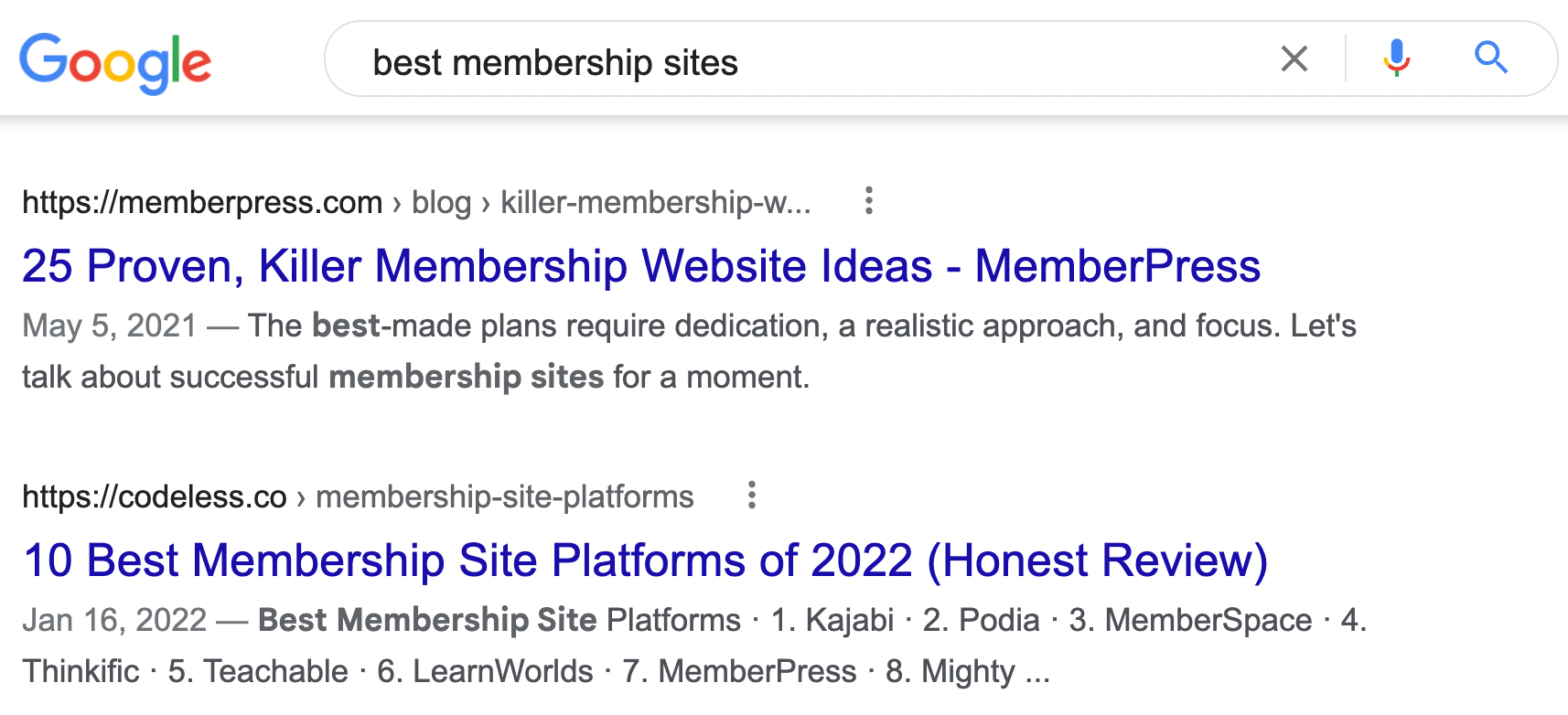
Mit dem Keyword-Planer können Sie häufig gesuchte Begriffe und Phrasen ermitteln und so genau die Sprache ansprechen, die potenzielle Besucher bereits verwenden. So können Sie Ihre Website mit einem Publikum in Verbindung bringen, das bereits nach Inhalten wie dem Ihren sucht.
Wenn Sie zum Beispiel eine MemberPress-Website für Schönheitsprodukte betreiben, können Sie für Schlüsselwörter wie "Beauty-Abonnements" optimieren:

Der Google Keyword Planner kann auch ein hervorragendes Tool sein, wenn Sie gerade erst mit Ihrem Online-Geschäft beginnen. Sie können ihn nutzen, um Suchbegriffe zu finden, die neue, hochwertige Besucher.
Sie können auch den Keyword-Planer verwenden, um gezieltes PPC-Marketing zu betreiben. Anstatt blindlings eine Google-Anzeigen Kampagne können Sie eine Strategie planen und entwickeln, die auf leistungsstarken Schlüsselwörtern basiert.
Dies kann zu einem Anstieg der Besucherzahlen auf Ihrer Website führen, was wiederum zu einer Steigerung der Einnahmen aus Ihrer Mitgliedschaft.
Wie Sie den Google Keyword-Planer für Ihre MemberPress-Website verwenden (in 3 einfachen Schritten)
Wie wir gesehen haben, kann Ihre Mitglieder-Website erheblich vom Einsatz des Google Keyword Planners profitieren. Glücklicherweise lässt sich diese kostenlose Ressource schnell und einfach nutzen.
Schritt 1: Keyword-Planer aufrufen
Um den Google Keyword-Planer zu nutzen, melden Sie sich zunächst in Ihrem Google-Konto an. Falls Sie noch kein Konto haben, müssen Sie ein neues Konto erstellen. Am besten nutzen Sie ein Konto, das speziell für Ihr Unternehmen eingerichtet wurde, und kein privates Konto.
Navigieren Sie dann zum Keyword-Planer-Tool. Wenn Sie noch kein Google Ads-Konto haben, werden Sie aufgefordert, sich für eines anzumelden (es ist kostenlos)..
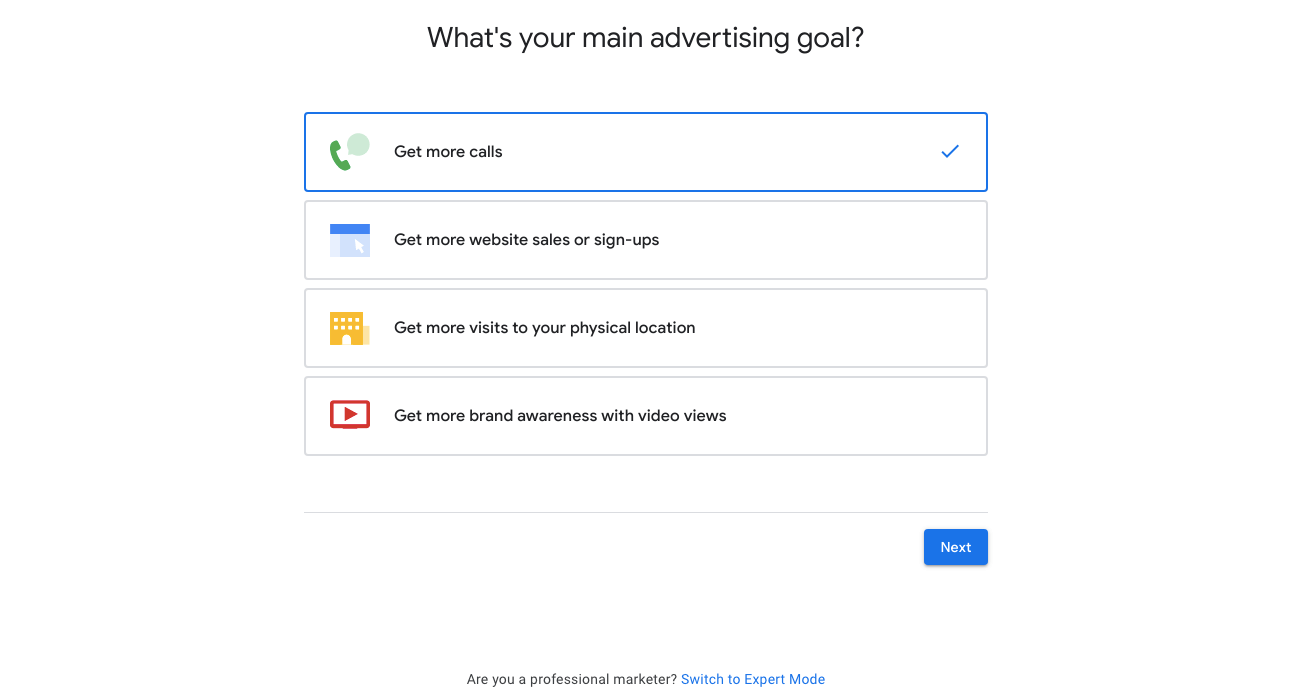
Wenn Sie ein neues Google Ads-Konto erstellen, müssen Sie auf die kleine Schaltfläche mit der Aufschrift In den Expertenmodus wechseln. Auf diese Weise haben Sie die Möglichkeit, sich keine Werbeziele zu setzen (Sie können später jederzeit darauf zurückkommen, wenn Sie möchten):
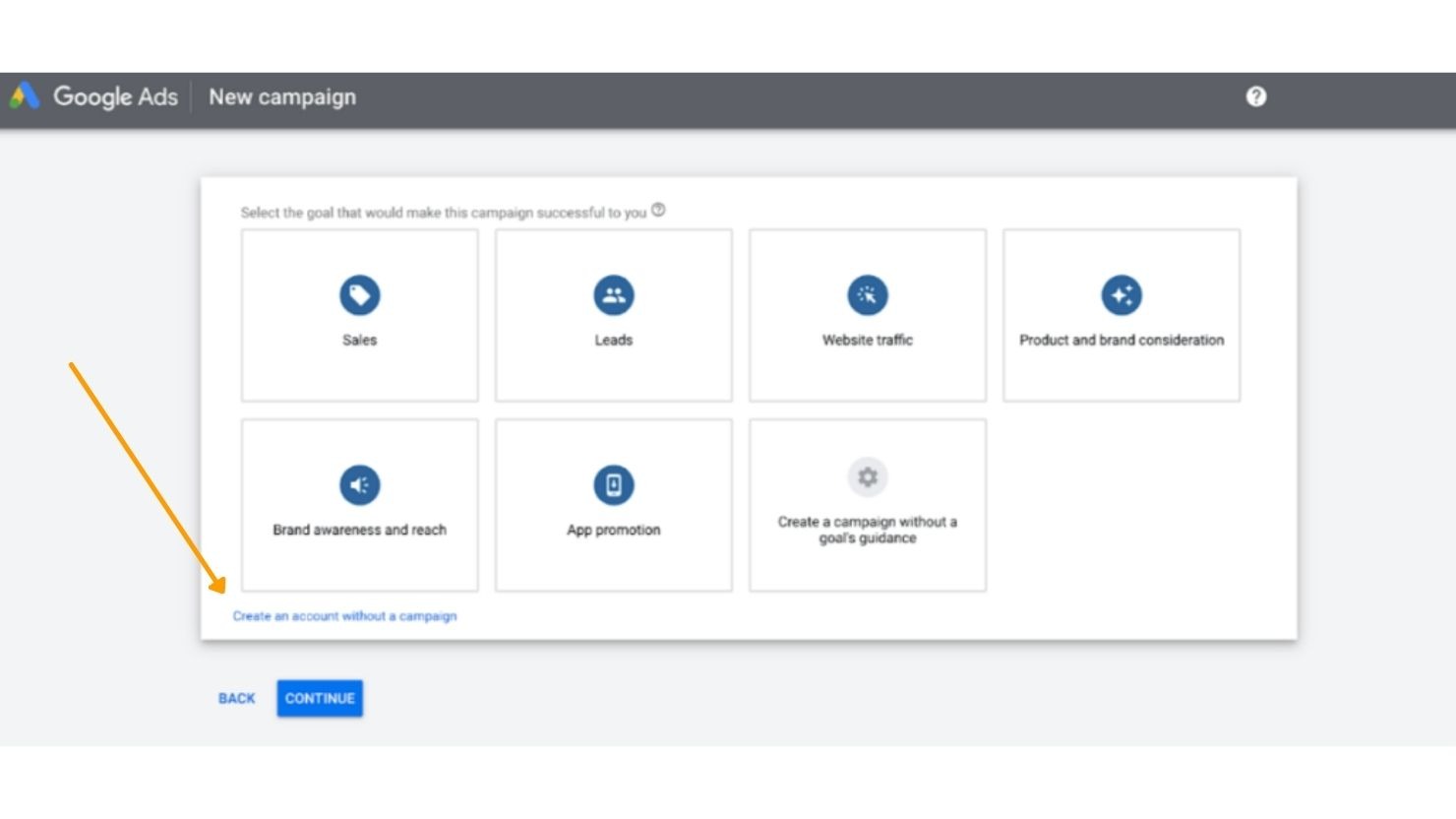
Um ohne Werbeziele fortzufahren, klicken Sie auf Ein Konto ohne Kampagne erstellen im unteren linken Teil der Seite:
Sie werden gebeten, Ihre Unternehmensdaten zu bestätigen. Klicken Sie anschließend auf Einreichen.
Navigieren Sie auf dem folgenden Bildschirm in die obere rechte Ecke und gehen Sie zu Tools & Einstellungen > Planung > Keyword-Planer. Jetzt sollten Sie Zugang zum Google Keyword-Planer haben.
Schritt 2: Neue Schlüsselwörter finden
In Ihrem Google Keyword-Planer-Dashboard sehen Sie zwei verschiedene Optionen: Neue Schlüsselwörter entdecken und Suchvolumen und Prognosen abrufen.
Fangen wir an mit Neue Schlüsselwörter entdecken:
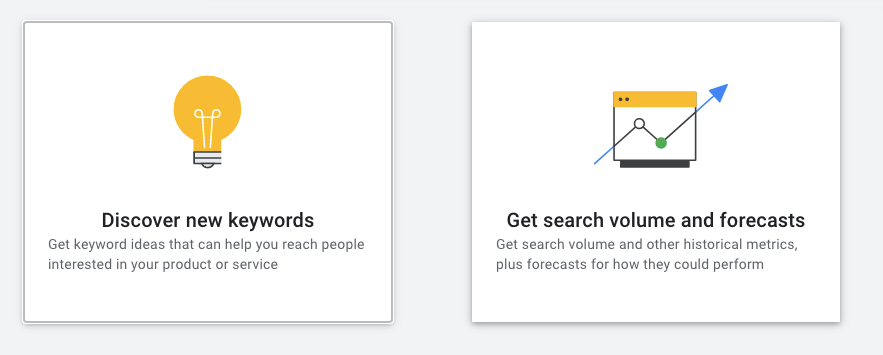
Hier können Sie entweder zunächst einfach nach Stichwörtern suchen oder die URL Ihrer Website eingeben. Wenn Sie eine etablierte Mitgliedschaftsseite, könnten Sie in Erwägung ziehen, die Domain Ihrer Website einzugeben.
Das Google Keyword Tool analysiert dann Ihre Website und macht Vorschläge für Schlüsselwörter, die zu Ihrem vorhandenen Inhalt passen.
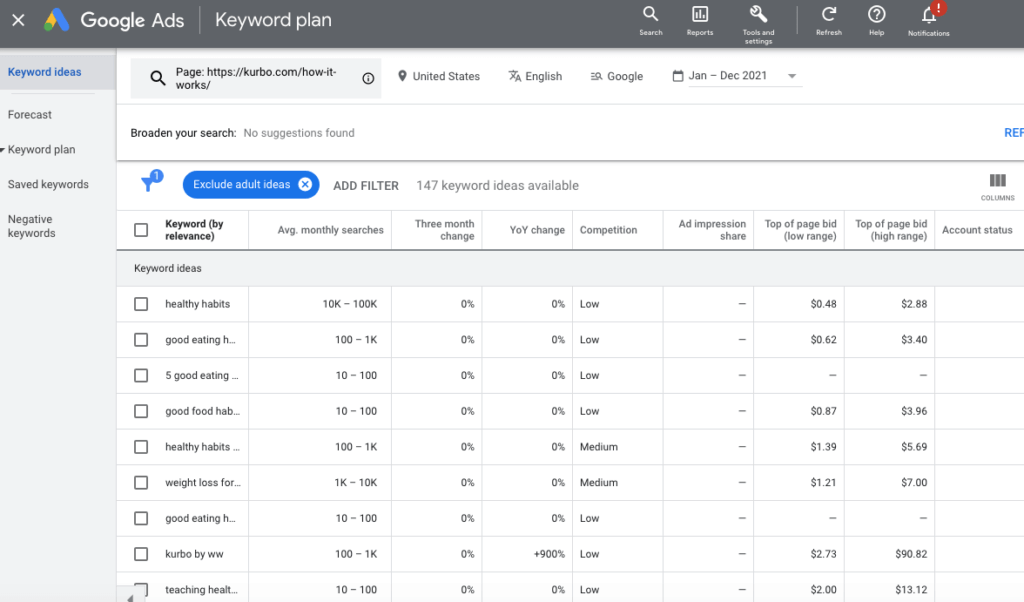
Dazu müssen Sie die URL Ihrer WordPress-Mitgliederseite in die Suchleiste eingeben und anschließend auf Ergebnisse erhalten. Denken Sie daran, dass die Verwendung bestimmter Seiten Ihrer Website bei der Suche nach hochwertigen Schlüsselwörtern effektiver sein kann.
Als Beispiel haben wir die beliebte Website zur Gewichtsabnahme herangezogen Kurbo. Die Suche auf der gesamten Domäne ergab 766 verschiedene Schlüsselwörter. Als wir unsere Suche jedoch auf die Seite "Funktionsweise" einschränkten, sanken die Ergebnisse auf 147 Schlüsselwörter - eine viel überschaubarere und gezieltere Menge:
Falls Sie Ihre Mitgliederseite noch nicht eingerichtet haben, Erwägen Sie, die Website eines Mitbewerbers zu analysieren. Da der aktuelle Inhalt Ihrer zukünftigen Website wahrscheinlich ähnlich sein wird, können Sie die Domain verwenden, um Ideen entwickeln für neues Material.
Alternativ dazu können Sie, wenn Sie auf Beginnen Sie mit Schlüsselwörternkönnen Sie spezifische Angaben zu Ihrer Mitgliedschaftsseite machen. Dies sollten Wörter oder Phrasen sein, die Sie glauben Ihr Zielpublikum vielleicht bereits suchen:
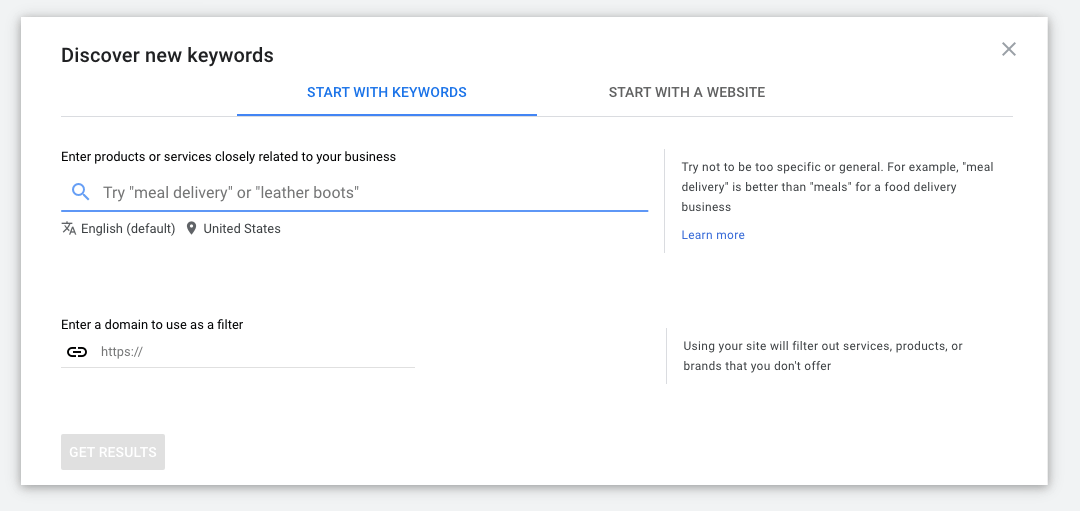
Bei der Suche nach relevanten Suchbegriffen sollten Sie am besten konkrete Angaben machen. Wenn Sie beispielsweise eine Mitgliederseite zum Thema Abnehmen betreiben, sollten Sie eher nach “Abnehm-Mitgliedschaften” und “Abnehm-Communities” suchen als nur nach “Abnehmen”:
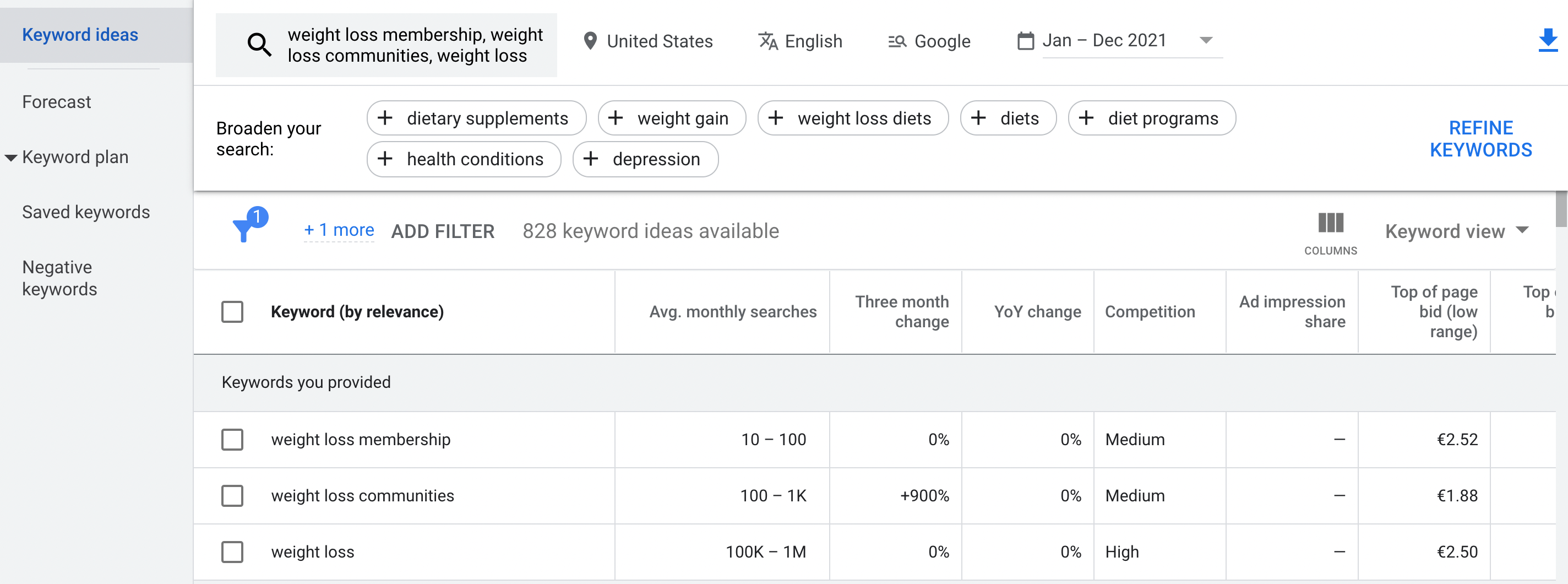
Der Grund dafür ist allgemeinere Schlüsselwörter sind möglicherweise nicht so erfolgreich wie spezifischeund sie könnten es mit mehr Konkurrenz zu tun haben.
Wenn Sie sich für einige Suchbegriffe entschieden haben, mit denen Sie beginnen möchten, geben Sie diese in die Suchleiste ein. Sie können die einzelnen Suchbegriffe durch Drücken der Eingabe auf Ihrer Tastatur.
Beachten Sie, dass Sie auch Ihre Domain als Filter eingeben können (unterhalb der Suchleiste). Dadurch werden alle Produkte, Marken oder Dienstleistungen herausgefiltert, die Sie auf Ihrer Mitgliederseite nicht anbieten; dies ist jedoch ein optionaler Schritt:

Neben den Suchbegriffen selbst erhalten Sie Zugriff auf eine Reihe nützlicher Kennzahlen. Sie sehen die durchschnittliche monatliche Suchanfragen pro Suchbegriff, den Wettbewerbsgrad und verschiedene weitere Datenpunkte.
Wir empfehlen die Entscheidung für Schlüsselwörter mit hohen monatlichen Suchanfragen und geringem bis mittlerem Wettbewerb. Auch wenn es sinnvoll sein mag, einige stark umkämpfte Suchbegriffe einzubeziehen, sollten Sie Ihre Strategie nicht ausschließlich auf diese Suchbegriffe stützen.
Es wäre ratsam, auch einige Long-Tail-Schlüsselwörter zu verwenden. Diese sind länger und auf Ihren spezifischen Inhalt ausgerichtet. Durch die Verwendung von Long-Tail-Schlüsselwörtern können Sie Ihren Inhalt sogar um in den Google-Antwortfeldern zu erscheinen.
A LONG-TAIL-SCHLÜSSELWORT ist eine konkrete Wortgruppe aus 3 bis 5 Wörtern, die mit Ihrem Hauptschlüsselwort in Zusammenhang steht. Damit erreichen Sie eine kleinere Zielgruppe, bei der die Wahrscheinlichkeit höher ist, dass sie Ihre Produkte kauft. Wenn Ihr Hauptschlüsselwort beispielsweise podcastein Long-Tail-Schlüsselwort könnte sein Podcast zur alten Geschichte.
Eine weitere Möglichkeit, Ihr SEO mit diesem Keyword-Tool zu optimieren, besteht darin, Folgendes zu finden spezifische Fragen nach denen Ihr Publikum sucht.
Sie können dies tun, nachdem Sie Ihre Startschlüsselwörter eingegeben haben. Wählen Sie einfach Filter hinzufügen > Schlüsselwortund stellen Sie dann sicher, dass enthält und Textübereinstimmung ausgewählt werden:
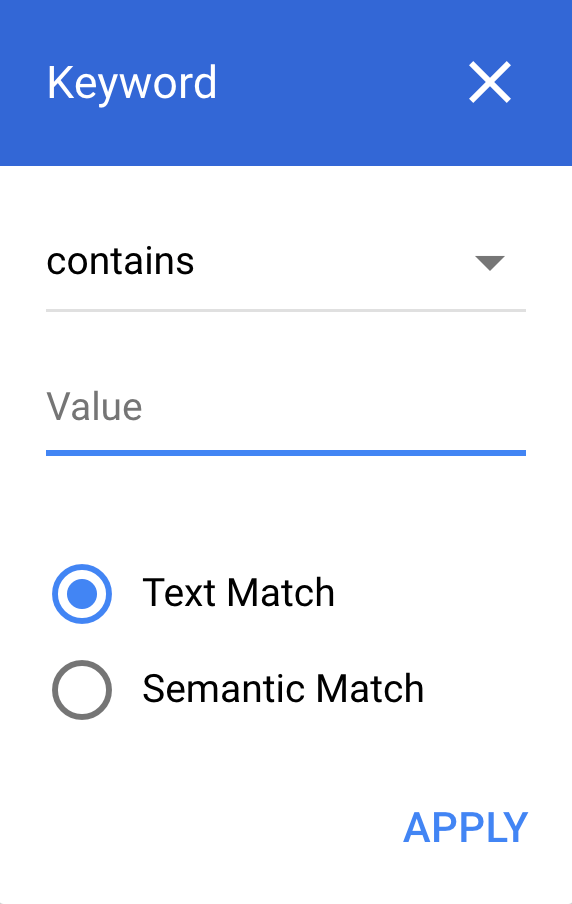
Überlegen Sie sich, welche Fragen Ihr Publikum stellen könnte, und fügen Sie dann Wörter wie “was”, “wie” und “warum” hinzu. Wenn Sie fertig sind, klicken Sie unbedingt auf Bewerbung. Dies ist eine nützliche Strategie, da viele von uns ihre Zweifel direkt in die Google-Suchleiste eingeben.
Schritt 3: Starten Sie eine Pay-Per-Click (PPC) Werbekampagne
Mit den richtigen Schlüsselwörtern sollten Sie in der Lage sein eine erfolgreiche PPC-Strategie einführen. Das heißt, Sie können mit der Planung Ihrer Google Ads-Kampagne.
Gehen Sie zunächst zurück zu Tools & Einstellungen > Planung > Keyword-Planer. Klicken Sie dann auf Erhalten Sie Suchvolumen und Prognosen. Dort geben Sie eine Liste mit Suchbegriffen ein, auf die Sie in Ihrer Kampagne abzielen möchten, und klicken dann auf Los geht's:
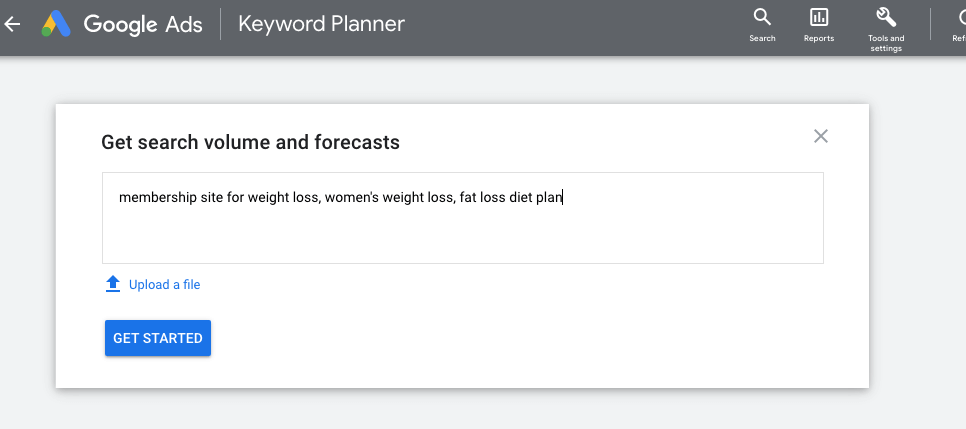
Denken Sie daran, dass Sie diese Liste jederzeit bearbeiten können, bevor Sie Ihre Anzeige starten.
Die Prognosefunktion zeigt Ihnen die geschätzten Ergebnisse dieser Anzeigenkampagne. Dazu gehört die Anzahl der Klicks und Impressionen, die Ihre Anzeige innerhalb von 30 Tagen erzielen könnte:

Das Keyword-Tool zeigt Ihnen auch die durchschnittlichen Gesamtkosten dieser Kampagne sowie ein Tagesbudget an. Außerdem können Sie die Click-Through-Rate (CTR) und Durchschnitt Kosten-pro-Klick (CPC).
Um detailliertere Informationen zu erhalten, sollten Sie Ihre erwartete Konversionsrate eingeben. Sie können dies mit der Funktion Umrechnungskurs hinzufügen Schaltfläche. Mit dieser Funktion können Sie die durchschnittliche Anzahl der Konversionen pro Tag sehen, welche Art von Geräten die Verbraucher verwenden und aus welchen Ländern die Konversionen kommen.
Außerdem können Sie vor dem Start Ihrer Anzeigenkampagne die Metriken zu jedem Schlüsselwort einsehen. Sie können diese Informationen nutzen, um Ihre Anzeige zu optimieren.
Wenn Ihnen bestimmte Suchbegriffe auffallen, die nichts mit Ihrer Nische zu tun haben, können Sie diese als negative Schlüsselwörter. Indem Sie diese Wörter aus Ihrer Werbekampagne ausschließen, können Sie vermeiden, die falsche Zielgruppe anzusprechen. Auf diese Weise verschwenden Sie kein Geld.
Wenn Ihre MemberPress-Website beispielsweise Tipps zur Gewichtsabnahme für Frauen bietet, sollten Sie Ihre Anzeige auf ein weibliches Publikum ausrichten. Ein nützliches Ausschlusswort wäre in diesem Fall beispielsweise “Fettabbau für Männer”:
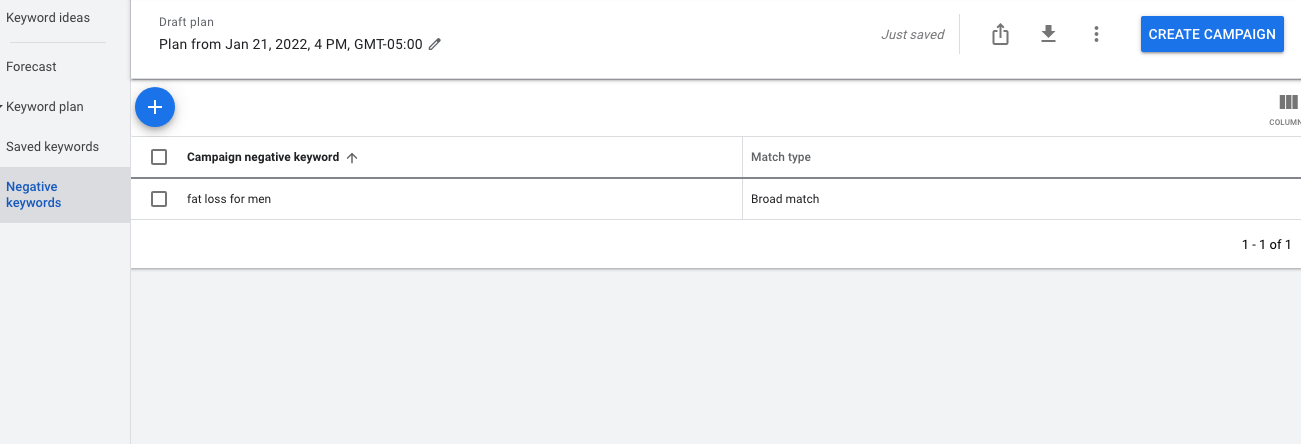
Sie können diese unerwünschten Schlüsselwörter ganz einfach in dieselbe Volumen und Prognosen Registerkarte. Navigieren Sie einfach zu Negative Schlüsselwörter und klicken Sie auf das blaue Plus-Symbol (+).
Nachdem Sie Ihre Suchbegriffe angepasst haben, ist es an der Zeit, Ihre Google-Anzeige zu schalten. Klicken Sie auf Kampagne erstellen in der oberen rechten Ecke des Bildschirms:
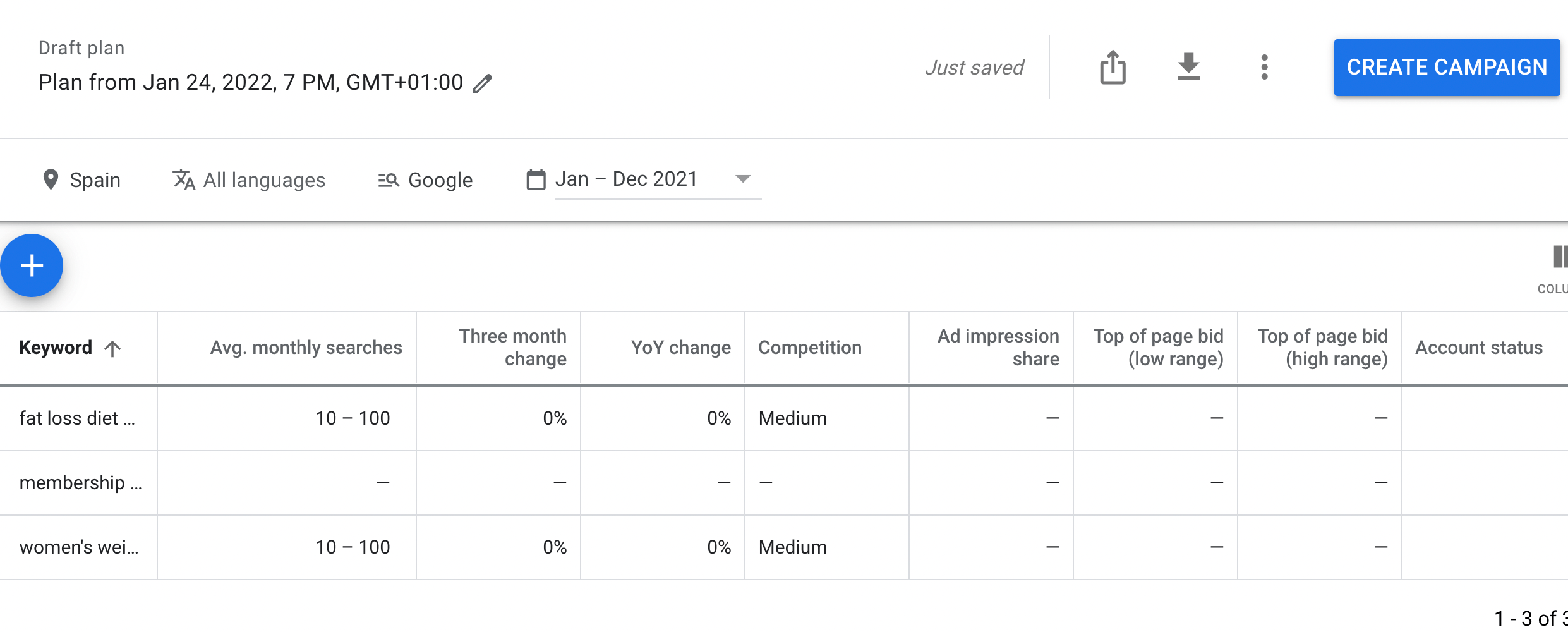
Geben Sie dann Ihrer Anzeigenkampagne einen Namen. Wählen Sie dann das empfohlene Tagesbudget oder geben Sie einen benutzerdefinierten Betrag ein, und speichern Sie Ihre Änderungen.
Wenn Sie dies tun, wandeln Sie Ihre Prognose in eine neue Kampagne um. Von nun an können Sie über Ihre Kampagnen Seite. Klicken Sie dann auf Kampagne ansehen um die Einstellungen bei Bedarf zu ändern.
Nach dem Start einer Anzeigenkampagne für Ihre MemberPress-Website, können Sie weiterhin den Google Keyword-Planer nutzen, um die Prognose einzusehen. Wenn Sie jedoch Keywords ändern möchten, müssen Sie dies im Kampagne Einstellungen.
Schlussfolgerung
Wenn Sie Ihre erste MemberPress-Website starten, kann es schwierig sein, Ihren Fokus und Ihre Zielgruppe einzugrenzen Ihr perfektes Publikum. Glücklicherweise können Sie den Google Keyword Planner verwenden, um hochwertige Besucher zu finden. Dies ist ein effektiver Weg, um Ihren Webverkehr anzukurbeln, Ihre SEO zu verbessern und Ihren Umsatz zu steigern.
So können Sie ganz einfach Google Keyword-Planer um Ihre Mitgliederseite zu optimieren und Ihre Reichweite zu erhöhen:
- Zugang zum Keyword-Planer
- Neue Schlüsselwörter finden
- Starten Sie eine PPC-Kampagne
Haben Sie Fragen zur Verwendung von Google Keyword Planner für Ihre Mitgliederseite? Hinterlassen Sie sie im Kommentarbereich unten!
Wenn Ihnen dieser Artikel gefallen hat, melden Sie sich in der Box oben rechts für unseren Newsletter an!











 DE
DE  EN
EN  ES
ES  FR
FR  PT
PT 
Vielen Dank für diesen informativen Leitfaden. Es ist ein sehr nützlicher und gut geschriebener Artikel.
Hallo, ich schaue immer in der Früh auf die Webseiten hier
Stunden in der Mittagspause, da ich es liebe, mehr und mehr Wissen zu erlangen.
Vielen Dank für die Bereitstellung einer so nützlichen Ressource. Es ist ein sehr informativer und gut geschriebener Artikel.