

" Konfigurieren der Registerkarte Marketing
Schritt 1 - Installieren Sie das AWeber Add-on
Gehen Sie in Ihrem WordPress Dashboard zu MemberPress -> Add-ons und klicken Sie auf , um das AWeber-Add-on zu installieren. Sobald es installiert ist, wird das Add-on automatisch aktiviert. Sie sollten die AWeber-Integration auf der Registerkarte "Marketing" der MemberPress-Einstellungsseite sehen.
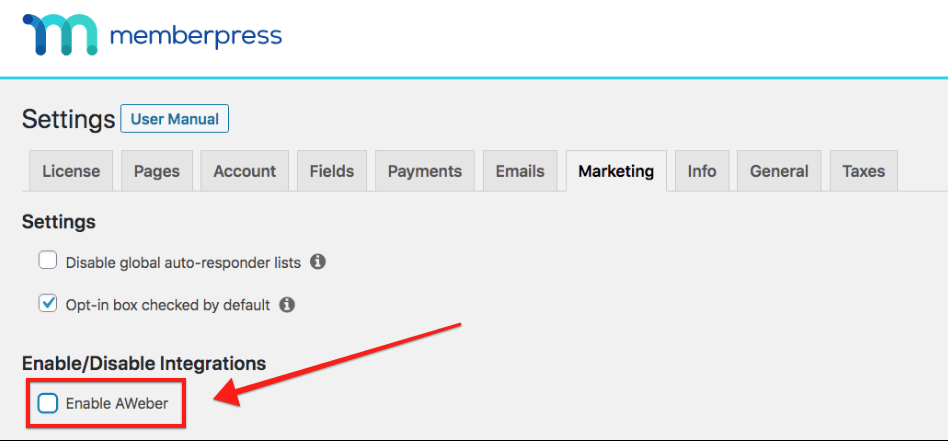
Schritt 2 - Erhalten Sie Ihren AWeber-Autorisierungscode
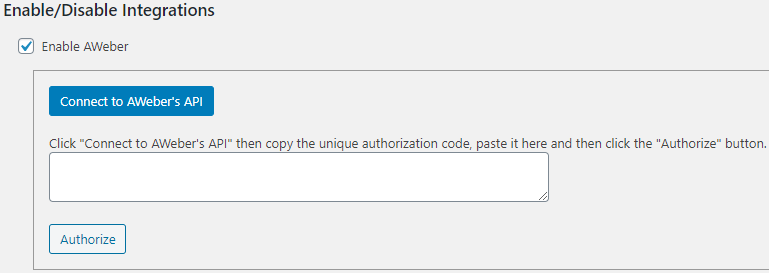
Klicken Sie auf das Mit der AWeber-API verbinden Schaltfläche, wie unten gezeigt. Dadurch werden Sie zu einer Anmeldeseite auf der AWeber-Website weitergeleitet, wo Sie Ihren Autorisierungscode erhalten. Fügen Sie diesen Code in das leere Feld ein (siehe unten). und verbinden Sie Ihr Konto mit MemberPress, indem Sie auf die Schaltfläche Autorisieren Sie Taste.
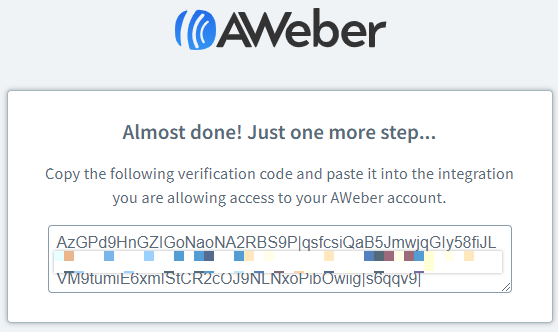
Kopieren Sie den Verifizierungscode, kehren Sie zu den MemberPress-Einstellungen zurück und fügen Sie ihn ein.
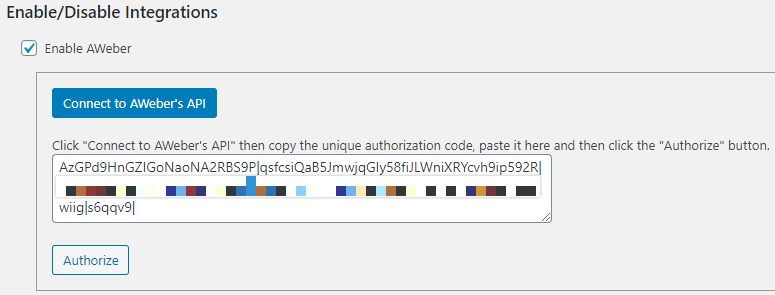
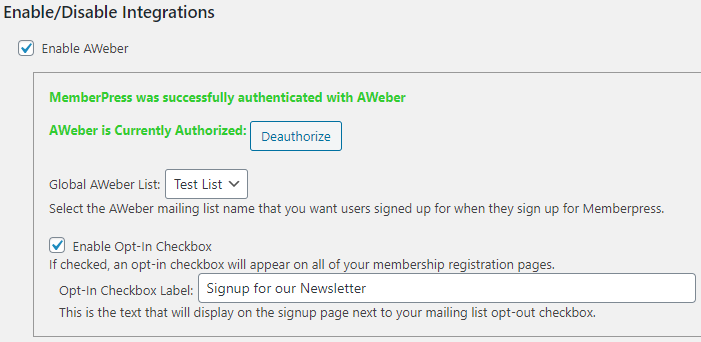
Nachdem Sie MemberPress die Berechtigung erteilt haben, eine Verbindung zur API von AWeber herzustellen, sollte Ihre Integration aktiv sein, wie durch die folgende Meldung angezeigt wird: "AWeber ist derzeit autorisiert":
Globale Listen
Sobald AWeber autorisiert wurde, fügt MemberPress standardmäßig die E-Mail-Adressen aller Personen, die sich über Ihr Registrierungsformular für die Mitgliedschaft anmelden, automatisch zu Ihrer globalen E-Mail-Liste hinzu. MemberPress wird niemals einen Benutzer aus der globalen Liste entfernen.
Schritt 3 - Einrichten von Listen pro Mitgliedschaft (optional, aber DRINGEND empfohlen)
Mit Listen pro Mitgliedschaft können Sie Ihre Mitglieder für Marketingzwecke automatisch in verschiedene Listen aufteilen.
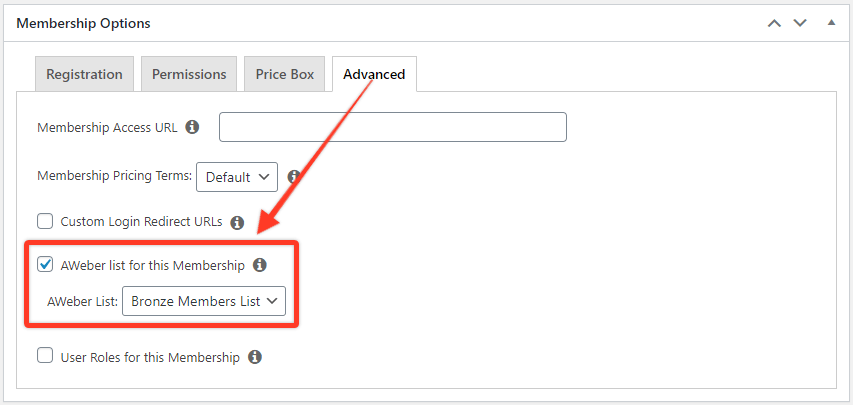
Sobald AWeber aktiviert ist, wird eine neue Option auf der Registerkarte "Erweitert" der Mitgliedschaftsbearbeitungsseiten verfügbar. Diese Option ermöglicht es Ihnen, eine Liste, zu der nur Mitglieder hinzugefügt werden, die diese spezielle Mitgliedschaft erwerben. Die Mitglieder werden automatisch in diese Liste aufgenommen oder aus ihr entfernt werden, je nach aktuell Abonnementstatus für diese Mitgliedschaft. Diese Liste muss sich von der globalen Liste unterscheiden, die Sie in den Optionen angegeben haben, UND sich von anderen Listen pro Mitgliedschaft unterscheiden.
So aktivieren und richten Sie Ihre mitgliederspezifischen Listen ein:
WICHTIGER HINWEIS: Da AWeber kürzlich seine Richtlinien geändert hat, müssen Sie Wenden Sie sich direkt an den AWeber-Support, um das Double-Opt-In zu deaktivieren.unabhängig davon, ob Sie diese Funktion in den Einstellungen deaktiviert haben.
Damit sind alle für diese Integration erforderlichen Schritte abgeschlossen.
Ich bin verwirrt. Hilfe!
Schicken Sie uns eine E-Mail von unserem Support-Seite wenn Sie weitere Unterstützung bei dieser Integration benötigen.










 DE
DE  EN
EN  ES
ES  FR
FR  PT
PT 