

" Configuration de l'onglet Marketing
Étape 1 - Installer le module complémentaire AWeber
Dans votre tableau de bord WordPress, allez dans MemberPress -> Add-onet cliquez sur pour installer le module complémentaire AWeber. Une fois installé, le module complémentaire sera automatiquement activé. Vous devriez voir l'intégration AWeber disponible dans l'onglet "Marketing" de la page Paramètres de MemberPress.
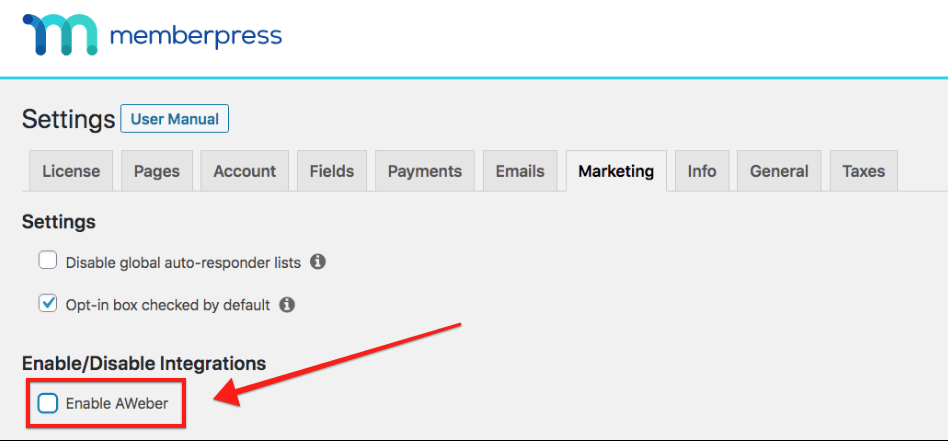
Étape 2 - Obtenez votre code d'autorisation AWeber
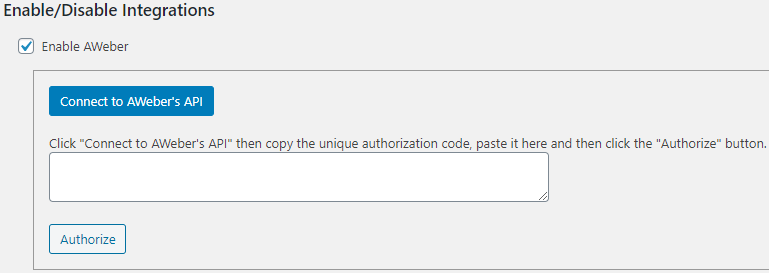
Cliquez sur l'icône Se connecter à l'API d'AWeber comme indiqué ci-dessous. Vous accéderez ainsi à une page de connexion sur le site web d'AWeber où vous pourrez obtenir votre code d'autorisation. Collez ce code dans le champ vide (voir ci-dessous). et connectez votre compte à MemberPress en cliquant sur le bouton Autoriser bouton.
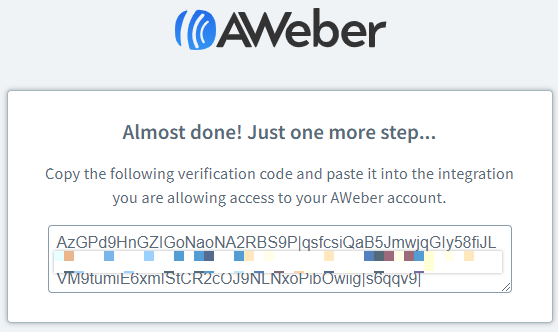
Copiez le code de vérification, retournez dans les paramètres de MemberPress et collez-le.
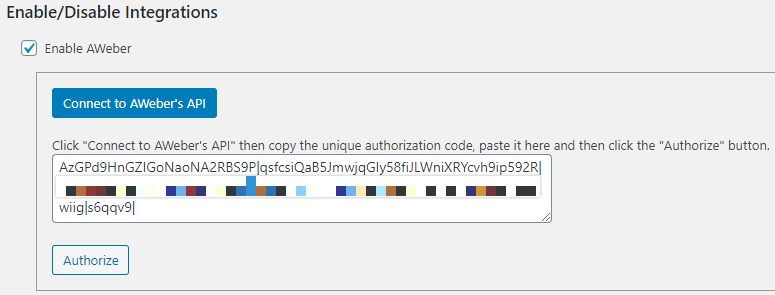
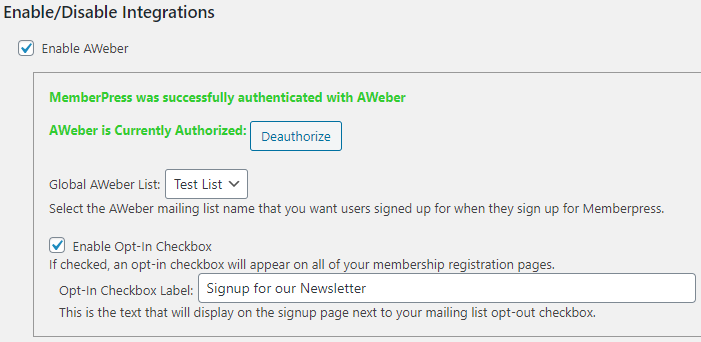
Une fois que vous aurez autorisé MemberPress à se connecter à l'API d'AWeber, votre intégration devrait être active, comme l'indique le message "AWeber est actuellement autorisé":
Listes mondiales
Une fois l'autorisation d'AWeber obtenue, MemberPress ajoutera automatiquement, par défaut, l'adresse électronique de toutes les personnes qui s'inscrivent par le biais de votre formulaire d'adhésion à votre liste d'adresses électroniques globale. MemberPress jamais supprimer un utilisateur de la liste globale.
Étape 3 - Établir des listes par membre (facultatif, mais fortement recommandé)
Les listes par membre vous permettent de segmenter automatiquement vos membres en différentes listes à des fins de marketing.
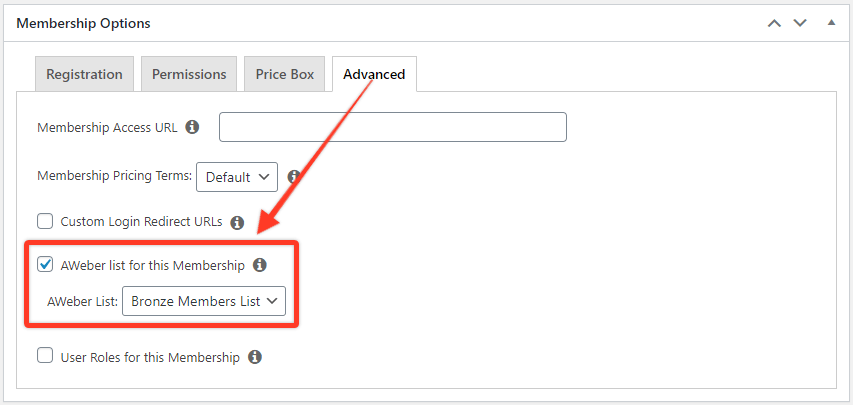
Une fois AWeber activé, une nouvelle option est disponible sous l'onglet "Avancé" des pages d'édition des membres. Cette option vous permet de spécifier un liste à laquelle ne seront ajoutés que les membres qui achètent cette adhésion spécifique. Les membres seront automatiquement ajoutés ou retirés de cette liste en fonction de leur actuel l'état de l'abonnement pour cette adhésion. Cette liste doit être différente de la liste globale que vous avez définie dans les Options ET doit être différente des autres listes propres à chaque adhésion.
Voici comment activer et configurer vos listes par adhésion :
NOTE IMPORTANTE : AWeber ayant récemment modifié ses conditions d'utilisation, vous devrez contacter directement le support AWeber pour désactiver le double opt-inque vous l'ayez ou non désactivé dans les paramètres.
Ceci conclut toutes les étapes nécessaires à cette intégration.
Je ne comprends pas bien. À l'aide !
Envoyez-nous un courriel à partir de notre page de soutien si vous avez besoin d'aide pour cette intégration.










 FR
FR  EN
EN  ES
ES  DE
DE  PT
PT 