

" Configurando a guia Marketing
Etapa 1 - Instalar o complemento AWeber
Em seu painel do WordPress, vá para MemberPress -> Add-ons e clique para instalar o complemento do AWeber. Depois de instalado, o complemento será ativado automaticamente. Você deverá ver a integração do AWeber disponível na guia "Marketing" da página de configurações do MemberPress.
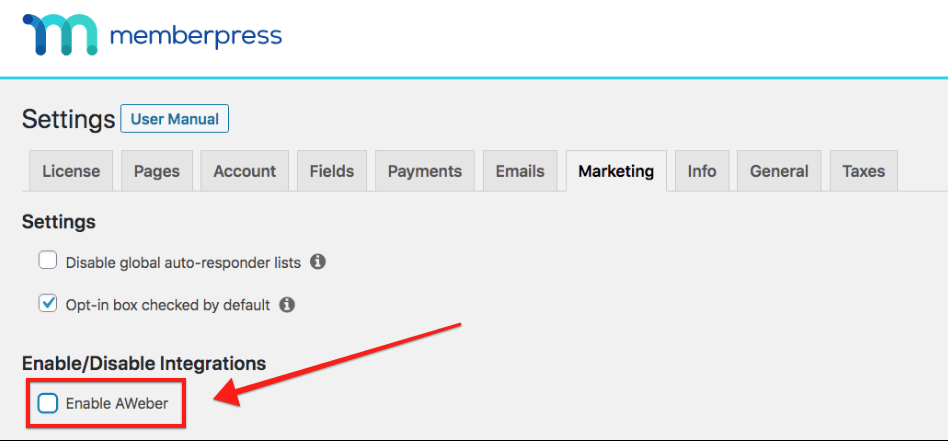
Etapa 2 - Obtenha seu código de autorização do AWeber
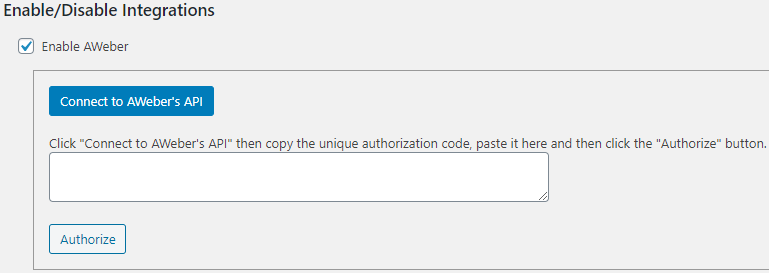
Clique no botão Conecte-se à API da AWeber conforme mostrado abaixo. Isso o levará a uma página de login no site da AWeber, onde você poderá obter seu código de autorização. Cole esse código no campo em branco (mostrado abaixo). e conecte sua conta ao MemberPress clicando no botão Autorizar botão.
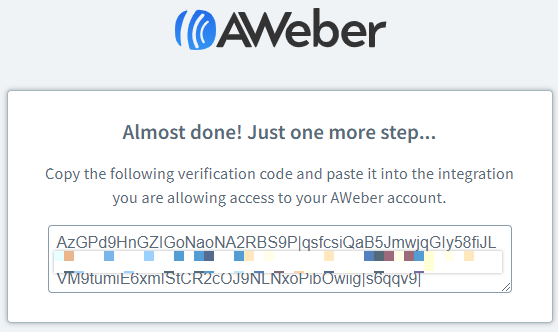
Copie o código de verificação, retorne às Configurações do MemberPress e cole-o.
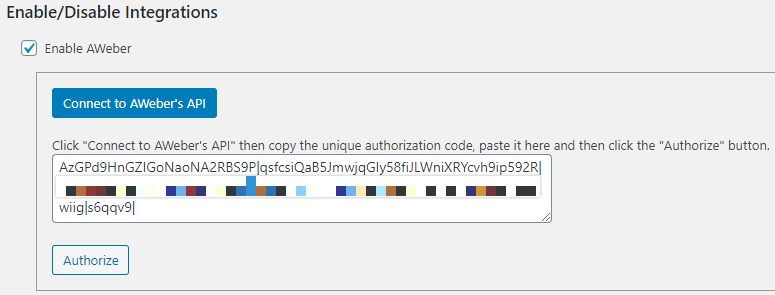
Depois que você autorizar o MemberPress a se conectar à API do AWeber, sua integração deverá estar ativa, conforme indicado pela mensagem "A AWeber está autorizada no momento":
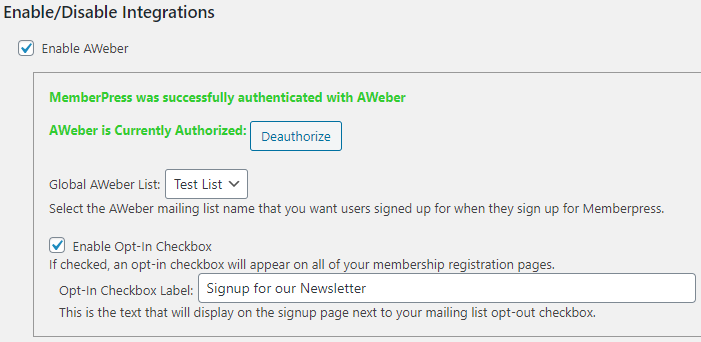
Listas globais
Depois que a AWeber for autorizada, o MemberPress, por padrão, adicionará automaticamente o endereço de e-mail de todos que se inscreverem por meio do formulário de registro de associação à sua lista de e-mail Global. O MemberPress irá nunca remover um usuário da lista Global.
Etapa 3 - Configurar listas Per-Membership (opcional, mas altamente recomendável)
As listas Per-Membership permitem que você segmente automaticamente seus membros em diferentes listas para fins de marketing.
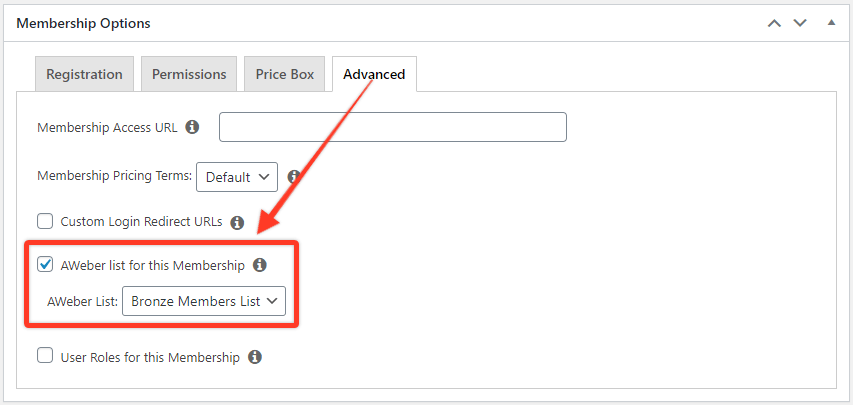
Depois que o AWeber é ativado, uma nova opção fica disponível na guia "Advanced" (Avançado) das páginas de edição da associação. Essa opção permite que você especifique um lista à qual serão adicionados apenas os membros que comprarem essa associação específica. Os membros serão automaticamente adicionados ou removidos dessa lista, dependendo de sua atual status de assinatura para essa associação. Essa lista deve ser diferente da lista global que você especificou nas Opções E deve ser diferente de outras listas específicas de cada associação.
Veja a seguir como ativar e configurar suas listas por assinatura:
OBSERVAÇÃO IMPORTANTE: Como a AWeber alterou recentemente suas políticas, você precisará entre em contato diretamente com o suporte da AWeber para desativar o double opt-inindependentemente de estar desativado nas configurações.
Isso conclui todas as etapas necessárias para essa integração.
Estou confuso. Socorro!
Envie-nos um e-mail de nosso página de suporte se você precisar de mais assistência com essa integração.










 PT
PT  EN
EN  ES
ES  FR
FR  DE
DE 