

Mit MemberPress-Gutscheinen können Betreiber von Mitglieder-Websites ihren Mitgliedern Rabatte anbieten. Coupons können prozentuale oder feste Rabatte auf einmalige Zahlungen oder wiederkehrende Abonnements anwenden.
In diesem Dokument wird erklärt, wie man einen Gutschein erstellt und seine Einstellungen konfiguriert.
Einen Coupon erstellen
Folgen Sie diesen Schritten, um einen neuen Gutschein zu erstellen:
- Navigieren Sie zu Dashboard > MemberPress > Gutscheine.
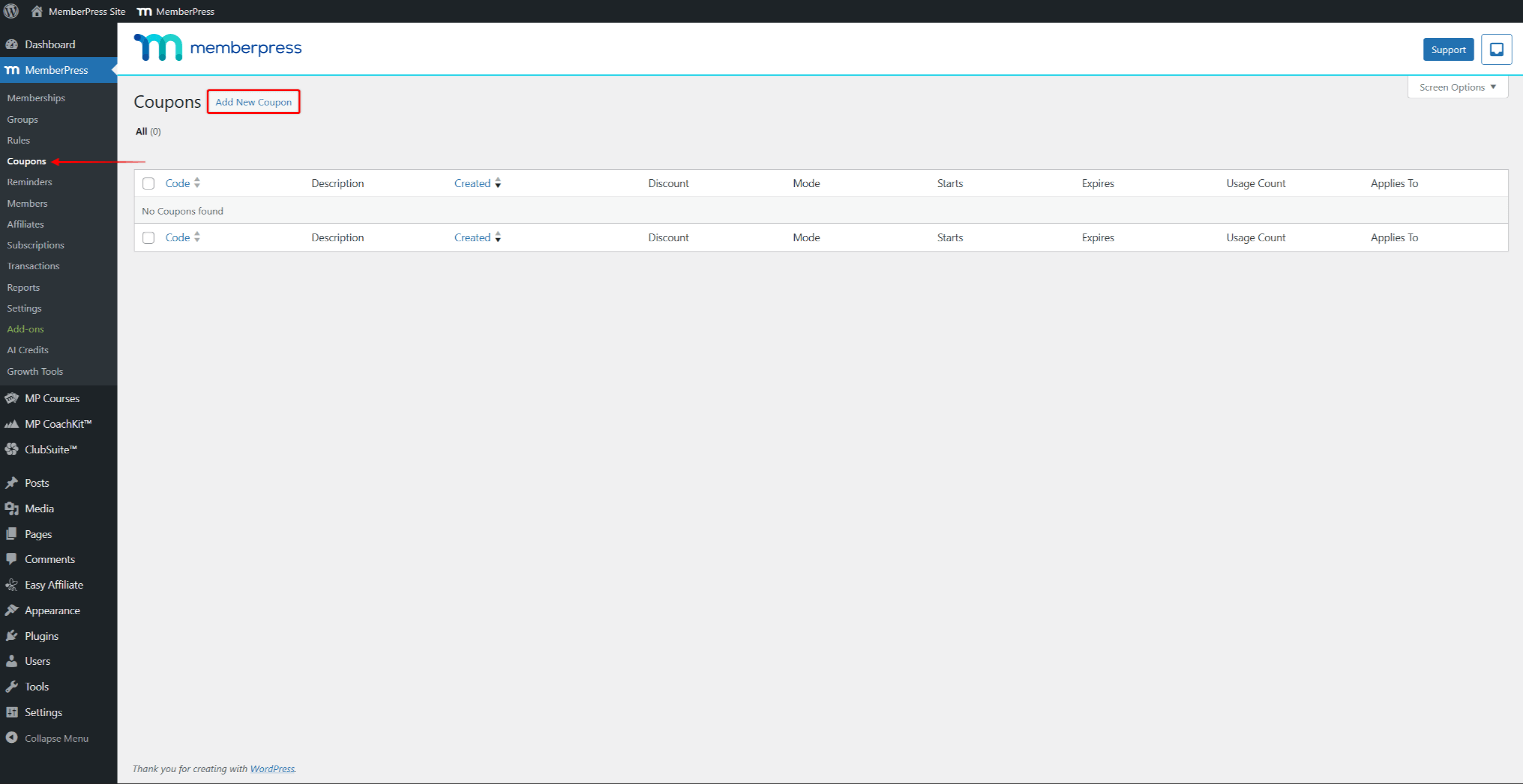
- Klicken Sie auf die Neuen Coupon hinzufügen Schaltfläche oben auf der Seite.
- Aktualisieren Sie bei Bedarf einen Gutscheincode.
- Im Rahmen der Coupon-Optionen Tafel, die Coupon-Einstellungen konfigurieren.
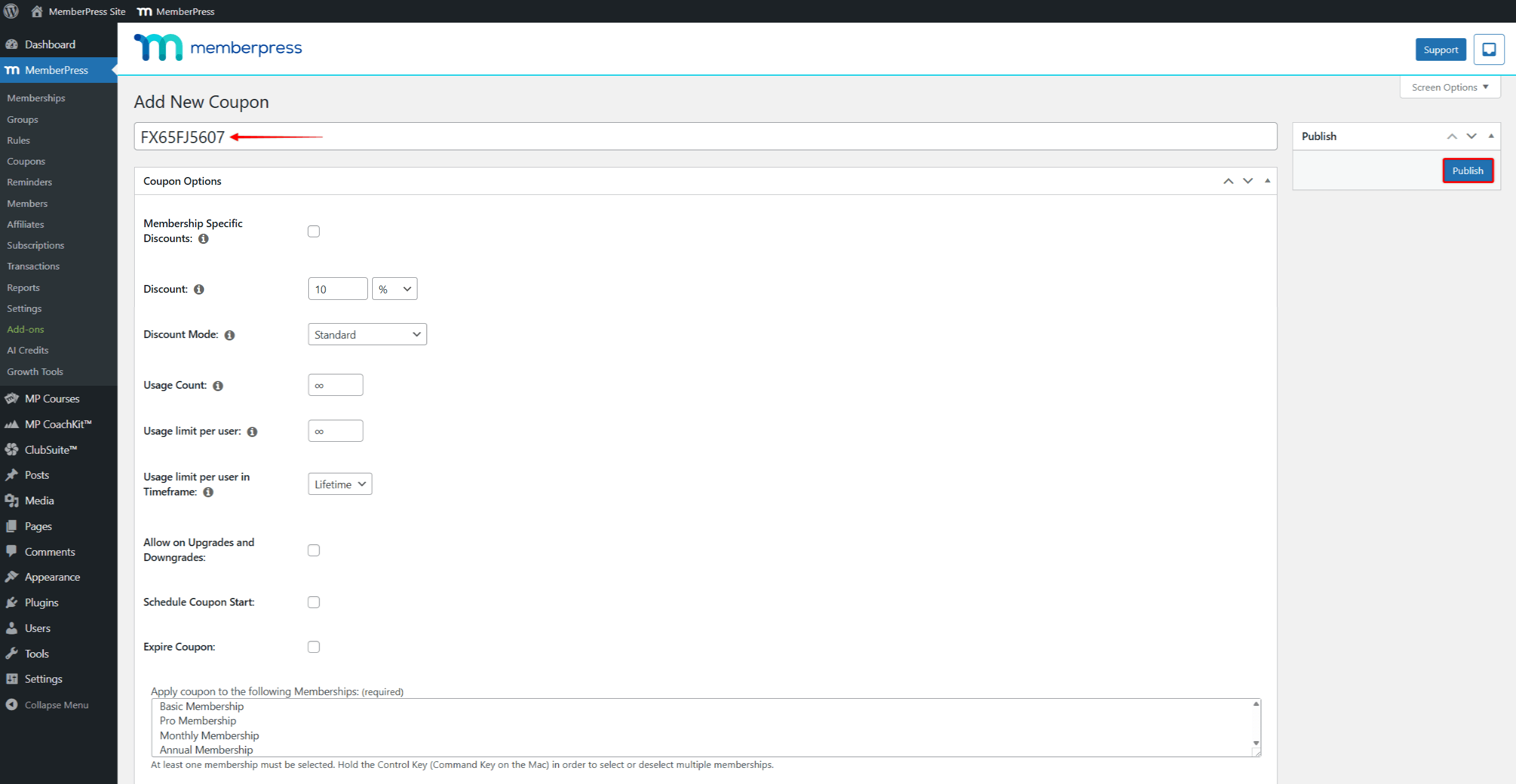
- Klicken Sie auf die veröffentlichen. um den Coupon zu speichern.
Coupon-Einstellungen
MemberPress Gutscheine flexible Rabattmöglichkeiten bieten für Mitgliedschaften. Sie können den Rabattbetrag, die Nutzungsbeschränkungen, die Gültigkeitsdaten und die anwendbaren Mitgliedschaften so konfigurieren, dass sie mit den Werbeanforderungen übereinstimmen.
Kupon-Code
Die Kupon-Code Feld enthält standardmäßig einen zufällig generierten Code. Sie können ihn jedoch bei Bedarf in einen bestimmten Code ändern (z. B. WELCOME10 für einen Anmeldungsrabatt von 10%).
Um den Gutscheincode zu ändern, klicken Sie auf das Codefeld und geben Sie den gewünschten Text ein.
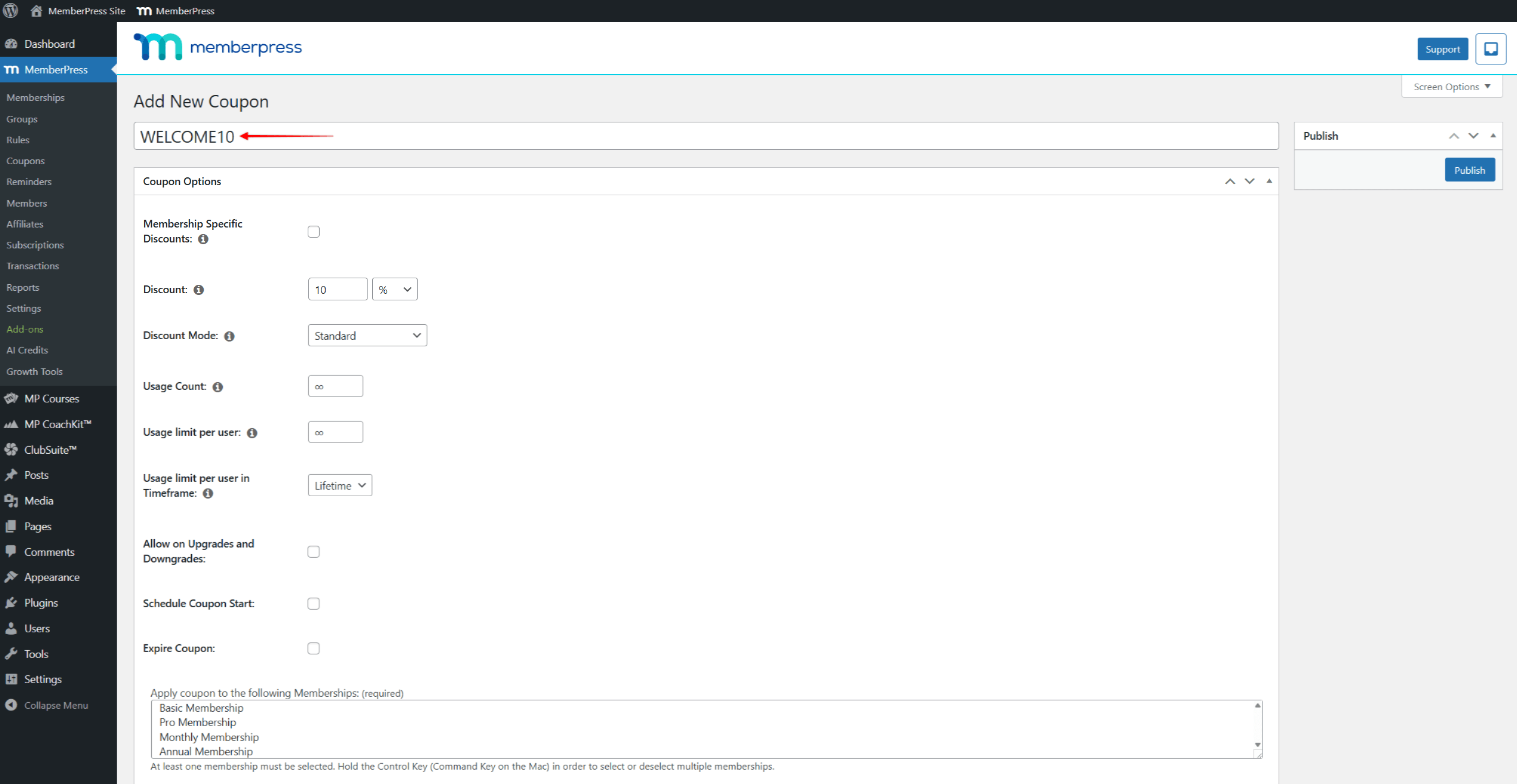
Coupon-Codes sollte nur Buchstaben, Zahlen, Bindestriche oder Unterstriche enthalten. Leerzeichen und Sonderzeichen sind nicht erlaubt. Beachten Sie außerdem, dass die MemberPress-Gutscheine keine Unterscheidung zwischen Groß- und Kleinschreibung.
Rabatt-Betrag
Die Rabatt Feld wird der Wert des Rabatts festgelegt. Hier müssen Sie eine Zahl eingeben und wählen entweder den Prozentsatz (%) oder die Standardwährung.
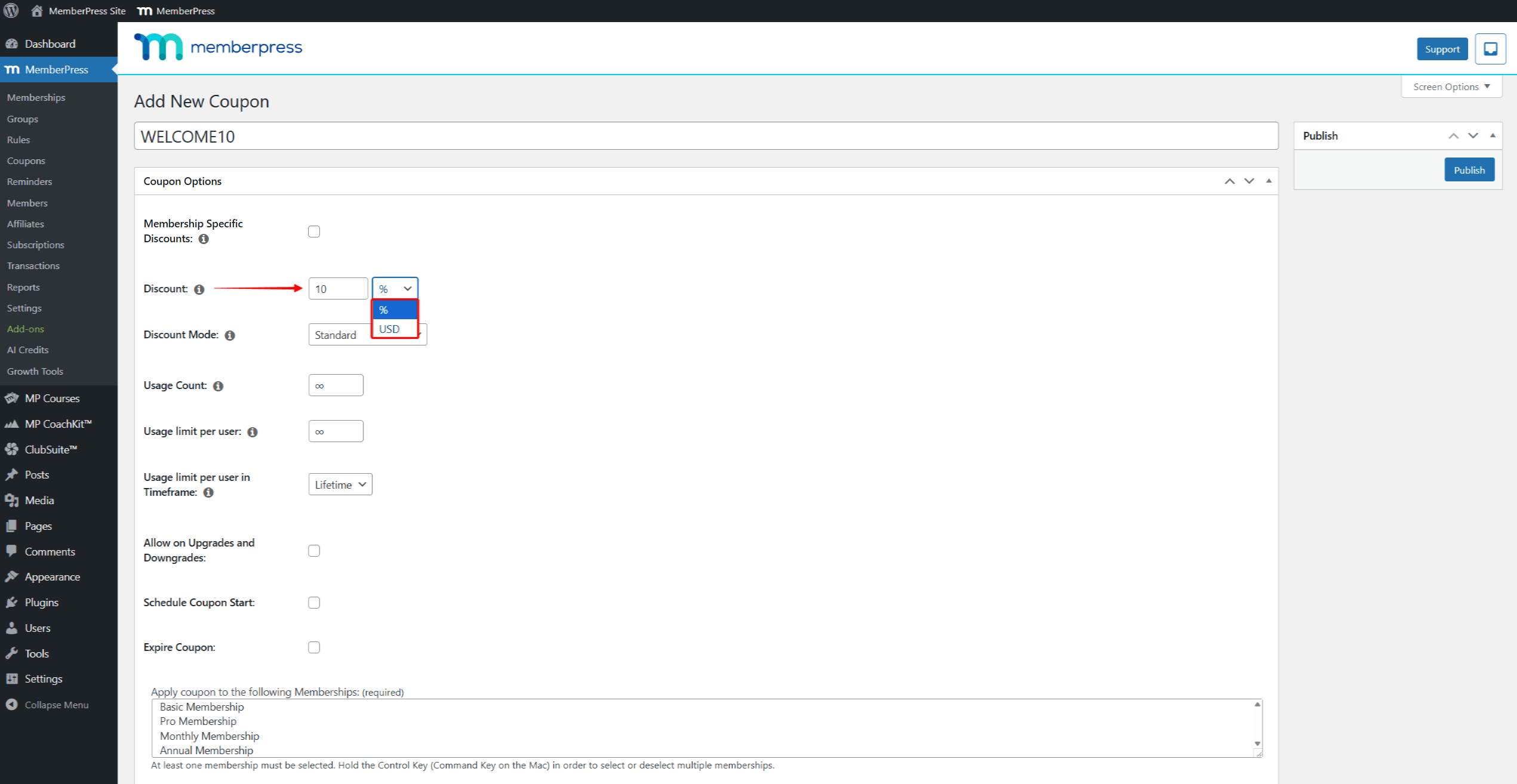
So können Sie den Rabatt als Prozentsatz oder als festen Betrag festlegen, der vom Preis der Mitgliedschaft abgezogen wird.
Rabatt-Modus
MemberPress bietet drei Rabattmodi:
- Standard – Der Rabatt gilt für jede Zahlung während der gesamten Laufzeit des Abonnements;
- Erste Zahlung - Dieser Modus funktioniert genauso wie der Standardmodus, mit einem zusätzlichen Sonderrabatt auf die erste Zahlung. Somit wird eine zusätzliche Rabatt bei der ersten Zahlung verfügbar ist.
- Aufhebung der Probezeit – In diesem Modus werden die Einstellungen zur Probezeit der Mitgliedschaft durch benutzerdefinierte Probetage und -beträge überschrieben.
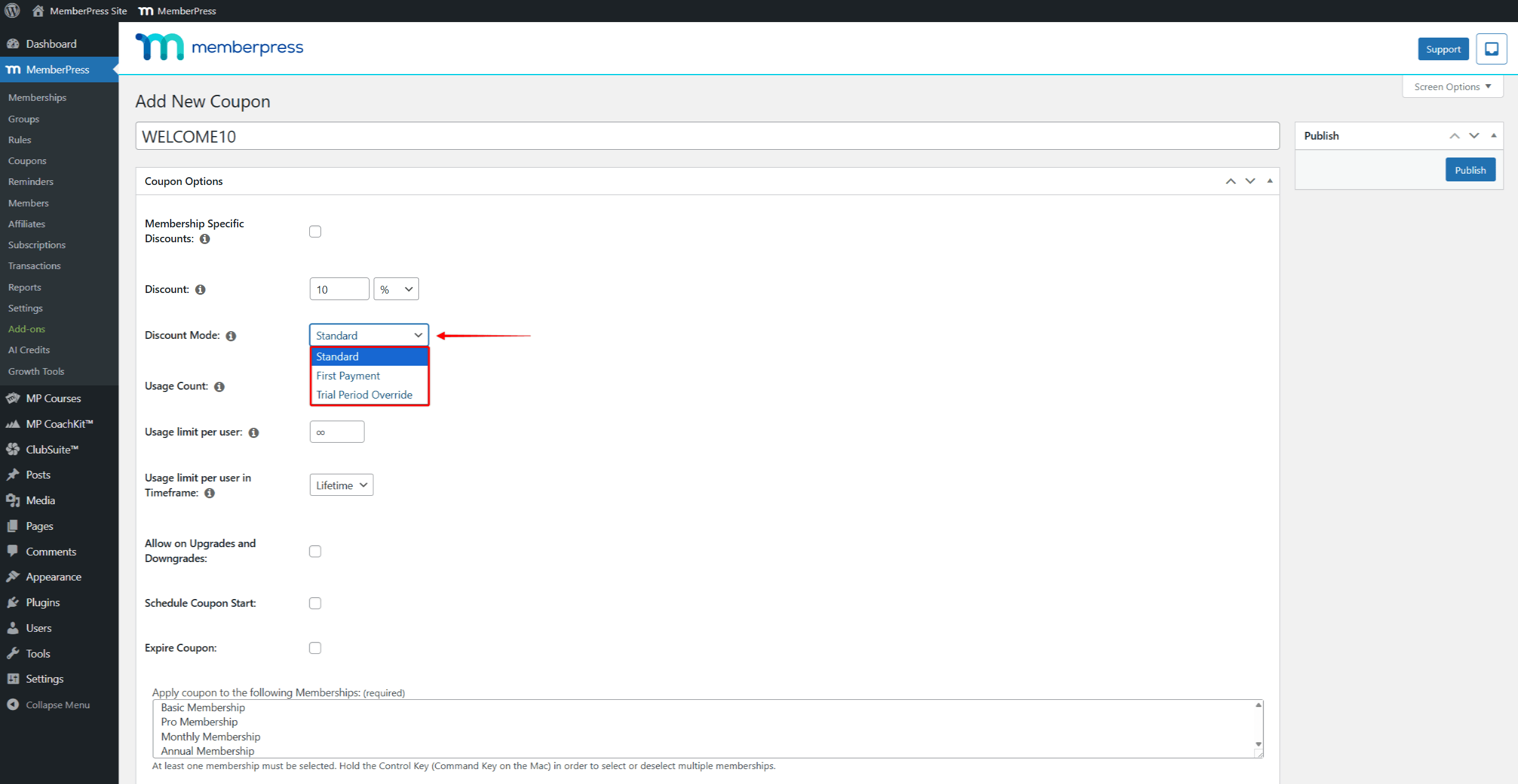
So wird in Standard-Modus, Bei wiederkehrenden Abonnements gilt der Rabatt für jeden Abrechnungszyklus. Bei einmaligen Zahlungen gilt er nur für diese eine Zahlung.
Mit den Modi "Probezeit überschreiben" und "Erste Zahlung" können Sie mehrere Rabatt-Einstellungen vornehmen. Mit der Option "Probezeit überschreiben" können Sie eine Probezeit hinzufügen oder die bestehende Dauer oder den Betrag der Probezeit ändern. So können Sie eine kostenlose oder kostenpflichtige Probezeit für Mitgliedschaften einrichten (z. B. die ersten 90 Tage für 1 USD).
Im Gegenteil, mit der Erste Zahlung Modus können Sie den ersten Zahlungsbetrag rabattieren, aber nicht die Laufzeit. Daher können Sie einen anderen Rabatt für die erste Rechnung Zyklus und eine Standardrabatt für den Rest. Außerdem können Sie Skonto nur bei der ersten Zahlung. Dazu addieren Sie den Rabattbetrag zum Rabatt bei der ersten Zahlung und lassen Sie das Hauptfeld Rabattfeld auf Null gesetzt.
Mitgliedschaftsspezifische Rabattgutscheine
Die Mitgliedschaftsspezifische Ermäßigungen ermöglicht die Anwendung unterschiedlicher Rabattbeträge und Rabattmodi auf jede Mitgliedschaft, die denselben Gutschein verwendet. Diese Funktion ist nützlich für Werbekampagnen, bei denen ein Gutscheincode unterschiedliche Rabatte für verschiedene Mitgliedschaftsstufen gewähren soll.
Zum Beispiel könnte der “WELCOME10”-Coupon einen 10%-Rabatt auf die erste Zahlung für die Basis-Mitgliedschaft gewähren. Derselbe Coupon könnte auch einen permanenten 10% Rabatt auf alle Zahlungen für die Pro-Mitgliedschaft gewähren.
Aktivieren von mitgliedschaftsspezifischen Rabatten
Folgen Sie diesen Schritten, um einen Gutschein mit mitgliedschaftsspezifischen Rabatten zu erstellen:
- Navigieren Sie zu Dashboard > MemberPress > Gutscheine.
- Klicken Sie auf die Neuen Coupon hinzufügen oder bearbeiten Sie einen vorhandenen Coupon.
- Im Rahmen der Coupon-Optionen Panel, überprüfen Sie die Mitgliedschaftsspezifische Ermäßigungen Option.
- Wählen Sie die Mitgliedschaften, für die dieser Gutschein gelten soll, im Feld “Gutschein auf die folgenden Mitgliedschaften anwenden” Feld. Halten Sie die Strg-Taste (Befehlstaste auf Mac) gedrückt, während Sie klicken, um mehrere Mitgliedschaften auszuwählen.
- Konfigurieren Sie die Rabatt-Einstellungen für jede ausgewählte Mitgliedschaft in der Rabatt-Einstellungen die unten auf der Seite erscheinen.
- Klicken Sie auf die veröffentlichen. oder Update um den Coupon zu speichern.
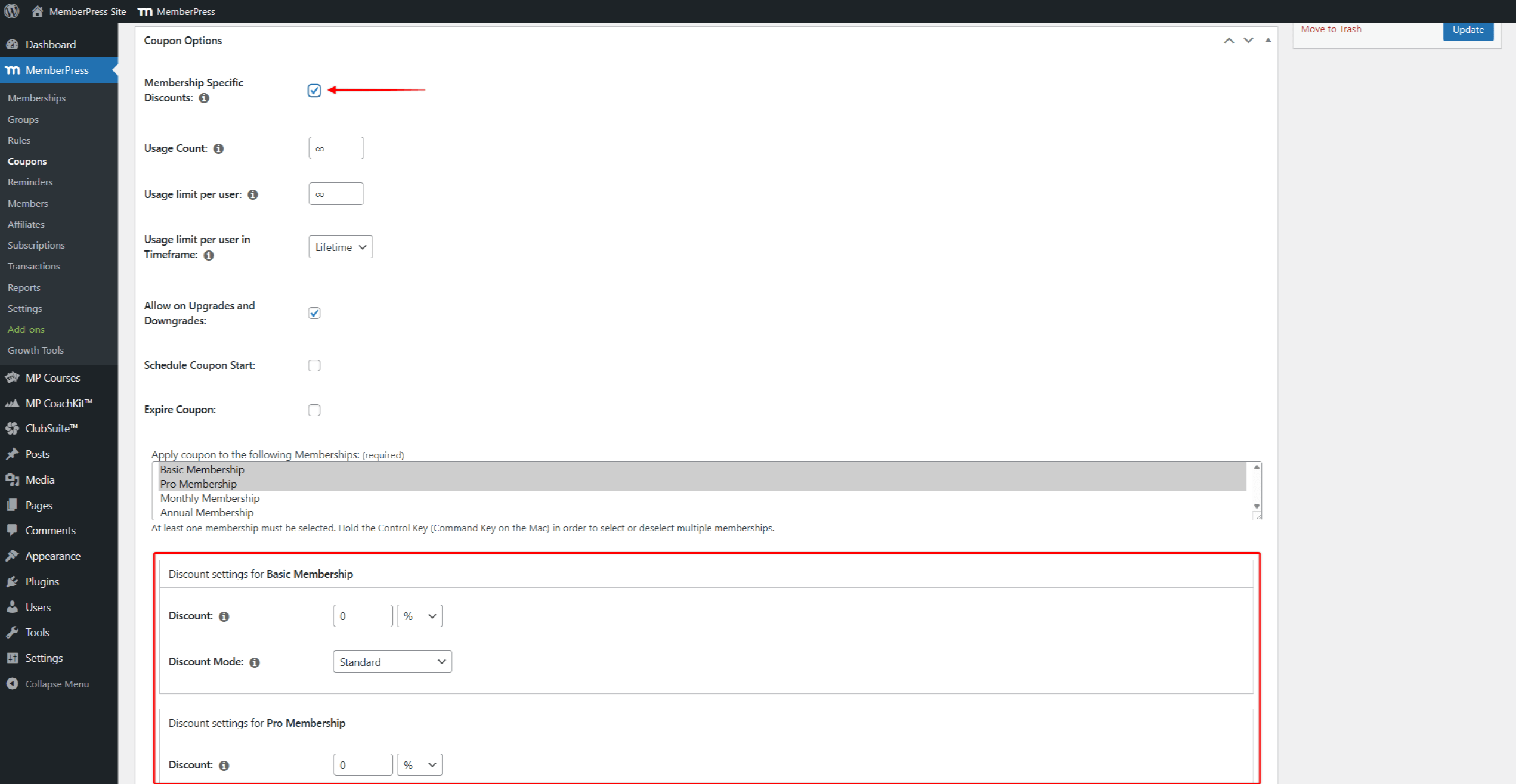
Rabatte für Einzelmitgliedschaften konfigurieren
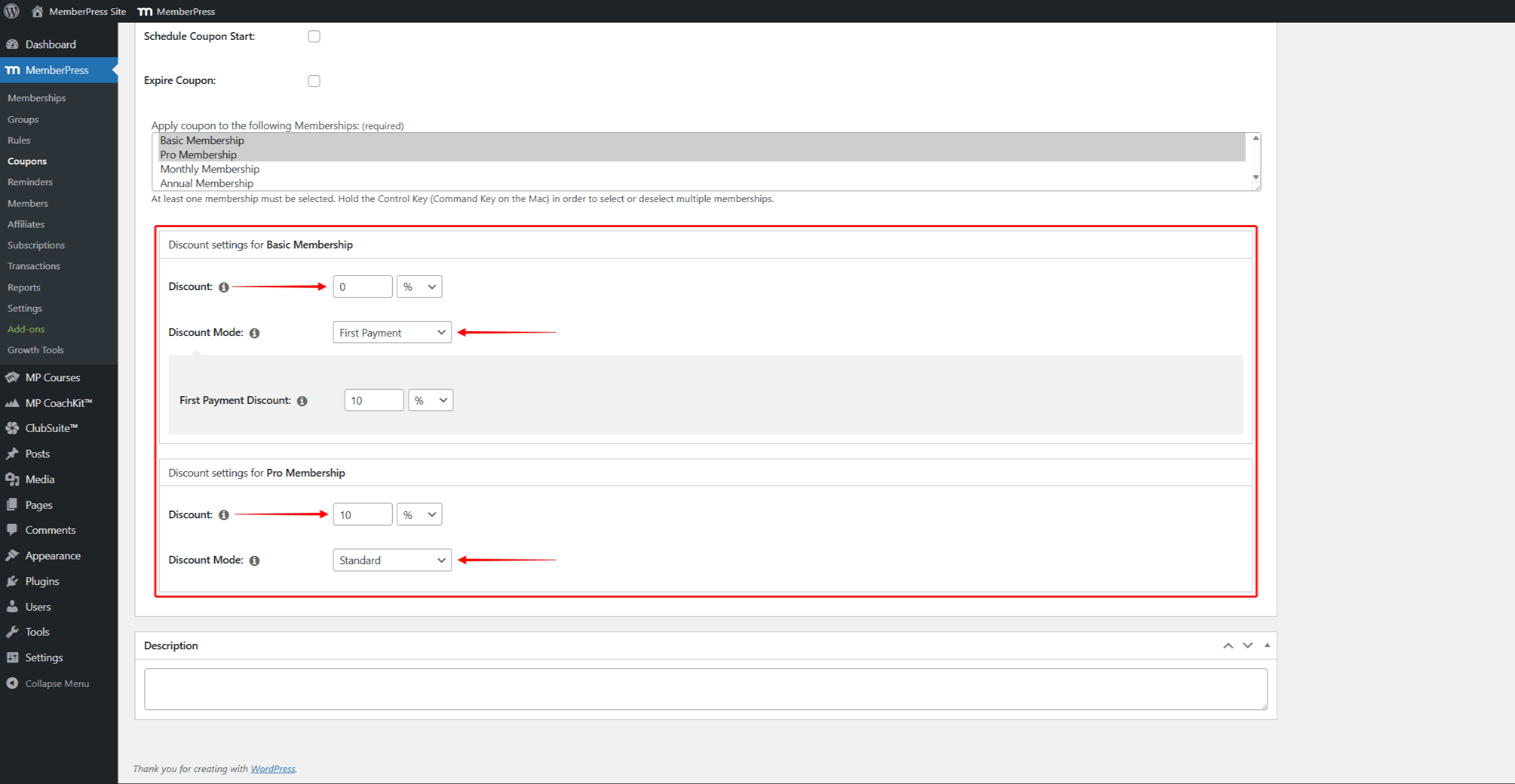
Wenn Mitgliedschaftsspezifische Ermäßigungen aktiviert ist, wird eine separate Rabatt-Einstellungen wird für jede ausgewählte Mitgliedschaft angezeigt. Jedes Feld enthält:
- Rabatt - Legt den Wert des Rabatts für diese bestimmte Mitgliedschaft fest. Geben Sie eine Zahl ein und wählen Sie entweder Prozent (%) oder die Standardwährung;
- Rabatt-Modus - Wählen Sie zwischen den Modi Standard, Erste Zahlung oder Probezeitaufhebung. Diese Einstellung funktioniert genauso wie der Standard-Rabattmodus, gilt aber nur für diese Mitgliedschaft.
Die wichtigsten Rabatt und Rabatt-Modus Felder sind ausgeblendet, wenn diese Option aktiviert ist. Alle Rabattkonfigurationen müssen in den einzelnen Einstellungsfeldern der Mitgliedschaft vorgenommen werden.
Grenzen der Nutzung
Anzahl der Nutzungen legt fest, wie oft der Coupon insgesamt verwendet werden kann. Der Standardwert ist unbegrenzt.
Nutzungsbeschränkung pro Benutzer legt fest, wie oft ein einzelnes Mitglied den Coupon verwenden kann.
Diese Funktion kann kombiniert werden mit Nutzungsbeschränkung pro Benutzer im Zeitrahmen. Daher kann das Nutzungslimit auf monatlich (z. B. einmal pro Monat), jährlich oder lebenslang festgelegt werden.
Upgrade- und Downgrade-Option
Aktivieren Sie Upgrade und Downgrade zulassen den Mitgliedern die Möglichkeit zu geben, diesen Coupon beim Wechsel ihres Mitgliedschaftsplans zu verwenden.
Beginn und Ablauf des Gutscheins
Zeitplan Coupon Start legt ein zukünftiges Aktivierungsdatum fest. Mitglieder können den Coupon nicht vor diesem Datum einlösen. Gutscheine werden um 00:00:01 Uhr am ausgewählten Datum aktiviert.
Coupon ablaufen legt fest, wann der Coupon nicht mehr gültig ist. Gutscheine laufen um 23:59:59 Uhr am ausgewählten Datum ab.
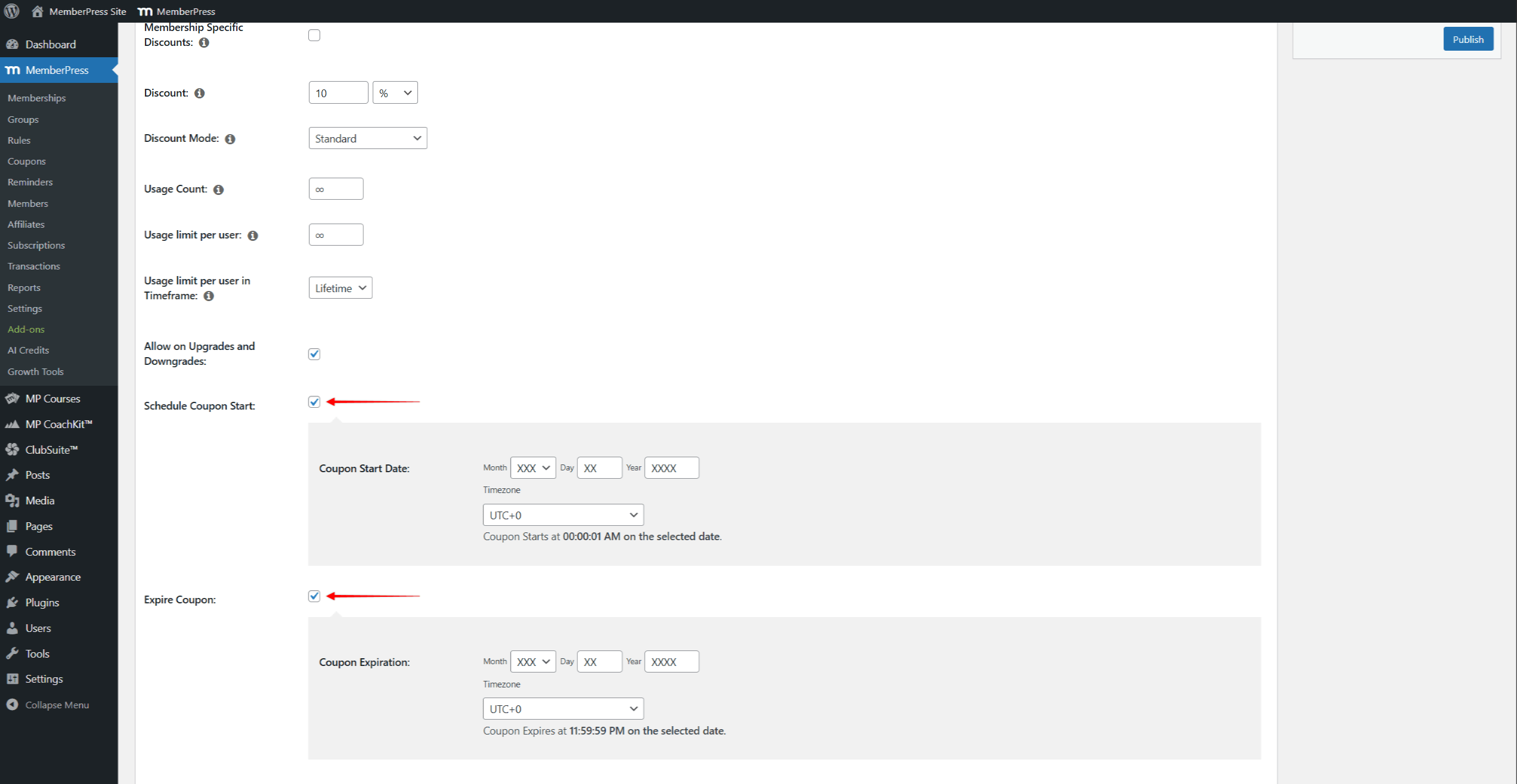
Sowohl die Start- als auch die Ablaufkuponeinstellungen ermöglichen Zeitzone Auswahl.
Auswahl der Mitgliedschaft
Die Coupon auf die folgenden Mitgliedschaften anwenden sind alle veröffentlichten Mitgliedschaften aufgeführt. Damit der Coupon funktioniert, muss mindestens eine Mitgliedschaft ausgewählt werden.
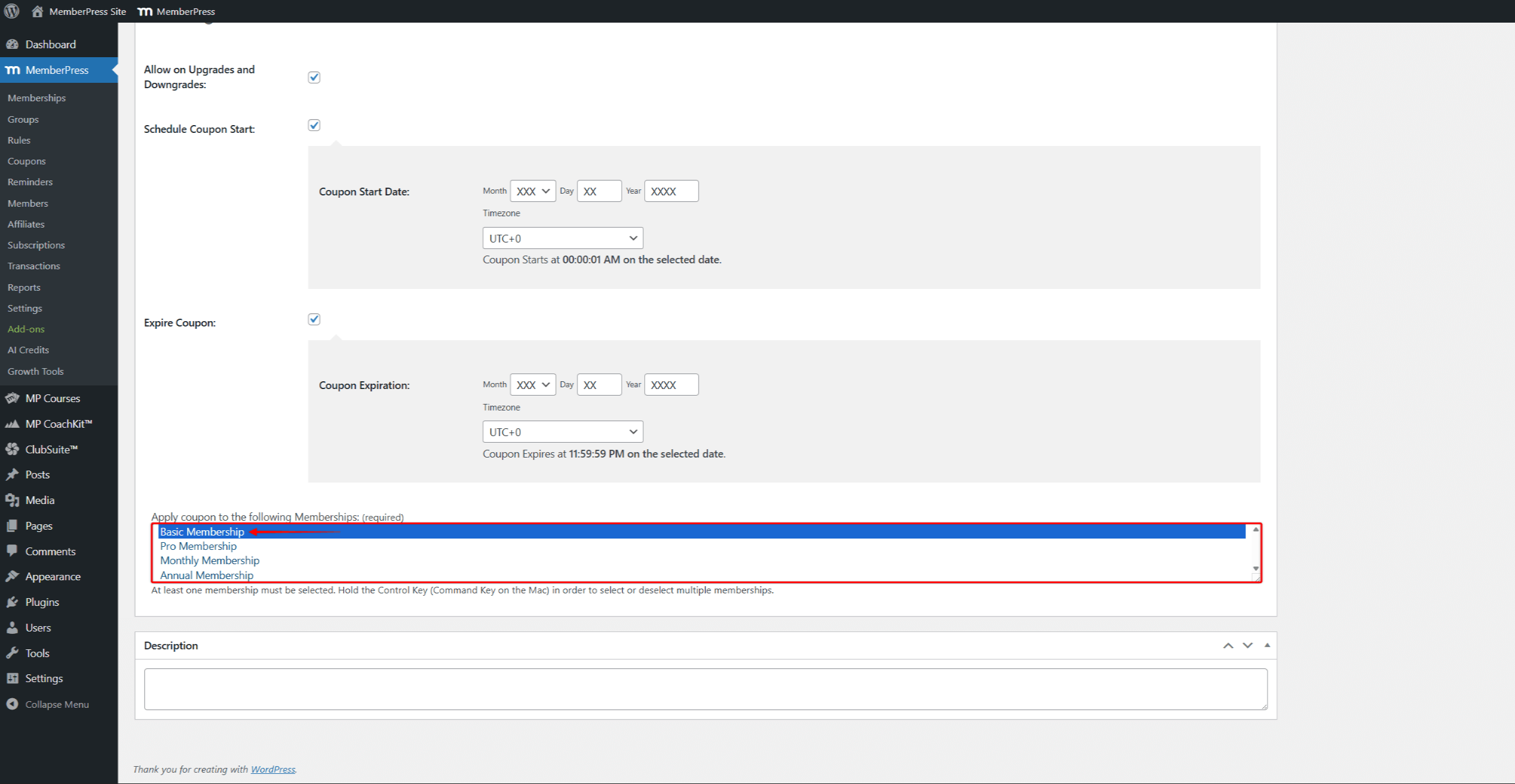
Wenn Sie keine Mitgliedschaft auswählen, wird der Coupon ungültig., und die Mitglieder können ihn nicht an der Kasse verwenden.
Assoziiertes Mitglied
Diese Option erscheint auf der rechten Seite nur, wenn Leichtes Affiliate aktiv ist.
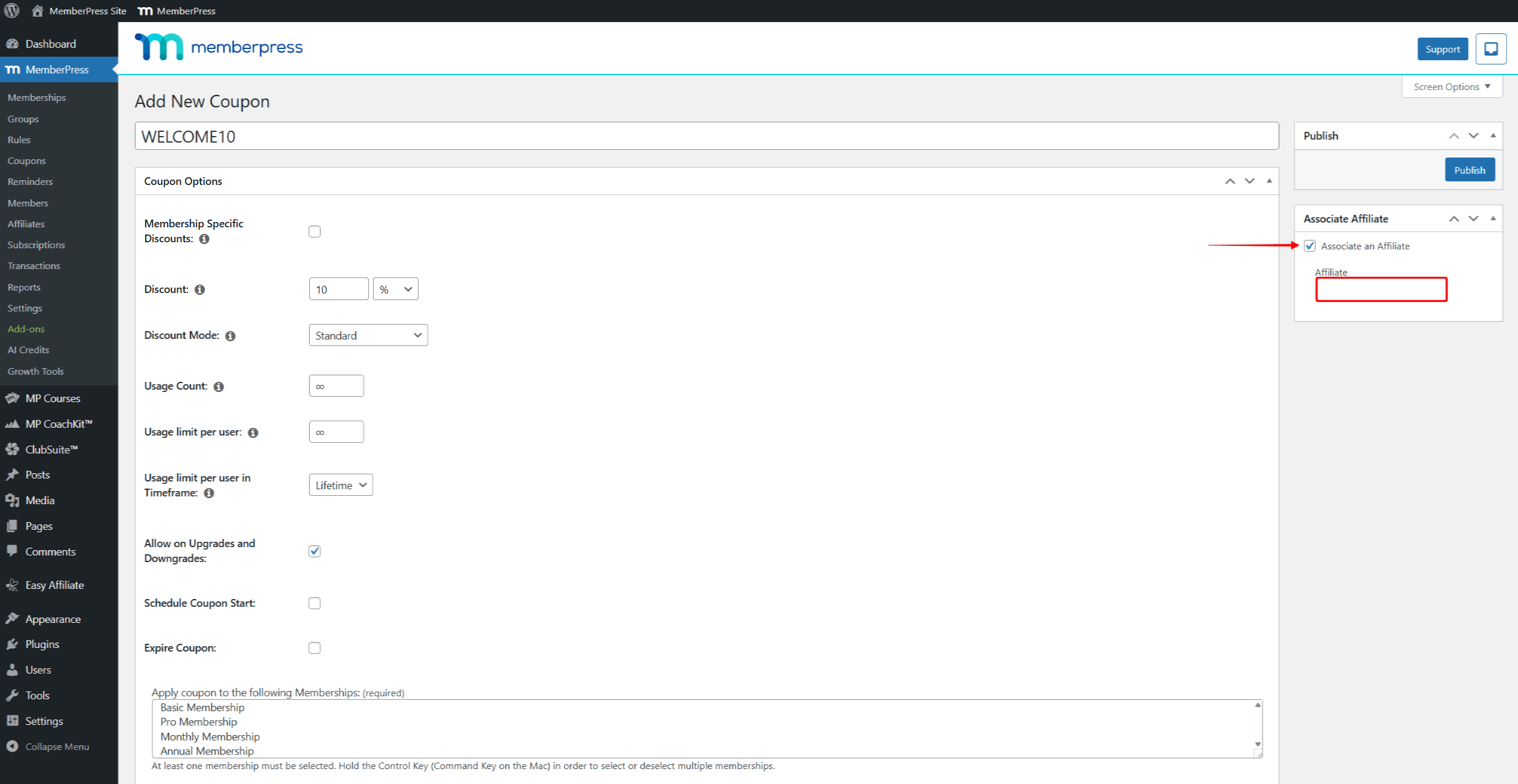
Aktivieren Sie die Eine Tochtergesellschaft assoziieren und geben Sie einen Benutzernamen für den Partner ein. Infolgedessen erhält dieser Partner eine Provision für jeden Verkauf, bei dem dieser Coupon verwendet wird.
Beschreibung
Die Beschreibung Feld ist optional und nur für Administratoren sichtbar. Mitglieder sehen diesen Text nicht.
In diesem Feld können Sie jedem Coupon einen Hinweis oder besondere Anweisungen hinzufügen.
Anzeige des Couponfeldes
Das Gutscheinfeld ist auf den Registrierungsseiten standardmäßig ausgeblendet. Die Mitglieder müssen auf das Feld “Haben Sie einen Coupon” am Ende des Anmeldeformulars, um dieses Feld zu öffnen.
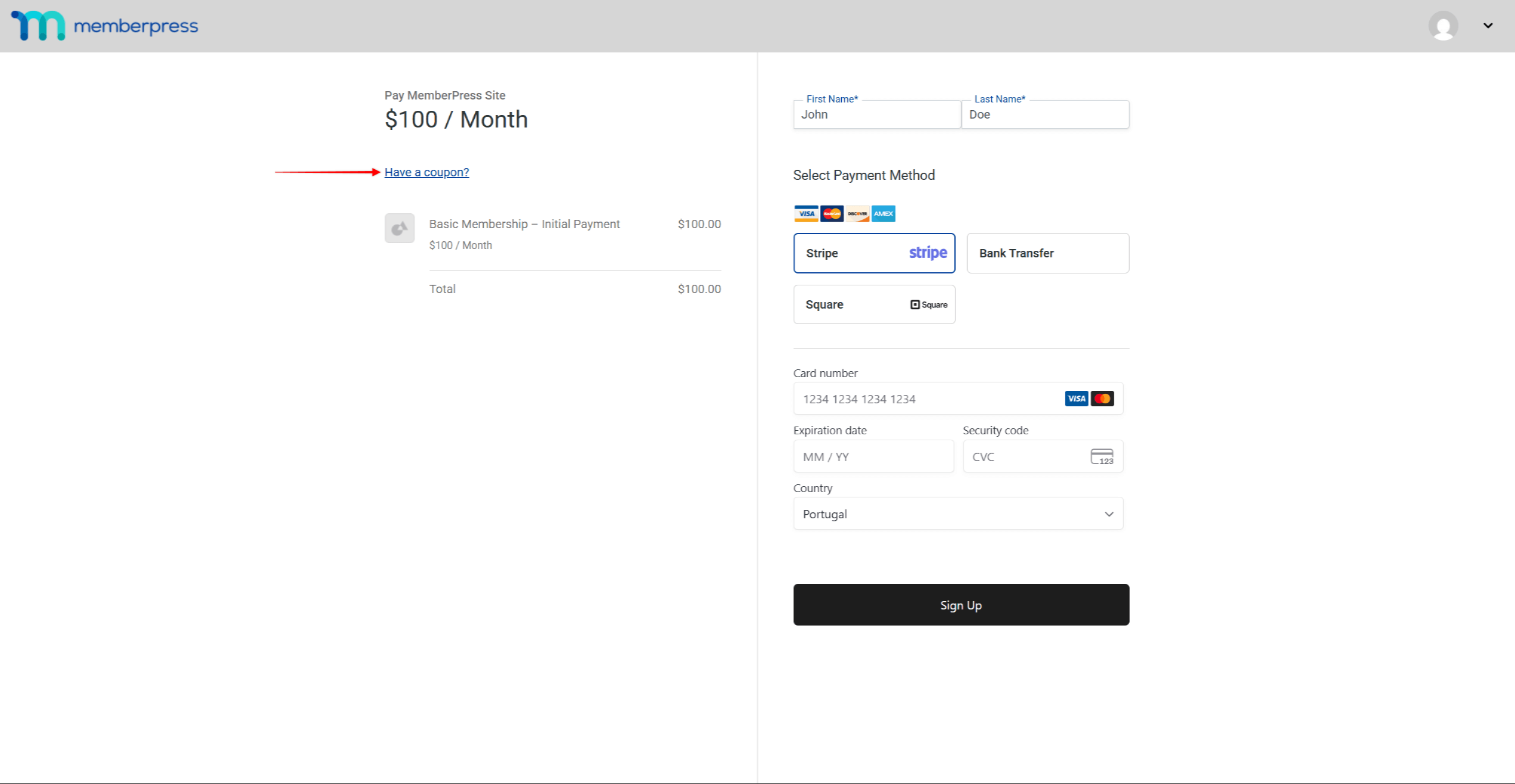
Sobald das Feld geöffnet ist, können die Mitglieder den Gutscheincode hinzufügen. Dadurch wird ein Rabatt auf den Kauf angewendet und ein Hinweis auf den Gutschein sowohl für Mitglieder als auch für Administratoren hinterlassen.
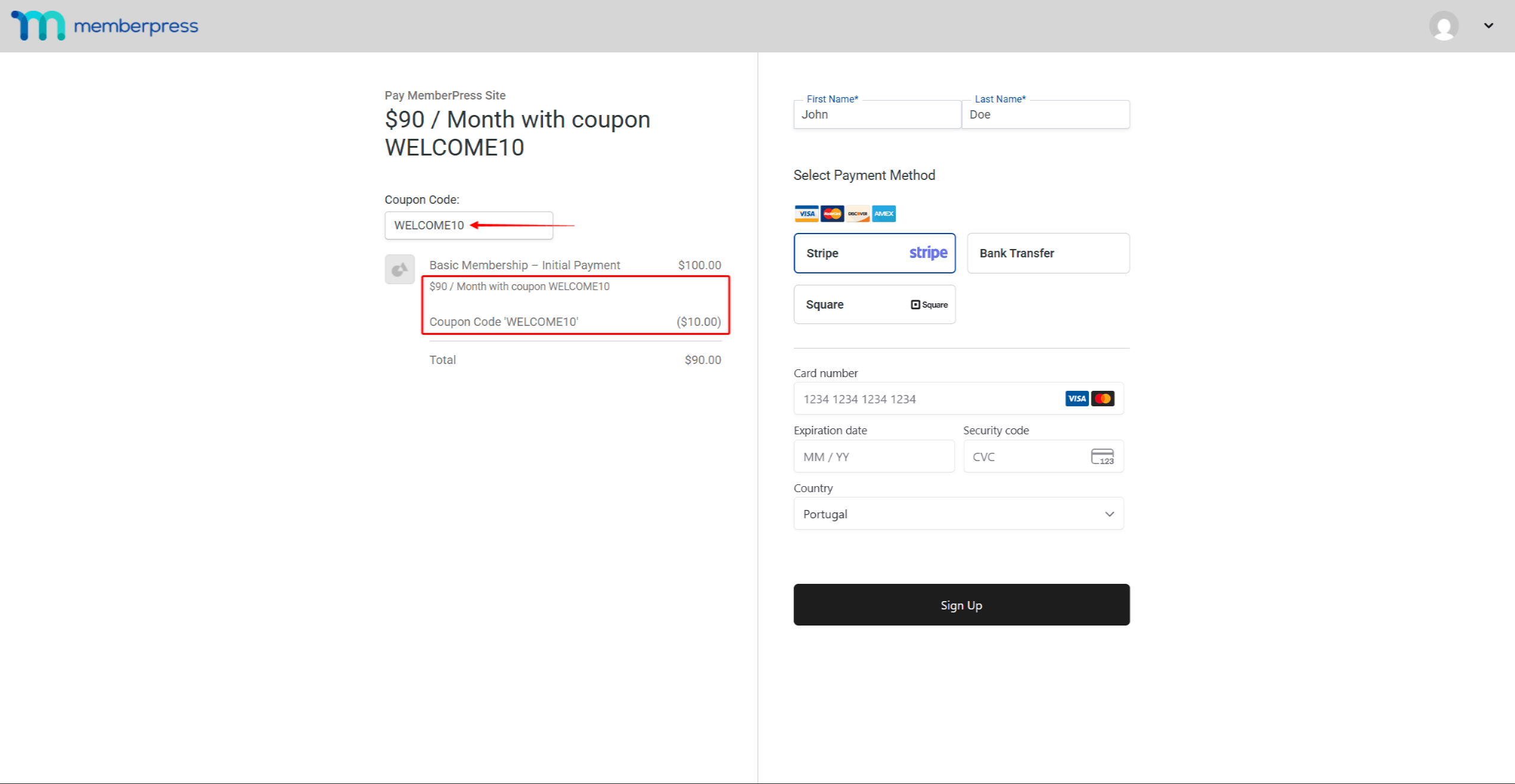
Falls erforderlich, können Sie erzwingen, dass das Gutscheinfeld im Registrierungsformular automatisch geöffnet wird durch Hinzufügen eines benutzerdefinierten Codes.
Automatisch ausgefüllte Coupons
Außerdem können Sie automatisch einen Gutschein auf eine bestimmte Mitgliedschaft anwenden, indem Sie die URL-Parameter verwenden.
Darüber hinaus können Sie einen bestimmten Coupon auf alle Mitgliedschaften anwenden durch Hinzufügen eines benutzerdefinierten Codes.










 DE
DE  EN
EN  ES
ES  FR
FR  PT
PT 