

Nachfolgend finden Sie einige Fallbeispiele für die Erledigung bestimmter Aufgaben mit einem Coupon. Klicken Sie auf das Fallbeispiel unten, um direkt dorthin zu gelangen:
- Benutzer auf Registrierungsseite mit Rabatt verlinken (kein Gutscheinfeld)
- Einzigartiger Benutzer-Coupon
- Nur erste Zahlung rabattiert
- Einzigartiger Erstzahlungsrabatt, gefolgt von einem zusätzlichen wiederkehrenden Rabatt
- Zeitlich begrenztes Angebot
- Begrenzte Anzahl von Plätzen
Benutzer auf Registrierungsseite mit Rabatt verlinken (kein Gutscheinfeld)
Möglicherweise müssen Sie einem Benutzer einen Link für die Anmeldung mit einem Gutscheincode zur Verfügung stellen, wenn Sie z. B. das Gutscheinfeld in Ihrem MemberPress-Optionen > Konto > Registrierungsabschnitt nicht aktiviert haben, um normalerweise keine Rabatte zu gewähren oder um es dem Benutzer einfach zu machen.
Hierfür müssen Sie lediglich Folgendes hinzufügen/?coupon=Ihr-Gutschein-Code-hier an das Ende der URL Ihrer Registrierungsseite.
Das könnte dann so aussehen:https://yoursite.com/register/your-membership/?coupon=your-coupon-code-here
Denken Sie dabei daran, dass MemberPress nicht verhindern kann, dass Ihre Nutzer diesen Link weitergeben. Daher sollten Sie in Erwägung ziehen, ein Limit für die Nutzung des Gutscheins oder ein Ablaufdatum für den Gutschein festzulegen, wie erklärt
hier.
Einzigartiger Benutzer-Coupon
Um einen Gutschein zu erstellen, der nur von einem Benutzer verwendet werden kann, müssen Sie lediglich die Gutscheinoptionen wie folgt einstellen:
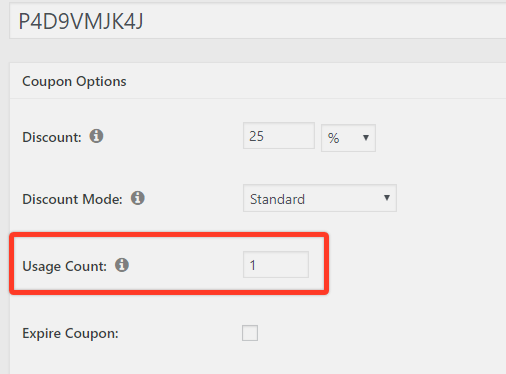
Wenn dieser Gutschein so eingestellt ist, dass er nur einmal verwendet werden kann, wird der Benutzer, dem Sie ihn weitergeben, davon abgehalten, ihn weiterzugeben (ohne seine eigene Möglichkeit, ihn zu verwenden, zu gefährden), wenn Sie klarstellen, dass er nur einmal verwendet werden kann.
Abschließend senden Sie dem Nutzer einfach den Gutscheincode mit dieser Erklärung und eventuellen zusätzlichen Anweisungen zu.
Nur erste Zahlung rabattiert
Dies funktioniert nur bei wiederkehrenden Zahlungen.
Dies kann erreicht werden, indem der Rabattmodus auf
Nur erste Zahlung oder durch die Verwendung der Aufhebung der Probezeit Rabattmodus in Ihren Couponoptionen. Nachfolgend finden Sie Screenshots von beiden Methoden. Dieser erste Screenshot unten verwendet die Methode "Nur erste Zahlung" und gibt 50% Rabatt auf die erste Zahlung auf alle wiederkehrenden Mitgliedschaften, die Sie für diesen Coupon auswählen. Stellen Sie sicher, dass Sie auch die Gesamt Rabatt auf Null setzen. HINWEIS: Diese Funktion ermöglicht es Ihnen, mehr als eine Mitgliedschaft für diesen Coupon auszuwählen, auch wenn deren Abrechnungsbedingungen unterschiedlich sind. Es funktioniert zum Beispiel, wenn Sie den Coupon für ein Jahresabonnement und für ein Monatsabonnement aktivieren.
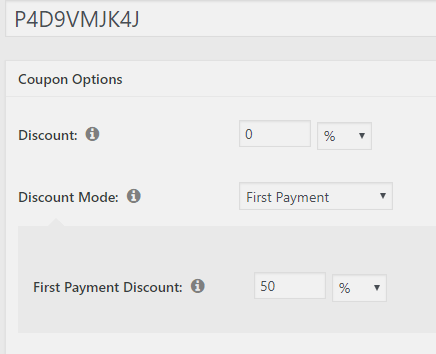
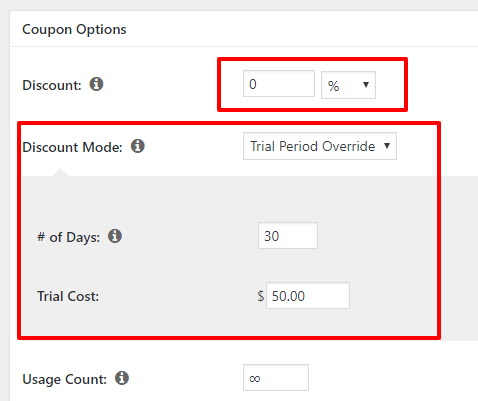
Der zweite Screenshot unten zeigt, wie man dasselbe wie oben macht, allerdings nur für eine Mitgliedschaft. Nehmen wir an, die Mitgliedschaft lautet
$100/Monat, aber Sie möchten für genau diese eine Mitgliedschaft einen Rabatt „50%“ gewähren – allerdings nur bei der ersten Zahlung. Sie legen den Rabatt auf „0%“ fest, damit der Nutzer bei seinen regulären monatlichen Zahlungen keinen Rabatt erhält. Verwenden Sie dann die Überschreibung der Probezeit von 30 Tagen (1 Monat) unter die Hälfte der Kosten ($50) der regelmäßigen Zahlung.
Einzigartiger Erstzahlungsrabatt, gefolgt von einem zusätzlichen wiederkehrenden Rabatt
Dies funktioniert nur bei wiederkehrenden Zahlungen.
Wenn Sie einem Nutzer nicht nur einen Rabatt auf seine erste Zahlung, sondern auch einen geringfügigen Rabatt auf alle künftigen wiederkehrenden Zahlungen gewähren möchten, können Sie Ihren Gutschein wie folgt einstellen:
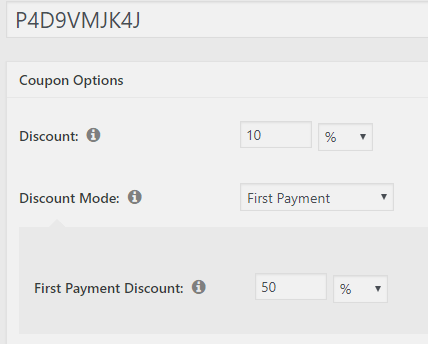
Mit diesem Coupon erhält der Nutzer 50% Rabatt auf seine erste Zahlung, gefolgt von 10% Rabatt auf alle weiteren automatisch wiederkehrenden Zahlungen. HINWEIS: Diese Funktion ermöglicht es Ihnen, mehr als eine Mitgliedschaft für diesen Gutschein auszuwählen, auch wenn die Abrechnungsbedingungen unterschiedlich sind. Zum Beispiel funktioniert es, wenn Sie den Coupon für ein Jahresabonnement und für ein Monatsabonnement aktivieren.
Zeitlich begrenztes Angebot
Dies lässt sich ganz einfach über die Funktion ‘Gutschein ablaufen lassen’ in den Gutscheinoptionen bewerkstelligen. Wenn Sie beispielsweise einen Rabatt nur bis zum Ende des Jahres 2020 anbieten möchten, würden Sie einen Gutschein erstellen, der wie in der Abbildung unten aussieht.
Gutscheine laufen immer um Mitternacht UTC des von Ihnen gewählten Tages ab.
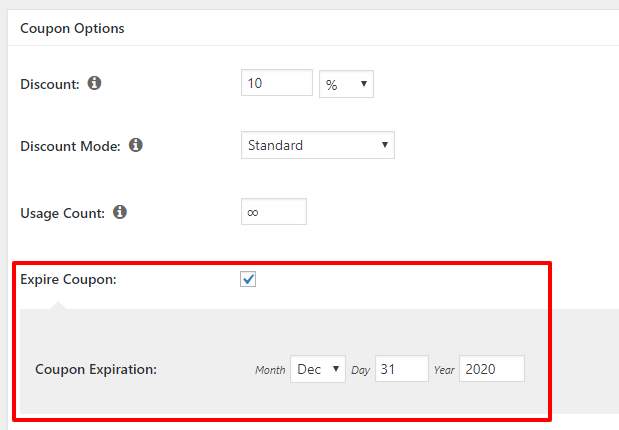
Anmerkung: Dieser Gutschein kann zwar nach dem 31. Dezember 2020 nicht mehr von neuen Nutzern eingelöst werden, doch alle, die sich mit diesem Gutschein für ein automatisch verlängerndes Abonnement registriert haben, wird ihre Erneuerung weiterhin 10% sein den vollen Preis, bis ihr Abonnement entweder ausläuft oder sie oder Sie als Administrator das Abonnement kündigen.
Begrenzte Anzahl von Plätzen
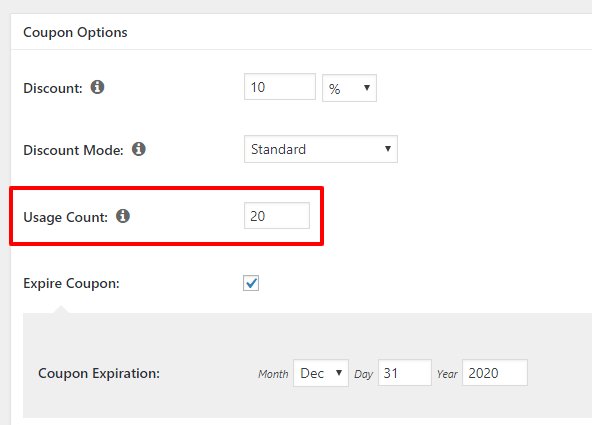
Ähnlich wie im obigen Beispiel möchten Sie vielleicht ein Rabattangebot erstellen, für das es nur eine begrenzte Anzahl von Plätzen gibt. Wenn Sie also zum Beispiel einen Gutschein erstellen möchten, der nur von den ersten 20 Nutzern verwendet werden kann, würden Sie Ihre Gutscheinoptionen wie folgt einrichten:










 DE
DE  EN
EN  ES
ES  FR
FR  PT
PT 