

Es kann vorkommen, dass Ihre MemberPress-Kurse anders dargestellt werden oder anders funktionieren als in der Dokumentation beschrieben. Im Folgenden finden Sie einige Lösungen für solche Fälle.
Was passiert, wenn ein Smartphone-Browser versucht, eine eingebettete PDF-Datei automatisch herunterzuladen?
Möglicherweise haben Sie eine PDF-Datei mithilfe der Standard-Iframe-Methode zu Ihrer Kursseite hinzugefügt. In diesem Fall versucht der Browser des Mobiltelefons, die Datei automatisch herunterzuladen. Um dies zu verhindern, verwenden Sie bitte ein Plugin wie EmbedPress. PDF-Dateien, die auf diese Weise eingebettet sind, werden auch auf mobilen Browsern angezeigt.
Was passiert, wenn Sie Classic anstelle von Block Editor sehen?
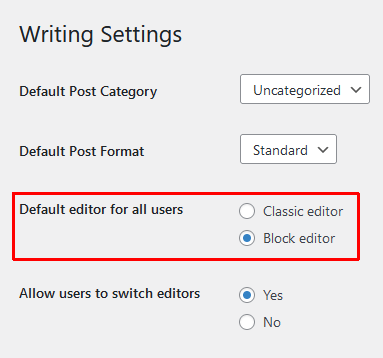
Die Block-Editor muss als Standard festgelegt werden; ob Sie das Wechseln zulassen oder unterbinden möchten, bleibt Ihnen überlassen. Manche Page-Builder können ähnliche Probleme verursachen. Sollte dies das Problem nicht beheben, wenden Sie sich bitte an uns.
Bei Kursen verwendete Blöcke haben Funktionsprobleme (z. B. können Videos nicht abgespielt werden)
Einige Plugins und Themes von Drittanbietern müssen Daten vorübergehend in der Fußzeile der Seite speichern, um ordnungsgemäß zu funktionieren. Wenn Sie die ReadyLaunch™-Vorlage für Kurse/Lektionen verwenden, ist die Fußzeile bei MemberPress-Kursen, -Lektionen und -Quizzen standardmäßig deaktiviert.
So kann es beispielsweise sein, dass Ihre Videos im Frontend nicht sichtbar oder abspielbar sind. Auch Ihr Blockinhalt könnte anders aussehen als erwartet.
Hier könnte die Lösung sein, den Footer mit dem WordPress Footer-Hook zu aktivieren:
- Navigieren Sie zu Dashboard > MemberPress > Einstellungen > ReadyLaunch™. Registerkarte.
- Blättern Sie nach unten zum Pro-Modus-Vorlagen und finden Sie den Abschnitt Kurse/Unterricht Option.
- Klicken Sie außerdem auf die Schaltfläche Anpassen Link neben dem Namen der Vorlage.
- Scrollen Sie zum unteren Ende des Popups und setzen Sie die WP-Footer-Haken Dropdown zu Aktivieren Sie.
Wenn Sie diese Option aktivieren, können die Skripte von Drittanbietern (und möglicherweise Stile) auf Kurs-, Lektions- und Quizseiten geladen werden.
Laden aller Stylesheets von Drittanbietern für die Kursvorlage Readylaunch
Falls das Styling eines Ihrer Plugins oder Themes auf der Kurse ReadyLaunch Vorlage, könnte das Seitendesign fehlerhaft aussehen. Versuchen Sie, ein kleines Snippet hinzuzufügen zu Alle derzeit in der Warteschlange befindlichen Stile in die ReadyLaunch-Vorlage für Kurse laden.
Sie können das Code-Snippet entweder über die Datei functions.php hinzufügen oder ein Code-Snippet-Plugin wie WPCode.










 DE
DE  EN
EN  ES
ES  FR
FR  PT
PT 