

Il peut arriver que vos cours MemberPress s'affichent ou fonctionnent différemment de ce qui est décrit dans la documentation. Vous trouverez ci-dessous quelques solutions pour certains de ces cas.
Que se passe-t-il si le navigateur d'un téléphone intelligent tente de télécharger automatiquement un fichier PDF incorporé ?
Il se peut que vous ayez ajouté un fichier PDF à la page de votre cours à l'aide de la méthode Iframe standard . Dans ce cas, le navigateur du téléphone portable tentera de télécharger automatiquement le fichier. Pour éviter cela, veuillez utiliser un plugin tel que EmbedPress. Les fichiers PDF incorporés de cette manière s'afficheront également sur les navigateurs mobiles.
Que se passe-t-il si vous voyez Classic au lieu de Block Editor ?
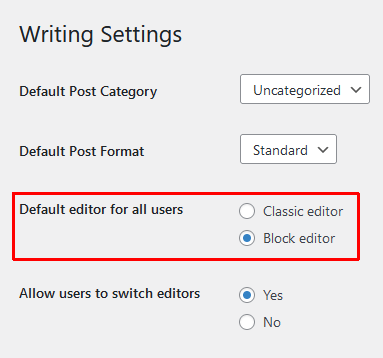
Les Éditeur de blocs doit être défini comme valeur par défaut ; quant à savoir si vous souhaitez autoriser ou interdire le changement, cela dépend de vos préférences. Certains éditeurs de pages peuvent provoquer des problèmes similaires ; si cela ne résout pas le problème, n'hésitez pas à nous contacter.
Les blocs utilisés dans les cours ont des problèmes de fonctionnement (par exemple, les vidéos ne peuvent pas être lues).
Certains plugins et thèmes tiers doivent stocker temporairement des données dans le pied de page pour fonctionner correctement. Si vous utilisez le modèle « ReadyLaunch™ Courses/Lessons », le pied de page est désactivé par défaut sur les cours, leçons et quiz MemberPress.
Ainsi, par exemple, vos vidéos peuvent ne pas être visibles ou lisibles sur la page d'accueil. De même, le contenu de vos blocs peut avoir une apparence différente de celle attendue.
Dans ce cas, la solution pourrait être d'activer le crochet de pied de page de WordPress :
- Naviguez jusqu'à Tableau de bord > MemberPress > Paramètres > ReadyLaunch™ onglet.
- Faites défiler vers le bas jusqu'à la rubrique Modèles en mode pro et trouver la section Cours/leçons option.
- En outre, cliquez sur le bouton Personnaliser à côté du nom du modèle.
- Descendez jusqu'au bas de la fenêtre contextuelle et définissez le paramètre Accroche du pied de page de WP à la liste déroulante Activer.
Lorsque vous activez cette option, les scripts tiers (et éventuellement les styles) peuvent être chargés sur les pages du cours, de la leçon et du quiz.
Charger toutes les feuilles de style tierces pour le modèle Readylaunch Courses
Si le style de l’un de vos plugins ou thèmes ne se charge pas sur le Cours ReadyLaunch la conception de la page peut sembler défectueuse. Essayez d'ajouter un petit extrait à Charger tous les styles actuellement en file d'attente dans le modèle ReadyLaunch des cours.
Vous pouvez ajouter l'extrait de code dans le fichier functions.php ou utiliser un plugin d'extrait de code tel que WPCode.










 FR
FR  EN
EN  ES
ES  DE
DE  PT
PT 