

MemberPress-Kurse werden mit dem ReadyLaunch™-Kursvorlage standardmäßig aktiviert. Außerdem bietet das Add-on „Kurse“ zusätzliche Optionen zur Anpassung der Kursvorlage.
Dieses Dokument zeigt Ihnen, wie Sie die ReadyLaunch™-Kursvorlage anpassen können, und erläutert die verfügbaren Optionen.
Vorlagenanpassung
ReadyLaunch™ Courses Template ist eine Vollbildvorlage mit Kopfzeile, Seitenleiste, Fußzeile und Styling.
Die Standardanpassungsoptionen ermöglichen es Ihnen, die Vorlage an Ihre Bedürfnisse und Ihre Marke anzupassen:
- Navigieren Sie zu Dashboard > MemberPress > Einstellungen > Registerkarte ReadyLaunch™.
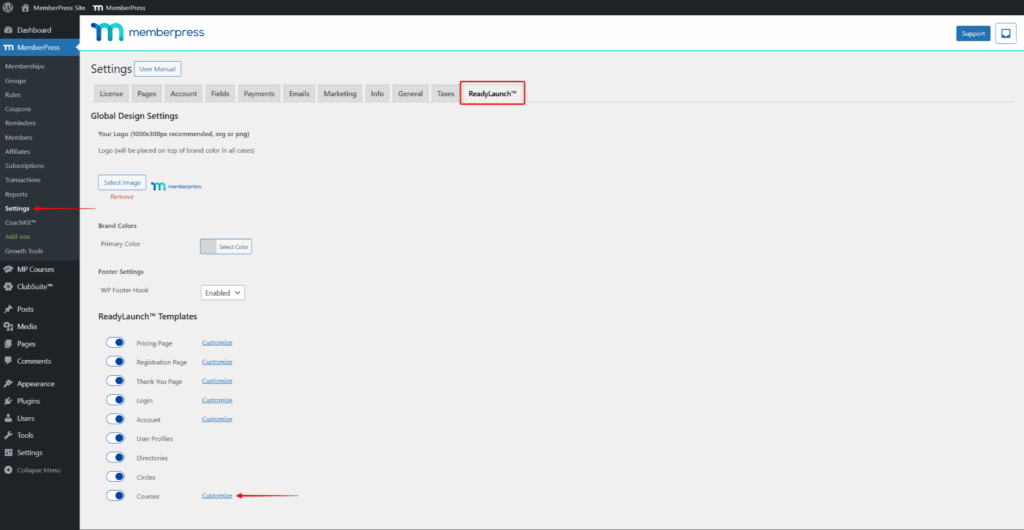
- Klicken Sie auf die Anpassen Link neben dem Kurse Name der Vorlage.
- Übernehmen Sie die gewünschten Änderungen und klicken Sie auf die Schaltfläche Update um die Änderungen zu speichern.
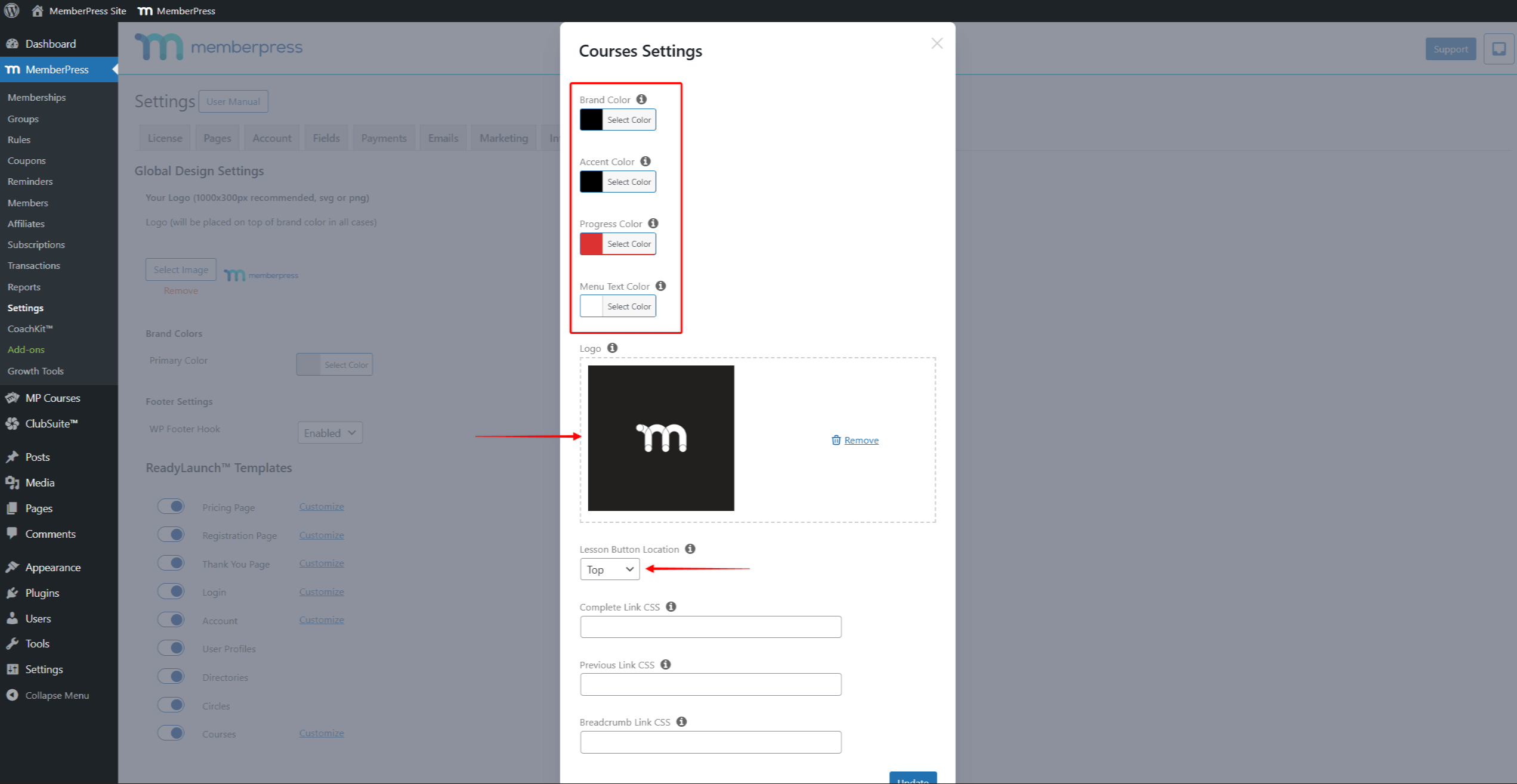
Optionen zur Anpassung der Kursvorlage
Die folgenden Optionen sind für die Anpassung der ReadyLaunch™-Kursvorlage verfügbar:
- Marke Farbe - die Hintergrundfarbe der Kurse festlegen Navigationsleiste;
- Akzentfarbe - setzen die Akzentfarbe;
- Fortschrittsbalken - legen Sie die Farbe der Fortschrittsbalken die den prozentualen Anteil des Kursfortschritts des Schülers anzeigt. Diese Farbe wird auch auf die Kurse angewendet. Lehrplan;
- Menü-Textfarbe - legen Sie die Farbe der Menüpunktbezeichnungen im Menü Ihres Kurses;
- Logo - einfügen benutzerdefiniertes Logo in der Kopfzeile Ihrer Kurse. Das Logo wird auf der oberen linken Seite Ihrer Kurse positioniert. Es wird empfohlen, ein horizontales Logo zu verwenden (breit statt hoch);
- Position der Lektionsschaltfläche - die Position Weiter/Zurück-Tasten auf Ihren Lektionsseiten. Sie können die Position einstellen auf Top, Unten, oder Beide.
Erweiterte Styling-Optionen
Außerdem können Sie bestimmte Template-Elemente zusätzlich gestalten, indem Sie Ihrer Website benutzerdefinierten CSS-Code hinzufügen.
Um dies zu vereinfachen, können Sie bestimmten Elementen der ReadyLaunch™-Kursvorlage benutzerdefinierte Klassen zuweisen. Sie können benutzerdefinierte Klassen zu den folgenden Elementen hinzufügen:
- Vollständiger Link CSS - benutzerdefinierte CSS-Klassen zuweisen Vollständige Lektion/Abschnitt/Kurslinks auf Ihren Unterrichtsseiten;
- Vorheriger Link CSS - benutzerdefinierte CSS-Klassen zuweisen Links zu vorherigen Lektionen/Abschnitten auf Ihren Unterrichtsseiten;
- Breadcrumb Link CSS - benutzerdefinierte CSS-Klassen zuweisen Brotkrümel-Links auf Ihren Unterrichtsseiten.
Daher können Sie benutzerdefinierte Klassen verwenden, um diese Vorlagenelemente zu kennzeichnen und ein benutzerdefiniertes Styling anzuwenden. Sie können benutzerdefinierte CSS zu Ihren benutzerdefinierten Klassen über den Theme-Customizer hinzufügen (Dashboard > Erscheinungsbild > Anpassen).
Vorlage für FSE-Kurse
Mit den oben genannten Optionen lässt sich die Standardvorlage „ReadyLaunch™ Courses“ anpassen. Darüber hinaus kann MemberPress die Vorlage „Courses“ als Blockvorlage für die vollständige Seitenbearbeitung (Full Site Editing, FSE) registrieren.
Mit dem MemberPress-FSE-Modus aktiviert, die Kurse Die Zeile erscheint in der “ReadyLaunch™ FSE-Vorlagen” Tabelle. Die Tabelle finden Sie unter Dashboard > MemberPress > Einstellungen > Registerkarte ReadyLaunch™. Hier können Sie die Vorlage „Kurse“ anwenden und sie im WordPress-Site-Editor bearbeiten.
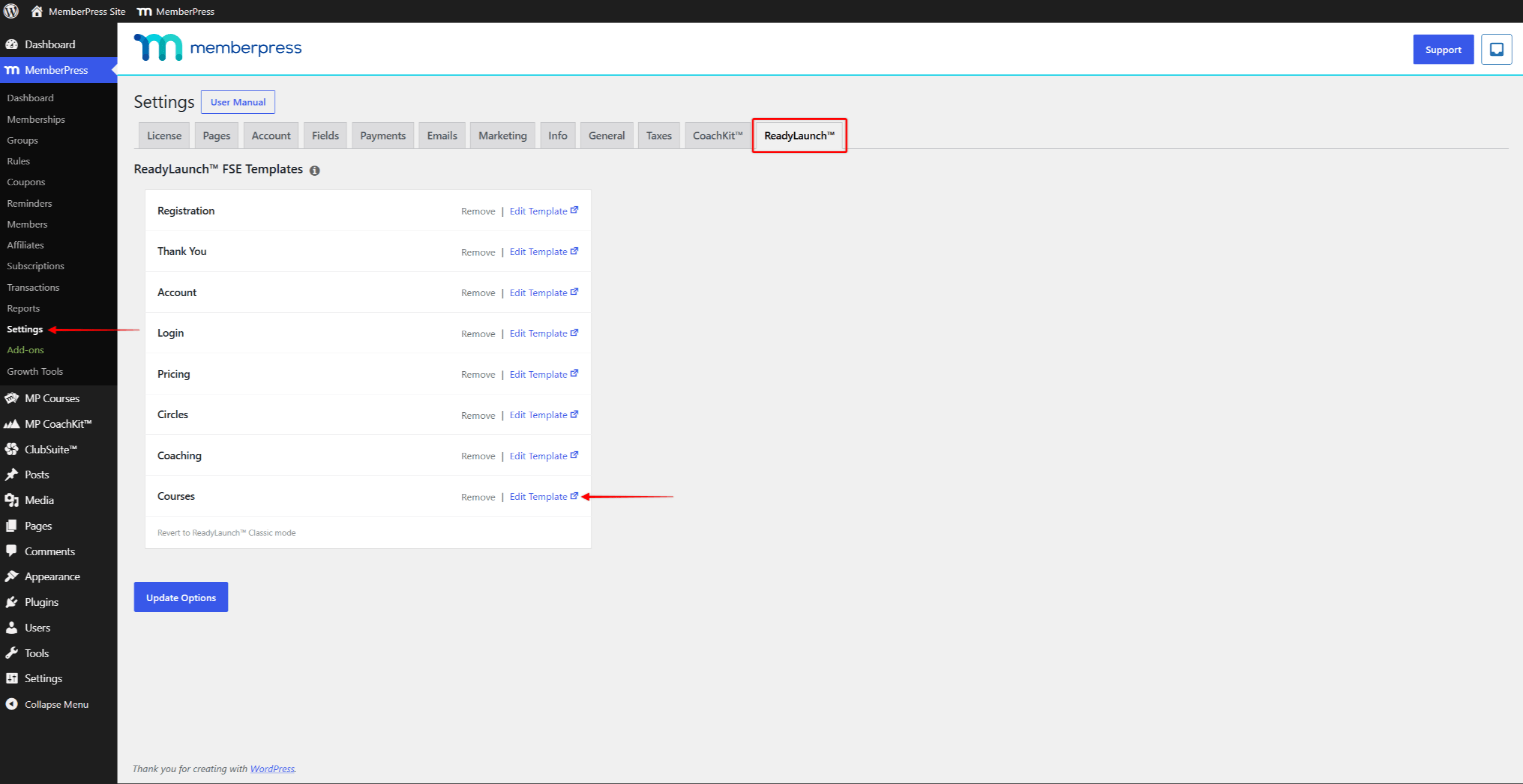
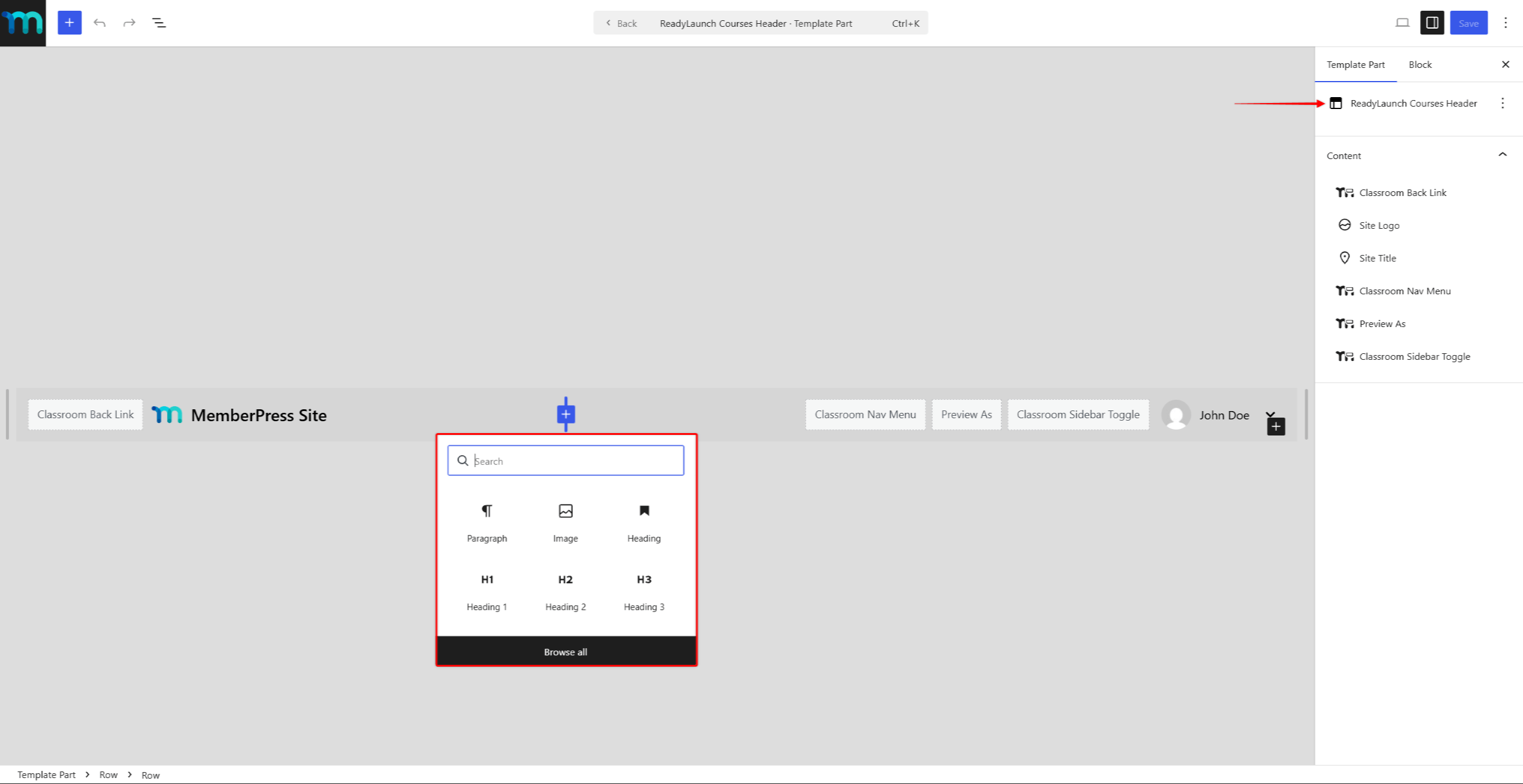
Die Vorlage „Kurse“ verwendet eine eigene Kopfzeile, die ReadyLaunch-Kurse – Kopfzeile Vorlagenteil. Um diesen zu bearbeiten, klicken Sie auf den Kopfbereich innerhalb der Vorlage und dann auf Original bearbeiten.
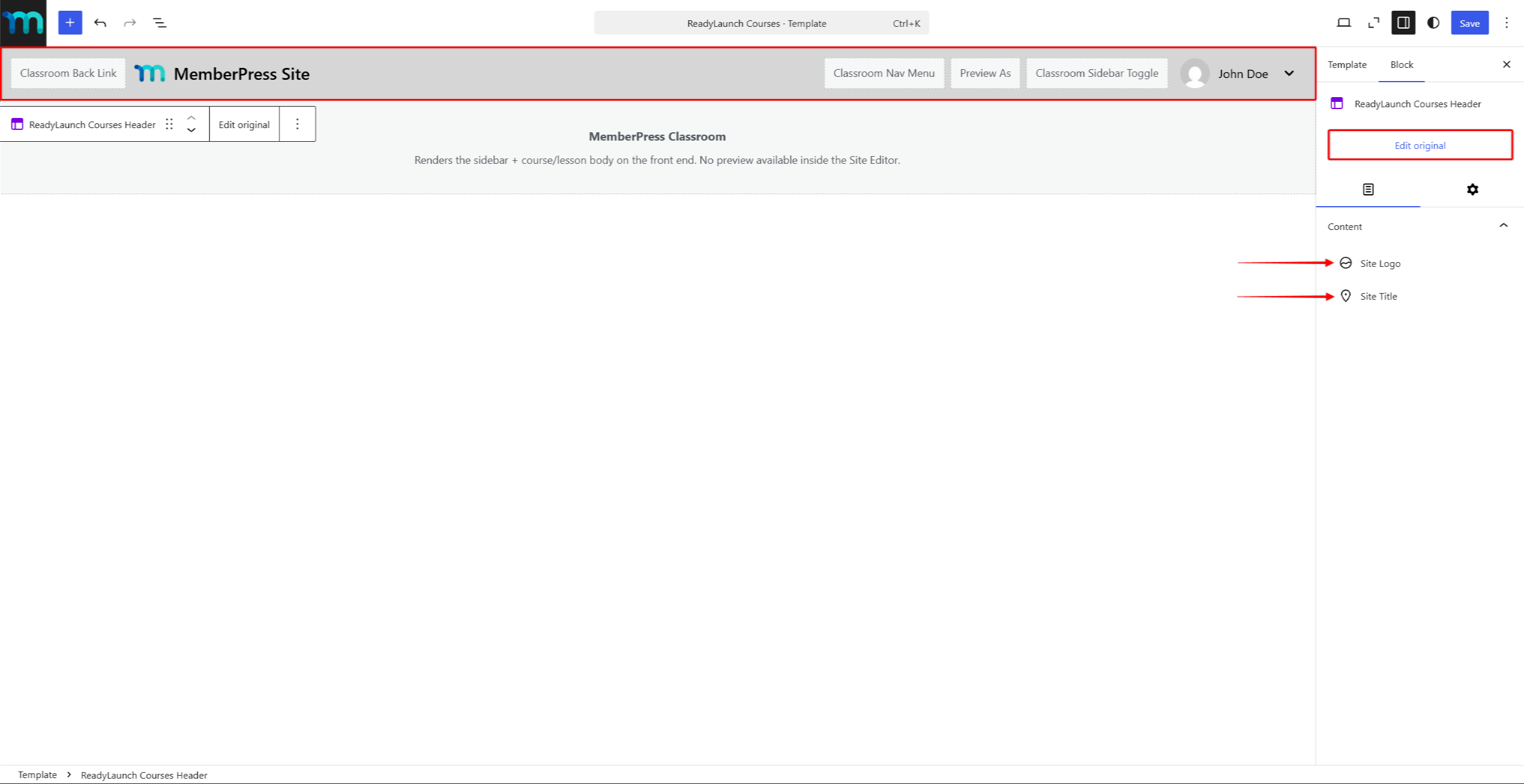
Der Kopfbereich wird zur Bearbeitung geöffnet. Er enthält standardmäßig die folgenden Blöcke:
- Link zurück zum Klassenzimmer;
- Website-Logo;
- Titel der Website;
- Navigationsmenü für den Klassenraum;
- Vorschau als;
- Seitenleiste „Klassenzimmer“ ein-/ausblenden.
Sie können diese Blöcke bearbeiten, entfernen oder neue hinzufügen.
Außerdem ist die Klassenzimmer-Shell Der Block steuert den Inhaltsbereich des Kurses. Klicken Sie auf den Block, um die Farben im Klassenzimmer: die Markenfarbe, die Akzentfarbe, der Hintergrund der Seitenleiste und die Linkfarbe.
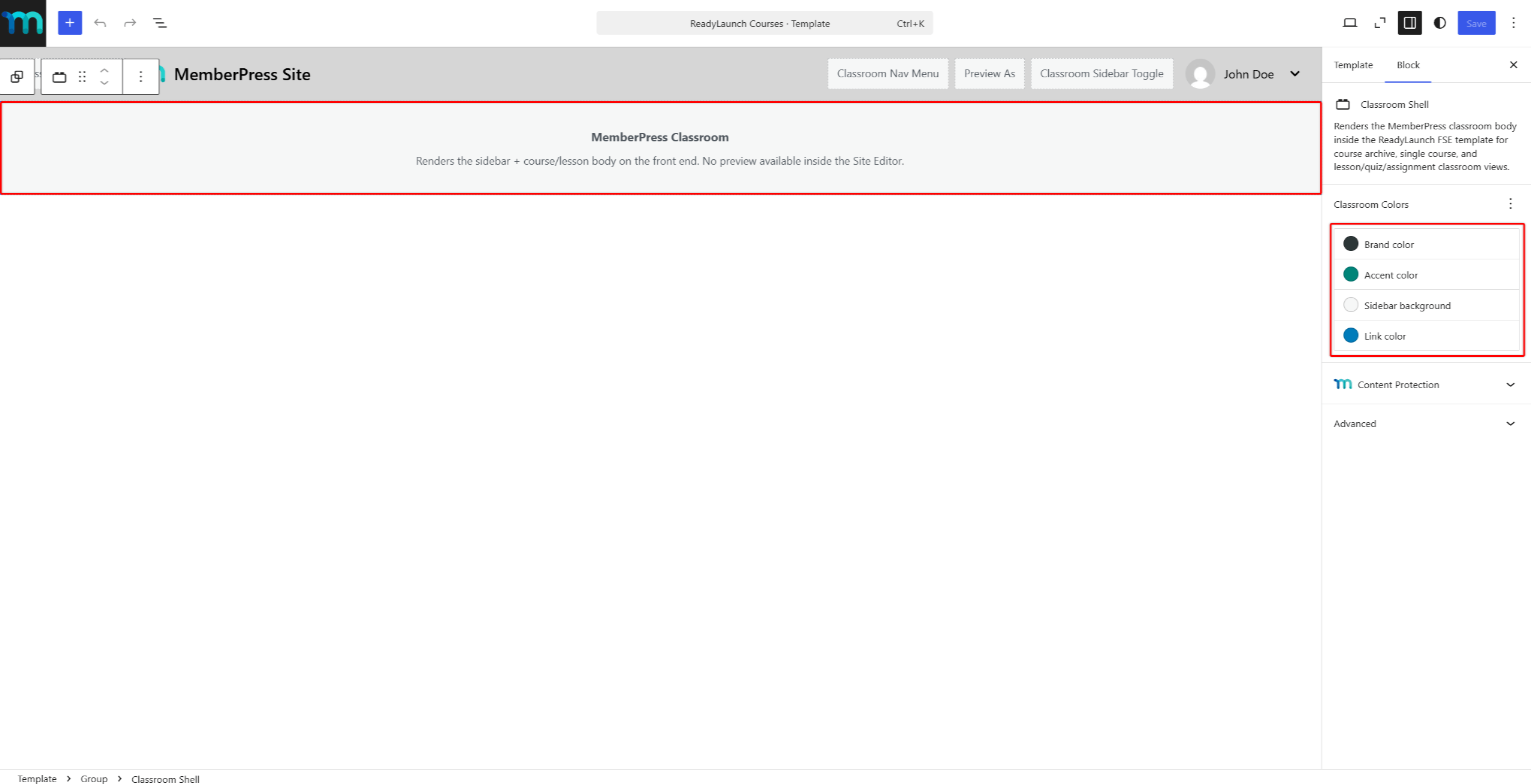
Der Kursinhaltsbereich wird nur im Frontend angezeigt. Im Site-Editor wird dafür ein Platzhalter angezeigt.
Für den FSE-Modus sind WordPress 6.7 oder höher sowie ein aktives Block-Theme erforderlich.










 DE
DE  EN
EN  ES
ES  FR
FR  PT
PT 