

Mit einem standortbezogenen Mitgliederverzeichnis können Besucher Mitglieder nach Stadt, Bundesland oder Land gruppiert finden. Es kann die Mitglieder auch auf einer interaktiven Karte anzeigen. Diese Art von Verzeichnis eignet sich gut für berufliche Netzwerke, Ortsgruppen, Alumni-Gruppen und ähnliche Gemeinschaften.
In diesem Dokument werden die Schritte zur Erstellung eines standortbasierten Verzeichnisses erläutert. Es behandelt die Aktivierung der Adressdaten, die Einstellung der Standortoptionen und das Hinzufügen der Front-End-Filter. Für die allgemeine Einrichtung eines Verzeichnisses, siehe Erstellen von Mitgliederverzeichnissen mit MemberPress.
Wie Standortdaten die Verzeichnisse unterstützen
Jede Standortfunktion in ClubDirectory™ bezieht ihre Daten aus einer einzigen Quelle. Diese Quelle sind die standardmäßigen MemberPress-Adressfelder im Konto jedes Mitglieds. Wenn ein Mitglied seine Stadt, sein Bundesland und sein Land angibt, bewirken diese Daten gleich mehrere Dinge:
- die Position der Markierung auf der Verzeichnis-Kartenansicht;
- die Treffer, die das Suchfeld auf der Seite Verzeichnis-Filter-Block;
- die in den Dropdown-Listen für Land und Bundesland verfügbaren Optionen;
- die Eintragung in Verzeichnisse, die auf ein bestimmtes Land beschränkt sind.
Da alles von diesen Feldern abhängt, ist der erste Schritt die Aktivierung dieser Felder. Der nächste Schritt ist sicherzustellen, dass die Mitglieder sie ausfüllen.
Aktivieren von MemberPress-Adressfeldern
Die Adressfelder sind Teil des MemberPress-Kerns, nicht von ClubDirectory™. Sie müssen aktiviert werden, bevor eine Standortfunktion funktioniert.
- Navigieren Sie zu Dashboard > MemberPress > Einstellungen > Felder tab.
- Blättern Sie nach unten zum Adressfelder Abschnitt.
- Konfigurieren Sie die Sichtbarkeit:
- Auf Rechnung anzeigen: Fügt die Felder im Kontobereich des angemeldeten Mitglieds unter dem Mein Profil Registerkarte als Rechnungsadresse Feldgruppe;
- Bei Anmeldung anzeigen: fügt die Felder zu Ihren Registrierungsformularen hinzu;
- Fordern Sie an.: macht die Felder zu Pflichtfeldern.
- Klicken Sie auf Optionen aktualisieren.
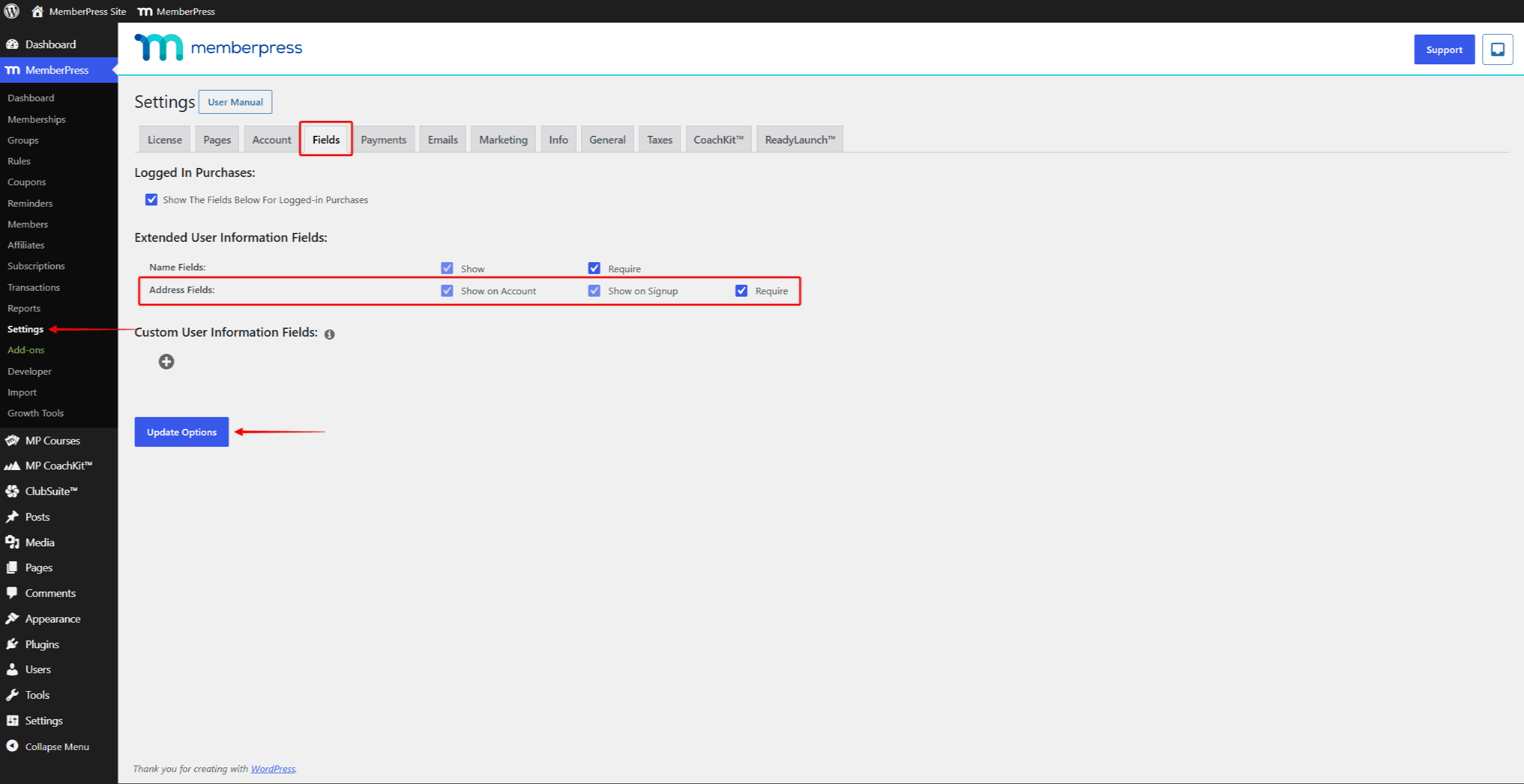
Für die meisten standortbezogenen Verzeichnisse ist die Aktivierung von Auf Rechnung anzeigen ist ausreichend. Nach der Anmeldung können die Mitglieder die Seite Mein Profil in ihrem Kontobereich. Dort füllen sie die folgenden Felder aus Rechnungsadresse Feldgruppe.
Mitglieder ohne Adresse werden im Verzeichnis weiterhin namentlich aufgeführt. Sie erscheinen jedoch erst dann auf der Karte, wenn sie eine Stadt und ein Land angeben. Nachdem Sie die Felder aktiviert haben, sollten Sie bestehende Mitglieder dazu auffordern, ihre Adressen einzutragen. Eine Willkommens-E-Mail oder eine Erinnerung in der App kann sie darauf hinweisen, dass sie Mein Profil tab.
Vorbereiten der Kartenansicht
Vor der Veröffentlichung des Verzeichnisses, die Städtedatenbank importieren unter Dashboard > ClubSuite™ > Einstellungen > Verzeichnisse Registerkarte. Die Städtedatenbank verbessert die Leistung der Kartenansicht. Sie löst die Mitgliederadressen lokal in Kartenkoordinaten auf und vermeidet so eine langsamere externe Suche. Dies ist ein einmaliger Einrichtungsschritt bei einer neuen ClubDirectory™-Installation.
Erstellen des Verzeichnisses
Wenn die Adressfelder aktiviert und die Städtedatenbank importiert ist, kann das Verzeichnis selbst erstellt werden. Der gesamte Prozess für ein Verzeichnis erstellen gilt hier, mit spezifischen Entscheidungen für die Standortoptionen:
- Navigieren Sie zu Dashboard > ClubSuite™ > Verzeichnisseund klicken Sie auf Neu hinzufügen.
- Ein Verzeichnis eingeben Titel (zum Beispiel “Italienische Mitglieder” oder “Mitglieder weltweit”).
- Auf der rechten Seite Verzeichnis-Einstellungen wählen Sie, wie der Standort behandelt werden soll:
- Um Mitglieder von jedem beliebigen Ort aufzunehmen und Besucher nach Land und Bundesland filtern zu lassen, lassen Sie Nach Standort filtern aus;
- Um das Verzeichnis auf Mitglieder aus einem einzigen Land zu beschränken, aktivieren Sie Nach Standort filtern und wählen Sie das Land aus der Dropdown-Liste.
- Aktivieren Sie Kartenansicht aktivieren um die interaktive Karte zu diesem Verzeichnis hinzuzufügen.
- Wenn die Kartenansicht aktiviert ist, wählen Sie Standort-Datenschutz:
- Aktiviert (empfohlen): Jede Markierung ist nach dem Zufallsprinzip in einem Umkreis von etwa 10 Meilen um den tatsächlichen Standort versetzt, so dass die Besucher das allgemeine Gebiet auch ohne genaue Ortsangabe sehen können;
- Behinderte: Die Markierungen zeigen den geokodierten Standort basierend auf dem Wohnort des Mitglieds an.
- Klicken Sie auf veröffentlichen..
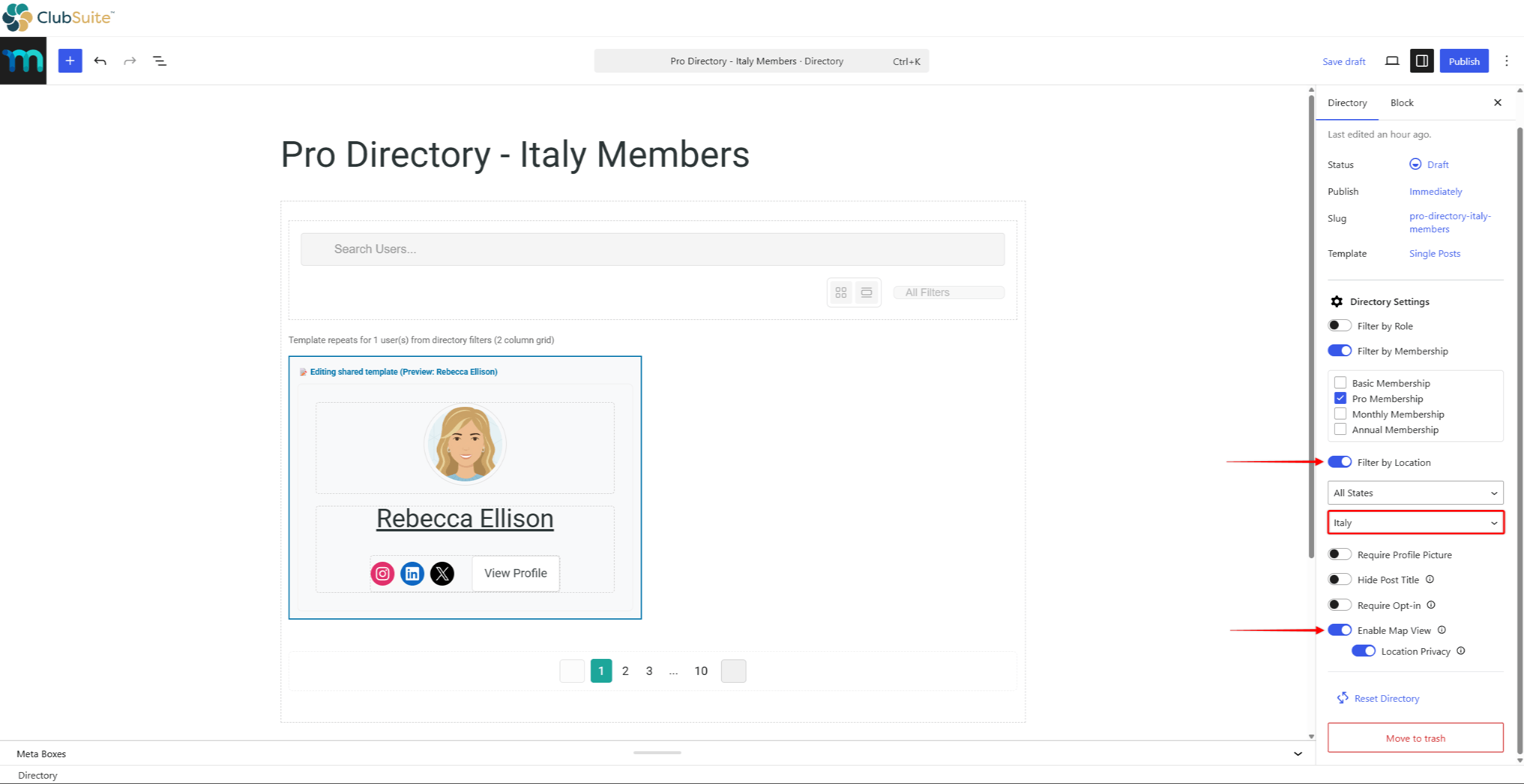
Die Verzeichnis-URL wird automatisch generiert. Das Standard-URL-Format ist https://yourdomain.com/directories/directory-title/.
Aktivieren von Standortfiltern auf dem Frontend
Der Block „Verzeichnisfilter“ steuert, wie Besucher das Verzeichnis durchsuchen und eingrenzen können. Er ist in der Standardvorlage für Verzeichnisse enthalten. Daher ist er bereits auf der Seite vorhanden, wenn ein neues Verzeichnis angelegt wird.
Für ein standortbezogenes Verzeichnis sind vor allem zwei Umschaltmöglichkeiten wichtig. Suche anzeigen ist das Suchfeld. Es findet nun automatisch Stadt, Bundesland und Land sowie die Namen der Mitglieder. Standort-Filter anzeigen fügt dem Verzeichnis Filter-Dropdowns für Land und Staat hinzu.
- Klicken Sie während der Bearbeitung des Verzeichnisses auf die Schaltfläche Verzeichnis-Filter Block.
- Bestätigen Sie in der rechten Seitenleiste beide Suche anzeigen und Standort-Filter anzeigen aktiviert sind.
- Optional können Sie die Platzhalter für die Suche um die Besucher zu leiten (z. B. “Suche nach Name oder Stadt”).
- Klicken Sie auf Update zu speichern.
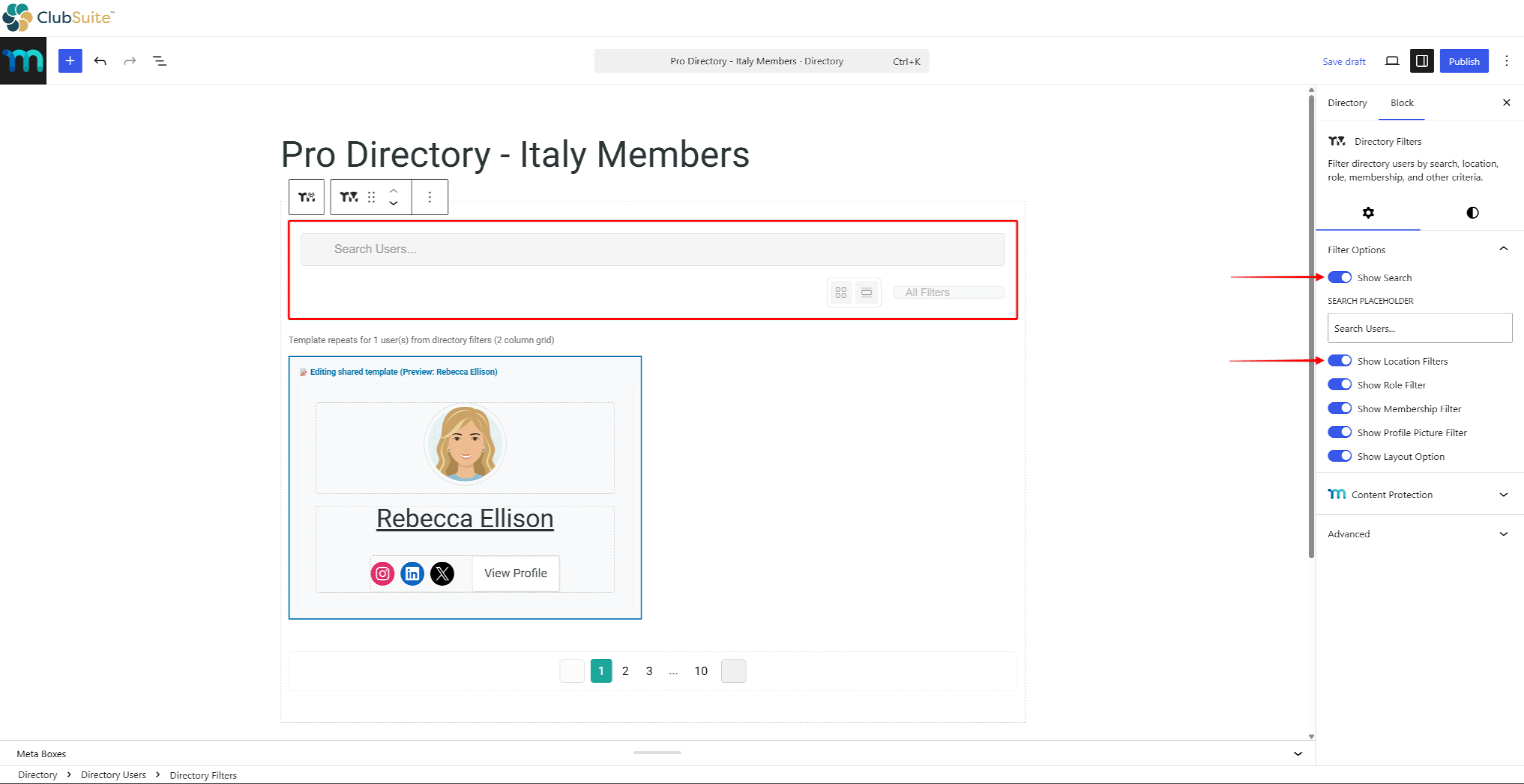
Das Bundesland-Dropdown erscheint nur für Länder mit vordefinierten Länderlisten (wie die Vereinigten Staaten und Kanada). Für andere Länder können Besucher stattdessen den Text des Bundeslandes oder der Region eingeben. Für Details über die andere Blockoptionen von Verzeichnisfiltern, finden Sie in der Dokumentation Mitgliederverzeichnisse erstellen.
Adresse des Mitglieds hinzufügen
Sobald alles eingerichtet ist, geben die Mitglieder ihre Adresse aus ihrem Konto Bereich. Die Adresse kann an zwei Stellen hinzugefügt werden:
- Auf dem Anmeldeformular - wenn die Adressfelder mit der Option Bei Anmeldung anzeigen geben die Mitglieder die Adresse im Rahmen der Anmeldung an;
- Über den Bereich Konto - Mitglieder gehen zum Mein Profil und füllen Sie die Registerkarte Rechnungsadresse Feldgruppe. Hier können Mitglieder, die bei der Anmeldung keine Adresse angegeben haben oder die sich angemeldet haben, bevor die Adressfelder aktiviert wurden, ihre Adresse später hinzufügen.
Wenn ein Mitglied eine vollständige Adresse speichert, erscheint sie innerhalb von etwa einer Minute auf der Verzeichniskarte. Die Adresse muss mindestens eine Stadt und ein Land enthalten, um als vollständig zu gelten.
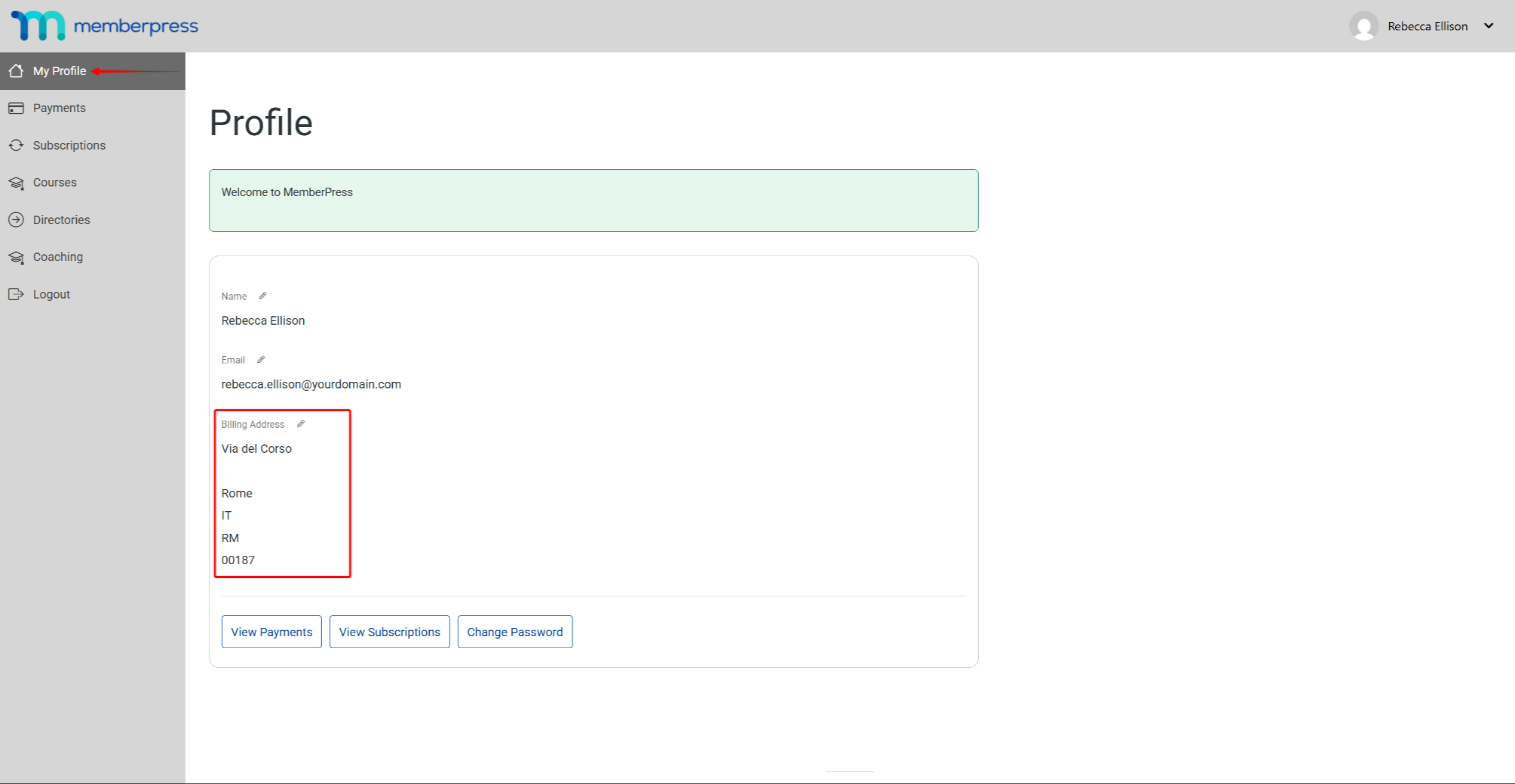
Dieser Prozess läuft im Hintergrund ab. Die meisten Adressen werden sofort aus der lokalen Städtedatenbank aufgelöst, während weniger häufige Städte auf einen externen Suchdienst zurückgreifen. Mitglieder mit identischen Adressen teilen sich die gleichen Koordinaten, so dass Gruppen von Mitgliedern aus derselben Stadt schnell aufgelöst werden.
Die Mitglieder können ihre Kartenposition mit Hilfe der Genaue Position Feld auf ihrer Profilseite. Dieses optionale Feld akzeptiert genaue Koordinaten, die den geocodierten Standort für die Kartenmarkierung überschreiben. Für die Verzeichnissuche und die Filter-Dropdowns werden weiterhin die Adressfelder verwendet. Weitere Informationen zu den Funktionen auf der Mitgliederseite finden Sie unter Karte anzeigen Profil-Sichtbarkeit in der Dokumentation zum Mitgliedererlebnis.
Fehlersuche bei einer leeren Karte
Falls Mitglieder nicht wie erwartet auf der Karte angezeigt werden, überprüfen Sie bitte diese häufigen Ursachen:
- Das Mitglied hat seine Adresse nicht angegeben.. Die Mitglieder erscheinen im Verzeichnis mit ihrem Namen. Sie benötigen jedoch mindestens eine Stadt und ein Land, um auf der Karte zu erscheinen;
- Die Geokodierung wurde noch nicht durchgeführt.. Die Verarbeitung neuer Adressen im Hintergrund dauert etwa eine Minute. Auf einer wenig frequentierten Website kann die Karte auch nach mehreren Minuten noch unvollständig erscheinen. Wenn Sie die Verzeichnisseite in einem Browser aufrufen, wird der Prozess normalerweise gestartet;
- Die Stadtdatenbank wurde noch nicht importiert. Ohne sie durchläuft jede Adresse die langsamere externe Suche. Importieren Sie die Datenbank unter Dashboard > ClubSuite™ > Einstellungen > Verzeichnisse > Karten-Geokodierung;
- Enable Map View ist für dieses Verzeichnis ausgeschaltet. Öffnen Sie das Verzeichnis im Editor. Bestätigen Sie die Kartenansicht aktivieren in der rechten Seitenleiste aktiviert ist;
- Die Adresse lässt sich keiner bekannten Stadt zuordnen.. Bei Städten mit ungewöhnlichen Schreibweisen oder nicht-lateinischen Schriftzeichen kann auf die externe Suche zurückgegriffen werden. Wenn eine bestimmte Adresse immer wieder fehlschlägt, kann das Mitglied die Funktion Genaue Position Feld in ihrem Profil. So können sie die Koordinaten manuell eingeben.










 DE
DE  EN
EN  ES
ES  FR
FR  PT
PT 