

Un directorio de afiliados basado en la ubicación permite a los visitantes encontrar afiliados agrupados por ciudad, estado o país. También puede mostrar a los miembros en un mapa interactivo. Este tipo de directorio funciona bien para redes profesionales, secciones locales, grupos de antiguos alumnos y comunidades similares.
Este documento describe los pasos necesarios para crear un directorio basado en la localización. Abarca la habilitación de los datos de dirección, la configuración de las opciones de ubicación y la adición de los filtros del front-end. Para la configuración general del directorio, consulte Creación de directorios de miembros con MemberPress.
Cómo los datos de localización potencian los directorios
Todas las funciones de localización de ClubDirectory™ se alimentan de una única fuente. Esa fuente son los campos de dirección estándar MemberPress que figuran en la cuenta de cada socio. Cuando un socio introduce su ciudad, provincia y país, esos datos dan lugar a varias cosas a la vez:
- la posición del marcador en el Vista del mapa del directorio;
- las coincidencias devueltas por el cuadro de búsqueda de la Bloque de filtros de directorio;
- las opciones disponibles en los filtros desplegables de país y estado;
- la inscripción en directorios restringidos a un país concreto.
Como todo fluye a partir de estos campos, el primer paso es habilitarlos. El siguiente paso es asegurarse de que los afiliados los rellenan.
Activación de los campos de dirección MemberPress
Los campos de dirección forman parte del núcleo MemberPress, no de ClubDirectory™. Deben estar activados para que funcione cualquier función de localización.
- Vaya a Panel de control > MemberPress > Configuración > Campos ficha.
- Desplácese hasta el Campos de dirección sección.
- Configura la visibilidad:
- Mostrar a cuenta: añade los campos al área de cuenta del usuario que ha iniciado sesión, en la sección Mi perfil como Dirección de facturación grupo de campo;
- Mostrar al registrarse: añade los campos a sus formularios de inscripción;
- Requerir: hace que los campos sean obligatorios.
- Haga clic en Opciones de actualización.
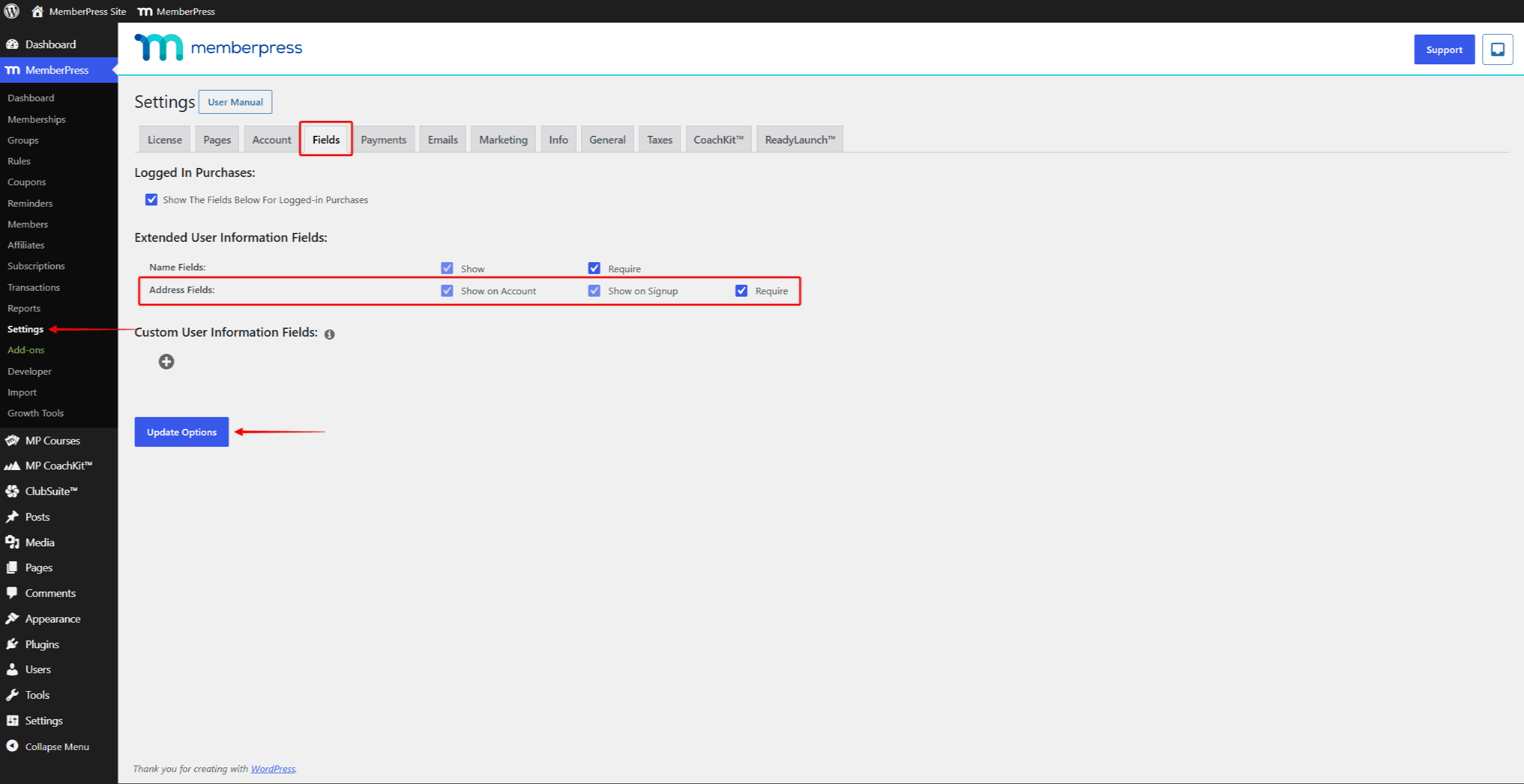
Para la mayoría de los directorios basados en la localización, habilitar Mostrar a cuenta es suficiente. Después de inscribirse, los miembros pueden ir a Mi perfil de su cuenta. Allí, rellenan los campos Dirección de facturación grupo de campo.
Los miembros que no tengan dirección siguen apareciendo en el directorio por su nombre. Sin embargo, no aparecerán en el mapa hasta que añadan una ciudad y un país. Una vez habilitados estos campos, anima a los miembros actuales a que rellenen sus direcciones. Un correo electrónico de bienvenida o un recordatorio dentro de la aplicación puede indicarles dónde encontrar el Mi perfil ficha.
Preparación de la vista del mapa
Antes de publicar el directorio, importar la base de datos de ciudades en Panel de control > ClubSuite™ > Configuración > Directorios pestaña. La base de datos de ciudades mejora el rendimiento de la vista de mapa. Resuelve las direcciones de los miembros en coordenadas de mapa localmente, evitando una búsqueda externa más lenta. Se trata de un único paso de configuración en una nueva instalación de ClubDirectory™.
Creación del directorio
Una vez habilitados los campos de dirección e importada la base de datos de ciudades, puede crearse el directorio propiamente dicho. El proceso completo para crear un directorio se aplica aquí, con decisiones específicas para las opciones de ubicación:
- Vaya a Panel de control > ClubSuite™ > Directoriosy haga clic en Añadir nuevo.
- Introduzca un directorio título (por ejemplo, “Miembros italianos” o “Miembros de todo el mundo”).
- En la parte derecha Configuración del directorio elija cómo gestionar la ubicación:
- Para incluir miembros de cualquier lugar y permitir a los visitantes filtrar por país y estado desde el front-end, deje Filtrar por ubicación off;
- Para restringir el directorio a los miembros de un solo país, active Filtrar por ubicación y seleccione el país en el menú desplegable.
- Activar Habilitar vista de mapa para añadir el mapa interactivo a este directorio.
- Con la vista de mapa activada, decida Privacidad de la ubicación:
- Activado (recomendado): cada marcador está desplazado aleatoriamente a unos 16 kilómetros de la ubicación real, para que los visitantes vean la zona general sin un punto exacto;
- Discapacitados: los marcadores indican la ubicación geocodificada en función de la ciudad del miembro.
- Haga clic en Publique.
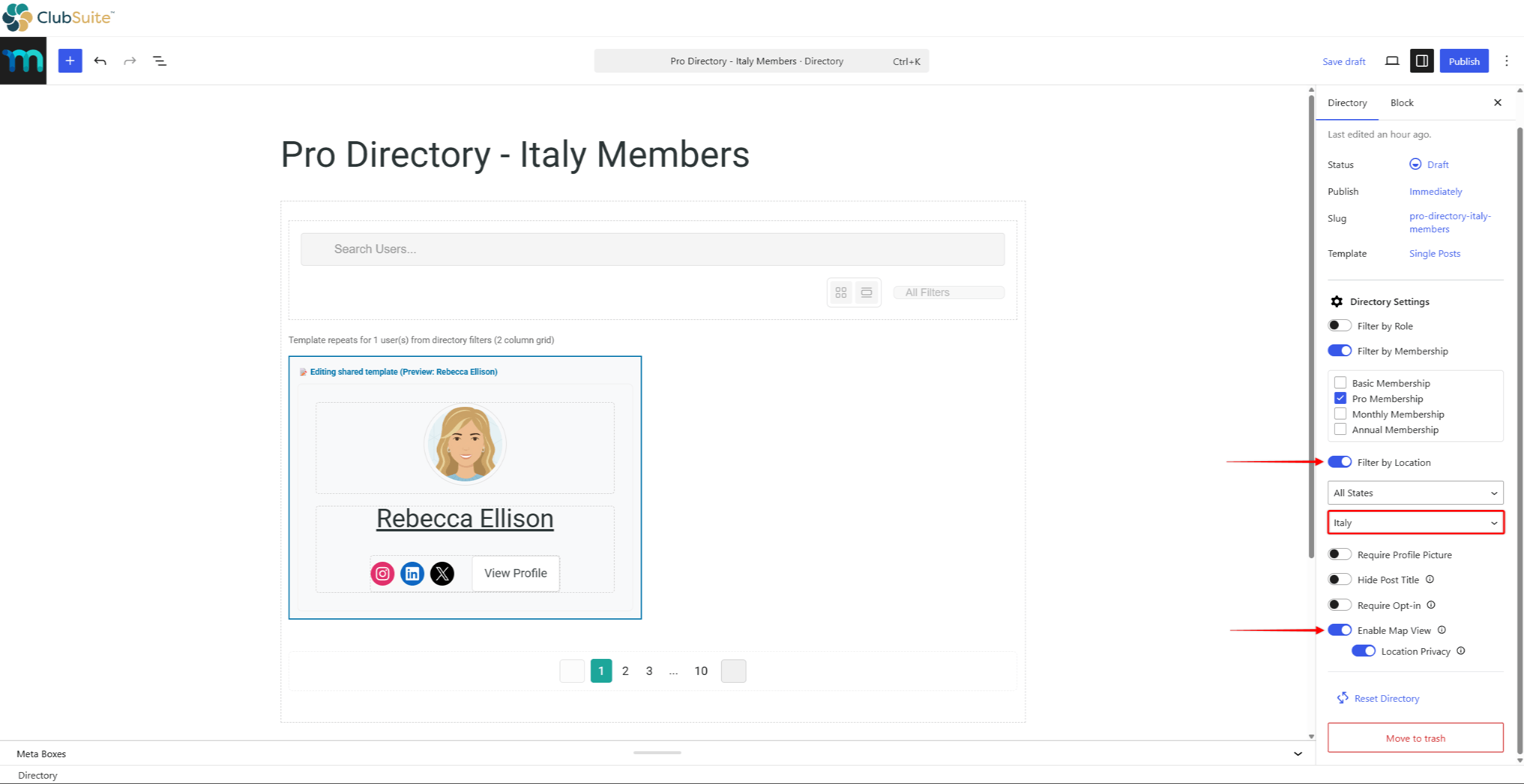
La URL del directorio se genera automáticamente. El formato de URL por defecto es https://yourdomain.com/directories/directory-title/.
Activación de los filtros de ubicación en el módulo de acceso
El bloque «Filtros del directorio» controla cómo los visitantes realizan búsquedas y filtran el directorio. Se incluye en la plantilla predeterminada del directorio, por lo que ya aparece en la página cuando se crea un nuevo directorio.
Para un directorio basado en la localización, dos de sus botones son los más importantes. Mostrar búsqueda es el cuadro de búsqueda. Ahora coincide automáticamente con la ciudad, el estado y el país, además de con los nombres de los miembros. Mostrar filtros de ubicación añade filtros desplegables de país y estado al directorio.
- Mientras edita el directorio, haga clic en el botón Filtros de directorio bloque.
- En la barra lateral derecha, confirme ambos Mostrar búsqueda y Mostrar filtros de ubicación están activados.
- Opcionalmente, actualice el Marcador de búsqueda para orientar a los visitantes (por ejemplo, “Búsqueda por nombre o ciudad”).
- Haga clic en Actualización para ahorrar.
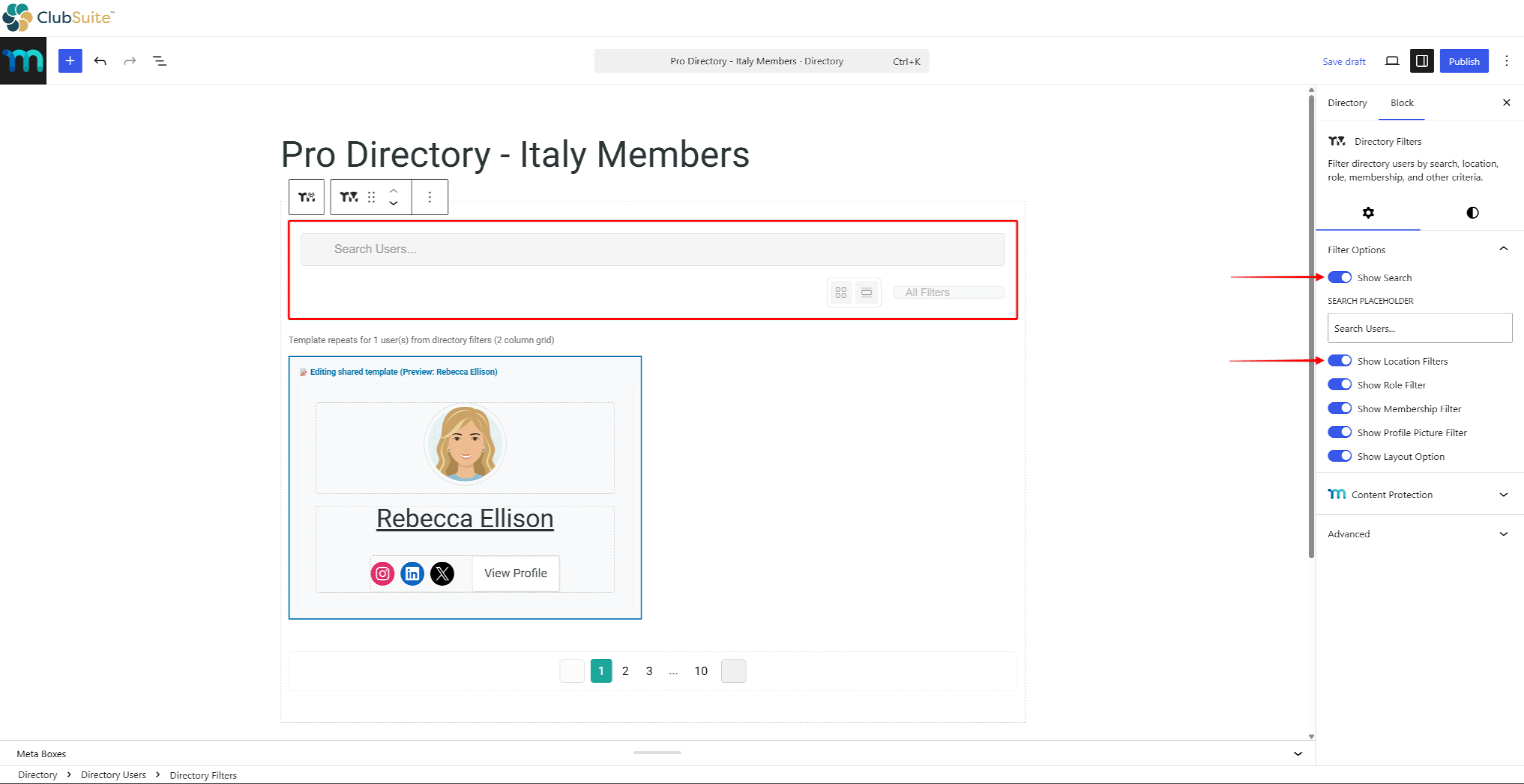
El desplegable de estados sólo aparece para países con listas de estados predefinidas (como Estados Unidos y Canadá). Para otros países, los visitantes pueden introducir el texto del estado o región en su lugar. Para obtener más información sobre otras opciones del bloque Filtros de directorio, consulte la documentación Creación de directorios de miembros.
Añadir la dirección del socio
Una vez que todo está configurado, los miembros rellenan su dirección desde su Cuenta zona. La dirección puede añadirse en dos lugares:
- En el formulario de inscripción - si los campos de dirección están activados con la opción Mostrar al registrarse los afiliados rellenan la dirección al inscribirse;
- Desde el área Cuenta - miembros van al Mi perfil y rellene los campos Dirección de facturación grupo de campos. Aquí es donde los miembros que omitieron la dirección al registrarse, o que se registraron antes de que se habilitaran los campos de dirección, pueden añadir su dirección más tarde.
Cuando un miembro guarda una dirección completa, aparece en el mapa del directorio en aproximadamente un minuto. La dirección necesita al menos una ciudad y un país para contar como completa.
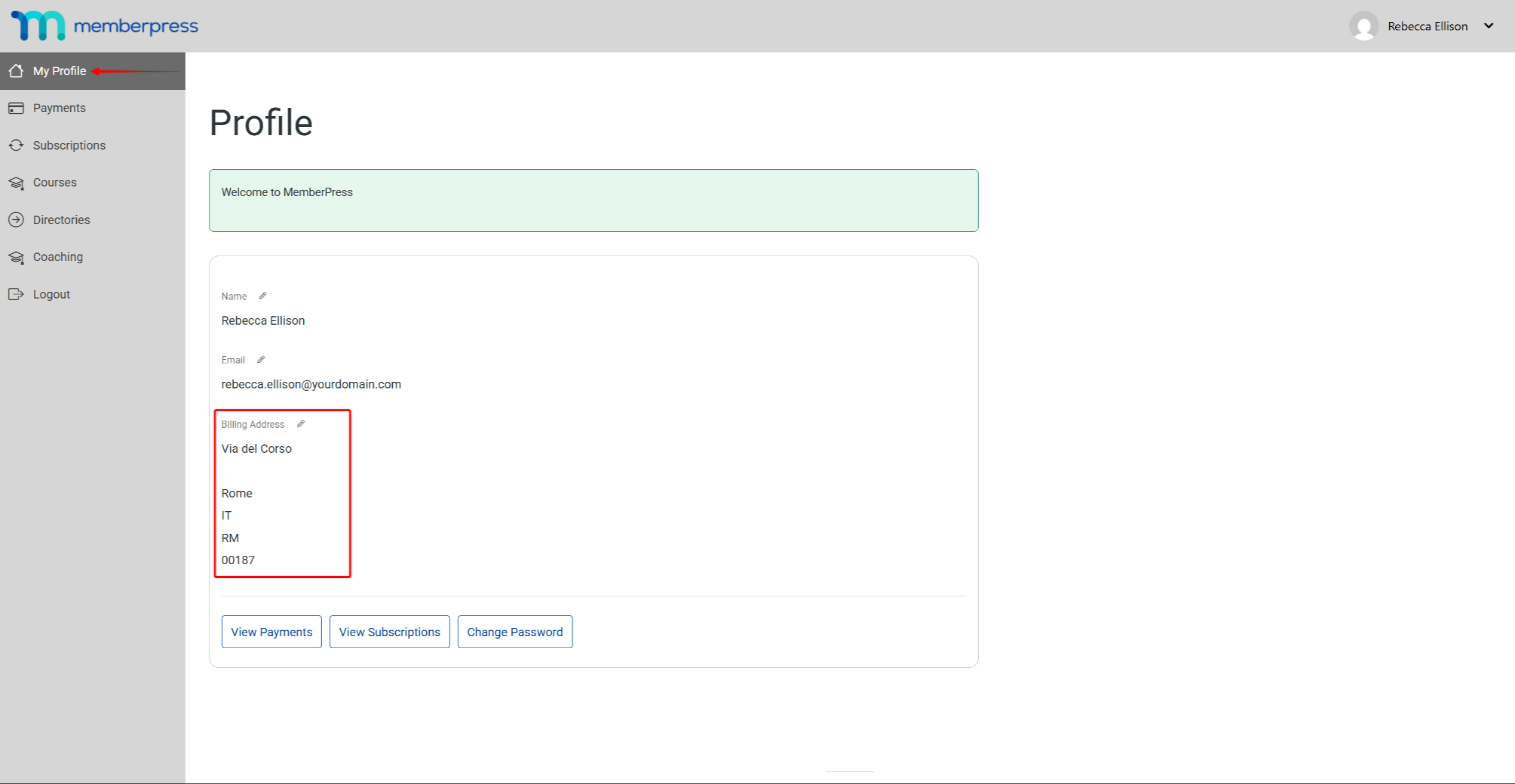
Este proceso se ejecuta en segundo plano. La mayoría de las direcciones se resuelven instantáneamente a partir de la base de datos local, mientras que las ciudades menos comunes recurren a un servicio de búsqueda externo. Los miembros con direcciones idénticas comparten las mismas coordenadas, por lo que los grupos de miembros de la misma ciudad se resuelven rápidamente.
Los diputados pueden ajustar su posición en el mapa mediante la función Ubicación exacta en su página de perfil. Este campo opcional acepta coordenadas precisas que anulan la ubicación geocodificada para el marcador del mapa. La búsqueda en el directorio y los filtros desplegables siguen utilizando los campos de dirección. Para obtener más información sobre la experiencia de los usuarios, consulte Ver mapa Visibilidad del perfil en la documentación sobre la experiencia de los afiliados.
Resolución de problemas de un mapa vacío
Si los miembros no aparecen en el mapa como se esperaba, comprueba estas causas habituales:
- El usuario no ha introducido su dirección. Los miembros aparecen en el directorio por su nombre. Pero necesitan al menos una ciudad y un país para aparecer en el mapa;
- Aún no se ha realizado la geocodificación. Las nuevas direcciones tardan aproximadamente un minuto en procesarse en segundo plano. En un sitio con poco tráfico, el mapa puede parecer incompleto después de varios minutos. Visitar la página del directorio en un navegador suele hacer que el proceso se ejecute;
- La base de datos de la ciudad aún no se ha importado. Sin ella, cada dirección pasa por la lenta búsqueda externa. Importe la base de datos en Panel de control > ClubSuite™ > Configuración > Directorios > Geocodificación de mapas;
- Habilitar vista de mapa está desactivado para este directorio. Abra el directorio en el editor. Confirme el Habilitar vista de mapa está activada en la barra lateral derecha;
- La dirección no coincide con ninguna ciudad conocida.. Las ciudades con grafías inusuales o alfabetos no latinos pueden recurrir a la búsqueda externa. Si una dirección concreta falla sistemáticamente, el usuario puede utilizar la función Ubicación exacta de su perfil. Esto les permite introducir las coordenadas manualmente.










 ES
ES  EN
EN  FR
FR  DE
DE  PT
PT 