

Um diretório de membros baseado em localização permite que os visitantes encontrem membros agrupados por cidade, estado ou país. Ele também pode exibir os membros em um mapa interativo. Esse tipo de diretório funciona bem para redes profissionais, capítulos locais, grupos de ex-alunos e comunidades semelhantes.
Este documento apresenta as etapas para a criação de um diretório baseado em localização. Ele aborda a ativação dos dados de endereço, a configuração das opções de local e a adição dos filtros de front-end. Para a configuração geral do diretório, consulte Criação de diretórios de membros com o MemberPress.
Como os dados de localização potencializam os diretórios
Todos os recursos de localização do ClubDirectory™ são alimentados por uma única fonte. Essa fonte são os campos de endereço padrão MemberPress presentes na conta de cada associado. Quando um associado preenche sua cidade, estado e país, esses dados geram várias ações ao mesmo tempo:
- a posição do marcador no Visualização do mapa do diretório;
- as correspondências retornadas pela caixa de pesquisa no Bloco Filtros de diretório;
- as opções disponíveis nos menus suspensos de filtro de país e estado;
- o registro em diretórios restritos a um país específico.
Como tudo flui a partir desses campos, a primeira etapa é habilitá-los. A próxima etapa é garantir que os membros os preencham.
Habilitação de campos de endereço MemberPress
Os campos de endereço fazem parte do núcleo do MemberPress, não do ClubDirectory™. Eles precisam ser ativados para que qualquer recurso de localização funcione.
- Navegue até Painel de controle > MemberPress > Configurações > Campos guia.
- Role para baixo até a seção Campos de endereço seção.
- Configure a visibilidade:
- Mostrar na conta: adiciona os campos à área “Conta” do membro conectado, na seção Meu perfil como uma guia Endereço de cobrança grupo de campo;
- Mostrar na inscriçãoAdiciona os campos aos seus formulários de registro;
- Exigir: torna os campos obrigatórios.
- Clique em Opções de atualização.
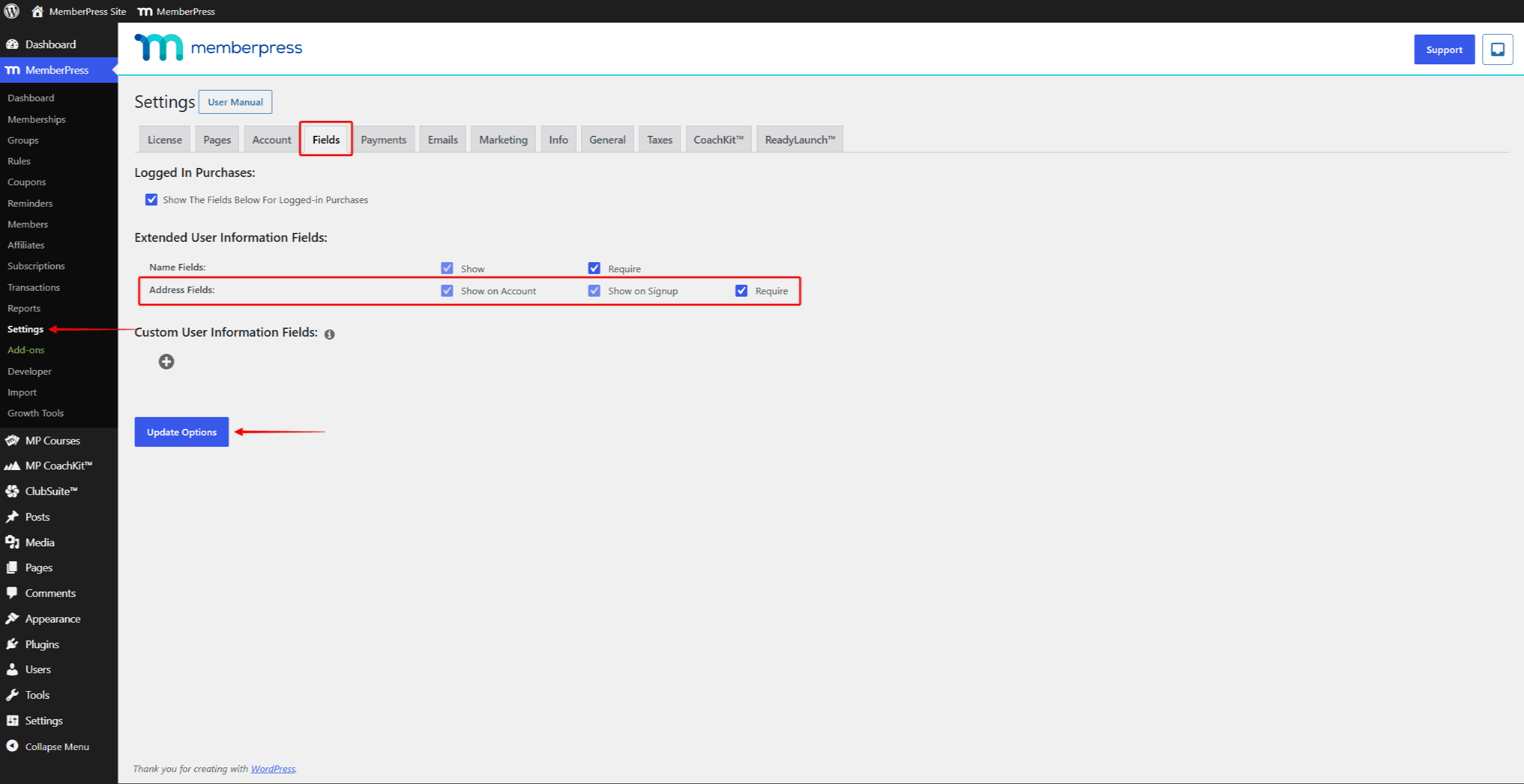
Para a maioria dos diretórios baseados em localização, ativar Mostrar na conta é suficiente. Após a inscrição, os membros podem ir para a seção Meu perfil na área da conta. Lá, eles preenchem os campos Endereço de cobrança grupo de campo.
Os membros sem endereço ainda aparecem na lista do diretório pelo nome. Mas eles não aparecerão no mapa até que adicionem uma cidade e um país. Depois de ativar esses campos, incentive os membros existentes a preencherem seus endereços. Um e-mail de boas-vindas ou um lembrete no aplicativo pode orientá-los a acessar o Meu perfil guia.
Preparando a visualização do mapa
Antes de publicar o diretório, importar o banco de dados da cidade em Painel de controle > ClubSuite™ > Configurações > Diretórios guia. O City Database melhora o desempenho do Map View. Ele resolve endereços de membros para coordenadas de mapas localmente, evitando uma pesquisa externa mais lenta. Essa é uma etapa de configuração única em uma nova instalação do ClubDirectory™.
Criação do diretório
Com os campos de endereço ativados e o banco de dados da cidade importado, o próprio diretório pode ser criado. O processo completo para criando um diretório aplica-se aqui, com decisões específicas para as opções de localização:
- Navegue até Painel de controle > ClubSuite™ > Diretóriose clique em Adicionar novo.
- Insira um diretório título (por exemplo, “Italian Members” ou “Members Worldwide”).
- No lado direito Configurações de diretório escolha como lidar com a localização:
- Para incluir membros de qualquer local e permitir que os visitantes filtrem por país e estado no front-end, deixe Filtrar por local fora;
- Para restringir o diretório a membros de um único país, ative Filtrar por local e selecione o país na lista suspensa.
- Ativar Ativar visualização do mapa para adicionar o mapa interativo a esse diretório.
- Com o Map View ativado, decida em Privacidade de localização:
- Ativado (recomendado): cada marcador é deslocado aleatoriamente a cerca de 16 quilômetros do local real, para que os visitantes vejam a área geral sem um ponto exato;
- Desativado: os marcadores indicam a localização geocodificada com base na cidade do membro.
- Clique em Publicar.
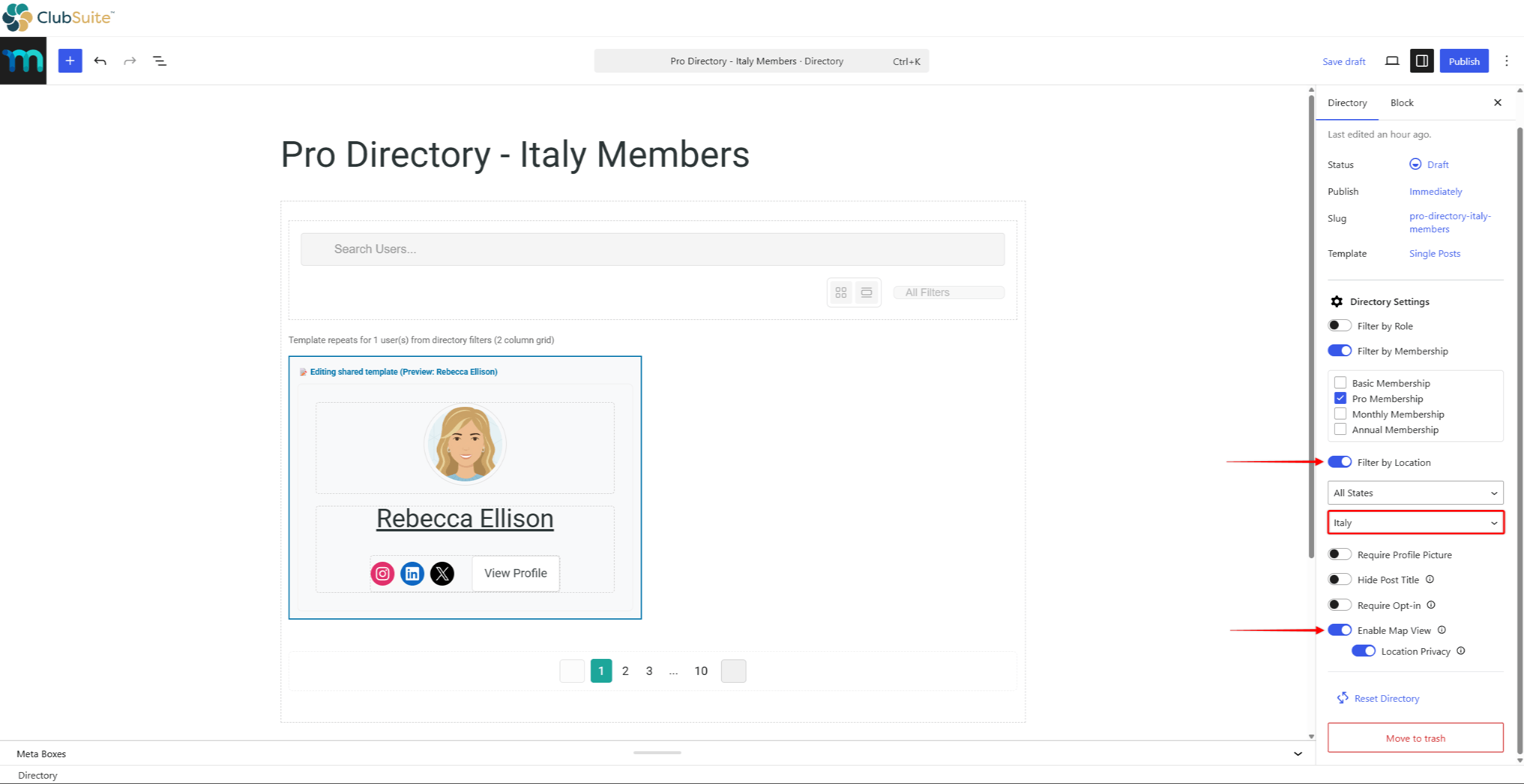
O URL do diretório é gerado automaticamente. O formato padrão do URL é https://yourdomain.com/directories/directory-title/.
Ativação de filtros de localização no front-end
O bloco “Filtros do diretório” controla como os visitantes pesquisam e restringem os resultados do diretório. Ele está incluído no modelo padrão do diretório. Portanto, já está na página quando um novo diretório é criado.
Para um diretório baseado em localização, duas de suas opções são mais importantes. Mostrar pesquisa é a caixa de pesquisa. Agora ela corresponde automaticamente à cidade, ao estado e ao país, além dos nomes dos membros. Mostrar filtros de localização adiciona menus suspensos de filtro de país e estado ao diretório.
- Ao editar o diretório, clique no botão Filtros de diretório bloco.
- Na barra lateral direita, confirme ambos Mostrar pesquisa e Mostrar filtros de localização são ativados.
- Opcionalmente, atualize o Espaço reservado para pesquisa para orientar os visitantes (por exemplo, “Search by name or city”).
- Clique em Atualização para salvar.
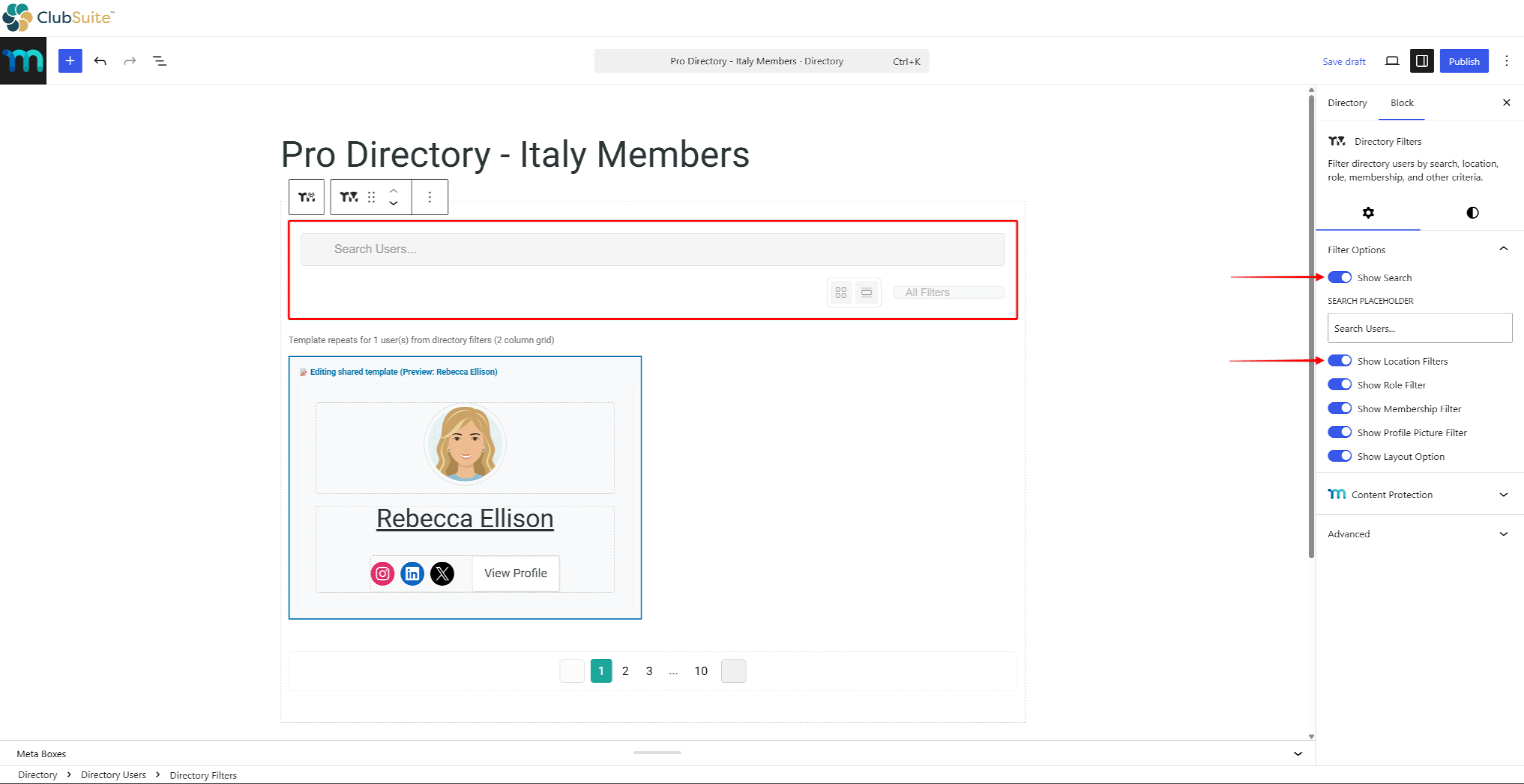
O menu suspenso de estados aparece somente para países com listas de estados predefinidas (como Estados Unidos e Canadá). Para outros países, os visitantes podem inserir o texto do estado ou da região. Para obter detalhes sobre o Outras opções de bloco de filtros de diretório, Consulte a documentação sobre como criar diretórios de membros.
Adicionando o endereço do associado
Depois que tudo estiver configurado, os membros preenchem o endereço de seus Conta área. O endereço pode ser adicionado em dois lugares:
- No formulário de registro - se os campos de endereço estiverem ativados com a opção Mostrar na inscrição os membros preenchem o endereço como parte da inscrição;
- Na área Conta - membros vão para o Meu perfil e preencha a guia Endereço de cobrança grupo de campos. É aqui que os membros que ignoraram o endereço na inscrição ou que se inscreveram antes da ativação dos campos de endereço podem adicionar o endereço posteriormente.
Quando um membro salva um endereço completo, ele aparece no mapa do diretório em cerca de um minuto. O endereço precisa ter pelo menos uma cidade e um país para ser considerado completo.
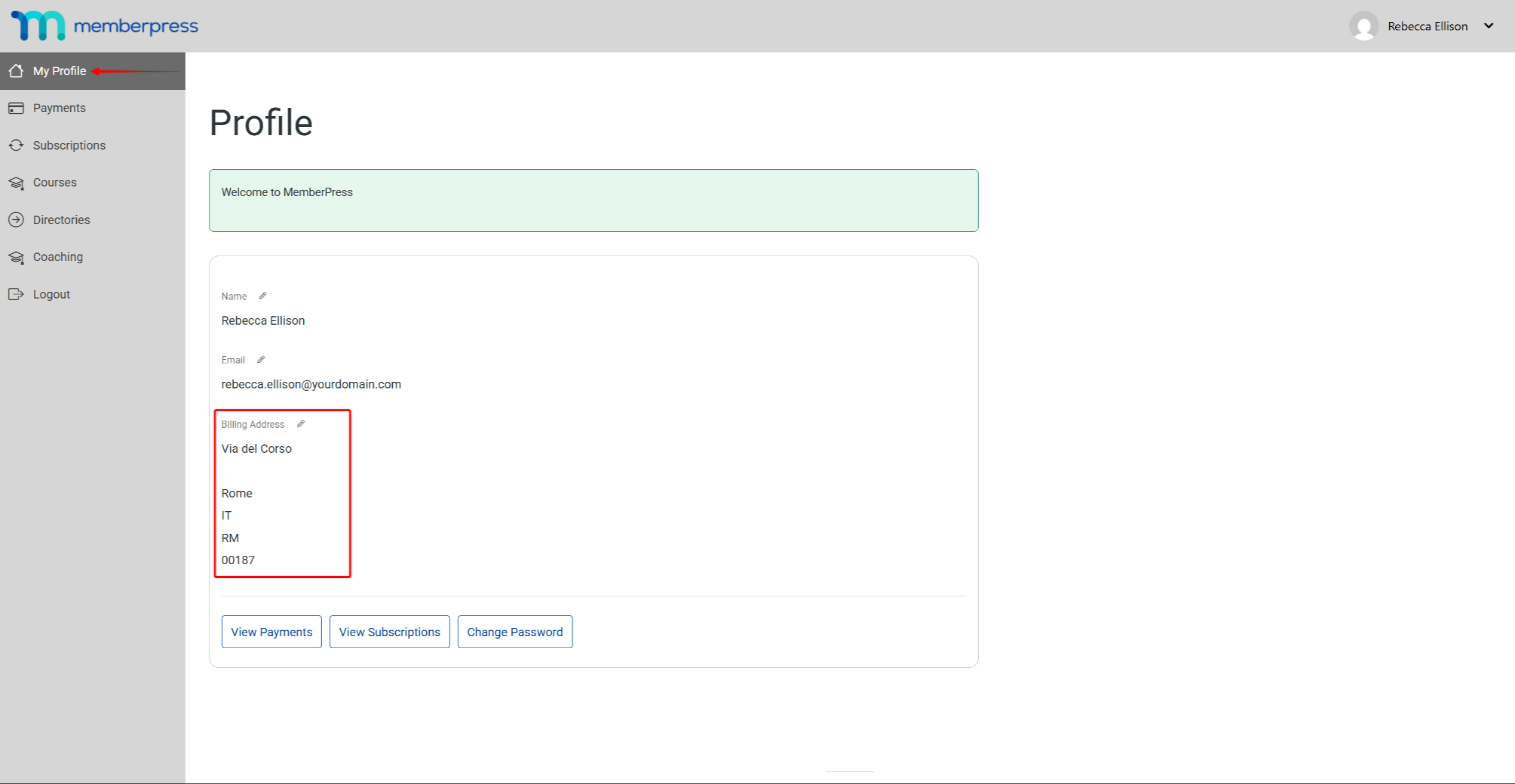
Esse processo é executado em segundo plano. A maioria dos endereços é resolvida instantaneamente a partir do banco de dados de cidades local, enquanto as cidades menos comuns recorrem a um serviço de pesquisa externo. Membros com endereços idênticos compartilham as mesmas coordenadas, portanto, grupos de membros da mesma cidade são resolvidos rapidamente.
Os membros podem ajustar sua posição no mapa usando o Localização exata em sua página de perfil. Esse campo opcional aceita coordenadas precisas que substituem o local geocodificado do marcador de mapa. Os menus suspensos de pesquisa e filtro do diretório continuam a usar os campos de endereço. Para obter mais informações sobre a experiência do membro, consulte Visualização do mapa Visibilidade do perfil na documentação da Experiência do Membro.
Solução de problemas de um mapa vazio
Se os membros não estiverem aparecendo no mapa como esperado, verifique estas causas comuns:
- O membro não informou seu endereço. Os membros aparecem na listagem do diretório por nome. Mas eles precisam de pelo menos uma cidade e um país para aparecer no mapa;
- A geocodificação ainda não foi executada. Os novos endereços levam cerca de um minuto para serem processados em segundo plano. Em um site com pouco tráfego, o mapa ainda pode parecer incompleto após vários minutos. Visitar a página do diretório em um navegador normalmente faz com que o processo seja executado;
- O banco de dados da cidade ainda não foi importado. Sem isso, todos os endereços passam por uma pesquisa externa mais lenta. Importe o banco de dados em Painel de controle > ClubSuite™ > Configurações > Diretórios > Geocodificação de mapas;
- A opção Enable Map View está desativada para esse diretório. Abra o diretório no editor. Confirme o Ativar visualização do mapa está ativada na barra lateral direita;
- O endereço não pode ser associado a nenhuma cidade conhecida. As cidades com grafias incomuns ou scripts não latinos podem voltar para a pesquisa externa. Se um endereço específico falhar consistentemente, o membro poderá usar a função Localização exata em seu perfil. Isso permite que eles insiram as coordenadas manualmente.










 PT
PT  EN
EN  ES
ES  FR
FR  DE
DE 