

O MemberPress ClubDirectory™ amplia seu site baseado em associação com recursos interativos da plataforma da comunidade. Ele adiciona perfis e diretórios de membros personalizáveis ao seu site MemberPress, ajudando seus membros a se conectarem e interagirem.
Este documento aborda os conceitos básicos do complemento ClubDirectory™, incluindo a instalação e a configuração de Perfis e Diretórios.
O que é o ClubDirectory™?
MemberPress ClubSuite™ é um membro pacote de networking e comunidade que inclui o ClubDirectory™ e ClubCircles™ Complementos.
O ClubDirectory™ O add-on adiciona Perfis e Diretórios aprimorando seu site MemberPress com recursos de rede social.
Perfis dos membros são páginas individuais de membros que exibem suas informações pessoais, fotos e detalhes personalizados. Os membros podem editar seus perfis e se apresentar para o restante da comunidade.
Diretórios de membros funcionam como catálogos pesquisáveis de comunidades organizadas por critérios específicos. Eles coletam e exibem automaticamente perfis de membros com base em critérios definidos por você, como nível de associação ou função do usuário. Os diretórios são atualizados automaticamente à medida que os membros entram ou saem, mantendo as listagens atualizadas.
Instalando o complemento ClubDirectory™
O ClubDirectory™ requer um Instalação do MemberPress para funcionar. Além disso, antes de instalar, garantir que o MemberPress esteja devidamente ativado com uma licença válida.
Siga estas etapas para instalar o complemento:
- Navegue até Painel de controle > MemberPress > Complementos.
- Pesquisar o “ClubDirectory” Use a ferramenta de pesquisa na página ou navegue pela lista para encontrar o complemento.
- Clique no botão Instalar o complemento botão.
O sistema baixa, instala e ativa automaticamente o complemento. Assim que o processo for concluído, você verá um novo ClubSuite™ em seu painel do WordPress.
Habilitando os modelos do ReadyLaunch
Além disso, a instalação do ClubDirectory™ adicionará opções para ativar ou desativar Modelos ReadyLaunch™ para Perfis e Diretórios. Para ativar esses modelos, siga estas etapas:
- Navegue até Painel de controle > MemberPress > Configurações > ReadyLaunch™ guia.
- Role para baixo até a seção ReadyLaunch™ Templates e ative Perfis de usuário e Diretórios opções.
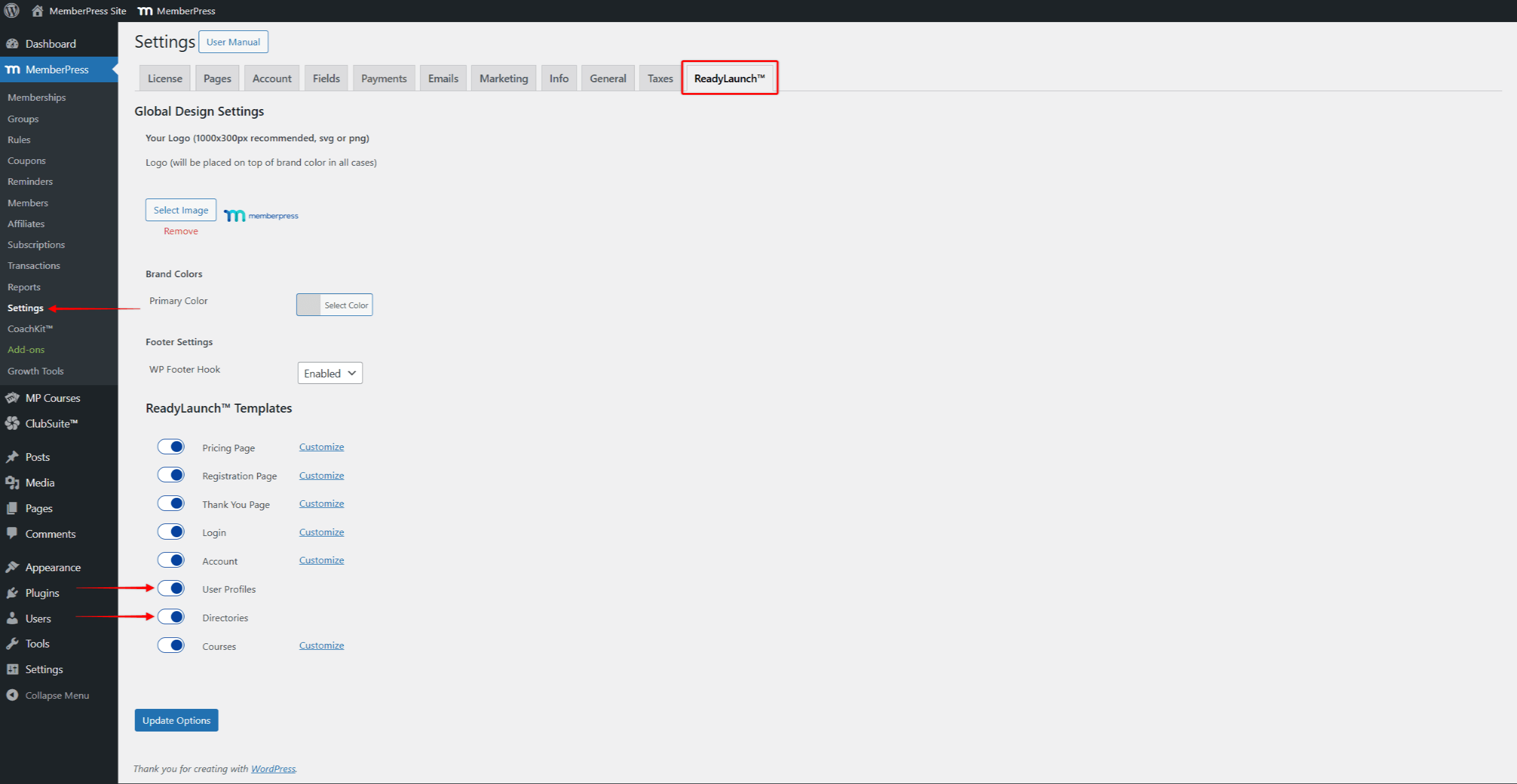
- Clique em Opções de atualização para salvar as alterações.
Ao ativar esses modelos, seu Configurações globais do ReadyLaunch também será aplicado a Perfis e Diretórios.
Entendendo o menu do ClubSuite
O ClubDirectory™ faz parte do ClubSuite™, juntamente com ClubCircles™. O ClubSuite™ serve como centro de comando para gerenciar a plataforma da comunidade e os recursos de rede social.
Quando o ClubDirectory™ estiver instalado, o Menu do ClubSuite aparece com os seguintes submenus:
- Perfis permitem que você crie várias opções de layout para seus membros. Crie perfis básicos para membros padrão e perfis aprimorados para membros premium, cada um com os recursos apropriados.
- Diretórios fornece ferramentas para criar e gerenciar listagens de membros com configurações exclusivas, opções de pesquisa e critérios de exibição.
- Configurações contêm opções de configuração que afetam todos os perfis e diretórios em seu site.
Configuração das definições do ClubDirectory™
Depois que o complemento for instalado, você precisará definir as configurações de acordo com seu modelo de negócios. As configurações estão disponíveis em Painel de controle > ClubSuite™ > Configurações.
Quando suas configurações estiverem definidas, clique em Opções de atualização para aplicar as alterações.
Configurações gerais
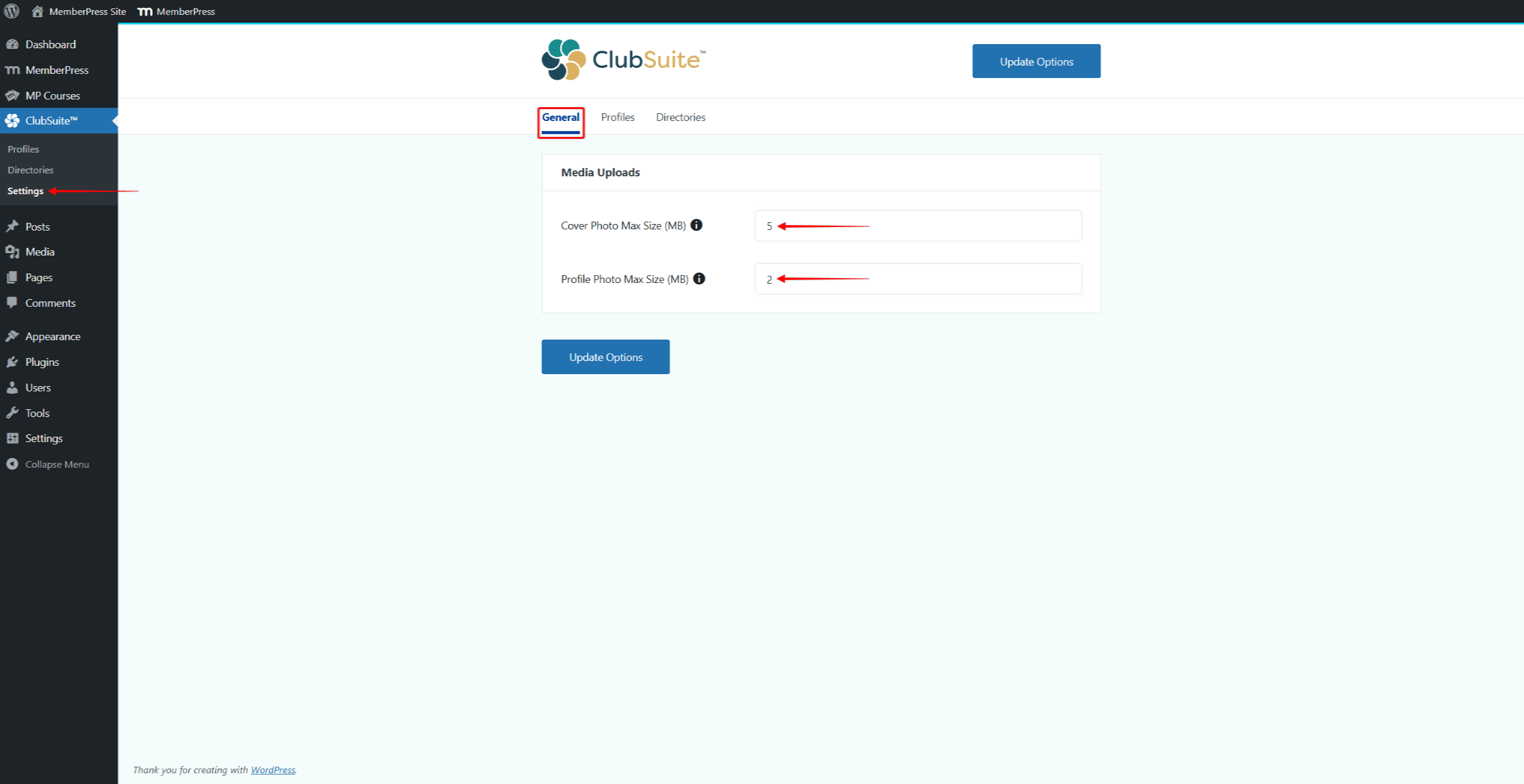
Sob o Geral você pode encontrar a guia Upload de mídia seção. Aqui, você pode limitar o tamanho das fotos que os usuários podem carregar em seus perfis:
- Navegue até Painel de controle > ClubSuite™ > Configurações > Guia Geral.
- Sob o Upload de mídia configure os tamanhos máximos de arquivo permitidos:
- Tamanho máximo da foto de capa (MB)Limita o tamanho das fotos usadas para as imagens do banner da capa
- Tamanho máximo da foto do perfil (MB)Limita o tamanho das fotos usadas nas imagens de perfil dos membros
- Clique em Opções de atualização.
Configurações de perfil
Sob o Perfil você pode encontrar as configurações globais relacionadas ao perfil.
- Navegue até Painel de controle > ClubSuite™ > Configurações > Guia Perfil.
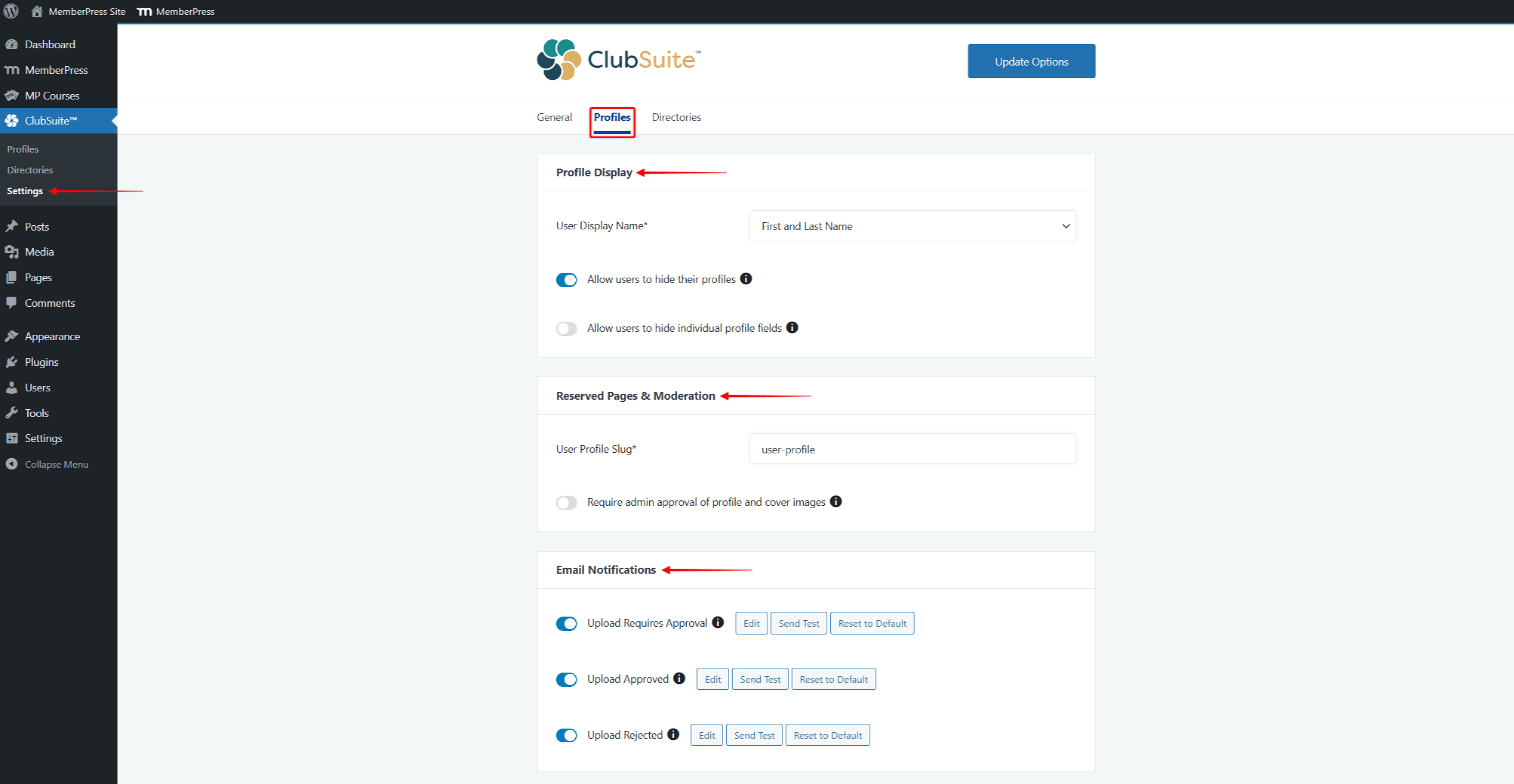
- O Exibição de perfil Essa seção inclui configurações que afetam a forma como os perfis dos usuários são exibidos no seu site:
- Nome de exibição do usuário: escolha o formato para exibir o nome do usuário;
- Permitir que os usuários ocultem seus perfis: ativar essa opção permite que os usuários ocultem seus perfis.
- Permitir que os usuários ocultem campos individuais do perfilAtivar essa opção dá aos usuários a capacidade de controlar quais campos são exibidos em seus perfis.
- Em seguida, em Páginas reservadas e moderaçãovocê pode:
- Modificar o Perfil do usuário Slug usado para gerar URLs de perfil;
- Ative a moderação ativando a opção Exigir aprovação do administrador para imagens de perfil e de capa opção.
- Além disso, os perfis vêm com seus próprios notificação por e-mail. Assim, você pode desativar ou ativar, bem como editar modelos para os seguintes e-mails específicos de perfil:
- O upload requer aprovação - esse e-mail será enviado ao administrador quando um usuário fizer upload de uma imagem que exija aprovação do administrador;
- Upload aprovado - esse e-mail será enviado a um usuário quando um administrador aprovar a imagem carregada;
- Upload Rejeitado - esse e-mail será enviado a um usuário quando um administrador rejeitar a imagem carregada.
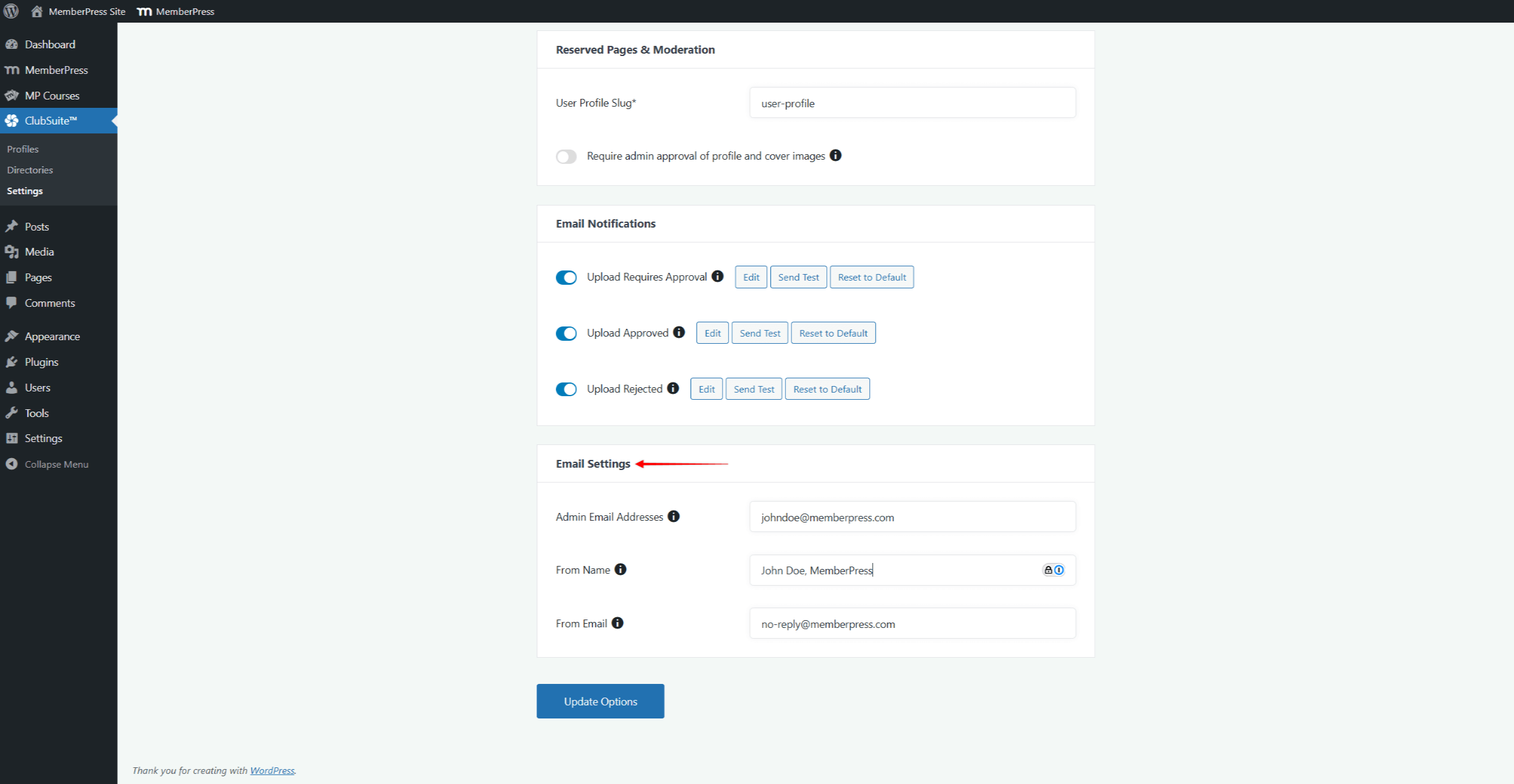
- Por fim, em Configurações de e-mail, Se você tiver um perfil específico, poderá especificar os dados usados para e-mails específicos do perfil:
- Endereços de e-mail do administrador - lista de endereços de e-mail que receberão notificações do administrador. Se forem adicionados vários endereços, eles deverão ser separados por vírgulas;
- Do nome - um nome de um remetente;
- De e-mail - um endereço de e-mail usado como remetente.
Configurações de diretório
Da mesma forma que os perfis, você pode encontrar as configurações globais relacionadas ao diretório na seção Diretórios guia.
- Navegue até Painel > ClubSuite™ > Configurações > Guia Diretórios.
- Em Directory Display Settings (Configurações de exibição de diretório), você pode alterar o slug padrão usado para URLs de diretório. Na seção Slug da base do diretório você pode substituir o slug padrão (diretórios) com qualquer projétil personalizado.
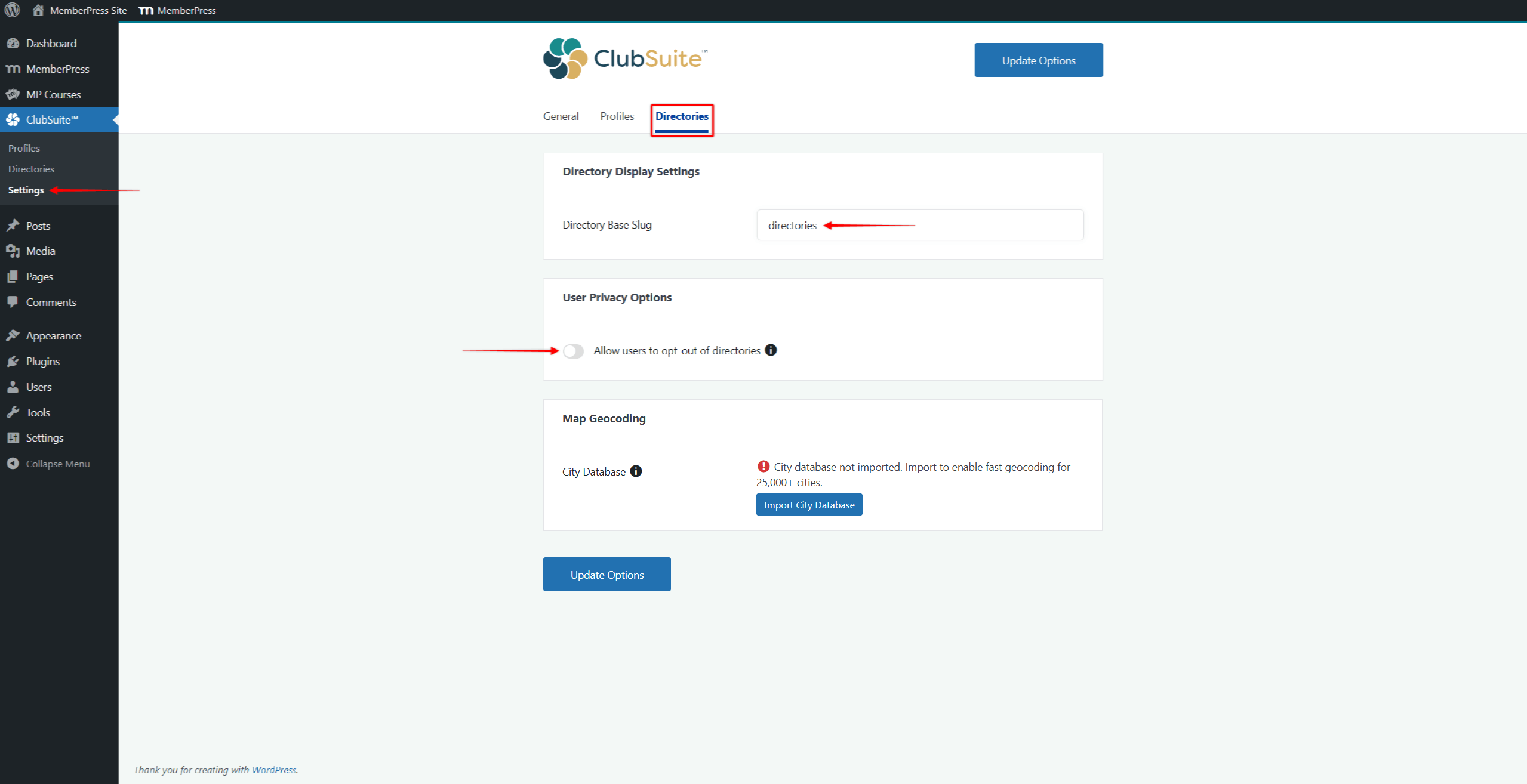
- Além disso, nos termos do Opções de privacidade do usuário, você pode ativar o Permitir que os usuários optem por não participar dos diretórios opção. Se uma está configurado para não exigir opt-in, os usuários são adicionados automaticamente aos diretórios quando são registrados para associações. A ativação dessa opção permite que os usuários se excluam de diretórios específicos.
- Além disso, você pode importar o banco de dados global de cidades sob a codificação geográfica do mapa. O banco de dados da cidade é usado para o Visualização do mapa do diretório característica.
Geocodificação de mapas
Os diretórios MemberPress incluem o Visualização do mapa recurso. O mapa mostra a localização de cada membro com base na cidade e no país indicados nos campos de endereço do MemberPress. Para saber como configurar um diretório com esse recurso, consulte Criação de um diretório de membros baseado em localização com o MemberPress.
Ao instalar o ClubDirectory™ pela primeira vez, é importante importar o banco de dados de cidades. Esse banco de dados converte endereços em coordenadas de mapa localmente. Isso evita que as consultas demorem mais ao serem feitas por meio de um serviço externo:
- Navegue até a seção Diretórios guia abaixo do Configurações do ClubSuite™ (Painel > ClubSuite™ > Configurações).
- Role para baixo até a seção Geocodificação de mapas seção.
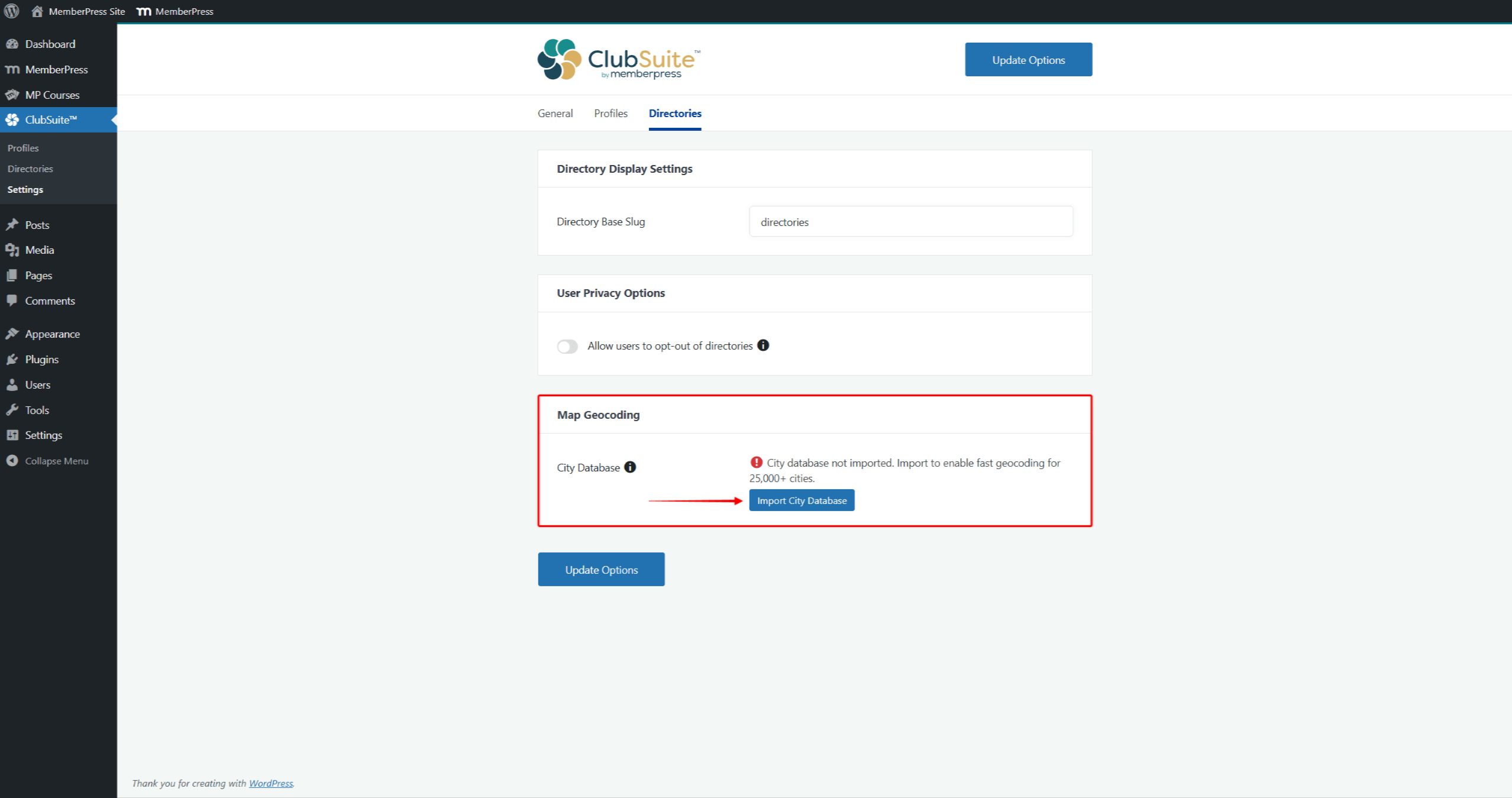
- Clique no botão Banco de dados de cidades importadoras e, em seguida, confirme a notificação pop-up.
- Se for bem-sucedido, você verá uma notificação mostrando o número de cidades importadas.
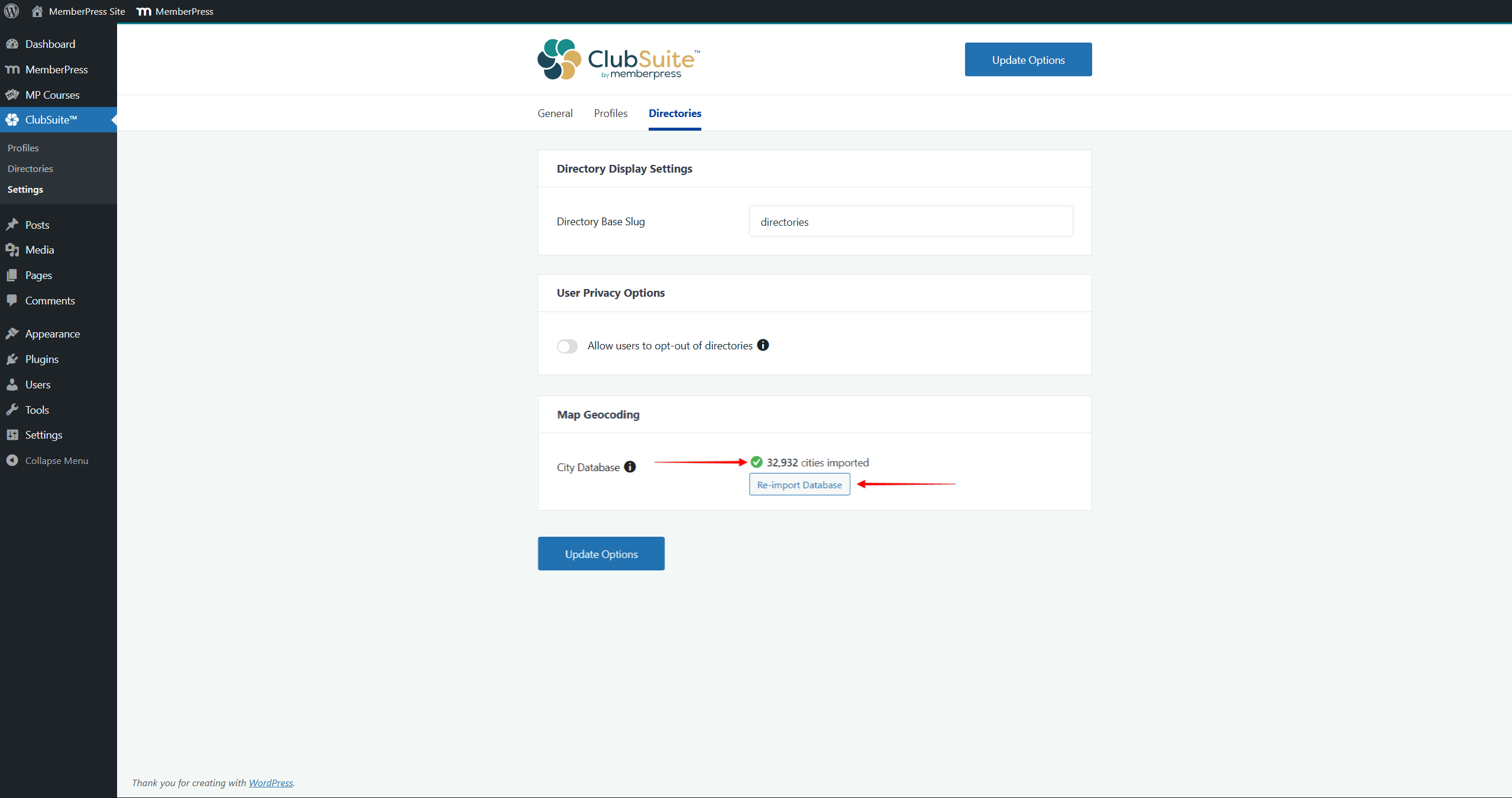
- Além disso, você pode atualizar o banco de dados da cidade a qualquer momento clicando no Reimportar banco de dados botão.
A importação do banco de dados da cidade melhorará significativamente o desempenho da Visualização do mapa em seus diretórios.
Mensagens com o ClubConnect™
O ClubConnect™ O complemento ClubConnect™ amplia o ClubDirectory™ com recursos de mensagens. Quando o ClubConnect™ é instalado, os membros do diretório têm acesso a recursos de bate-papo em tempo real.
Ativação de mensagens de diretório
Para ativar o envio de mensagens para diretórios:
- Instale e ative o Complemento do ClubConnect.
- Navegue até Painel de controle > ClubSuite™ > Configurações > Conectar guia.
- Ativar “Criação automática de salas para diretórios”.
- Clique em Opções de atualização.
Como funciona o sistema de mensagens de diretório
- Cada diretório tem uma sala de bate-papo dedicada;
- Somente os membros que optaram por participar de um diretório podem acessar sua sala de bate-papo;
- Os membros podem iniciar conversas privadas a partir dos perfis de outros membros;
- Ao sair de um diretório, o acesso à sala de bate-papo desse diretório é cancelado.
Para obter detalhes sobre a configuração de mensagens, consulte Instalação e configuração do ClubConnect documentação.
O que vem a seguir?
Com essas bases estabelecidas, você está pronto para criar tipos de perfis atraentes e desenvolver diretórios que mostrem sua comunidade de membros.
Comece com uma configuração simples Criando um perfil e atribuindo-o a uma associação. Próximo, criar um diretório para os membros inscritos nessa associação. Faça um teste completo criando contas de teste e concluindo o processo de perfil completo.
Além disso, estabeleça uma moderação consistente ao permitir avaliações de usuários. Forneça orientações claras sobre o preenchimento do perfil por meio de e-mails ou documentação de boas-vindas. Monitorar o desempenho à medida que o número de associados aumenta e ajustar as configurações conforme necessário.










 PT
PT  EN
EN  ES
ES  FR
FR  DE
DE 