

O complemento MemberPress ClubConnect™ traz recursos de mensagens em tempo real para sites de associação. Ele permite que membros, treinadores e participantes da comunidade se comuniquem por meio de salas de bate-papo e mensagens privadas.
Este documento abrange a instalação e a configuração do complemento ClubConnect™. Ele também explica como o ClubConnect™ se integra a outros complementos do MemberPress.
O que é o ClubConnect™?
ClubConnect™ fornece uma plataforma de mensagens para os sites do MemberPress. Os membros podem trocar mensagens em tempo real por meio de salas de bate-papo organizadas e conversas particulares.
O complemento oferece suporte a dois modos de mensagens principais:
- Quartos: Espaços de bate-papo em grupo onde vários membros se comunicam juntos;
- Mensagens privadas: Conversas individuais entre dois membros.
O ClubConnect™ se conecta a outros add-ons MemberPress por meio de um sistema adaptador. Esse sistema cria espaços de mensagens automaticamente quando os add-ons conectados precisam deles.
Integrações suportadas
O ClubConnect™ se conecta com os seguintes complementos MemberPress:
- CoachKit™: Cria salas de mensagens para grupos de coaching e coortes;
- ClubCircles™: Adiciona a funcionalidade de bate-papo às comunidades do Circle;
- ClubDirectory™: Permite o envio de mensagens privadas de membro para membro por meio de diretórios.
Quando esses add-ons estão ativos, o ClubConnect™ gera automaticamente espaços de mensagens apropriados. Por exemplo, a criação de um novo grupo de coaching no CoachKit™ gera uma sala de bate-papo correspondente no ClubConnect™.
Principais recursos
O ClubConnect™ inclui esses recursos de mensagens:
- Pesquisa: Filtre as salas e as conversas usando a caixa de pesquisa;
- Anexos de arquivos: Compartilhe documentos, imagens, vídeos e arquivos de áudio (MP3, MP4, PDF, Docs) com exibição do tamanho do arquivo;
- Upload de arrastar e soltar: Arraste arquivos diretamente para a área de mensagens para anexá-los;
- Reações de emojis: Reaja a mensagens com respostas de emoji;
- @ Menções: Marque participantes específicos em mensagens para destacar o conteúdo para eles;
- Suporte a markdown: Formatar mensagens usando a sintaxe markdown para texto em negrito e outros estilos;
- Crachá de treinador: Nas salas do CoachKit™, as mensagens do treinador exibem um crachá de “treinador” para facilitar a identificação;
- Notificações por e-mail: Alertas de e-mail configuráveis para novas mensagens em todos os tipos de sala;
- Etiquetas de salas: As conversas exibem rótulos (“Grupo”, “Círculo” ou “Diretório”) para identificar o tipo de sala.
Pré-requisitos para o ClubConnect™
Antes de instalar o ClubConnect™, verifique os seguintes requisitos:
- Um ativo Instalação do MemberPress em execução no site do WordPress;
- Um válido Licença de escala MemberPress que esteja devidamente ativado;
- WordPress versão 5.9 ou superior;
- PHP versão 7.4 ou superior;
- Pelo menos um complemento MemberPress com o qual o ClubConnect™ se integra (CoachKit™, ClubCircles™ou ClubDirectory™).
Instalando o complemento ClubConnect
Siga estas etapas para instalar o ClubConnect™:
- Navegue até Painel de controle > MemberPress > Complementos.
- Use a ferramenta de pesquisa para encontrar “ClubConnect” ou navegue pela lista de complementos disponíveis.
- Clique no botão Instalar o complemento no cartão ClubConnect™.
O sistema faz o download, instala e ativa automaticamente o complemento. Após a instalação, o Conectar aparece na opção ClubSuite™ no painel do WordPress.
Configuração das definições do ClubConnect
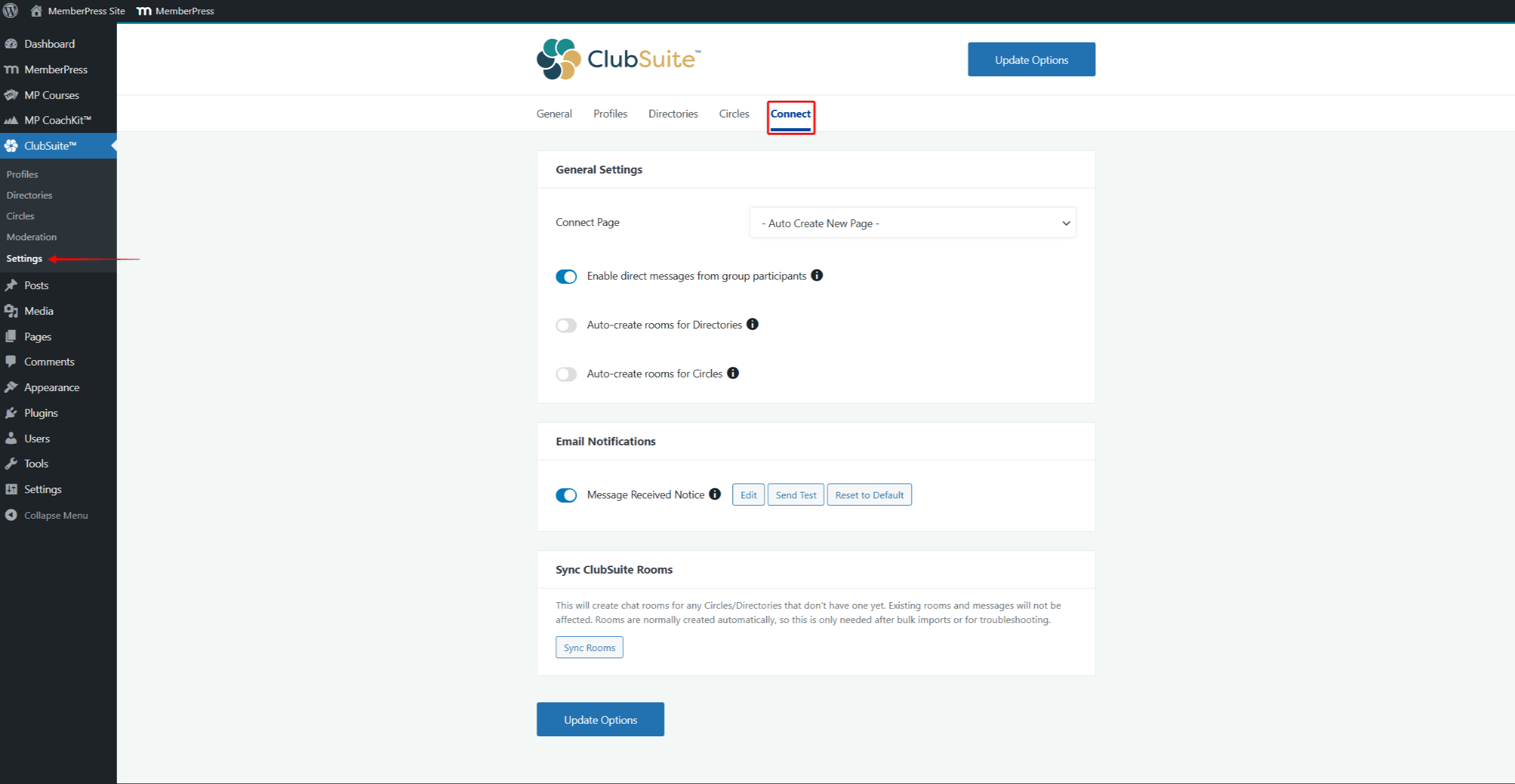
As configurações do ClubConnect™ estão localizadas em Conectar nas configurações do ClubSuite™. Navegue até Painel de controle > ClubSuite™ > Configurações > Conectar para configurar as opções de mensagens.
Configuração inicial
Depois de instalar o ClubConnect™, conclua estas etapas para ativar os recursos de mensagens:
- Navegue até Painel de controle > ClubSuite™ > Configurações > Conectar guia.
- Abaixo de Conectar página, selecione Criação automática de nova página no menu suspenso.
- Ativar Criação automática de salas para diretórios para criar salas de bate-papo para diretórios.
- Ativar Criação automática de salas para círculos para criar salas de bate-papo para círculos.
- Clique em Opções de atualização para salvar as alterações e criar a página Connect.
O sistema cria uma página intitulada “Connect” (Conectar) em /connect/. Essa página serve como interface de mensagens unificadas para todos os membros.
Configurações gerais
O Configurações gerais contém essas opções:
- Conectar página: Selecione a página usada para a interface de mensagens do ClubConnect™. A opção padrão Criação automática de nova página gera uma nova página automaticamente.
- Permitir mensagens diretas dos participantes do grupo: Quando ativado, os usuários podem clicar nos participantes dos grupos Circles e Directory para iniciar conversas privadas. Quando desativada, a lista de participantes é apenas para visualização.
- Criação automática de salas para diretórios: Quando ativado, as salas de bate-papo são criadas automaticamente quando novos membros do diretório são registrados. Quando desativadas, as salas do diretório devem ser criadas manualmente.
- Criação automática de salas para círculos: Quando ativado, as salas de bate-papo são criadas automaticamente quando novos membros do Círculo são adicionados. Quando desativadas, as salas do Círculo devem ser criadas manualmente.
Notificações por e-mail
O Notificações por e-mail permite configurar alertas de e-mail relacionados a mensagens.
Aviso de mensagem recebida: Esse e-mail é enviado aos usuários quando eles recebem uma nova mensagem. A notificação se aplica a todos os tipos de sala: Salas Circle, Salas Directory e Salas CoachKit. A notificação tem as seguintes opções:
- Editar: Modifique o conteúdo do modelo de e-mail e a linha de assunto;
- Enviar teste: Envie um e-mail de teste para verificar se a notificação funciona corretamente;
- Redefinir para o padrão: Restaura o conteúdo original do modelo de e-mail.
Ative ou desative a notificação usando o botão ao lado de Aviso de mensagem recebida.
Quartos Sync ClubSuite
O Quartos Sync ClubSuite fornece uma opção de sincronização manual.
Clique no botão Salas de sincronização para criar salas de bate-papo para quaisquer círculos ou diretórios que ainda não tenham salas. Essa sincronização não afeta as salas e mensagens existentes.
Após definir as configurações, clique em Opções de atualização para salvar as alterações.
Como o ClubConnect™ funciona com outros add-ons
O ClubConnect™ usa um sistema de adaptador para trabalhar com outros complementos MemberPress. Cada adaptador cria e gerencia espaços de mensagens para o seu complemento conectado.
Integração com o CoachKit
Quando CoachKit™ estiver ativo, o ClubConnect™ fornece mensagens para programas de treinamento:
- A criação de um novo grupo de coaching gera uma sala de chat correspondente;
- A atualização dos participantes do grupo sincroniza os membros da sala;
- Os instrutores e clientes se comunicam em salas específicas do programa;
- Estão disponíveis mensagens privadas entre os instrutores e os clientes individuais;
- Crachá de treinador: As mensagens do técnico exibem uma etiqueta verde “Técnico” ao lado do nome do técnico para facilitar a identificação;
- Exibições de salas com “Grupo” na lista de conversas.
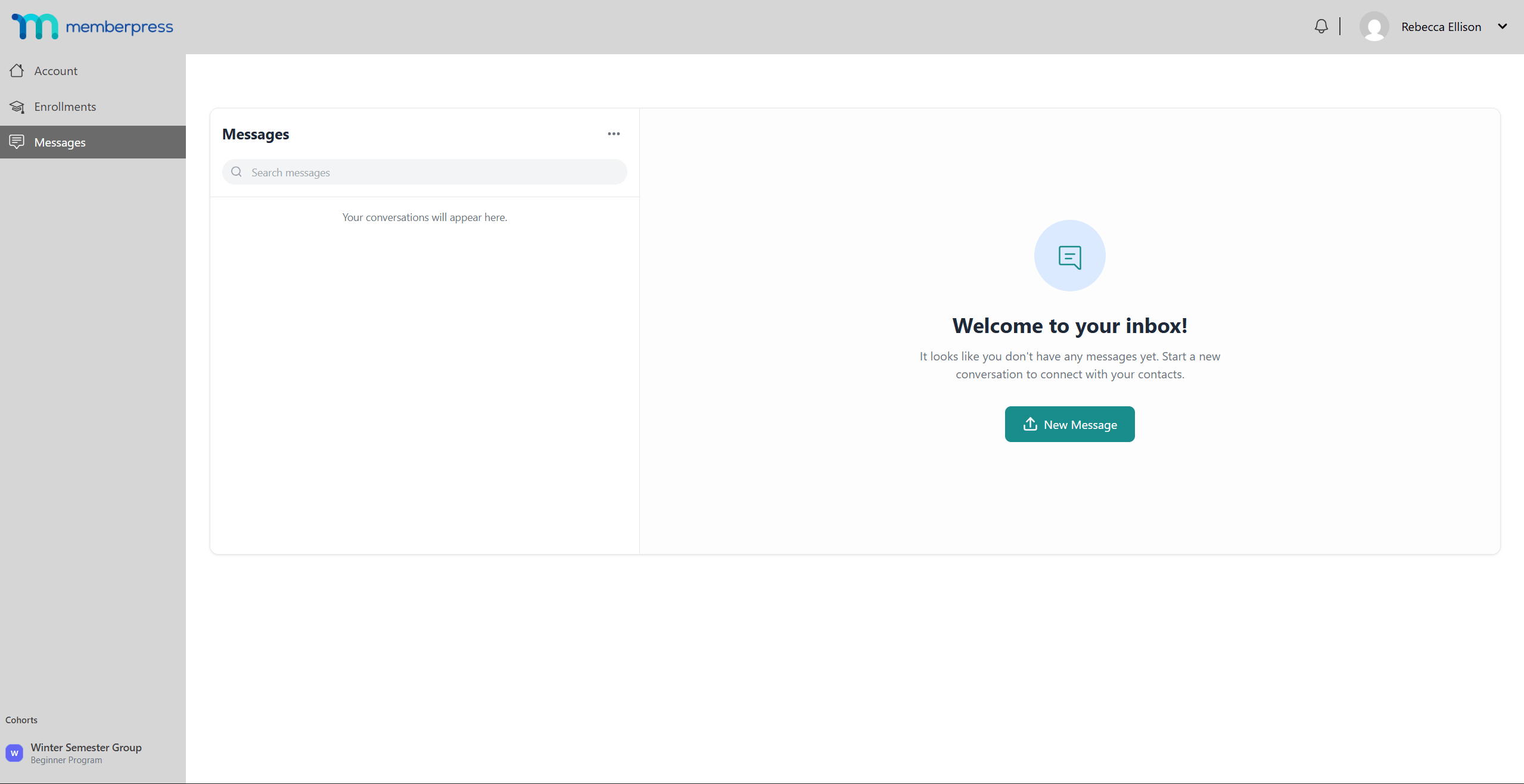
O recurso de mensagens deve ser ativado nas configurações de associação. Para ativar o envio de mensagens para um programa CoachKit™:
- Navegue até Painel de controle > MemberPress > Associações.
- Clique em Editar na associação vinculada ao programa de coaching.
- Role para Opções de associação e clique no botão CoachKit guia.
- No menu suspenso de recursos, selecione Mensagens.
- Clique em Atualização para salvar as alterações.
Para obter mais informações sobre os programas CoachKit™, consulte o Documentação de configuração do CoachKit™. Para obter detalhes sobre a execução de um site de treinamento, consulte Administrando um site de treinamento com o MemberPress CoachKit™.
Integração do ClubCircles™
Quando ClubCircles™ estiver ativo, o ClubConnect™ adiciona a funcionalidade de bate-papo aos Círculos:
- A publicação de um novo Círculo gera uma sala de bate-papo correspondente (quando Criação automática de salas para círculos está ativado);
- Os membros do Círculo podem se comunicar em tempo real dentro do Círculo;
- O Chat aparece como uma guia na interface do Circle;
- Exibições de salas com “Círculo” na lista de conversas.
Sincronização de membros: A lista de participantes da sala do ClubConnect™ permanece sincronizada com a associação ao Circle:
- Adicionar membros a um Círculo os adiciona à sala;
- A remoção de membros de um Círculo os retira da sala;
- O banimento de um membro de um Círculo remove sua visibilidade e acesso à sala.
Para obter detalhes sobre a criação de círculos, consulte Criando e gerenciando círculos com o MemberPress. Para conhecer a perspectiva dos membros, consulte Experiência dos membros com o MemberPress Circles.
Integração com o ClubDirectory
Quando ClubDirectory™ estiver ativo, o ClubConnect™ permite o envio de mensagens de membro para membro:
- As salas de diretório são criadas automaticamente (quando Criação automática de salas para diretórios está ativado);
- Os membros podem iniciar conversas privadas a partir dos perfis do diretório;
- O Bate-papo aparece nas páginas de perfil dos membros;
- Exibições de salas com “Diretório” na lista de conversas.
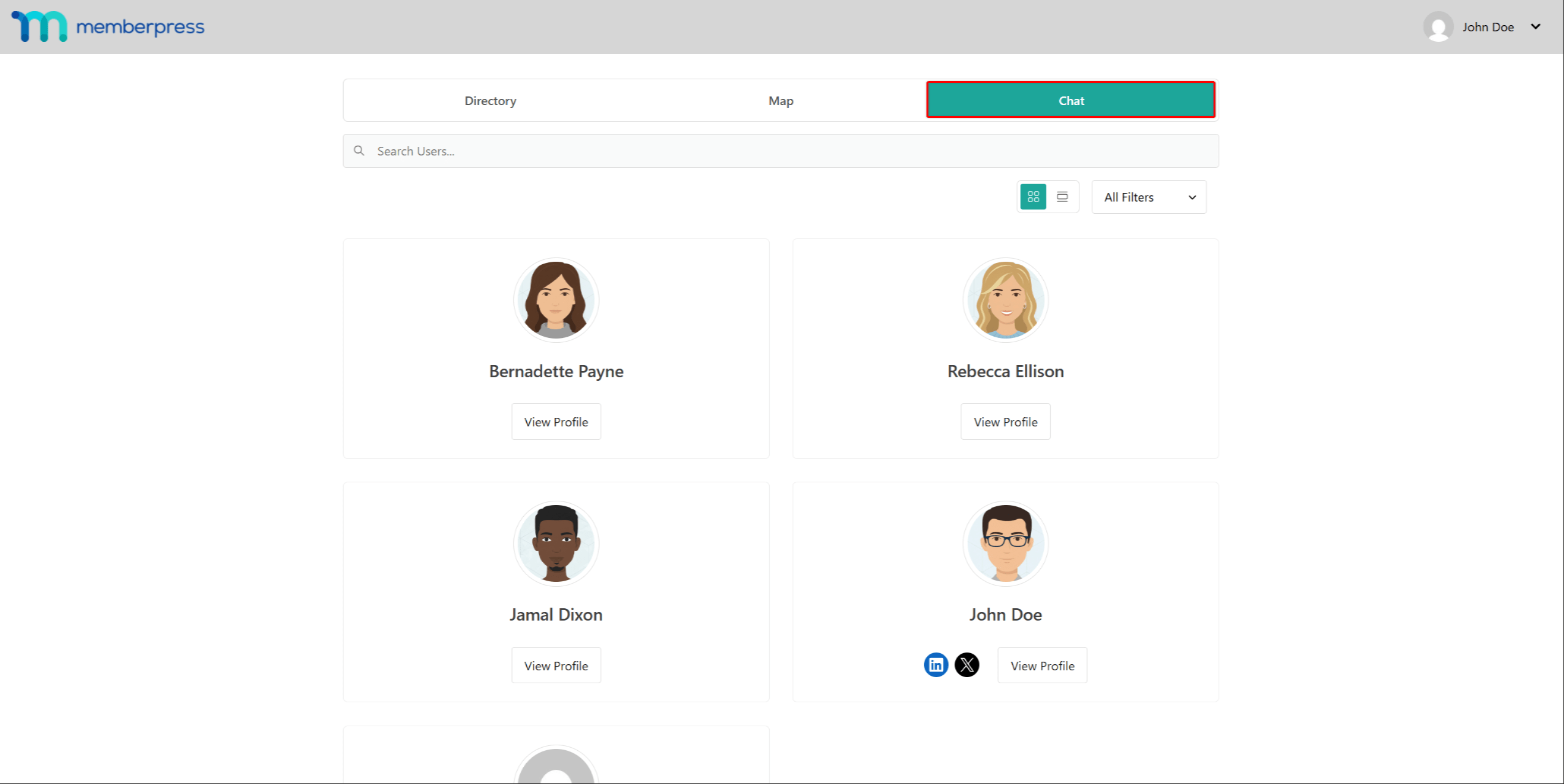
Visibilidade do membro nas salas do diretório: A lista de participantes reflete as configurações de visibilidade do diretório:
- Os membros que optaram por participar de um diretório aparecem na sala;
- Os membros que optaram por não participar de um diretório não ficam visíveis na sala;
- Os membros excluídos por um administrador de um diretório são removidos da sala;
- Se um diretório tiver Exigir opt-in habilitado, somente os membros optantes aparecem na sala.
Para obter detalhes sobre a criação de diretórios, consulte Criação de diretórios de membros com o MemberPress. Para conhecer a perspectiva dos membros, consulte Experiência dos membros com os perfis e diretórios do MemberPress ClubSuite™.
Usando a página do Unified Chat
O ClubConnect™ oferece uma página de mensagens unificada em /connect/ por padrão. Quando o Criação automática de nova página estiver selecionada nas configurações, o ClubConnect™ cria uma página intitulada “Connect” (Conectar) com esse slug. Essa página exibe todas as conversas acessíveis ao membro conectado.
Layout da página de bate-papo
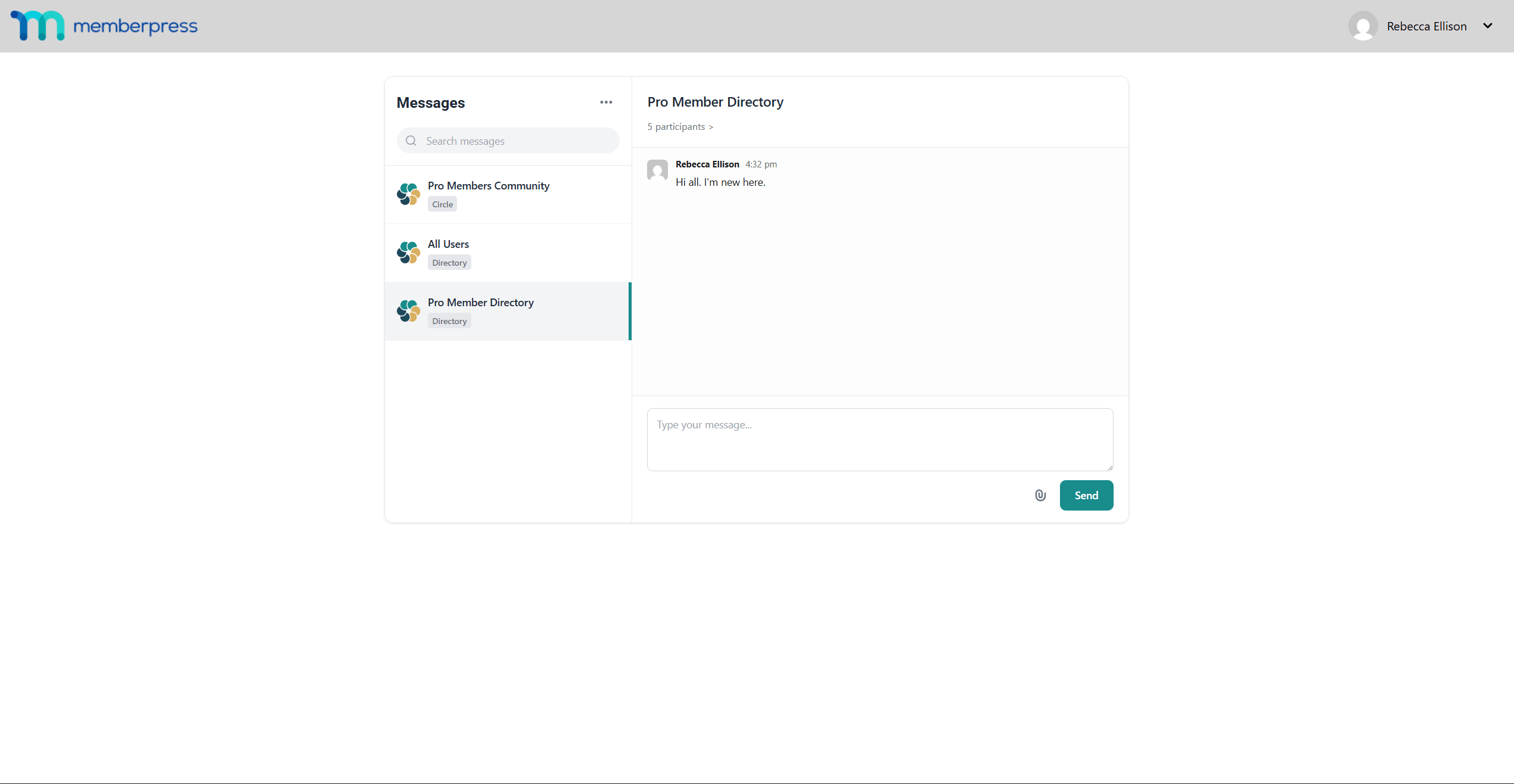
A página de bate-papo unificado contém:
- Cabeçalho de mensagens: Exibe o título “Messages” (Mensagens) com um menu de três pontos para opções adicionais;
- Caixa de pesquisa: Filtre as salas e os destinatários de DM digitando no campo de pesquisa;
- Lista de conversas: Barra lateral esquerda mostrando todas as salas e conversas privadas. Os rótulos identificam os tipos de sala: “Group” (Grupo) para o CoachKit, “Circle” (Círculo) para os Círculos, “Directory” (Diretório) para os Diretórios;
- Conversa ativa: Área principal que exibe a conversa selecionada com o nome da sala e o número de participantes;
- Contagem de participantes: Clique no botão “X participantes >” para visualizar todos os membros da sala atual;
- Entrada de mensagem: Área de texto para compor mensagens com um ícone de anexo.
Envio de mensagens
Para enviar uma mensagem:
- Selecione uma conversa na barra lateral esquerda.
- Digite a mensagem na área de entrada na parte inferior.
- Clique no botão Enviar ou pressione o botão Entrar para enviar.
Início das mensagens diretas
Quando Permitir mensagens diretas dos participantes do grupo estiver ativado nas configurações, os membros podem iniciar conversas privadas com outros participantes:
- Abra uma sala de grupo (sala do Círculo, Diretório ou CoachKit).
- Clique no botão “X participantes >” link para visualizar todos os membros da sala.
- Clique no nome de um participante para iniciar uma conversa por mensagem direta.
As conversas por mensagem direta aparecem na barra lateral sem o rótulo “Group” (Grupo), “Circle” (Círculo) ou “Directory” (Diretório). Isso as diferencia das conversas em sala.
Anexar arquivos
O ClubConnect™ suporta o compartilhamento de arquivos em conversas. Os tipos de arquivos suportados incluem MP3, MP4, PDF e arquivos de documentos. Os tamanhos dos arquivos são exibidos ao lado dos arquivos anexados.
Para anexar um arquivo usando o ícone de anexo:
- Clique no botão Anexo (?) ao lado do ícone Enviar botão.
- Selecione o arquivo no dispositivo.
- O arquivo é carregado e anexado à mensagem.
- Adicione o texto opcional da mensagem e clique em Enviar.
Para anexar um arquivo usando o recurso de arrastar e soltar:
- Arraste um arquivo do dispositivo para a área de entrada de mensagens.
- Solte o arquivo na caixa de entrada.
- Adicione o texto opcional da mensagem e clique em Enviar.
Usando @ Mentions
Marque participantes específicos em uma mensagem para destacar o conteúdo para eles:
- Tipo @ seguido do nome do participante.
- Selecione o participante na lista de sugestões.
- O participante mencionado recebe uma notificação e a menção aparece destacada na mensagem.
Formatação de mensagens
O ClubConnect™ suporta a formatação markdown para mensagens. As opções comuns de formatação incluem:
- Texto em negrito: Envolver o texto com asteriscos duplos (
**negrito**); - Também há suporte para outras sintaxes populares de markdown.
Reações de mensagens
Os membros podem reagir às mensagens com emojis:
- Passe o mouse sobre uma mensagem para exibir as opções de reação.
- Clique no ícone de emoji.
- Selecione um emoji no seletor.
A reação aparece abaixo da mensagem. Clique em uma reação existente para adicionar ou remover um voto.
Sincronização de salas
O ClubConnect™ cria salas automaticamente quando os Círculos ou Diretórios são publicados. O sistema sincroniza as salas com suas entidades de origem para garantir que as listas de participantes permaneçam atualizadas.
Para sincronizar manualmente as salas:
- Navegue até Painel de controle > ClubSuite™ > Configurações > Conectar guia.
- Role até o Quartos Sync ClubSuite seção.
- Clique no botão Salas de sincronização botão.
Isso cria salas de bate-papo para quaisquer círculos ou diretórios que ainda não tenham salas. As salas e mensagens existentes não são afetadas.
Práticas recomendadas para o ClubConnect™
Siga estas dicas para um gerenciamento eficaz das mensagens:
Configuração
- Ative somente os tipos de notificação necessários para o site para evitar a fadiga de notificações;
- Defina limites apropriados de tamanho de arquivo com base nos recursos do servidor;
- Configure os modelos do ReadyLaunch™ para obter uma marca consistente.
Moderação
- Estabeleça diretrizes claras da comunidade para o comportamento das mensagens;
- Monitore as mensagens relatadas regularmente;
- Remova o conteúdo inadequado imediatamente.
Desempenho
- Arquivar salas inativas para manter o desempenho do banco de dados;
- Defina limites razoáveis de paginação de mensagens;
- Monitore o uso do armazenamento de arquivos para anexos.
Solução de problemas
Mensagens que não estão aparecendo
Se as mensagens não forem exibidas:
- Verifique se o membro tem acesso à sala.
- Verifique se o complemento de origem (CoachKit™, ClubCircles™, ClubDirectory™) está ativo.
- Limpe o cache do navegador e atualize a página.
As notificações por e-mail não estão sendo enviadas
Se as notificações por e-mail não forem enviadas:
- Verifique se as notificações por e-mail estão ativadas nas configurações do ClubConnect™.
- Verifique a configuração de e-mail do WordPress usando um plug-in como WP Mail SMTP.
- Analise os registros de e-mail do servidor para verificar se há erros de entrega.
Erros de upload de arquivos
Se os uploads de arquivos falharem:
- Verifique se o tipo de arquivo está na lista de tipos permitidos.
- Verifique se o tamanho do arquivo não excede o limite configurado.
- Verifique se o diretório de uploads do WordPress pode ser gravado.
Resumo
O ClubConnect™ amplia o MemberPress com recursos completos de mensagens. O add-on se integra ao CoachKit™, ClubCircles™ e ClubDirectory™ para fornecer ferramentas de mensagens.
Após a instalação, defina as configurações para obter os melhores resultados e ative as notificações por e-mail conforme necessário. Use a página de bate-papo unificada para acessar todas as mensagens para os membros.
Para obter assistência adicional, entre em contato com Suporte MemberPress.
Para entender melhor como o ClubConnect™ funciona na prática, talvez o artigo a seguir seja útil:
ClubConnect™: Mensagens em tempo real, diretamente no seu site de associados > >










 PT
PT  EN
EN  ES
ES  FR
FR  DE
DE 