

Das MemberPress ClubConnect™-Add-on bietet Echtzeit-Nachrichtenfunktionen für Mitglieder-Websites. Es ermöglicht Mitgliedern, Trainern und Community-Teilnehmern, über Chatrooms und private Nachrichten zu kommunizieren.
Dieses Dokument beschreibt die Installation und Konfiguration des ClubConnect™ Add-ons. Außerdem wird erläutert, wie ClubConnect™ mit anderen MemberPress-Add-ons integriert wird.
Was ist ClubConnect™?
ClubConnect™. bietet eine Messaging-Plattform für MemberPress-Websites. Mitglieder können Nachrichten in Echtzeit über organisierte Chaträume und private Gespräche austauschen.
Das Add-on unterstützt zwei primäre Messaging-Modi:
- Zimmer: Gruppenchaträume, in denen mehrere Mitglieder gemeinsam kommunizieren;
- Privatnachrichten: Einzelgespräche zwischen zwei Mitgliedern.
ClubConnect™ ist über ein Adaptersystem mit anderen MemberPress-Add-ons verbunden. Dieses System erstellt automatisch Messaging-Räume, wenn die angeschlossenen Add-ons diese benötigen.
Unterstützte Integrationen
ClubConnect™ lässt sich mit den folgenden MemberPress-Zusatzmodulen verbinden:
- CoachKit™.: Erstellt Messaging-Räume für Coaching-Gruppen und -Kohorten;
- ClubCircles™.: Fügt den Circle-Communities eine Chat-Funktionalität hinzu;
- ClubDirectory™.: Ermöglicht private Nachrichten von Mitglied zu Mitglied über Verzeichnisse.
Wenn diese Add-ons aktiv sind, generiert ClubConnect™ automatisch entsprechende Nachrichtenräume. Wenn Sie zum Beispiel eine neue Coaching-Gruppe in CoachKit™ erstellen, wird ein entsprechender Chat-Raum in ClubConnect™ generiert.
Wesentliche Merkmale
ClubConnect™ umfasst diese Nachrichtenfunktionen:
- Suche: Filtern Sie mit Hilfe des Suchfelds durch Räume und Unterhaltungen;
- Dateianhänge: Teilen Sie Dokumente, Bilder, Videos und Audiodateien (MP3, MP4, PDF, Docs) mit Anzeige der Dateigröße;
- Hochladen per Drag-and-Drop: Ziehen Sie Dateien direkt in den Nachrichtenbereich, um sie anzuhängen;
- Emoji-Reaktionen: Reagieren Sie auf Nachrichten mit Emoji-Antworten;
- @ Erwähnungen: Markieren Sie bestimmte Teilnehmer in Nachrichten, um Inhalte für sie hervorzuheben;
- Markdown-Unterstützung: Formatieren Sie Nachrichten mit der Markdown-Syntax für fetten Text und andere Formatierungen;
- Trainer-Abzeichen: In CoachKit™-Räumen wird bei Coach-Nachrichten zur leichteren Identifizierung ein “Coach”-Badge angezeigt;
- E-Mail-Benachrichtigungen: Konfigurierbare E-Mail-Benachrichtigungen für neue Nachrichten in allen Raumtypen;
- Zimmer-Etiketten: Bei Gesprächen werden Etiketten (“Gruppe”, “Kreis” oder “Verzeichnis”) angezeigt, um den Raumtyp zu identifizieren.
Voraussetzungen für ClubConnect™
Überprüfen Sie vor der Installation von ClubConnect™ die folgenden Voraussetzungen:
- Eine aktive MemberPress-Einbau die auf der WordPress-Website läuft;
- A gültig MemberPress-Scale-Lizenz die ordnungsgemäß aktiviert ist;
- WordPress Version 5.9 oder höher;
- PHP Version 7.4 oder höher;
- Mindestens ein MemberPress-Zusatzmodul, in das ClubConnect™ integriert ist (CoachKit™., ClubCircles™., oder ClubDirectory™.).
Installation des ClubConnect™ Add-ons
Folgen Sie diesen Schritten, um ClubConnect™ zu installieren:
- Navigieren Sie zu Dashboard > MemberPress > Add-ons.
- Verwenden Sie die Suchfunktion, um Folgendes zu finden “ClubConnect” oder durchsuchen Sie die Liste der verfügbaren Add-ons.
- Klicken Sie auf die Add-on installieren Taste auf der ClubConnect™-Karte.
Das System lädt das Add-on automatisch herunter, installiert es und aktiviert es. Nach der Installation wird das Verbinden Sie erscheint unter dem Menüpunkt ClubSuite™. Menü im WordPress-Dashboard.
Konfigurieren der ClubConnect™-Einstellungen
Die ClubConnect™-Einstellungen befinden sich unter dem Menüpunkt Verbinden Sie Registerkarte in den ClubSuite™-Einstellungen. Navigieren Sie zu Dashboard > ClubSuite™ > Einstellungen > Verbinden um die Nachrichtenoptionen zu konfigurieren.
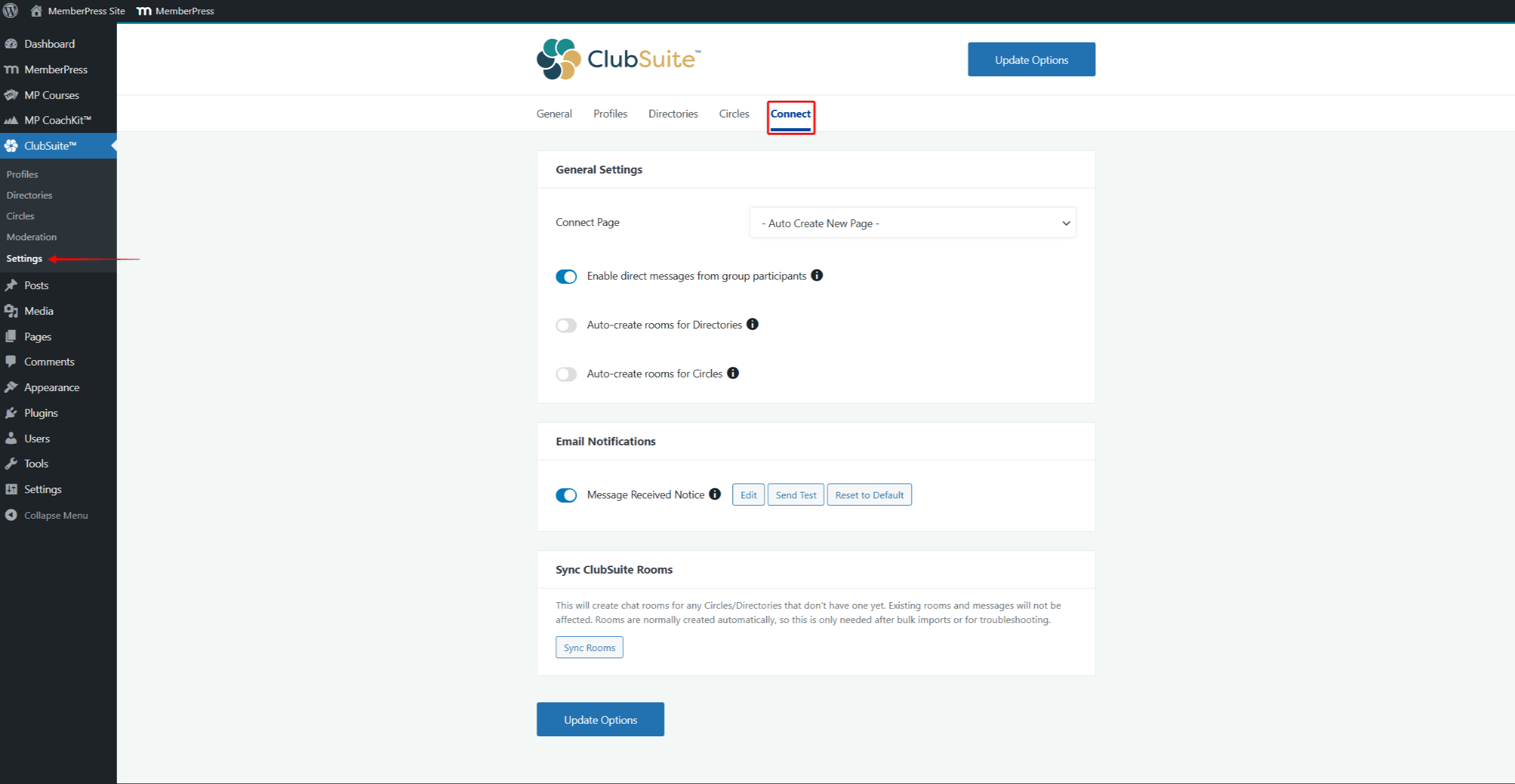
Erstmalige Einrichtung
Führen Sie nach der Installation von ClubConnect™ die folgenden Schritte aus, um die Messaging-Funktionen zu aktivieren:
- Navigieren Sie zu Dashboard > ClubSuite™ > Einstellungen > Verbinden tab.
- Unter Seite verbindenauswählen Neue Seite automatisch erstellen aus der Dropdown-Liste.
- Aktivieren Sie Automatisches Anlegen von Räumen für Verzeichnisse um Chaträume für Verzeichnisse zu erstellen.
- Aktivieren Sie Räume für Circles automatisch erstellen um Chaträume für Kreise zu erstellen.
- Klicken Sie auf Optionen aktualisieren um die Änderungen zu speichern und die Seite Verbinden zu erstellen.
Das System erstellt eine Seite mit dem Titel “Connect” unter /Verbinden/. Diese Seite dient als einheitliche Nachrichtenschnittstelle für alle Mitglieder.
Allgemeine Einstellungen
Die Allgemeine Einstellungen Abschnitt enthält diese Optionen:
- Seite verbinden: Wählen Sie die Seite aus, die für die ClubConnect™-Nachrichtenschnittstelle verwendet wird. Die Standardoption Neue Seite automatisch erstellen erzeugt automatisch eine neue Seite.
- Direkte Nachrichten von Gruppenteilnehmern ermöglichen: Wenn aktiviert, können Benutzer auf Teilnehmer in Circles und Verzeichnisgruppen klicken, um private Unterhaltungen zu beginnen. Wenn deaktiviert, ist die Teilnehmerliste nur sichtbar.
- Automatisches Anlegen von Räumen für Verzeichnisse: Wenn diese Option aktiviert ist, werden Chat-Räume automatisch erstellt, wenn neue Mitglieder in das Verzeichnis aufgenommen werden. Wenn deaktiviert, müssen Verzeichnisräume manuell erstellt werden.
- Räume für Circles automatisch erstellen: Wenn aktiviert, werden Chat-Räume automatisch erstellt, wenn neue Circle-Mitglieder hinzugefügt werden. Wenn deaktiviert, müssen Circle-Räume manuell erstellt werden.
E-Mail-Benachrichtigungen
Die E-Mail-Benachrichtigungen können Sie E-Mail-Benachrichtigungen zu Nachrichten einrichten.
Hinweis auf erhaltene Nachricht: Diese E-Mail wird an Benutzer gesendet, wenn sie eine neue Nachricht erhalten. Die Benachrichtigung gilt für alle Raumtypen: Circle-Räume, Verzeichnis-Räume und CoachKit-Räume. Die Benachrichtigung hat diese Optionen:
- bearbeiten: Ändern Sie den Inhalt und die Betreffzeile der E-Mail-Vorlage;
- Test senden: Senden Sie eine Test-E-Mail, um zu überprüfen, ob die Benachrichtigung korrekt funktioniert;
- Auf Standard zurücksetzen: Stellen Sie den ursprünglichen Inhalt der E-Mail-Vorlage wieder her.
Aktivieren oder deaktivieren Sie die Benachrichtigung mit dem Schalter neben Hinweis auf erhaltene Nachricht.
Sync ClubSuite Zimmer
Die Sync ClubSuite Zimmer bietet eine manuelle Synchronisierungsoption.
Klicken Sie auf die Sync-Räume um Chat-Räume für alle Kreise oder Verzeichnisse zu erstellen, die noch keine Räume haben. Diese Synchronisierung hat keine Auswirkungen auf bestehende Räume und Nachrichten.
Nachdem Sie die Einstellungen konfiguriert haben, klicken Sie auf Optionen aktualisieren um die Änderungen zu speichern.
Wie ClubConnect™ mit anderen Add-ons zusammenarbeitet
ClubConnect™ verwendet ein Adaptersystem für die Zusammenarbeit mit anderen MemberPress-Add-ons. Jeder Adapter erstellt und verwaltet Messaging-Bereiche für das angeschlossene Add-on.
CoachKit™-Integration
Wenn CoachKit™. aktiv ist, bietet ClubConnect™ Nachrichten für Coaching-Programme:
- Das Anlegen einer neuen Coaching-Gruppe erzeugt einen entsprechenden Chat-Raum;
- Die Aktualisierung der Gruppenteilnehmer synchronisiert die Raummitgliedschaft;
- Coaches und Kunden kommunizieren in programmspezifischen Räumen;
- Privater Nachrichtenaustausch zwischen Coaches und einzelnen Kunden ist möglich;
- Trainer-Abzeichen: Coach-Meldungen werden zur leichteren Identifizierung mit einem grünen “Coach”-Schriftzug neben dem Namen des Coaches angezeigt;
- Zimmeranzeigen mit “Gruppe” Etikett in der Konversationsliste.
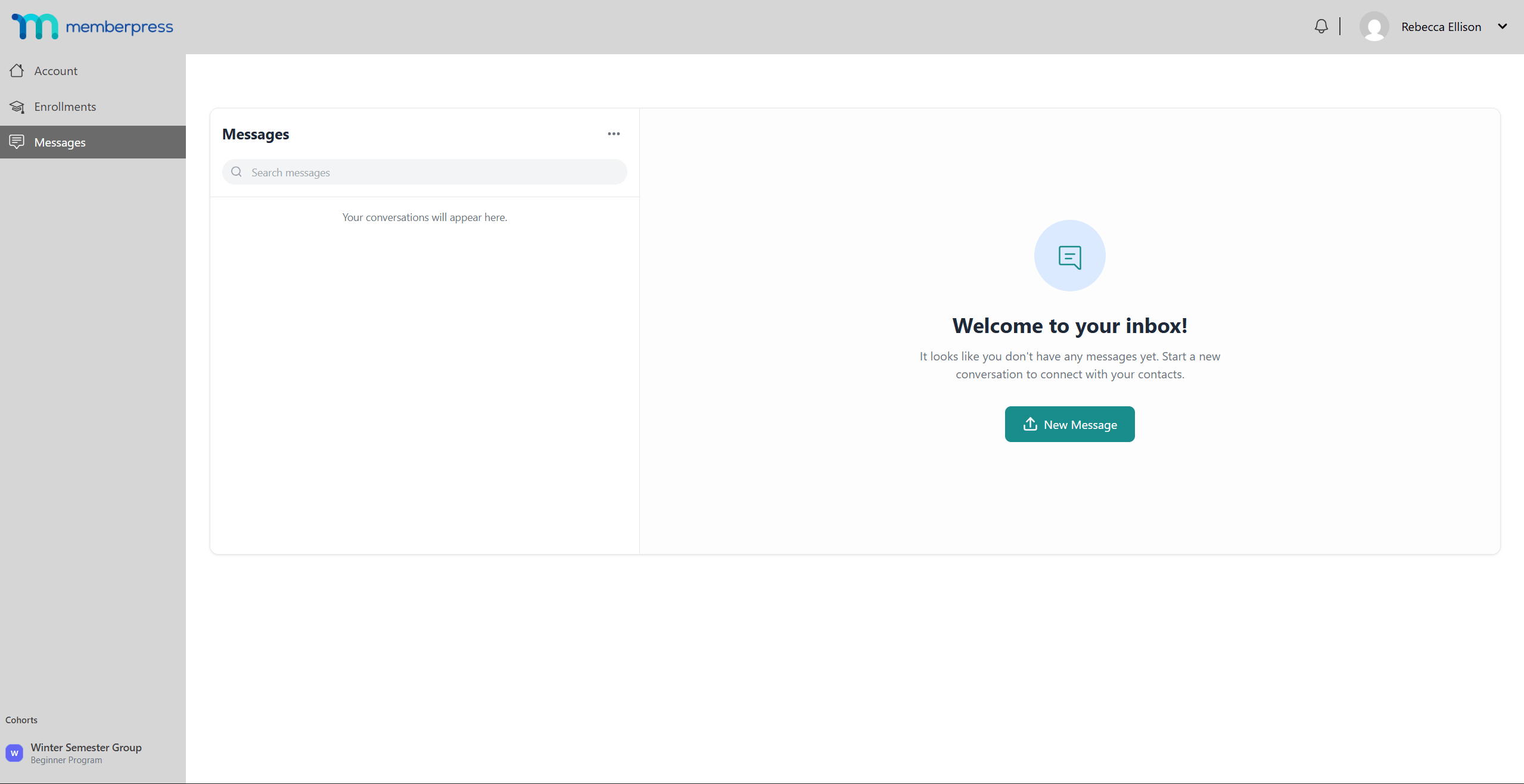
Die Mitteilungsfunktion muss in den Mitgliedschaftseinstellungen aktiviert werden. So aktivieren Sie die Nachrichtenfunktion für ein CoachKit™-Programm:
- Navigieren Sie zu Dashboard > MemberPress > Mitgliedschaften.
- Klicken Sie auf bearbeiten über die mit dem Coaching-Programm verbundene Mitgliedschaft.
- Scrollen Sie zu Optionen für die Mitgliedschaft und klicken auf das CoachKit tab.
- Wählen Sie in der Dropdown-Liste der Merkmale Nachrichtenübermittlung.
- Klicken Sie auf Update um die Änderungen zu speichern.
Weitere Informationen über CoachKit™-Programme finden Sie in der CoachKit™-Einrichtungsdokumentation. Einzelheiten zum Betrieb einer Coaching-Site finden Sie unter Betreiben einer Coaching-Site mit MemberPress CoachKit™.
ClubCircles™-Integration
Wenn ClubCircles™. aktiv ist, fügt ClubConnect™ den Circles eine Chat-Funktion hinzu:
- Das Veröffentlichen eines neuen Kreises erzeugt einen entsprechenden Chatraum (wenn Räume für Circles automatisch erstellen aktiviert ist);
- Die Mitglieder des Kreises können in Echtzeit innerhalb des Kreises kommunizieren;
- Der Chat erscheint als Registerkarte innerhalb der Circle-Oberfläche;
- Zimmeranzeigen mit “Kreis” Etikett in der Konversationsliste.
Mitglied sync: Die ClubConnect™-Raumteilnehmerliste bleibt mit der Circle-Mitgliedschaft synchronisiert:
- Durch das Hinzufügen von Mitgliedern zu einem Kreis werden sie dem Raum hinzugefügt;
- Durch das Entfernen von Mitgliedern aus einem Kreis werden diese aus dem Raum entfernt;
- Wenn Sie ein Mitglied aus einem Kreis verbannen, werden seine Sichtbarkeit und sein Zugang zum Raum entfernt.
Details zur Erstellung von Circles finden Sie unter Kreise erstellen und verwalten mit MemberPress. Für die Perspektive der Mitglieder, siehe Erfahrungen der Mitglieder mit MemberPress Circles.
ClubDirectory™-Integration
Wenn ClubDirectory™. aktiv ist, ermöglicht ClubConnect™ die Nachrichtenübermittlung von Mitglied zu Mitglied:
- Verzeichnisräume werden automatisch erstellt (wenn Automatisches Anlegen von Räumen für Verzeichnisse aktiviert ist);
- Mitglieder können private Unterhaltungen über Verzeichnisprofile einleiten;
- Die Chat erscheint auf den Profilseiten der Mitglieder;
- Zimmeranzeigen mit “Verzeichnis” Etikett in der Konversationsliste.
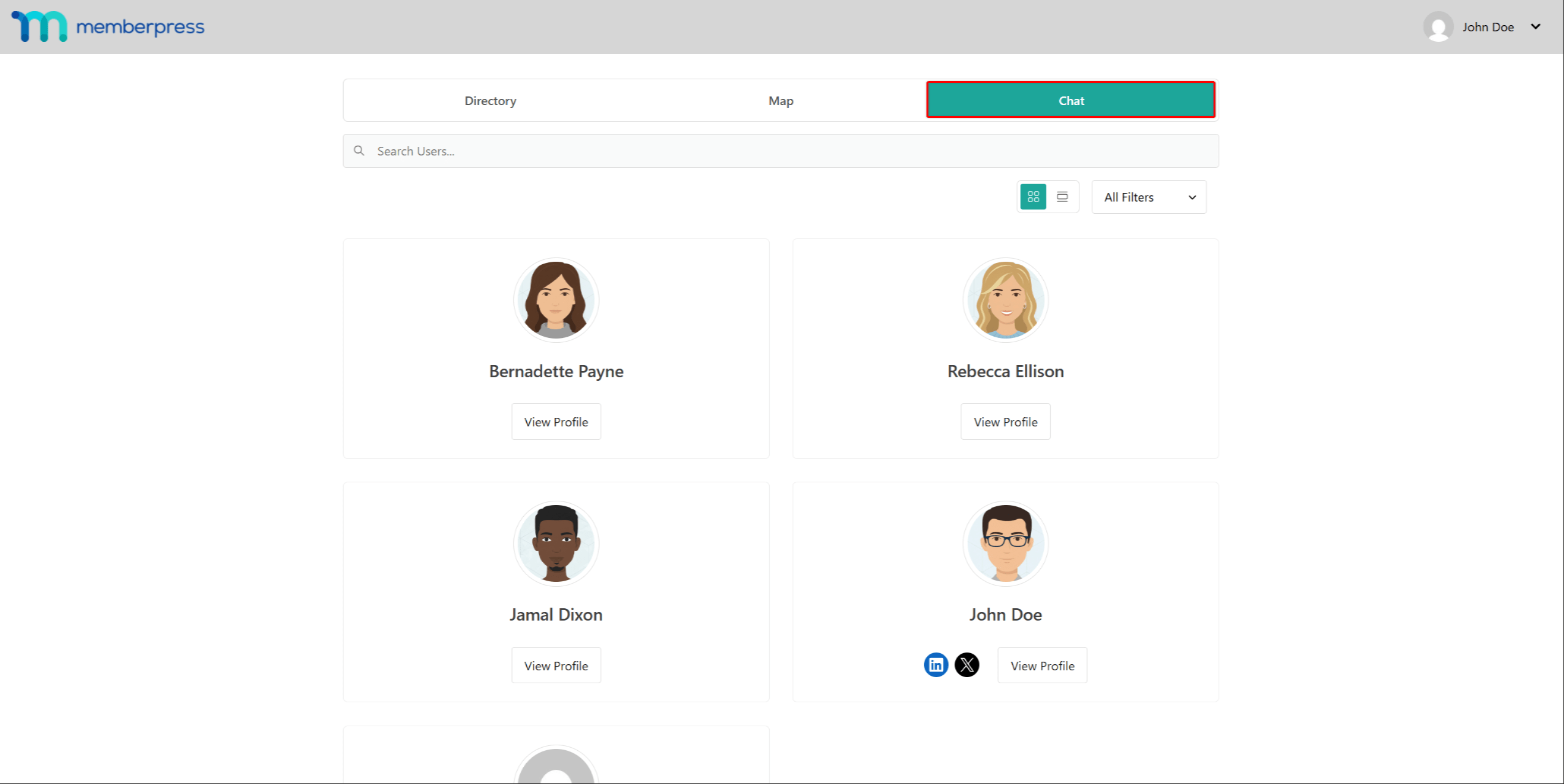
Sichtbarkeit der Mitglieder in Verzeichnisräumen: Die Teilnehmerliste spiegelt die Sichtbarkeitseinstellungen des Verzeichnisses wider:
- Mitglieder, die sich für ein Verzeichnis entschieden haben, erscheinen im Raum;
- Mitglieder, die sich von einem Verzeichnis abgemeldet haben, sind in dem Raum nicht sichtbar;
- Mitglieder, die von einem Administrator aus einem Verzeichnis ausgeschlossen wurden, werden aus dem Raum entfernt;
- Wenn ein Verzeichnis Opt-in verlangen aktiviert ist, erscheinen nur Mitglieder im Raum, die sich dafür entschieden haben.
Für Details zum Erstellen von Verzeichnissen siehe Erstellen von Mitgliederverzeichnissen mit MemberPress. Für die Perspektive der Mitglieder, siehe Mitgliedererfahrung mit MemberPress ClubSuite™ Profilen und Verzeichnissen.
Verwendung der Unified-Chat-Seite
ClubConnect™ bietet eine einheitliche Nachrichtenseite unter /Verbinden/ standardmäßig. Wenn die Neue Seite automatisch erstellen Option in den Einstellungen ausgewählt ist, erstellt ClubConnect™ eine Seite mit dem Titel “Verbinden” mit diesem Slug. Auf dieser Seite werden alle Unterhaltungen angezeigt, auf die das eingeloggte Mitglied Zugriff hat.
Layout der Chat-Seite
Die vereinheitlichte Chatseite enthält:
- Nachrichten Kopfzeile: Zeigt den Titel “Nachrichten” mit einem Drei-Punkte-Menü für zusätzliche Optionen an;
- Suchfeld: Filtern Sie nach Räumen und DM-Empfängern, indem Sie in das Suchfeld tippen;
- Gesprächsliste: Die linke Seitenleiste zeigt alle Räume und Privatgespräche. Beschriftungen kennzeichnen die Raumtypen: “Gruppe” für CoachKit, “Kreis” für Kreise, “Verzeichnis” für Verzeichnisse;
- Aktive Konversation: Hauptbereich, in dem das ausgewählte Gespräch mit dem Raumnamen und der Teilnehmerzahl angezeigt wird;
- Teilnehmerzahl: Klicken Sie auf die “X Teilnehmer >” Link, um alle Mitglieder im aktuellen Raum anzuzeigen;
- Nachricht eingeben: Textbereich zum Verfassen von Nachrichten mit einem Anhangssymbol.
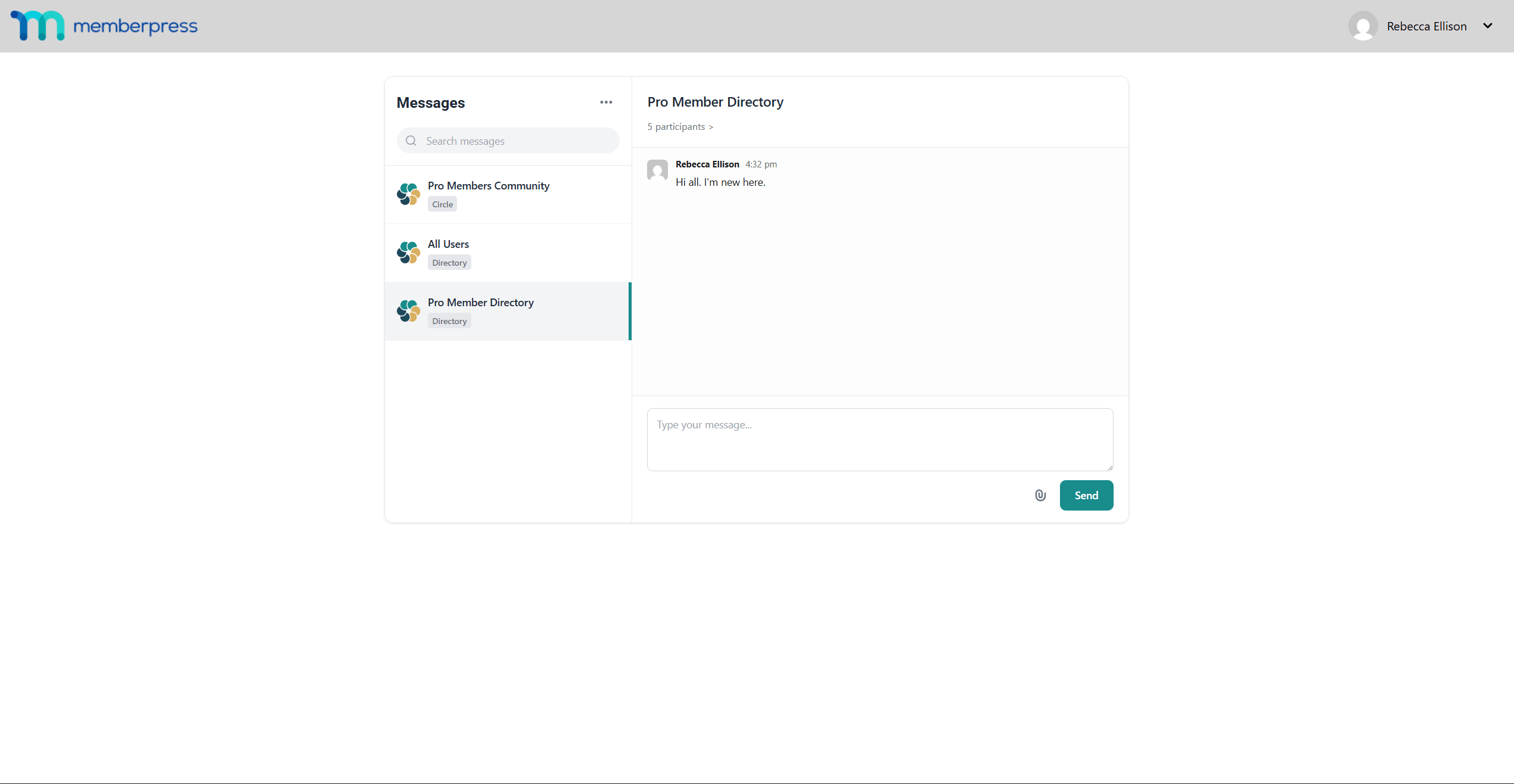
Versenden von Nachrichten
Zum Senden einer Nachricht:
- Wählen Sie in der linken Seitenleiste eine Unterhaltung aus.
- Geben Sie die Nachricht in das Eingabefeld am unteren Rand ein.
- Klicken Sie auf die Senden Sie Taste oder drücken Sie Eingabe zu senden.
Direktnachrichten starten
Wenn Direkte Nachrichten von Gruppenteilnehmern ermöglichen in den Einstellungen aktiviert ist, können Mitglieder private Unterhaltungen mit anderen Teilnehmern beginnen:
- Öffnen Sie einen Gruppenraum (Kreis-, Verzeichnis- oder CoachKit-Raum).
- Klicken Sie auf die “X Teilnehmer >” Link, um alle Raummitglieder zu sehen.
- Klicken Sie auf den Namen eines Teilnehmers, um eine direkte Nachricht zu erhalten.
Direktnachrichtenkonversationen werden in der Seitenleiste ohne die Bezeichnung “Gruppe”, “Kreis” oder “Verzeichnis” angezeigt. Dies unterscheidet sie von Raumkonversationen.
Dateien anhängen
ClubConnect™ unterstützt den Austausch von Dateien innerhalb von Unterhaltungen. Zu den unterstützten Dateitypen gehören MP3-, MP4-, PDF- und Dokumentdateien. Die Dateigrößen werden neben den angehängten Dateien angezeigt.
Um eine Datei über das Anhangssymbol anzuhängen:
- Klicken Sie auf die Anlage Symbol (?) neben dem Senden Sie Taste.
- Wählen Sie die Datei auf dem Gerät aus.
- Die Datei wird hochgeladen und an die Nachricht angehängt.
- Fügen Sie einen optionalen Nachrichtentext hinzu und klicken Sie auf Senden Sie.
Um eine Datei per Drag-and-Drop anzuhängen:
- Ziehen Sie eine Datei vom Gerät in den Nachrichteneingabebereich.
- Legen Sie die Datei in das Eingabefeld.
- Fügen Sie einen optionalen Nachrichtentext hinzu und klicken Sie auf Senden Sie.
Verwendung von @ Erwähnungen
Markieren Sie bestimmte Teilnehmer in einer Nachricht, um den Inhalt für sie hervorzuheben:
- Typ @ gefolgt von dem Namen des Teilnehmers.
- Wählen Sie den Teilnehmer aus der Vorschlagsliste aus.
- Der erwähnte Teilnehmer erhält eine Benachrichtigung und die Erwähnung erscheint hervorgehoben in der Nachricht.
Nachrichten formatieren
ClubConnect™ unterstützt die Markdown-Formatierung von Nachrichten. Zu den gängigen Formatierungsoptionen gehören:
- Fettgedruckter Text: Text mit doppelten Sternchen umbrechen (
**fett**); - Andere gängige Markdown-Syntaxen werden ebenfalls unterstützt.
Nachricht Reaktionen
Mitglieder können auf Nachrichten mit Emoji reagieren:
- Bewegen Sie den Mauszeiger über eine Nachricht, um die Reaktionsmöglichkeiten zu sehen.
- Klicken Sie auf das Emoji-Symbol.
- Wählen Sie ein Emoji aus der Auswahlliste aus.
Die Reaktion erscheint unterhalb der Nachricht. Klicken Sie auf eine vorhandene Reaktion, um eine Stimme hinzuzufügen oder zu entfernen.
Raumsynchronisation
ClubConnect™ erstellt automatisch Räume, wenn Kreise oder Verzeichnisse veröffentlicht werden. Das System synchronisiert Räume mit ihren Ursprungseinheiten, um sicherzustellen, dass die Teilnehmerlisten aktuell bleiben.
Um Räume manuell zu synchronisieren:
- Navigieren Sie zu Dashboard > ClubSuite™ > Einstellungen > Verbinden tab.
- Blättern Sie zum Sync ClubSuite Zimmer Abschnitt.
- Klicken Sie auf die Sync-Räume Taste.
Dadurch werden Chaträume für alle Kreise oder Verzeichnisse erstellt, die noch keine Räume haben. Bestehende Räume und Nachrichten bleiben davon unberührt.
Bewährte Praktiken für ClubConnect™
Befolgen Sie diese Tipps für ein effektives Messaging-Management:
Konfiguration
- Aktivieren Sie nur die Benachrichtigungsarten, die für die Website benötigt werden, um Benachrichtigungsmüdigkeit zu vermeiden;
- Legen Sie auf der Grundlage der Serverressourcen angemessene Größenbeschränkungen für Dateien fest;
- Konfigurieren Sie ReadyLaunch™-Vorlagen für ein einheitliches Branding.
Moderation
- Erstellen Sie klare Gemeinschaftsrichtlinien für das Messaging-Verhalten;
- Überwachen Sie die gemeldeten Nachrichten regelmäßig;
- Entfernen Sie unangemessene Inhalte umgehend.
Leistung
- Archivieren Sie inaktive Räume, um die Leistung der Datenbank zu erhalten;
- Legen Sie angemessene Grenzen für die Paginierung von Nachrichten fest;
- Überwachen Sie die Nutzung des Dateispeichers für Anhänge.
Fehlersuche
Nicht angezeigte Nachrichten
Wenn keine Meldungen erscheinen:
- Vergewissern Sie sich, dass das Mitglied Zugang zu dem Raum hat.
- Prüfen Sie, ob das Quell-Add-on (CoachKit™, ClubCircles™, ClubDirectory™) aktiv ist.
- Löschen Sie den Browser-Cache und aktualisieren Sie die Seite.
E-Mail-Benachrichtigungen werden nicht gesendet
Wenn E-Mail-Benachrichtigungen nicht gesendet werden können:
- Stellen Sie sicher, dass E-Mail-Benachrichtigungen in den ClubConnect™-Einstellungen aktiviert sind.
- Überprüfen Sie die WordPress-E-Mail-Konfiguration mit einem Plugin wie WP Mail SMTP.
- Überprüfen Sie die E-Mail-Protokolle des Servers auf Zustellungsfehler.
Fehler beim Hochladen von Dateien
Wenn Datei-Uploads fehlschlagen:
- Überprüfen Sie, ob der Dateityp in der Liste der zulässigen Typen enthalten ist.
- Vergewissern Sie sich, dass die Dateigröße die konfigurierte Grenze nicht überschreitet.
- Stellen Sie sicher, dass das WordPress-Uploads-Verzeichnis beschreibbar ist.
Zusammenfassung
ClubConnect™ erweitert MemberPress um umfassende Messaging-Funktionen. Das Add-on lässt sich mit CoachKit™, ClubCircles™ und ClubDirectory™ integrieren, um Messaging-Tools bereitzustellen.
Konfigurieren Sie nach der Installation die Einstellungen für optimale Ergebnisse und aktivieren Sie bei Bedarf E-Mail-Benachrichtigungen. Verwenden Sie die vereinheitlichte Chatseite, um auf alle Nachrichten für Mitglieder zuzugreifen.
Weitere Unterstützung erhalten Sie bei MemberPress-Unterstützung.
Wenn Sie genauer erfahren möchten, wie ClubConnect™ in der Praxis funktioniert, könnte der folgende Artikel für Sie hilfreich sein:
ClubConnect™: Echtzeit-Nachrichten direkt auf Ihrer Mitglieder-Website > >










 DE
DE  EN
EN  ES
ES  FR
FR  PT
PT 