

El complemento MemberPress ClubConnect™ aporta funciones de mensajería en tiempo real a los sitios web de afiliación. Permite a los socios, entrenadores y participantes de la comunidad comunicarse a través de salas de chat y mensajes privados.
Este documento cubre la instalación y configuración del complemento ClubConnect™. También explica cómo ClubConnect™ se integra con otros complementos MemberPress.
Qué es ClubConnect™?
ClubConnect proporciona una plataforma de mensajería para los sitios web de MemberPress. Los miembros pueden intercambiar mensajes en tiempo real a través de salas de chat organizadas y conversaciones privadas.
El complemento admite dos modos principales de mensajería:
- Habitaciones: Espacios de chat en grupo en los que varios miembros se comunican entre sí;
- Mensajes privados: Conversaciones individuales entre dos miembros.
ClubConnect™ se conecta con otros complementos MemberPress a través de un sistema de adaptadores. Este sistema crea espacios de mensajería automáticamente cuando los complementos conectados los necesitan.
Integraciones compatibles
ClubConnect™ se conecta con los siguientes complementos MemberPress:
- CoachKit™: Crea salas de mensajería para grupos de coaching y cohortes;
- ClubCircles™: Añade funciones de chat a las comunidades Circle;
- ClubDirectory™ (Directorio de clubes): Permite la mensajería privada entre miembros a través de directorios.
Cuando estos complementos están activos, ClubConnect™ genera automáticamente los espacios de mensajería adecuados. Por ejemplo, la creación de un nuevo grupo de entrenamiento en CoachKit™ genera la correspondiente sala de chat en ClubConnect™.
Características principales
ClubConnect™ incluye estas funciones de mensajería:
- Buscar en: Filtra las salas y conversaciones mediante el cuadro de búsqueda;
- Archivos adjuntos: Comparte documentos, imágenes, vídeos y archivos de audio (MP3, MP4, PDF, Docs) con visualización del tamaño del archivo;
- Cargar arrastrando y soltando: Arrastre archivos directamente al área de mensajes para adjuntarlos;
- Reacciones Emoji: Reacciona a los mensajes con respuestas emoji;
- @ Menciones: Etiqueta a determinados participantes en los mensajes para destacar el contenido destinado a ellos;
- Soporte Markdown: Da formato a los mensajes utilizando la sintaxis markdown para el texto en negrita y otros estilos;
- Insignia de entrenador: En las salas CoachKit™, los mensajes de entrenador muestran un distintivo de “Entrenador” para facilitar su identificación;
- Notificaciones por correo electrónico: Alertas de correo electrónico configurables para nuevos mensajes en todos los tipos de salas;
- Etiquetas de las habitaciones: Las conversaciones muestran etiquetas (“Grupo”, “Círculo” o “Directorio”) para identificar el tipo de sala.
Requisitos previos para ClubConnect™
Antes de instalar ClubConnect™, verifica los siguientes requisitos:
- Un activo Instalación MemberPress que se ejecuta en el sitio de WordPress;
- Un válido Licencia de escala MemberPress que esté correctamente activado;
- WordPress versión 5.9 o superior;
- PHP versión 7.4 o superior;
- Al menos un complemento MemberPress con el que se integre ClubConnect™ (CoachKit™, ClubCircles™o ClubDirectory™ (Directorio de clubes)).
Instalación del complemento ClubConnect™.
Sigue estos pasos para instalar ClubConnect™:
- Vaya a Panel de control > MemberPress > Complementos.
- Utilice la herramienta de búsqueda para encontrar “ClubConnect” o navegar por la lista de complementos disponibles.
- Haga clic en el botón Instalar complemento de la tarjeta ClubConnect™.
El sistema descarga, instala y activa automáticamente el complemento. Tras la instalación, el Conectar aparece bajo la opción ClubSuite en el panel de control de WordPress.
Configuración de los ajustes de ClubConnect™.
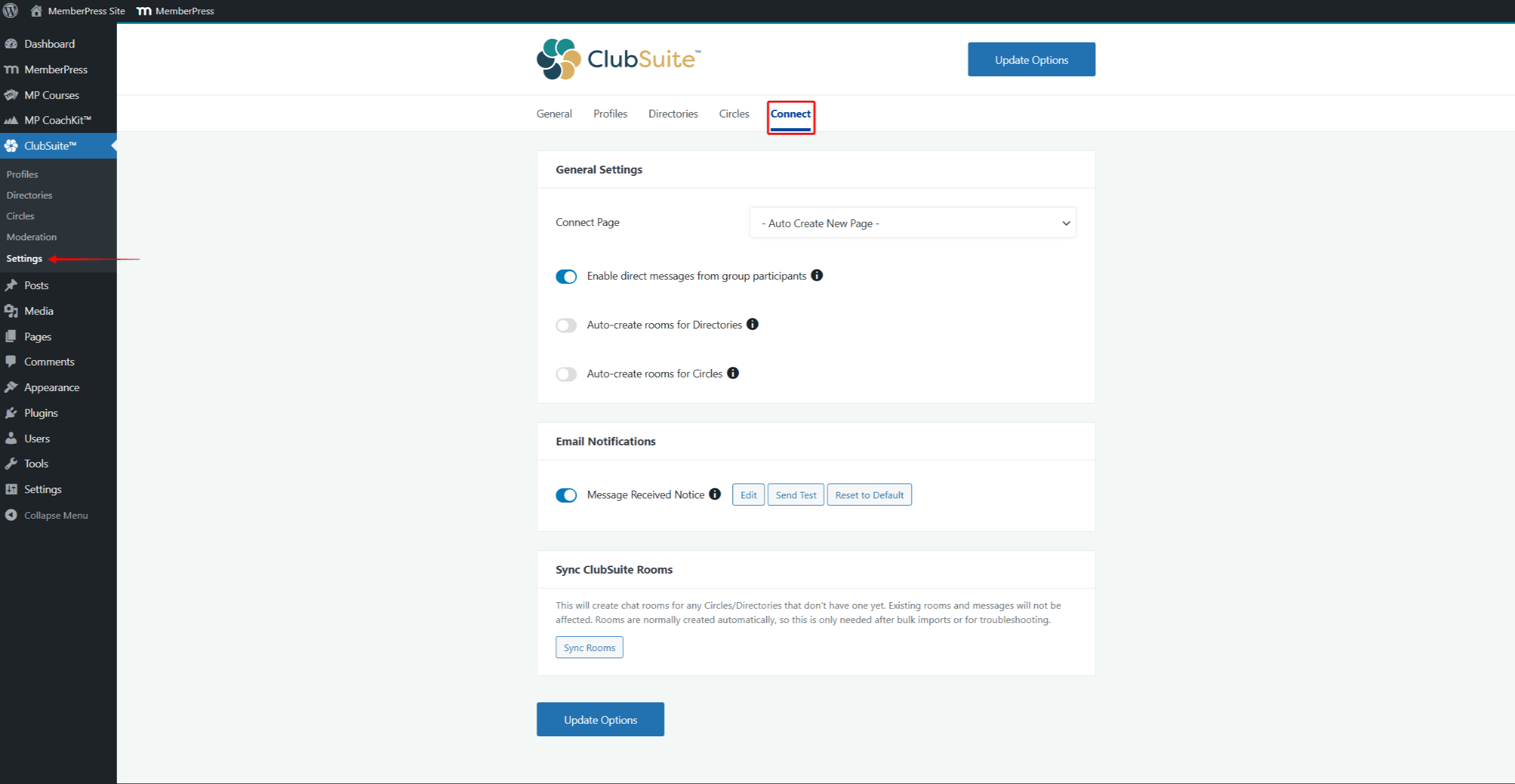
Los ajustes de ClubConnect™ se encuentran en la sección Conectar en los ajustes de ClubSuite™. Vaya a Panel de control > ClubSuite™ > Configuración > Conectar para configurar las opciones de mensajería.
Configuración inicial
Después de instalar ClubConnect™, completa estos pasos para habilitar las funciones de mensajería:
- Vaya a Panel de control > ClubSuite™ > Configuración > Conectar ficha.
- En Conectar Páginaseleccione Crear nueva página automáticamente del menú desplegable.
- Activar Creación automática de salas para directorios para crear salas de chat para directorios.
- Activar Creación automática de salas para los círculos para crear salas de chat para los círculos.
- Haga clic en Opciones de actualización para guardar los cambios y crear la página Conectar.
El sistema crea una página titulada “Conectar” en /conectar/. Esta página sirve de interfaz de mensajería unificada para todos los miembros.
Ajustes generales
En Ajustes generales contiene estas opciones:
- Conectar Página: Selecciona la página utilizada para la interfaz de mensajería ClubConnect™. La opción por defecto Crear nueva página automáticamente genera automáticamente una nueva página.
- Permitir mensajes directos de los participantes del grupo: Cuando está activada, los usuarios pueden hacer clic en los participantes de los grupos de Círculos y Directorio para iniciar conversaciones privadas. Cuando está desactivada, la lista de participantes es solo visible.
- Creación automática de salas para directorios: Cuando está activada, las salas de chat se crean automáticamente cuando se inscriben nuevos miembros en el Directorio. Si se desactiva, las salas del Directorio deben crearse manualmente.
- Creación automática de salas para los círculos: Cuando está activada, las salas de chat se crean automáticamente cuando se añaden nuevos miembros al Círculo. Cuando está desactivada, las salas de Círculo deben crearse manualmente.
Notificaciones por correo electrónico
En Notificaciones por correo electrónico te permite configurar alertas de correo electrónico relacionadas con la mensajería.
Aviso de mensaje recibido: Este correo electrónico se envía a los usuarios cuando reciben un nuevo mensaje. La notificación se aplica a todos los tipos de salas: Salas Círculo, Salas Directorio y Salas CoachKit. La notificación tiene estas opciones:
- Editar: Modifique el contenido y el asunto de la plantilla de correo electrónico;
- Enviar prueba: Envíe un correo electrónico de prueba para verificar que la notificación funciona correctamente;
- Restablecer valores por defecto: Restaurar el contenido original de la plantilla de correo electrónico.
Active o desactive la notificación con el interruptor situado junto a Aviso de mensaje recibido.
Habitaciones Sync ClubSuite
En Habitaciones Sync ClubSuite ofrece una opción de sincronización manual.
Haga clic en el botón Sincronizar salas para crear salas de chat para cualquier Círculo o Directorio que aún no tenga salas. Esta sincronización no afecta a las salas y mensajes existentes.
Después de configurar los ajustes, haga clic en Opciones de actualización para guardar los cambios.
Cómo funciona ClubConnect™ con otros complementos
ClubConnect™ utiliza un sistema de adaptadores para trabajar con otros complementos MemberPress. Cada adaptador crea y gestiona espacios de mensajería para su complemento conectado.
Integración con CoachKit
En CoachKit™ está activo, ClubConnect™ proporciona mensajería para programas de entrenamiento:
- La creación de un nuevo grupo de coaching genera la correspondiente sala de chat;
- La actualización de los participantes del grupo sincroniza los miembros de la sala;
- Los entrenadores y los clientes se comunican dentro de las salas específicas del programa;
- Hay mensajería privada disponible entre entrenadores y clientes individuales;
- Insignia de entrenador: Los mensajes de entrenador muestran una etiqueta verde “Entrenador” junto al nombre del entrenador para facilitar su identificación;
- Expositores de sala con “Grupo” en la lista de conversaciones.
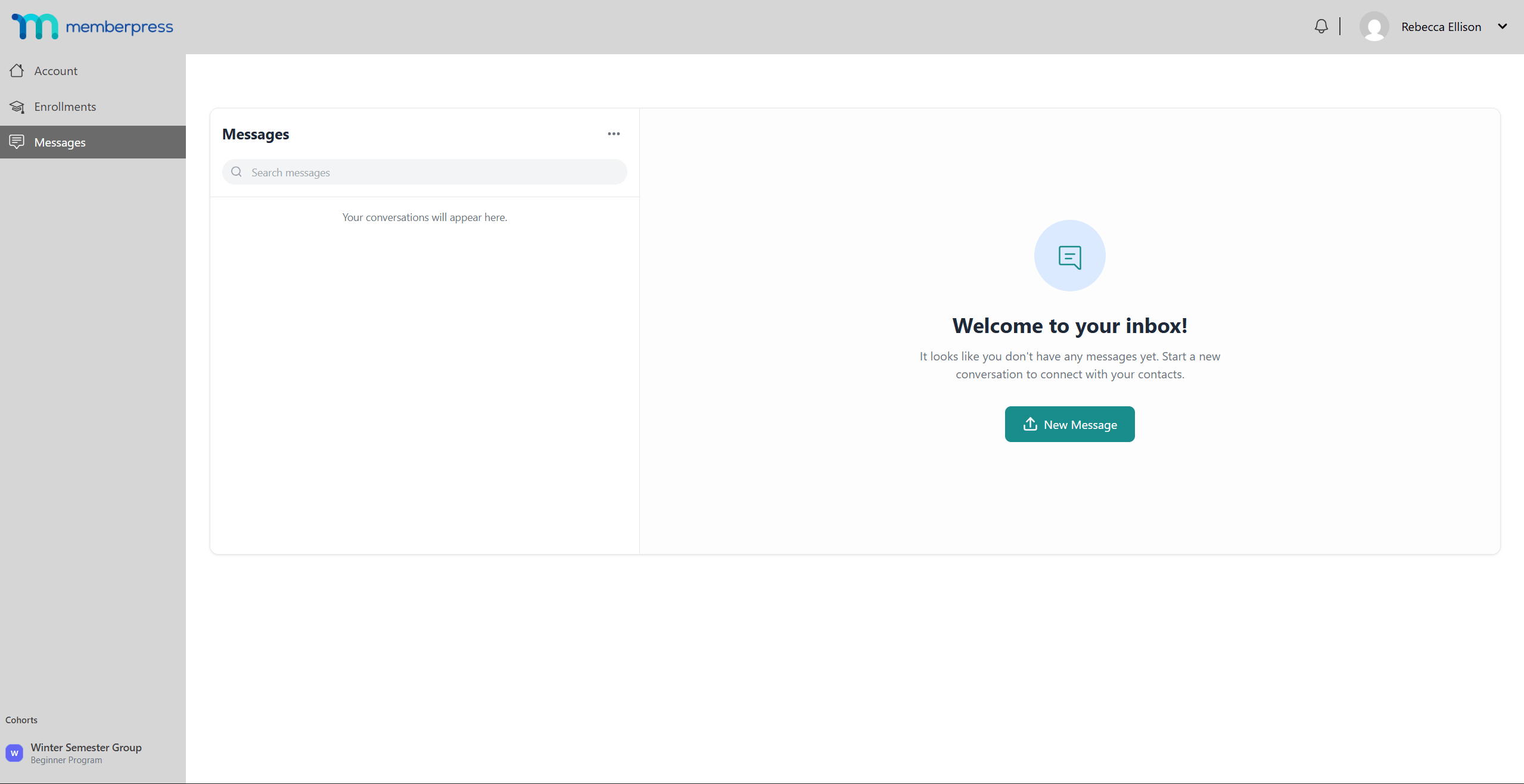
La función de mensajería debe estar activada en los ajustes de afiliación. Para activar la mensajería para un programa CoachKit™:
- Vaya a Panel de control > MemberPress > Afiliaciones.
- Haga clic en Editar en la afiliación vinculada al programa de coaching.
- Desplácese hasta Opciones de afiliación y haga clic en el botón CoachKit ficha.
- En el menú desplegable de características, seleccione Mensajería.
- Haga clic en Actualización para guardar los cambios.
Para obtener más información sobre los programas CoachKit™, consulte la página Documentación de configuración de CoachKit™.. Para obtener más información sobre el funcionamiento de un sitio de coaching, consulte Cómo gestionar un sitio de coaching con MemberPress CoachKit™..
Integración de ClubCircles
En ClubCircles™ está activo, ClubConnect™ añade la función de chat a los Círculos:
- La publicación de un nuevo Círculo genera una sala de chat correspondiente (cuando Creación automática de salas para los círculos está activado);
- Los miembros del Círculo pueden comunicarse en tiempo real dentro del Círculo;
- El chat aparece como una pestaña dentro de la interfaz de Circle;
- Expositores de sala con “Círculo” en la lista de conversaciones.
Sincronización de miembros: La lista de participantes de la sala ClubConnect™ se mantiene sincronizada con la afiliación a Circle:
- Añadir miembros a un Círculo los añade a la sala;
- Al eliminar miembros de un Círculo, se les retira de la sala;
- Al expulsar a un miembro de un Círculo se elimina su visibilidad y acceso a la sala.
Para más información sobre la creación de círculos, consulte Creación y gestión de círculos con MemberPress. Para la perspectiva de los miembros, véase Experiencia de los miembros con los círculos MemberPress.
Integración de ClubDirectory
En ClubDirectory™ (Directorio de clubes) está activo, ClubConnect™ permite enviar mensajes de socio a socio:
- Las salas de directorio se crean automáticamente (cuando Creación automática de salas para directorios está activado);
- Los miembros pueden iniciar conversaciones privadas desde los perfiles del directorio;
- En Chat aparece en las páginas de perfil de los afiliados;
- Expositores de sala con “Directorio” en la lista de conversaciones.
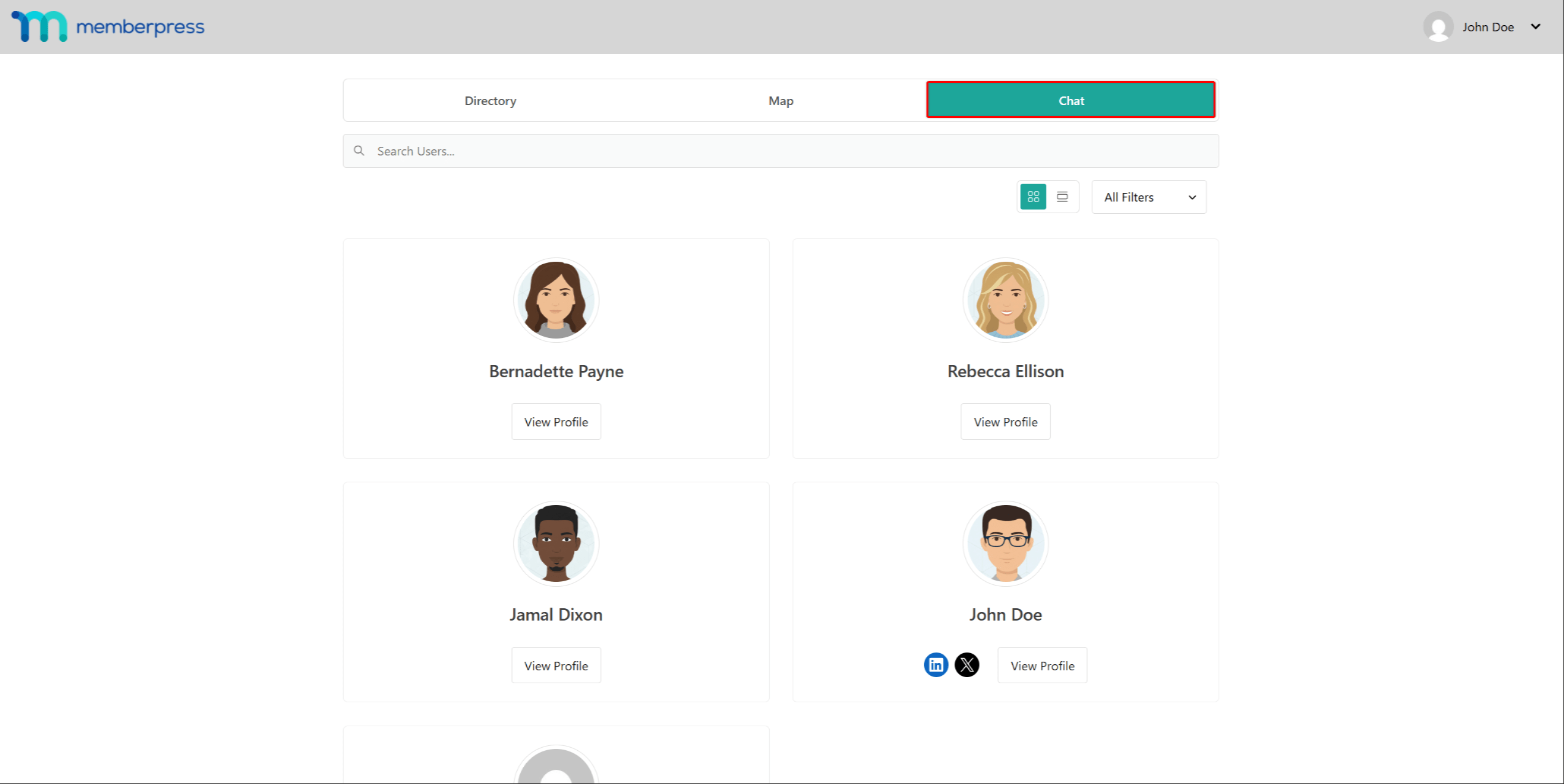
Visibilidad de los miembros en las salas del directorio: La lista de participantes refleja los ajustes de visibilidad del directorio:
- Los miembros que se han inscrito en un directorio aparecen en la sala;
- Los miembros que han optado por salir de un directorio no son visibles en la sala;
- Los miembros excluidos por un administrador de un directorio son eliminados de la sala;
- Si un directorio tiene Exigir la participación activada, sólo aparecen en la sala los miembros que han optado por ella.
Para obtener más información sobre la creación de directorios, consulte Creación de directorios de miembros con MemberPress. Para la perspectiva de los miembros, véase Experiencia de los socios con los perfiles y directorios de MemberPress ClubSuite™..
Uso de la página de chat unificado
ClubConnect™ proporciona una página de mensajería unificada en /conectar/ por defecto. Cuando el Crear nueva página automáticamente está seleccionada en los ajustes, ClubConnect™ crea una página titulada “Conectar” con este slug. Esta página muestra todas las conversaciones accesibles para el miembro conectado.
Diseño de la página de chat
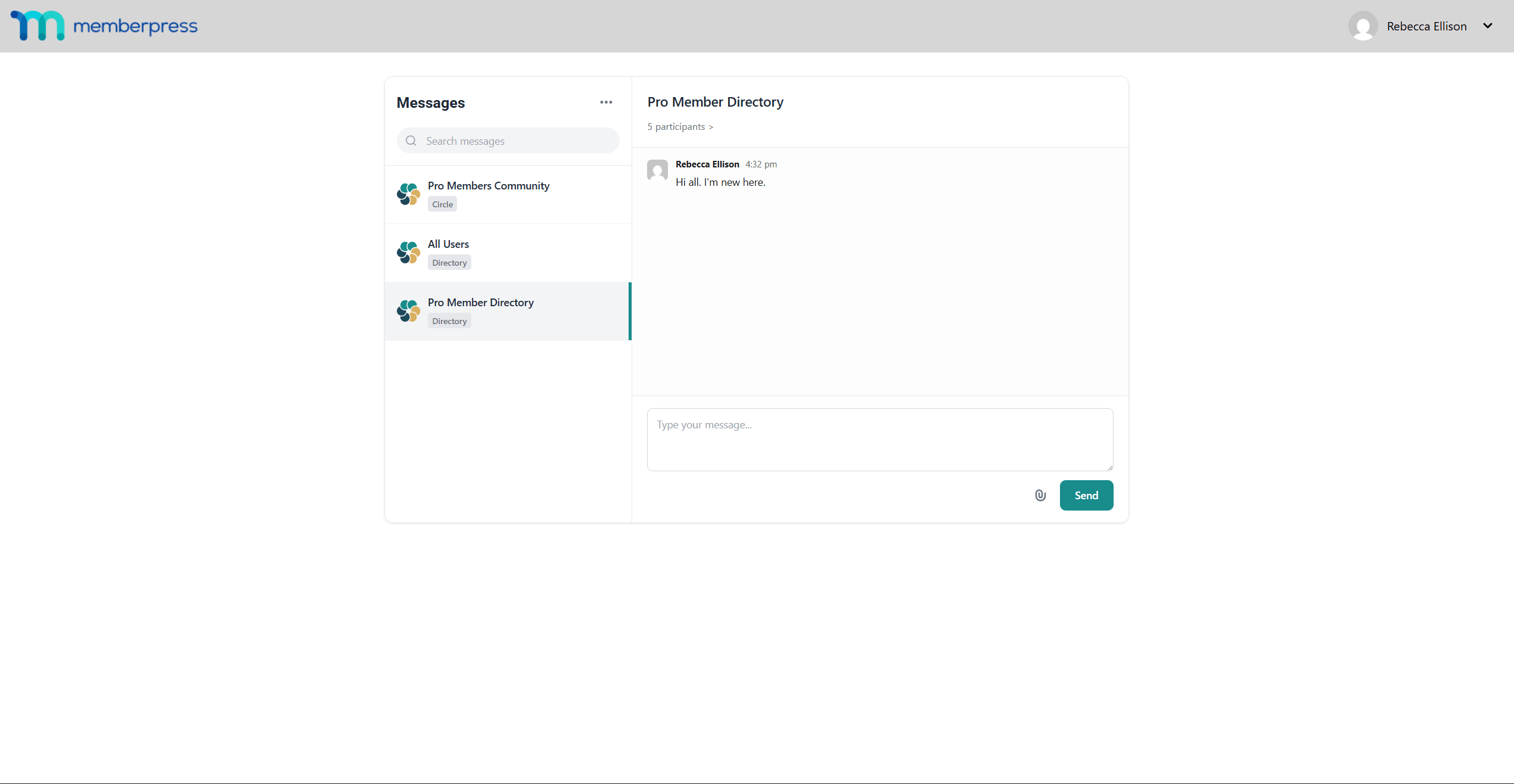
La página de chat unificada contiene:
- Cabecera de mensajes: Muestra el título “Mensajes” con un menú de tres puntos para opciones adicionales;
- Cuadro de búsqueda: Filtra las salas y los destinatarios de DM escribiendo en el campo de búsqueda;
- Lista de conversación: La barra lateral izquierda muestra todas las salas y conversaciones privadas. Las etiquetas identifican los tipos de salas: “Grupo” para CoachKit, “Círculo” para Círculos, “Directorio” para Directorios;
- Conversación activa: Zona principal que muestra la conversación seleccionada con el nombre de la sala y el recuento de participantes;
- Recuento de participantes: Pulse el botón “X participantes >” para ver todos los miembros de la sala actual;
- Entrada de mensajes: Área de texto para redactar mensajes con un icono de archivo adjunto.
Envío de mensajes
Para enviar un mensaje:
- Seleccione una conversación en la barra lateral izquierda.
- Escriba el mensaje en el área de entrada de la parte inferior.
- Haga clic en el botón Enviar o pulse Entre en para enviar.
Iniciar Mensajes Directos
En Permitir mensajes directos de los participantes del grupo está activada en los ajustes, los miembros pueden iniciar conversaciones privadas con otros participantes:
- Abre una sala de grupo (Círculo, Directorio o sala CoachKit).
- Haga clic en el botón “X participantes >” enlace para ver todos los miembros de la sala.
- Haz clic en el nombre de un participante para iniciar una conversación por mensaje directo.
Las conversaciones por mensaje directo aparecen en la barra lateral sin la etiqueta “Grupo”, “Círculo” o “Directorio”. Esto las distingue de las conversaciones de sala.
Adjuntar archivos
ClubConnect™ permite compartir archivos en las conversaciones. Los tipos de archivos compatibles son MP3, MP4, PDF y documentos. El tamaño de los archivos se muestra junto a los archivos adjuntos.
Para adjuntar un archivo mediante el icono de adjunto:
- Haga clic en el botón Adjunto (?) junto al icono Enviar botón.
- Selecciona el archivo del dispositivo.
- El archivo se carga y se adjunta al mensaje.
- Añade un texto de mensaje opcional y haz clic en Enviar.
Para adjuntar un archivo mediante arrastrar y soltar:
- Arrastre un archivo desde el dispositivo al área de entrada de mensajes.
- Suelte el archivo en el cuadro de entrada.
- Añade un texto de mensaje opcional y haz clic en Enviar.
Uso de @ Menciones
Etiquete a determinados participantes en un mensaje para destacar el contenido destinado a ellos:
- Tipo @ seguido del nombre del participante.
- Seleccione el participante en la lista de sugerencias.
- El participante mencionado recibe una notificación y la mención aparece resaltada en el mensaje.
Formato de los mensajes
ClubConnect™ admite el formato markdown para los mensajes. Las opciones de formato comunes incluyen:
- Texto en negrita: Texto con asteriscos dobles (
**en negrita**); - También admite otras sintaxis populares de Markdown.
Mensaje Reacciones
Los miembros pueden reaccionar a los mensajes con emoji:
- Pasa el ratón por encima de un mensaje para ver las opciones de reacción.
- Haz clic en el icono del emoji.
- Selecciona un emoji del selector.
La reacción aparece debajo del mensaje. Haz clic en una reacción existente para añadir o eliminar un voto.
Sincronización de salas
ClubConnect™ crea salas automáticamente cuando se publican Círculos o Directorios. El sistema sincroniza las salas con sus entidades de origen para garantizar que las listas de participantes se mantienen actualizadas.
Para sincronizar manualmente las salas:
- Vaya a Panel de control > ClubSuite™ > Configuración > Conectar ficha.
- Desplácese hasta el Habitaciones Sync ClubSuite sección.
- Haga clic en el botón Sincronizar salas botón.
Esto crea salas de chat para cualquier Círculo o Directorio que aún no tenga salas. Las salas y mensajes existentes no se verán afectados.
Mejores prácticas para ClubConnect™.
Siga estos consejos para una gestión eficaz de los mensajes:
Configuración
- Habilite sólo los tipos de notificación necesarios para el sitio a fin de evitar la fatiga de notificaciones;
- Establezca límites de tamaño de archivo adecuados en función de los recursos del servidor;
- Configure las plantillas ReadyLaunch™ para una imagen de marca coherente.
Moderación
- Establezca directrices comunitarias claras sobre el comportamiento en los mensajes;
- Supervise periódicamente los mensajes notificados;
- Elimine rápidamente los contenidos inapropiados.
Rendimiento
- Archive las salas inactivas para mantener el rendimiento de la base de datos;
- Establezca límites razonables de paginación de mensajes;
- Supervisa el uso del almacenamiento de archivos adjuntos.
Solución de problemas
Los mensajes no aparecen
Si no aparecen mensajes:
- Verifique que el miembro tiene acceso a la sala.
- Comprueba que el complemento de origen (CoachKit™, ClubCircles™, ClubDirectory™) está activo.
- Borre la caché del navegador y actualice la página.
Las notificaciones por correo electrónico no se envían
Si las notificaciones por correo electrónico no se envían:
- Comprueba que las notificaciones por correo electrónico están activadas en los ajustes de ClubConnect™.
- Compruebe la configuración del correo electrónico de WordPress con un plugin como WP Mail SMTP.
- Revise los registros de correo electrónico del servidor en busca de errores de entrega.
Errores de carga de archivos
Si falla la carga de archivos:
- Compruebe que el tipo de archivo está en la lista de tipos permitidos.
- Compruebe que el tamaño del archivo no supera el límite configurado.
- Asegúrese de que el directorio uploads de WordPress tiene permisos de escritura.
Resumen
ClubConnect™ amplía MemberPress con funciones completas de mensajería. El complemento se integra con CoachKit™, ClubCircles™ y ClubDirectory™ para proporcionar herramientas de mensajería.
Tras la instalación, configure los ajustes para obtener los mejores resultados y active las notificaciones por correo electrónico según sea necesario. Utilice la página de chat unificada para acceder a todos los mensajes para los miembros.
Si necesita más ayuda, póngase en contacto con Soporte MemberPress.
Si quieres conocer más a fondo cómo funciona ClubConnect™ en la práctica, quizá te resulte útil el siguiente artículo:
ClubConnect™: Mensajería en tiempo real, directamente en tu sitio web para socios > >










 ES
ES  EN
EN  FR
FR  DE
DE  PT
PT 