

Le module complémentaire MemberPress ClubConnect™ apporte des fonctionnalités de messagerie en temps réel aux sites web d'adhésion. Il permet aux membres, aux entraîneurs et aux participants de la communauté de communiquer par le biais de salons de discussion et de messages privés.
Ce document couvre l'installation et la configuration du module complémentaire ClubConnect™. Il explique également comment ClubConnect™ s'intègre aux autres modules complémentaires MemberPress.
Qu'est-ce que le ClubConnect™ ?
ClubConnect™ fournit une plateforme de messagerie pour les sites MemberPress. Les membres peuvent échanger des messages en temps réel par le biais de salons de discussion organisés et de conversations privées.
Le module complémentaire prend en charge deux modes de messagerie principaux :
- Chambres: Espaces de discussion de groupe où plusieurs membres communiquent ensemble ;
- Messages privés: Conversations en tête-à-tête entre deux membres.
ClubConnect™ se connecte à d'autres modules complémentaires MemberPress par le biais d'un système d'adaptateurs. Ce système crée automatiquement des espaces de messagerie lorsque les modules complémentaires connectés en ont besoin.
Intégrations prises en charge
ClubConnect™ se connecte avec les modules complémentaires MemberPress suivants :
- CoachKit™: Crée des salles de messagerie pour les groupes de coaching et les cohortes ;
- ClubCircles™: Ajout d'une fonctionnalité de chat aux communautés Circle ;
- ClubDirectory™: Permet d'envoyer des messages privés de membre à membre par l'intermédiaire des annuaires.
Lorsque ces modules complémentaires sont actifs, ClubConnect™ génère automatiquement les espaces de messagerie appropriés. Par exemple, la création d'un nouveau groupe de coaching dans CoachKit™ génère un espace de discussion correspondant dans ClubConnect™.
Caractéristiques principales
ClubConnect™ comprend ces fonctions de messagerie :
- Recherche: Filtrer les salles et les conversations à l'aide de la boîte de recherche ;
- Fichier joint: Partager des documents, des images, des vidéos et des fichiers audio (MP3, MP4, PDF, Docs) avec affichage de la taille des fichiers ;
- Téléchargement par glisser-déposer: Faites glisser les fichiers directement dans la zone de message pour les joindre ;
- Réactions des Emoji: Réagissez aux messages avec des emoji ;
- @ Mentions: Marquer des participants spécifiques dans les messages pour mettre en évidence le contenu qui leur est destiné ;
- Support Markdown: Formatage des messages à l'aide de la syntaxe markdown pour le texte en gras et d'autres styles ;
- Badge d'entraîneur: Dans les salles CoachKit™, les messages des coachs affichent un badge “Coach” pour faciliter leur identification ;
- Notifications par courrier électronique: Alertes électroniques configurables pour les nouveaux messages dans tous les types de pièces ;
- Étiquettes de chambre: Les conversations affichent des étiquettes (“Groupe”, “Cercle” ou “Répertoire”) pour identifier le type de pièce.
Conditions préalables pour ClubConnect™
Avant d'installer ClubConnect™, vérifiez les exigences suivantes :
- Un système actif Installation de MemberPress sur le site WordPress ;
- Une validité Licence MemberPress qui est correctement activée ;
- WordPress version 5.9 ou plus ;
- PHP version 7.4 ou plus ;
- Au moins un module complémentaire MemberPress avec lequel ClubConnect™ s'intègre (CoachKit™, ClubCircles™ou ClubDirectory™).
Installation du module complémentaire ClubConnect™
Suivez les étapes suivantes pour installer ClubConnect™ :
- Naviguez jusqu'à Tableau de bord > MemberPress > Modules complémentaires.
- Utilisez l'outil de recherche pour trouver “ClubConnect” ou parcourir la liste des modules complémentaires disponibles.
- Cliquez sur le bouton Installer le module complémentaire sur la carte ClubConnect™.
Le système télécharge, installe et active automatiquement le module complémentaire. Après l'installation, le Connecter apparaît sous l'option ClubSuite™ dans le tableau de bord de WordPress.
Configuration des paramètres de ClubConnect™
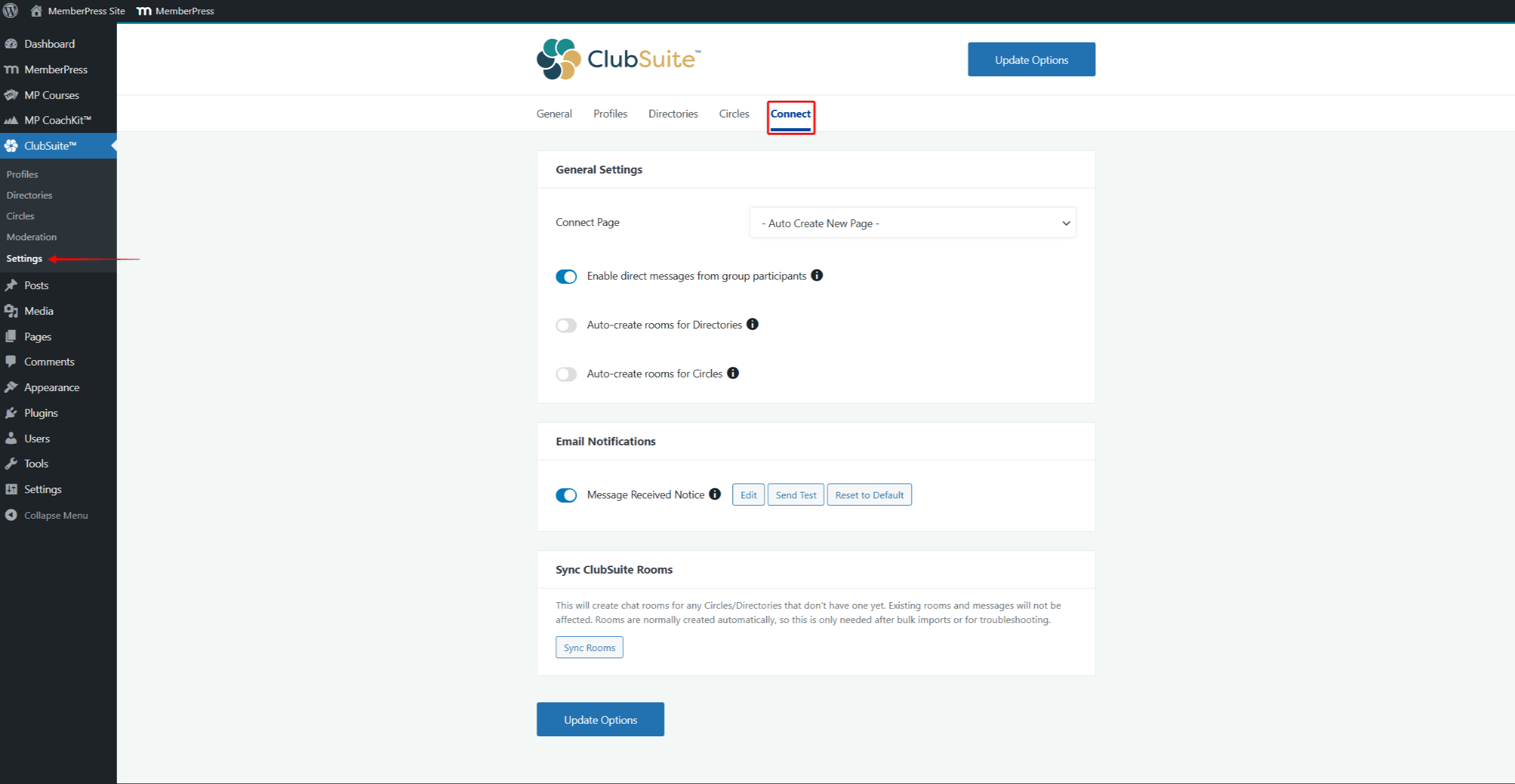
Les paramètres de ClubConnect™ se trouvent sous la rubrique Connecter dans les paramètres de ClubSuite™. Naviguez jusqu'à Tableau de bord > ClubSuite™ > Paramètres > Connexion pour configurer les options de messagerie.
Configuration initiale
Après avoir installé ClubConnect™, suivez ces étapes pour activer les fonctions de messagerie :
- Naviguez jusqu'à Tableau de bord > ClubSuite™ > Paramètres > Connexion tabulation.
- Sous Connecter la page, sélectionner Création automatique d'une nouvelle page dans la liste déroulante.
- Activer Création automatique de salles pour les annuaires pour créer des salons de discussion pour les annuaires.
- Activer Création automatique de salles pour les cercles pour créer des espaces de discussion pour les cercles.
- Cliquez sur Options de mise à jour pour enregistrer les modifications et créer la page Connect.
Le système crée une page intitulée “Connect” à l'adresse suivante /connect/. Cette page sert d'interface de messagerie unifiée pour tous les membres.
Paramètres généraux
Les Paramètres généraux contient ces options :
- Connecter la page: Sélectionnez la page utilisée pour l'interface de messagerie ClubConnect™. L'option par défaut Création automatique d'une nouvelle page génère automatiquement une nouvelle page.
- Permettre l'envoi de messages directs par les participants au groupe: Lorsque cette option est activée, les utilisateurs peuvent cliquer sur les participants des cercles et des groupes de l'annuaire pour entamer des conversations privées. Lorsqu'elle est désactivée, la liste des participants est visible uniquement.
- Création automatique de salles pour les annuaires: Lorsque cette option est activée, les salons de discussion sont automatiquement créés lors de l'inscription de nouveaux membres à l'annuaire. Lorsqu'il est désactivé, les salons de l'annuaire doivent être créés manuellement.
- Création automatique de salles pour les cercles: Lorsque cette option est activée, les salons de discussion sont automatiquement créés lorsque de nouveaux membres du cercle sont ajoutés. Lorsque cette option est désactivée, les salons du cercle doivent être créés manuellement.
Notifications par courrier électronique
Les Notifications par courrier électronique vous permet de configurer des alertes électroniques liées à la messagerie.
Avis de réception de message: Cet e-mail est envoyé aux utilisateurs lorsqu'ils reçoivent un nouveau message. La notification s'applique à tous les types de salles : Salles Circle, Salles Directory et Salles CoachKit. La notification a les options suivantes :
- Editer: Modifier le contenu du modèle de courrier électronique et la ligne d'objet ;
- Envoyer le test: Envoyez un courriel de test pour vérifier que la notification fonctionne correctement ;
- Rétablissement des valeurs par défaut: Rétablir le contenu original du modèle de courrier électronique.
Activez ou désactivez la notification à l'aide de l'interrupteur situé à côté de Avis de réception de message.
Chambres Sync ClubSuite
Les Chambres Sync ClubSuite offre une option de synchronisation manuelle.
Cliquez sur le bouton Salles de synchronisation pour créer des salons de discussion pour tous les cercles ou répertoires qui n'en ont pas encore. Cette synchronisation n'affecte pas les salons et les messages existants.
Après avoir configuré les paramètres, cliquez sur Options de mise à jour pour enregistrer les modifications.
Comment ClubConnect™ fonctionne avec d'autres modules complémentaires
ClubConnect™ utilise un système d'adaptateurs pour fonctionner avec d'autres modules complémentaires MemberPress. Chaque adaptateur crée et gère des espaces de messagerie pour son module complémentaire connecté.
Intégration de CoachKit™
Quand CoachKit™ est active, ClubConnect™ fournit des messages pour les programmes d'entraînement :
- La création d'un nouveau groupe de coaching génère un espace de discussion correspondant ;
- La mise à jour des participants au groupe synchronise les membres de la salle ;
- Les coachs et les clients communiquent dans des salles spécifiques au programme ;
- Une messagerie privée est disponible entre les coachs et les clients individuels ;
- Badge d'entraîneur: Les messages des entraîneurs affichent une étiquette verte “Entraîneur” à côté du nom de l'entraîneur pour faciliter l'identification ;
- Présentoirs de salle avec “Groupe” dans la liste des conversations.
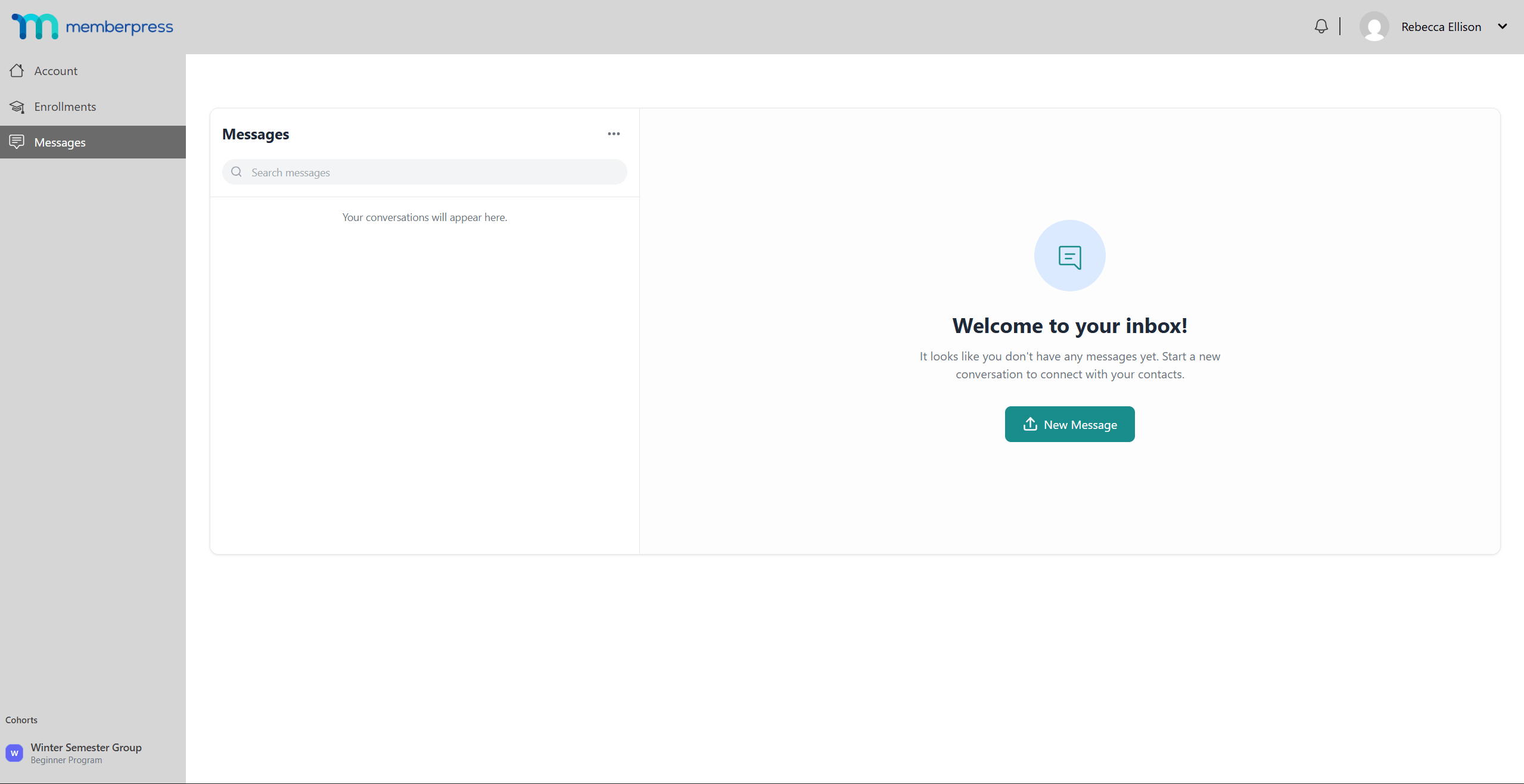
La fonction de messagerie doit être activée dans les paramètres d'adhésion. Pour activer la messagerie pour un programme CoachKit™ :
- Naviguez jusqu'à Tableau de bord > MemberPress > Adhésions.
- Cliquez sur Editer sur l'adhésion liée au programme de coaching.
- Faites défiler jusqu'à Options d'adhésion et cliquez sur le bouton CoachKit tabulation.
- Dans la liste déroulante des caractéristiques, sélectionnez Messagerie.
- Cliquez sur Mise à jour pour enregistrer les modifications.
Pour plus d'informations sur les programmes CoachKit™, voir la page Documentation sur l'installation de CoachKit™. Pour plus d'informations sur la gestion d'un site d'entraînement, voir Gérer un site de coaching avec MemberPress CoachKit™.
ClubCircles™ Integration
Quand ClubCircles™ est active, ClubConnect™ ajoute la fonctionnalité de chat aux cercles :
- La publication d'un nouveau cercle génère un espace de discussion correspondant (lorsque Création automatique de salles pour les cercles est activée) ;
- Les membres du cercle peuvent communiquer en temps réel au sein du cercle ;
- Le chat apparaît sous la forme d'un onglet dans l'interface de Circle ;
- Présentoirs de salle avec “Cercle” dans la liste des conversations.
Synchronisation des membres: La liste des participants à la salle ClubConnect™ reste synchronisée avec l'adhésion à Circle :
- L'ajout de membres à un cercle les ajoute à la pièce ;
- En retirant des membres d'un cercle, on les retire de la salle ;
- En bannissant un membre d'un cercle, on lui retire la visibilité et l'accès à la salle.
Pour plus d'informations sur la création de cercles, voir Créer et gérer des cercles avec MemberPress. Pour le point de vue des membres, voir Expérience des membres avec les cercles MemberPress.
Intégration de ClubDirectory™
Quand ClubDirectory™ est active, ClubConnect™ permet d'envoyer des messages de membre à membre :
- Les salles du répertoire sont créées automatiquement (lorsque Création automatique de salles pour les annuaires est activée) ;
- Les membres peuvent engager des conversations privées à partir des profils de l'annuaire ;
- Les Chat apparaît sur les pages de profil des membres ;
- Présentoirs de salle avec “Répertoire” dans la liste des conversations.
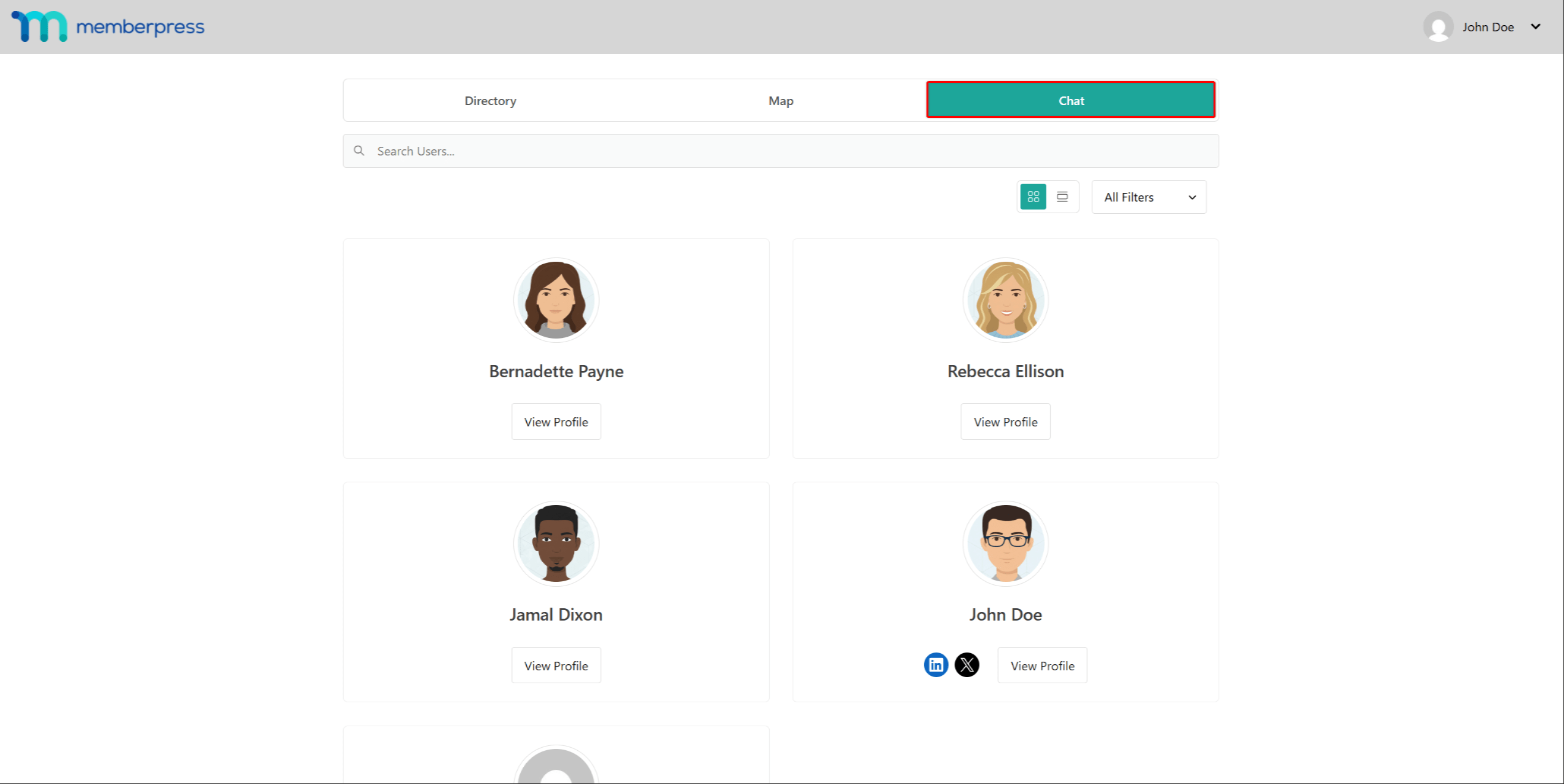
Visibilité des membres dans les salles de l'annuaire: La liste des participants reflète les paramètres de visibilité du répertoire :
- Les membres qui ont opté pour un répertoire apparaissent dans la salle ;
- Les membres qui se sont retirés d'un répertoire ne sont pas visibles dans la salle ;
- Les membres exclus d'un répertoire par un administrateur sont retirés de la salle ;
- Si un répertoire a Exiger l'opt-in activée, seuls les membres ayant opté pour cette option apparaissent dans la salle.
Pour plus d'informations sur la création de répertoires, voir Création d'annuaires de membres avec MemberPress. Pour le point de vue des membres, voir Expérience des membres avec les profils et les annuaires de MemberPress ClubSuite™.
Utilisation de la page de chat unifié
ClubConnect™ met à disposition une page de messagerie unifiée à l'adresse suivante . /connect/ par défaut. Lorsque le Création automatique d'une nouvelle page est sélectionnée dans les paramètres, ClubConnect™ crée une page intitulée “Connect” avec ce slug. Cette page affiche toutes les conversations accessibles au membre connecté.
Disposition de la page de chat
La page de chat unifié contient
- En-tête des messages: Affiche le titre “Messages” avec un menu à trois points pour des options supplémentaires ;
- Boîte de recherche: Filtrer les salles et les destinataires de messages en tapant dans le champ de recherche ;
- Liste de conversation: Barre latérale gauche affichant toutes les salles et les conversations privées. Les étiquettes identifient les types de salles : “Groupe” pour CoachKit, “Cercle” pour Circles, “Annuaire” pour Directories ;
- Conversation active: Zone principale affichant la conversation sélectionnée avec le nom de la salle et le nombre de participants ;
- Nombre de participants: Cliquez sur le bouton “X participants >” pour afficher tous les membres de la salle en cours ;
- Entrée du message: Zone de texte pour composer des messages avec une icône de pièce jointe.
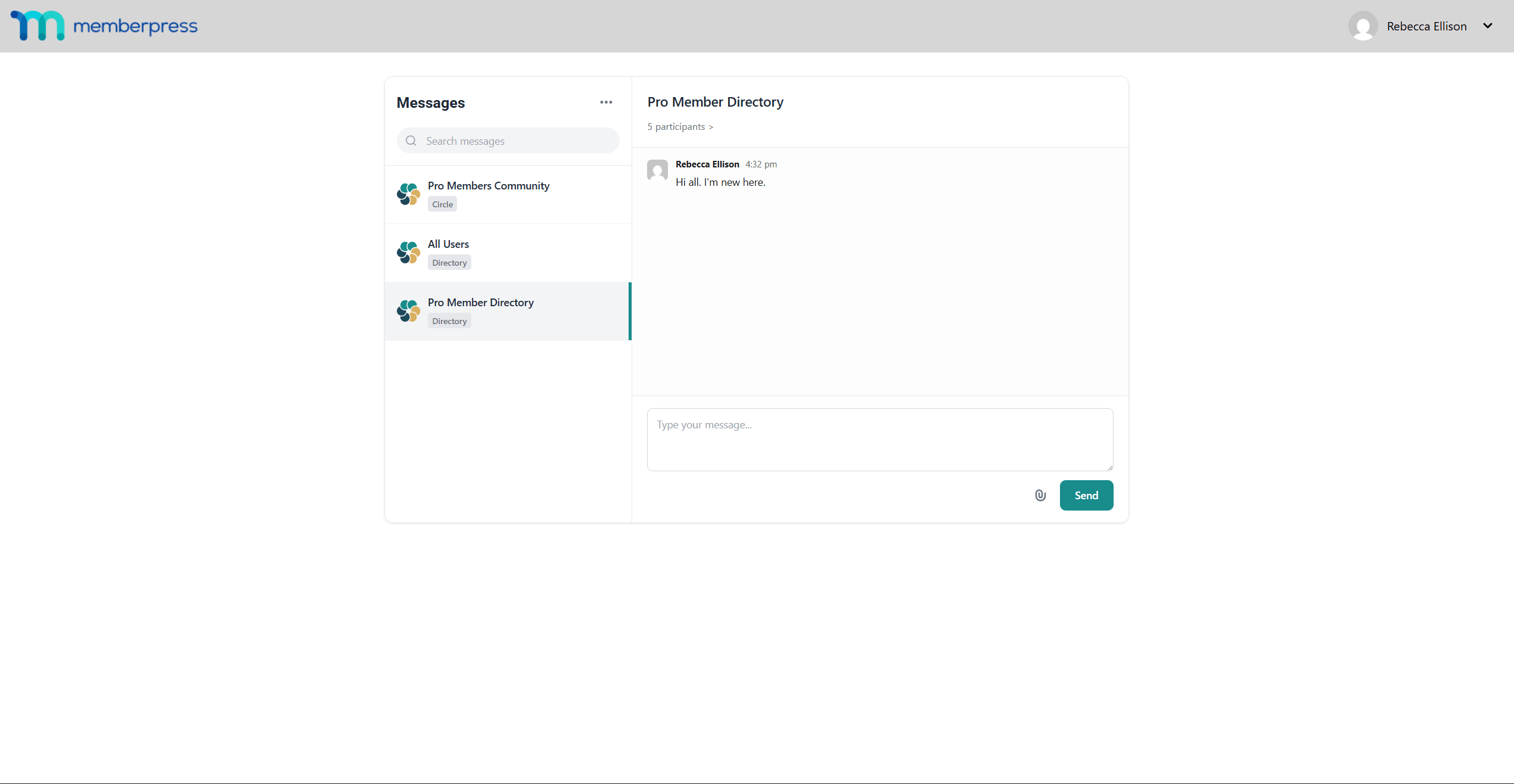
Envoi de messages
Pour envoyer un message :
- Sélectionnez une conversation dans la barre latérale gauche.
- Tapez le message dans la zone de saisie située en bas.
- Cliquez sur le bouton Envoyer ou appuyez sur Entrer à envoyer.
Lancer les messages directs
Quand Permettre l'envoi de messages directs par les participants au groupe est activée dans les paramètres, les membres peuvent entamer des conversations privées avec d'autres participants :
- Ouvrez une salle de groupe (salle Circle, Directory ou CoachKit).
- Cliquez sur le bouton “X participants >” pour voir tous les membres de la salle.
- Cliquez sur le nom d'un participant pour entamer une conversation par message direct.
Les conversations par message direct apparaissent dans la barre latérale sans étiquette “Groupe”, “Cercle” ou “Répertoire”. Elles se distinguent ainsi des conversations en salle.
Joindre des fichiers
ClubConnect™ prend en charge le partage de fichiers au sein des conversations. Les types de fichiers pris en charge sont notamment les fichiers MP3, MP4, PDF et les documents. La taille des fichiers s'affiche à côté des fichiers joints.
Pour joindre un fichier à l'aide de l'icône de pièce jointe :
- Cliquez sur le bouton Pièce jointe (?) à côté de l'icône Envoyer bouton.
- Sélectionnez le fichier à partir de l'appareil.
- Le fichier est téléchargé et joint au message.
- Ajoutez le texte du message facultatif et cliquez sur Envoyer.
Pour joindre un fichier par glisser-déposer :
- Faites glisser un fichier de l'appareil vers la zone de saisie des messages.
- Déposez le fichier dans le champ de saisie.
- Ajoutez le texte du message facultatif et cliquez sur Envoyer.
Utilisation des @ Mentions
Marquez des participants spécifiques dans un message pour mettre en évidence le contenu qui leur est destiné :
- Type @ suivi du nom du participant.
- Sélectionnez le participant dans la liste de suggestions.
- Le participant mentionné reçoit une notification et la mention apparaît en surbrillance dans le message.
Formatage des messages
ClubConnect™ prend en charge le formatage markdown des messages. Les options de formatage courantes comprennent :
- Texte en gras: Entourer le texte de doubles astérisques (
**en gras**); - D'autres syntaxes courantes sont également prises en charge.
Réactions aux messages
Les membres peuvent réagir aux messages à l'aide d'emoji :
- Survolez un message pour afficher les options de réaction.
- Cliquez sur l'icône emoji.
- Sélectionnez un emoji dans le sélecteur.
La réaction apparaît sous le message. Cliquez sur une réaction existante pour ajouter ou supprimer un vote.
Synchronisation des salles
ClubConnect™ crée automatiquement des salles lorsque des cercles ou des annuaires sont publiés. Le système synchronise les salles avec leurs entités sources pour s'assurer que les listes de participants restent à jour.
Pour synchroniser manuellement les pièces :
- Naviguez jusqu'à Tableau de bord > ClubSuite™ > Paramètres > Connexion tabulation.
- Faites défiler jusqu'à la Chambres Sync ClubSuite section.
- Cliquez sur le bouton Salles de synchronisation bouton.
Cette opération crée des salons de discussion pour tous les cercles ou annuaires qui n'en ont pas encore. Les salons et les messages existants ne sont pas affectés.
Meilleures pratiques pour ClubConnect™
Suivez ces conseils pour une gestion efficace de la messagerie :
Configuration
- N'activez que les types de notification nécessaires pour le site afin d'éviter la fatigue des notifications ;
- Fixer des limites appropriées à la taille des fichiers en fonction des ressources du serveur ;
- Configurez les modèles ReadyLaunch™ pour une image de marque cohérente.
La modération
- Établir des lignes directrices claires pour la communauté en ce qui concerne le comportement en matière de messagerie ;
- Contrôler régulièrement les messages signalés ;
- Retirer rapidement tout contenu inapproprié.
Performance
- Archiver les salles inactives pour maintenir les performances de la base de données ;
- Fixer des limites raisonnables à la pagination des messages ;
- Contrôler l'utilisation du stockage des fichiers pour les pièces jointes.
Dépannage
Les messages ne s'affichent pas
Si les messages n'apparaissent pas :
- Vérifier que le membre a accès à la salle.
- Vérifiez que le module complémentaire source (CoachKit™, ClubCircles™, ClubDirectory™) est actif.
- Vider le cache du navigateur et actualiser la page.
Les notifications par courrier électronique ne sont pas envoyées
Si les notifications par courrier électronique ne sont pas envoyées :
- Vérifiez que les notifications par courriel sont activées dans les paramètres de ClubConnect™.
- Vérifiez la configuration de la messagerie de WordPress à l'aide d'un plugin tel que WP Mail SMTP.
- Examinez les journaux de courrier électronique du serveur pour vérifier s'il y a des erreurs de livraison.
Erreurs de téléchargement de fichiers
Si les téléchargements de fichiers échouent :
- Vérifiez que le type de fichier figure dans la liste des types autorisés.
- Vérifiez que la taille du fichier ne dépasse pas la limite configurée.
- Assurez-vous que le répertoire des téléchargements de WordPress est accessible en écriture.
Résumé
ClubConnect™ étend MemberPress avec des capacités de messagerie complètes. Le module complémentaire s'intègre à CoachKit™, ClubCircles™ et ClubDirectory™ pour fournir des outils de messagerie.
Après l'installation, configurez les paramètres pour obtenir les meilleurs résultats et activez les notifications par courrier électronique si nécessaire. Utilisez la page de chat unifié pour accéder à toutes les messageries des membres.
Pour toute assistance supplémentaire, veuillez contacter Support MemberPress.
Pour mieux comprendre comment ClubConnect™ fonctionne dans la pratique, l'article suivant pourrait vous être utile :
ClubConnect™ : messagerie en temps réel, directement sur votre site d'adhésion > >










 FR
FR  EN
EN  ES
ES  DE
DE  PT
PT 