

Mit dem MemberPress-Add-on für Unternehmenskonten können Sie eine Mitgliedschaft erstellen, die ein übergeordnetes Konto und eine beliebige Anzahl von untergeordneten Konten oder Unterkonten umfasst. Zum Beispiel könnten Sie einen Unternehmensnutzer haben, der eine Mitgliedschaft benötigt, die es seinen Mitarbeitern erlaubt, sich anzumelden. Oder Sie haben eine Mitgliedschaft für einen Elternteil, dessen Kinder mit seinem Konto verbunden werden müssen.
Übersicht
Anforderungen
Das Add-on Unternehmenskonten hat die folgenden Anforderungen.
- MemberPress Maßstab 1.3+
- MemberPress Importer-Zusatzmodul
Installation des Add-ons für Unternehmenskonten
Bitte gehen Sie zu Ihrem WordPress-Dashboard > MemberPress > Add-Ons um dieses Add-on zu installieren. Suchen Sie das Add-on, und klicken Sie auf die Schaltfläche "Add-on installieren". Dadurch wird das Add-on automatisch heruntergeladen und installiert.
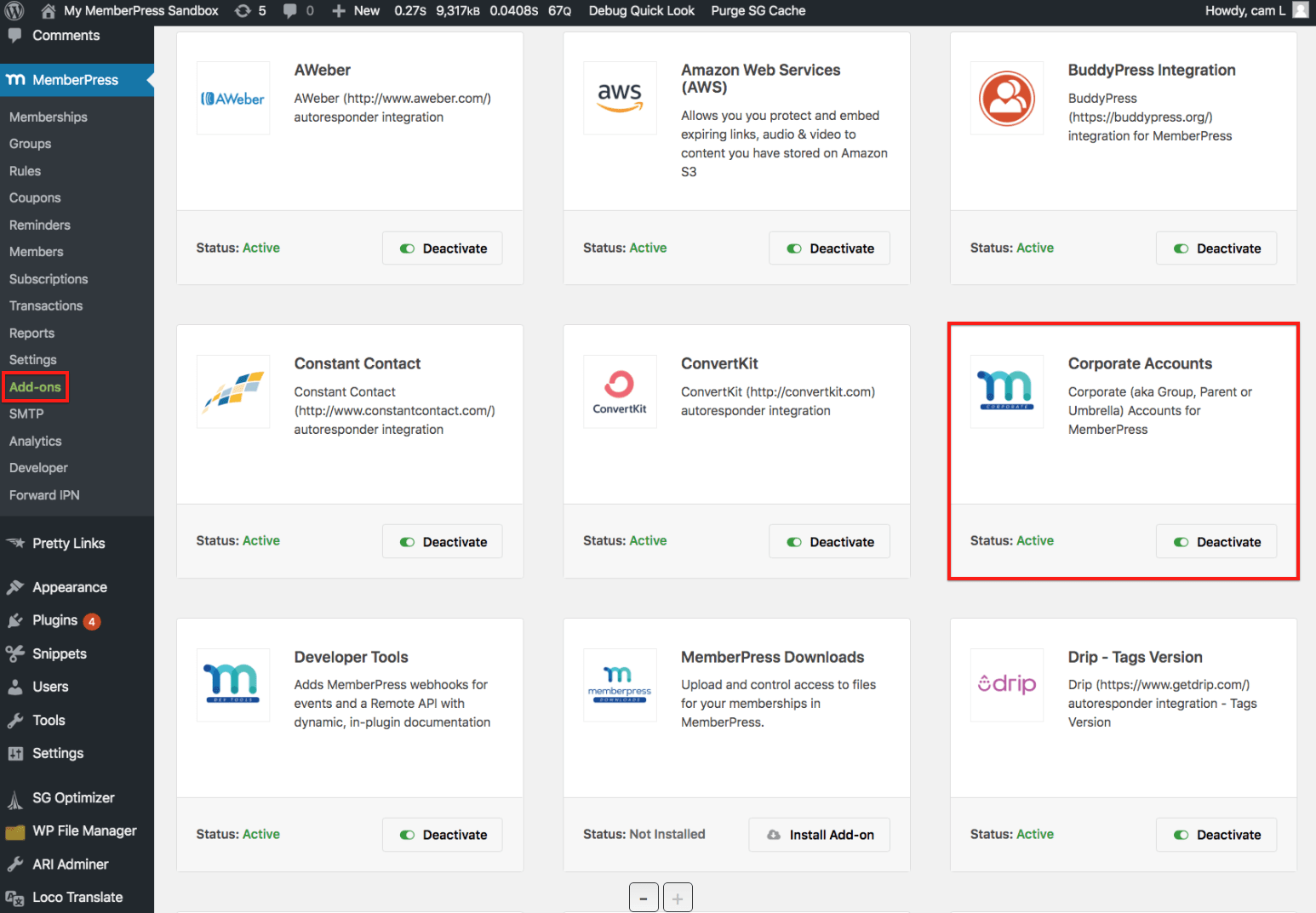
Alternativ können Sie das Add-on auch von Ihrem MemberPress Downloads Seite.
Erstellen einer Firmenmitgliedschaft
Sobald das Add-on installiert ist, müssen Sie eine neue Firmenmitgliedschaft anlegen oder eine bestehende Mitgliedschaft bearbeiten, um sie in eine Firmenmitgliedschaft umzuwandeln. Gehen Sie dazu zu MemberPress > Mitgliedschaften > und klicken Sie auf die Schaltfläche „Neu hinzufügen“ (oder klicken Sie auf die bestehende Mitgliedschaft, die Sie bearbeiten möchten).
Wählen Sie unter “Mitgliedschaftsoptionen” die Registerkarte “Erweitert” aus. Aktivieren Sie anschließend das Kontrollkästchen „Abonnenten dieser Mitgliedschaft sind Unternehmenskonten“ und legen Sie die Anzahl der Unterkonten fest, die Sie für diese Mitgliedschaft zulassen möchten.
Die Option sieht wie folgt aus:
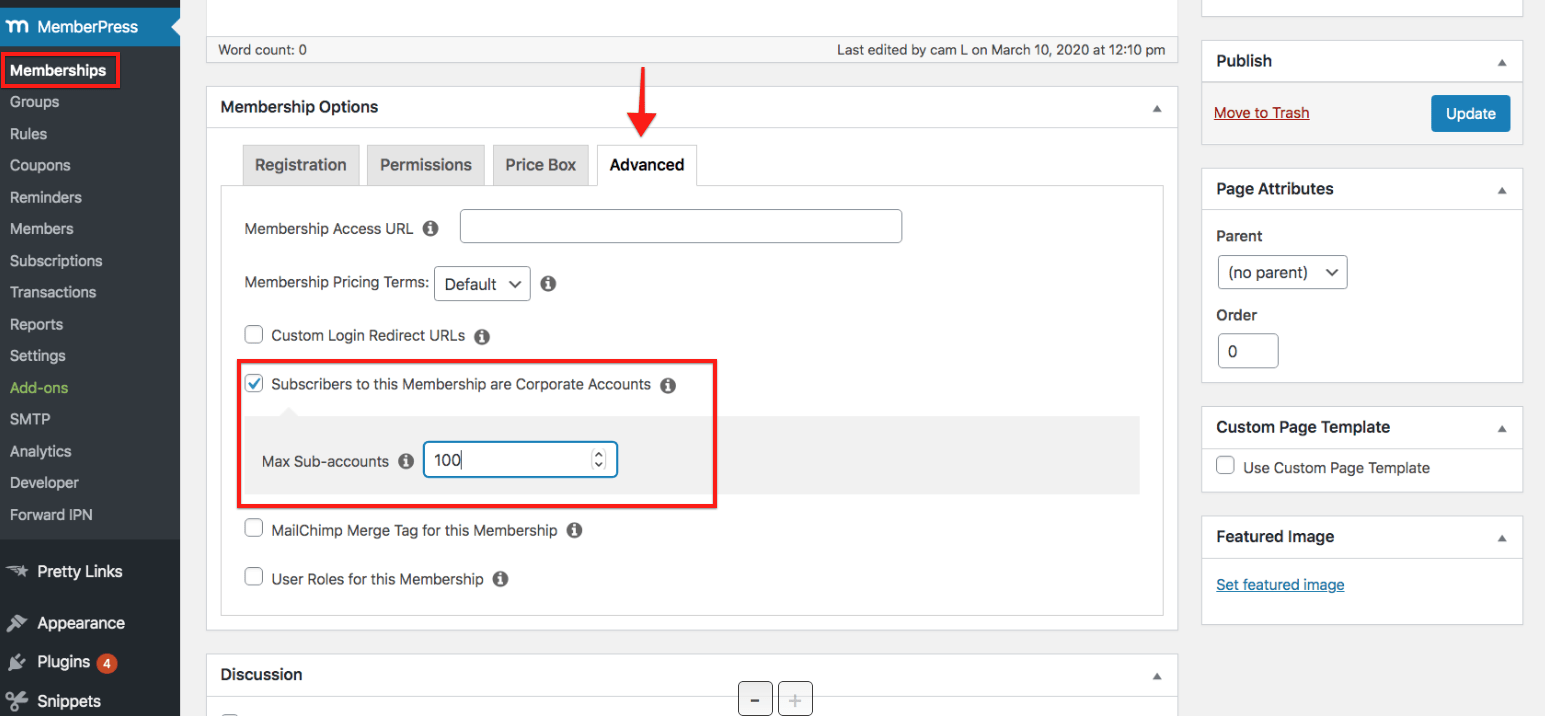
Ab sofort wird jedes Mitglied, das sich für diese Mitgliedschaftsart anmeldet, zum Hauptmitglied (Inhaber des Firmenkontos) . Es kann die angegebene Anzahl an Unterkonten ohne zusätzliche Kosten anlegen. Die Mitglieder dieser Unterkonten haben Zugriff auf alle Funktionen, die auch dem Hauptmitglied des Firmenkontos zur Verfügung stehen (mit Ausnahme der Konto- und Rechnungsdaten des Hauptmitglieds).
Unterkonten verwalten
Sowohl der WordPress-Administrator als auch der Inhaber des Unternehmenskontos können die Unterkonten verwalten. Im Folgenden wird beschrieben, wie jede dieser Benutzerrollen funktioniert.
Verwaltung von Unterkonten als korporatives Mitglied
Sobald ein Nutzer Ihrer Website die Mitgliedschaft für Ihr Unternehmenskonto abonniert hat, wird ihm auf seiner Kontoseite unter dem Reiter “Abonnements” eine neue Link-Option angezeigt. Diese Link-Option mit dem Namen „Unterkonten“ sieht wie folgt aus:
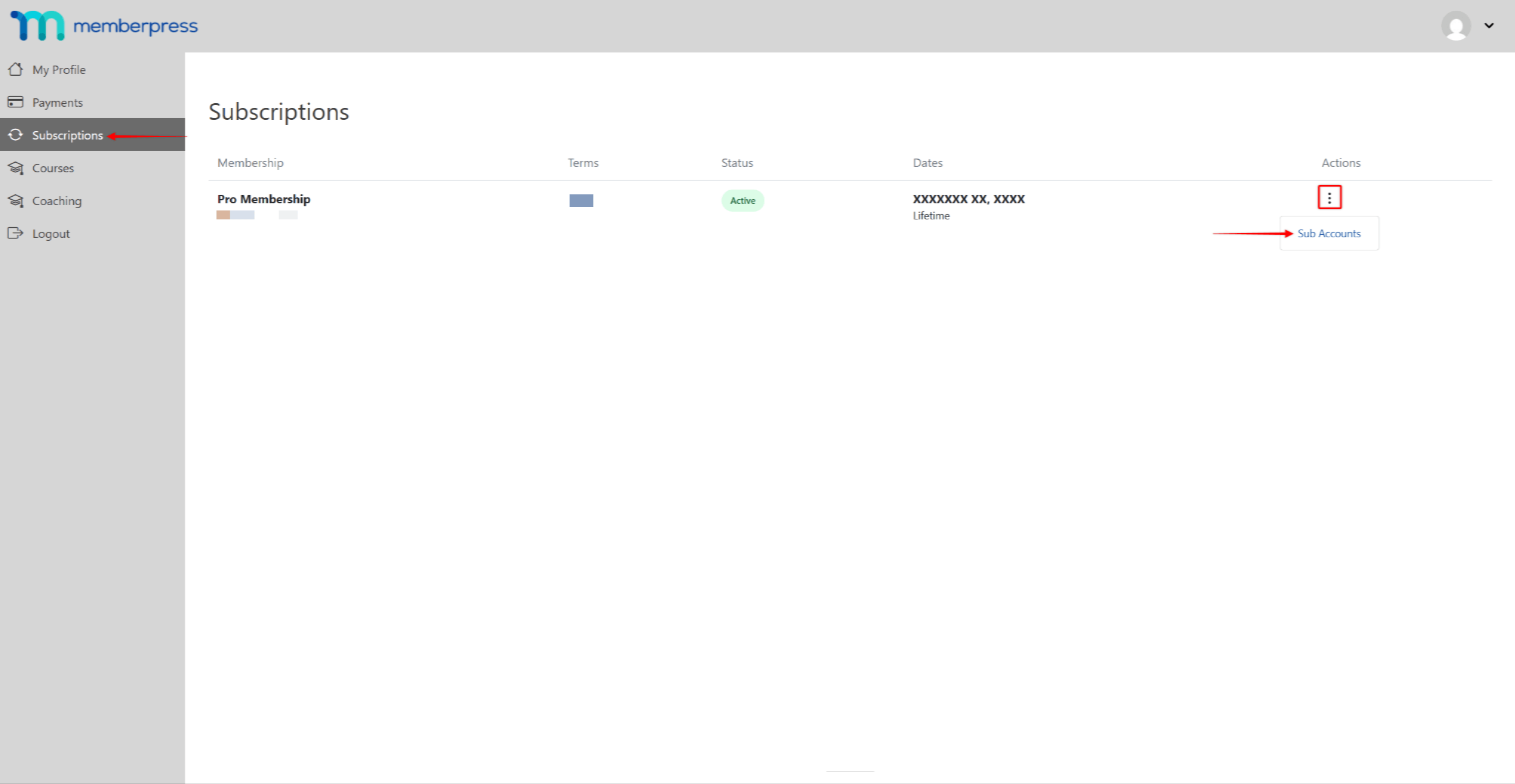
Wenn Sie auf diesen Link klicken, werden die Informationen zum Unternehmenskonto für dieses Abonnement wie folgt angezeigt:
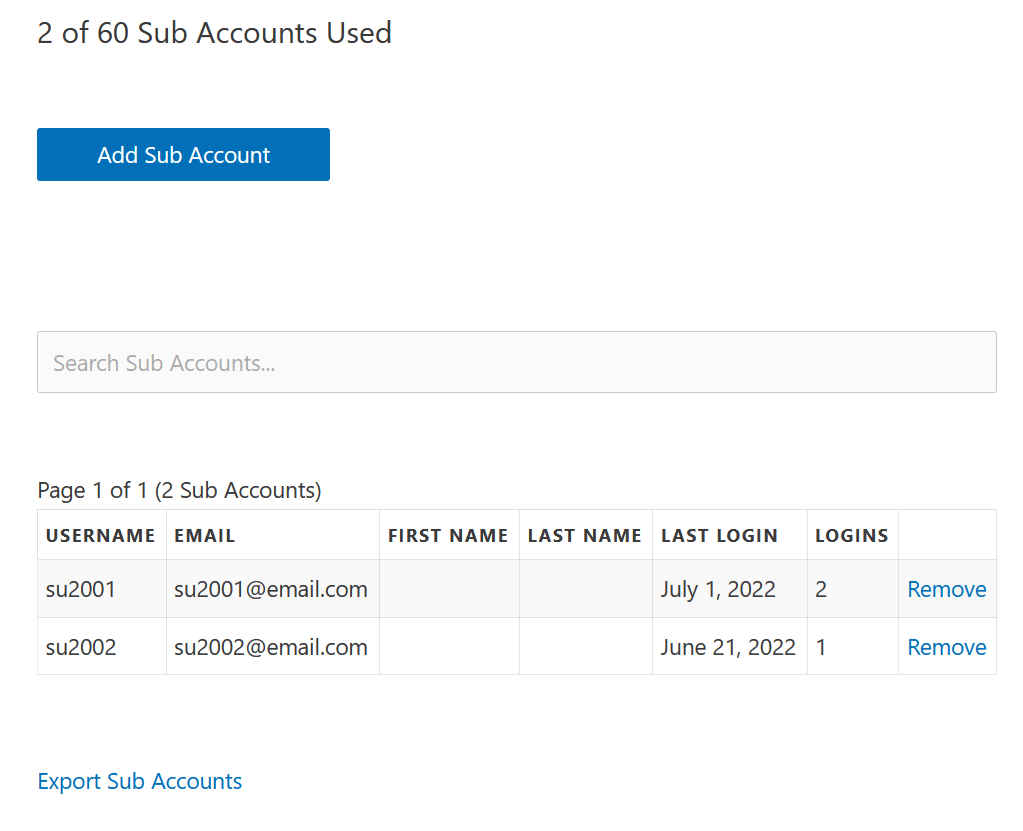
X von X verwendeten Unterkonten - Hier wird dem Nutzer angezeigt, wie viele der ihm zugewiesenen Unterkonten genutzt wurden. Zum Beispiel: "10 von 20 Unterkonten verwendet".
Unterkonto hinzufügen (Schaltfläche) - Wenn Sie auf diese Schaltfläche klicken, wird ein Formular mit den folgenden Angaben angezeigt:
Bestehender Benutzername: Ihr Unternehmensbenutzer kann den Benutzernamen eines bestehender Nutzer der Website zu ihrer Unternehmensmitgliedschaft hinzufügen, indem sie den Namen dieses Benutzers in das Formular eintragen. Das Formularfeld unterstützt keine Eingabe der E-Mail-Adresse des Benutzers. Außerdem wird ein bereits vorhandener Benutzer nicht verschoben, wenn er derzeit einem anderen Unternehmenskonto zugeordnet ist.
- OR - (unter dieser Überschrift kann Ihr Firmenbenutzer Einträge hinzufügen, um neu WordPress-Benutzer unter ihrem Konto)
Benutzername: (Erforderlich) Geben Sie den Benutzernamen ein, der mit dem Unterkonto verknüpft werden soll. Bitte beachten Sie, dass Benutzernamen können nach der Eingabe nicht mehr geändert werden, daher ist es wichtig, dass dieser korrekt eingegeben wird.
E-Mail: (Erforderlich) Geben Sie die E-Mail-Adresse ein, die dem Unterkonto zugeordnet werden soll. Die Willkommens-E-Mail für das neue Mitglied wird an diese E-Mail-Adresse gesendet, sofern diese Option weiter unten aktiviert ist.
Erster Name: (Optional) Geben Sie bei Bedarf den Vornamen des Benutzers ein.
Nachname: (Optional) Geben Sie bei Bedarf den Nachnamen des Benutzers ein.
Senden Sie NEUEN Mitgliedern die Willkommens-E-Mail: (Optional) Aktivieren Sie das Kästchen neben dieser Option, um das Unterkonto zu senden Willkommens-E-Mail an die oben angegebene E-Mail-Adresse. Benutzer und Administratoren können diese E-Mail unter MemberPress > Einstellungen > Registerkarte „E-Mails“ > Abschnitt „Benachrichtigungen für Mitglieder“ aufrufen und bearbeiten. Sie wird ganz oben angezeigt, sobald Sie das Add-on „Unternehmenskonten“ installiert und aktiviert haben.
Unterkonten suchen - Verwenden Sie diese Suchleiste, um nach Unterkonten in der Tabelle zu suchen, anstatt jede Seite manuell zu durchsuchen. Die besten Ergebnisse erzielen Sie, wenn Sie nach Benutzernamen oder E-Mail suchen.
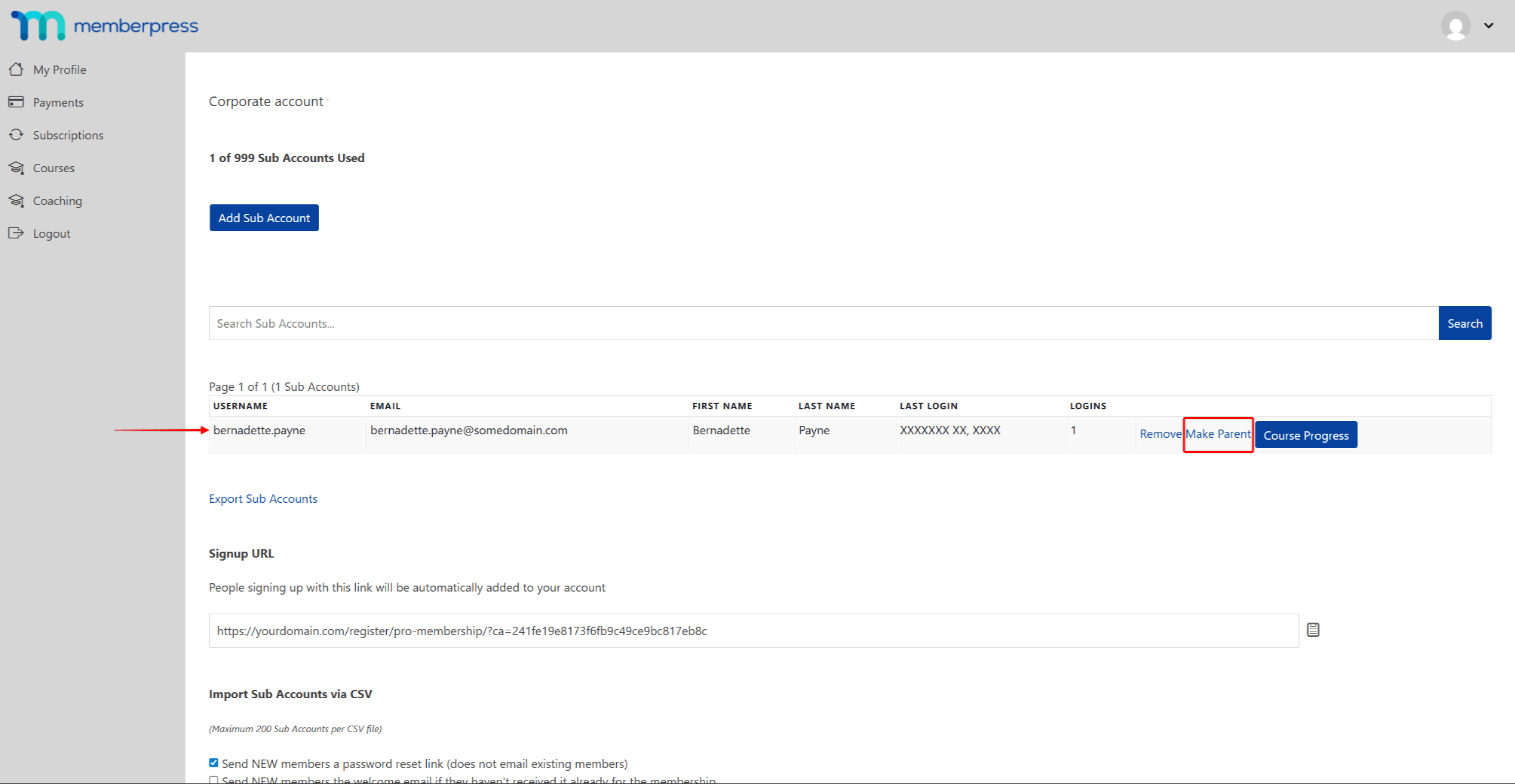
Tabelle Unterkonten - Hier kann der Inhaber des Unternehmenskontos alle Unterkonten sehen, die mit seinem Unternehmenskonto verbunden sind. Die Tabelle zeigt den Benutzernamen des Unterkontos, die E-Mail-Adresse, den Vornamen, den Nachnamen, das letzte Anmeldedatum und die Anzahl der Anmeldungen. Übergeordnete Benutzer können alle Unterkonten manuell entfernen, indem sie auf den Link "Entfernen" neben jedem Eintrag klicken.
Vorherige/Nächste Seite: Der Inhaber des Unternehmenskontos kann diese Optionen nutzen, um manuell durch die Seiten der Unterkontonutzer zu blättern.
Unterkonten exportieren: Wenn Sie auf diese Option direkt unter der Tabelle der Unterkonten klicken, werden alle mit dem Inhaber des Unternehmenskontos verbundenen Unterkonten exportiert.
Anmelde-URL - Dies ist eine einfache URL, die der Inhaber des Firmenkontos kopieren und an jede Person senden kann, die er im Rahmen seiner Mitgliedschaft anmelden möchte. Verwenden Sie das Symbol für die Zwischenablage, um die URL schnell zu kopieren.
Unterkonten über CSV importieren - Der Inhaber des Unternehmenskontos kann in diesem Abschnitt eine zuvor erstellte kommagetrennte CSV-Datei mit maximal 200 Unterkonteneinträgen importieren. Außerdem kann er die folgenden E-Mails aktivieren oder deaktivieren:
Formatierung der CSV-Datei für Unterkonten
Die einzigen Felder, die für die CSV-Datei benötigt werden, sind:
* Benutzername ("username")
* E-Mail ("email")
* Vorname ("first_name")
* Nachname ("last_name")
Hier ist ein Link zu einer Beispieldatei für den Import von Mitgliedern eines Unternehmens-Unterkontos: Unternehmenskonto Unterkonten (CSV)
Mitglieder mit Firmenkonten
Jedes Mitglied, das sich für Ihre Firmenkonto-Mitgliedschaft anmeldet, wird ein übergeordnetes Mitglied dieser Mitgliedschaft. Nachdem sich eine Einzelperson angemeldet hat, können Sie ihr Konto verwalten, indem Sie das Profil des Mitglieds bearbeiten.
Verwaltung von Unternehmenskonten als Site-Administrator
Als Administrator können Sie das Konto des Inhabers des Unternehmenskontos und seine Unterkonten verwalten:
- Navigieren Sie zu Dashboard > Benutzer > Alle Benutzer.
- Suchen Sie den gewünschten Firmenkontoinhaber, fahren Sie mit dem Mauszeiger über seinen Namen und klicken Sie auf bearbeiten.
- Scrollen Sie am Benutzerprofil bis ganz nach unten zum Firmenkonten Abschnitt.
- Klicken Sie auf die Unterkonten verwalten Taste.
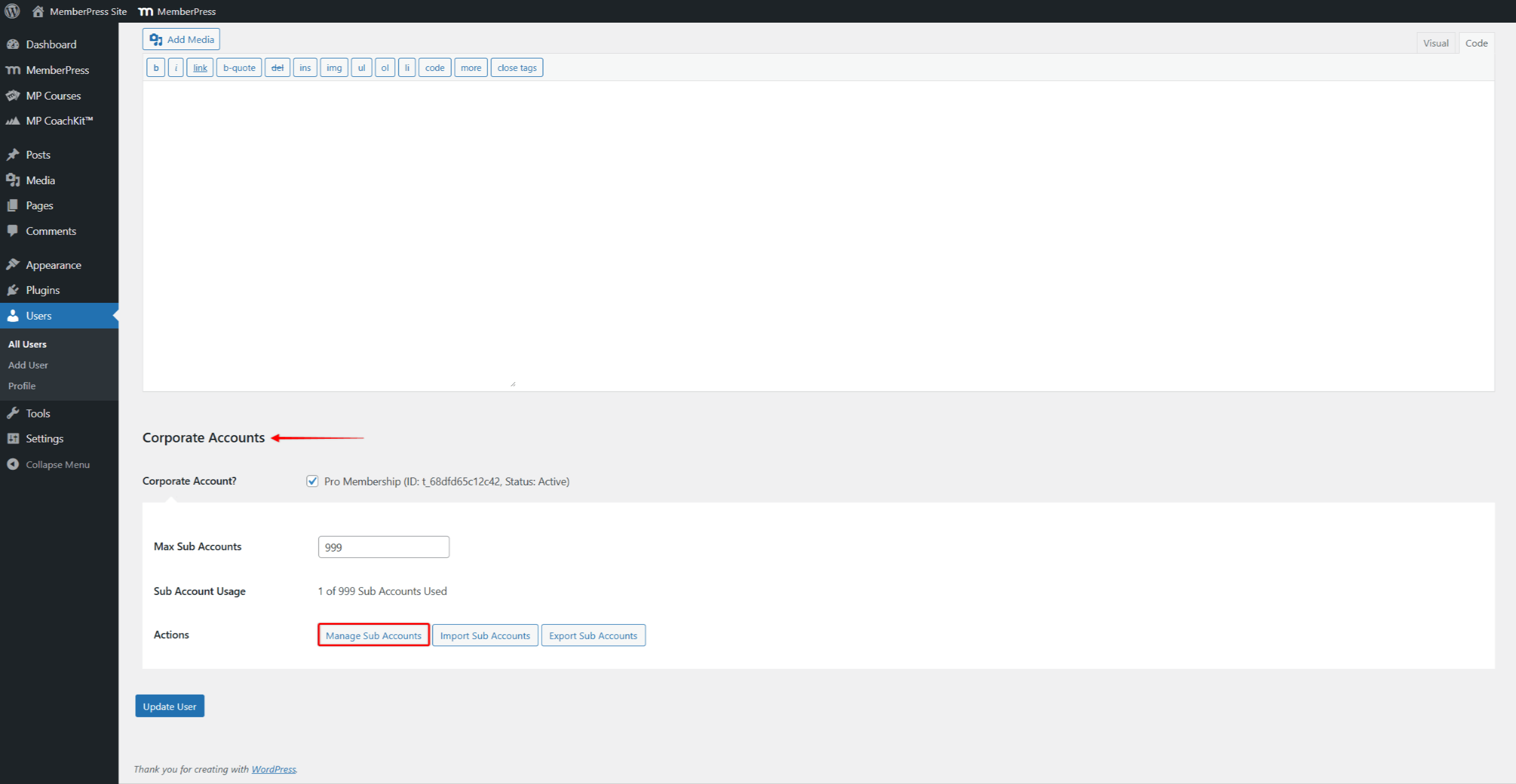
Als Administrator stehen Ihnen im Bereich „Firmenkonten“ die folgenden Optionen zur Verfügung:
Unternehmenskonto? - Diese Option ist standardmäßig aktiviert, wenn der Benutzer bereits ein Unternehmensbenutzer ist. Sie können sie jedoch jederzeit deaktivieren, um den Unternehmenszugang eines Benutzers zu widerrufen (alle Unterkonten dieses Benutzers verlieren dann ihren Zugriff).
Verwendung des Unterkontos: Hier wird angegeben, wie viele der zugewiesenen Unterkonten dieser Firmenkontoinhaber genutzt hat. Zum Beispiel: "10 von 20 Unterkonten genutzt".
Handlungen: In diesem Abschnitt werden die folgenden Aktionsschaltflächen angezeigt:
Verwalten Sie Unterkonten: Durch Anklicken dieses Links gelangt der Administrator zur Verwaltungsseite für Unterkonten des Unternehmenskontos. Hier kann der Administrator alle Funktionen ausführen, die auch der Inhaber des Unternehmenskontos auf seiner Kontoseite ausführen kann.
Unterkonten importieren: Wenn Sie auf diese Schaltfläche klicken, gelangen Sie zu einer speziellen Importseite über unser Importer-Plugin (denken Sie daran, dass die Importer-Zusatzmodul muss installiert sein, um das Corporate Accounts Add-on zu verwenden).
Auf dieser Seite können Sie eine zuvor erstellte CSV-Datei auswählen und hochladen. Es gibt KEINE Begrenzung für die Anzahl der Unterkonto-Benutzer, die Sie zu dieser Datei hinzufügen können. Wir empfehlen jedoch, kleinere Importdateien zu erstellen, um Probleme zu vermeiden (100-200 Benutzer pro Datei). Wie Sie diese Datei formatieren können, erfahren Sie im Abschnitt "Formatieren der CSV-Datei für Unterkonten" weiter oben.
Unterkonten exportieren: Klicken Sie auf diese Schaltfläche, um eine durch Komma getrennte CSV-Datei aller mit dem übergeordneten Konto verbundenen Unterkontonutzer zu exportieren.
- Klicken Sie auf die Unterkonto hinzufügen Taste.
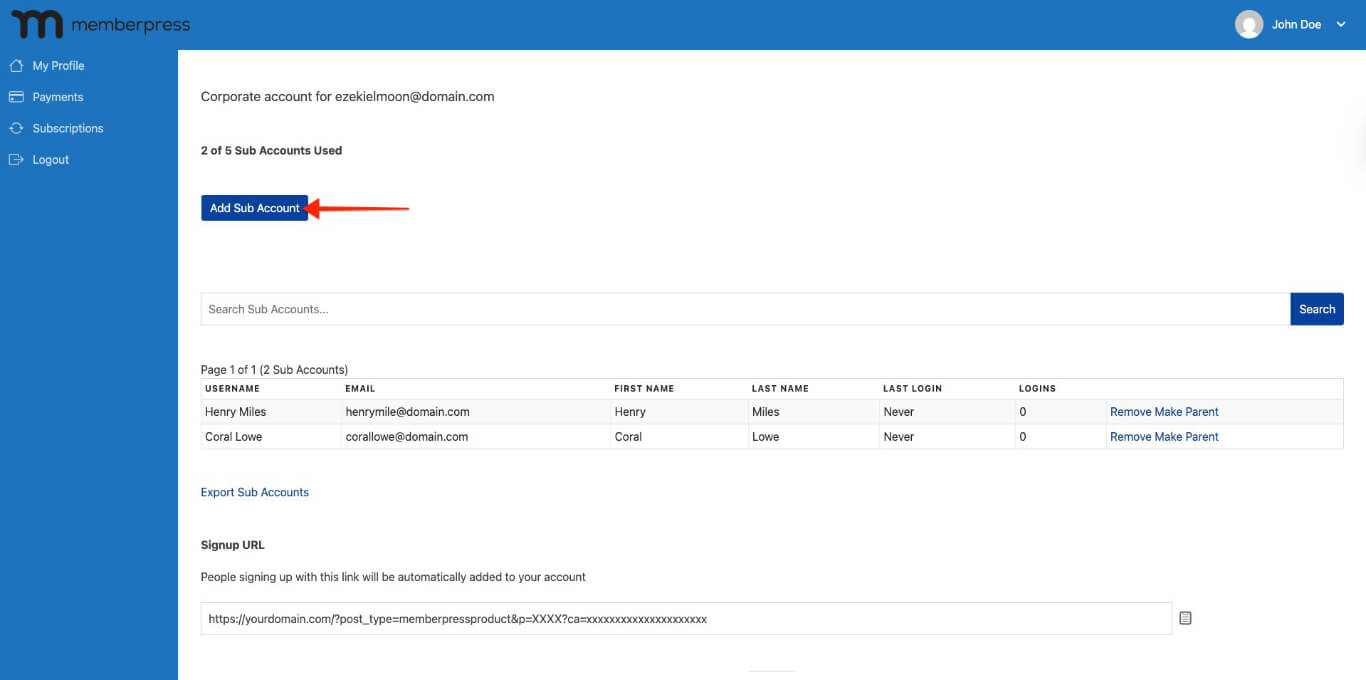
- In der Bestehender Benutzername Feld, suchen Sie nach einem vorhandenen Benutzer, den Sie als Unterkonto auswählen möchten.
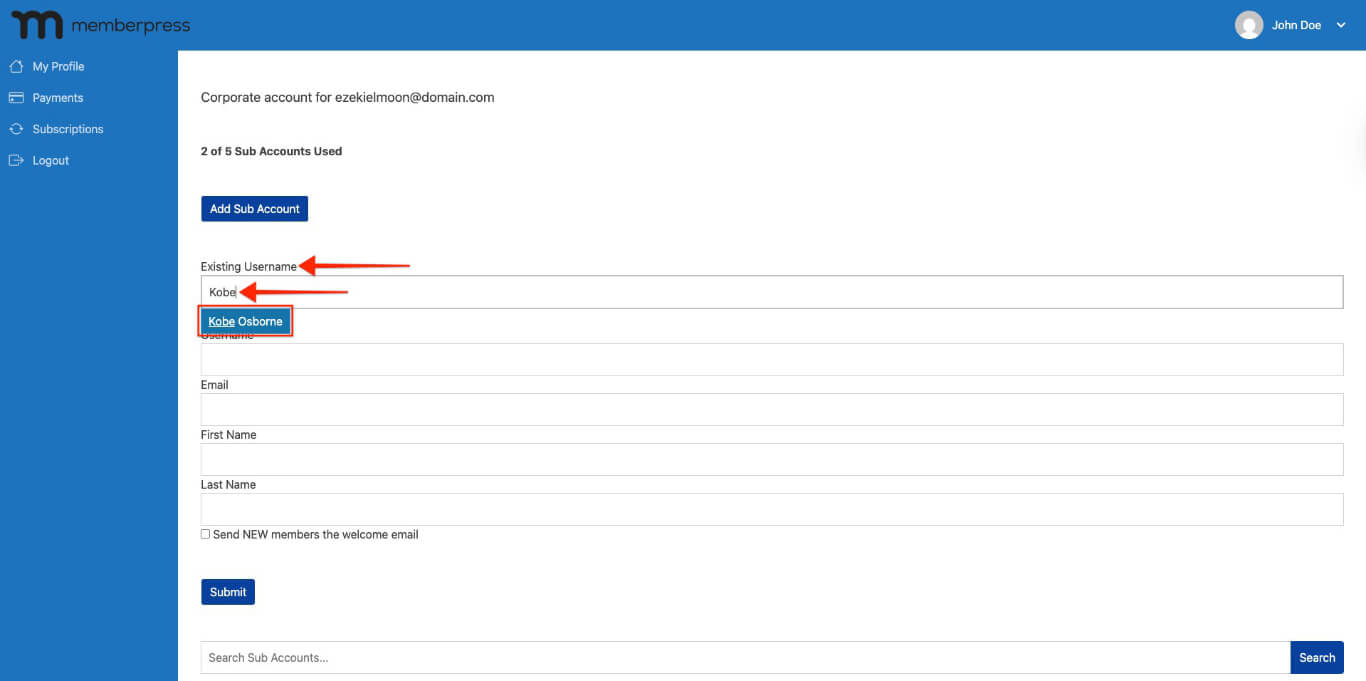
- Um einen neuen Benutzer hinzuzufügen, geben Sie eine E-Mail-Adresse und einen Benutzernamen ein. Die Angabe des Vor- und Nachnamens ist optional.
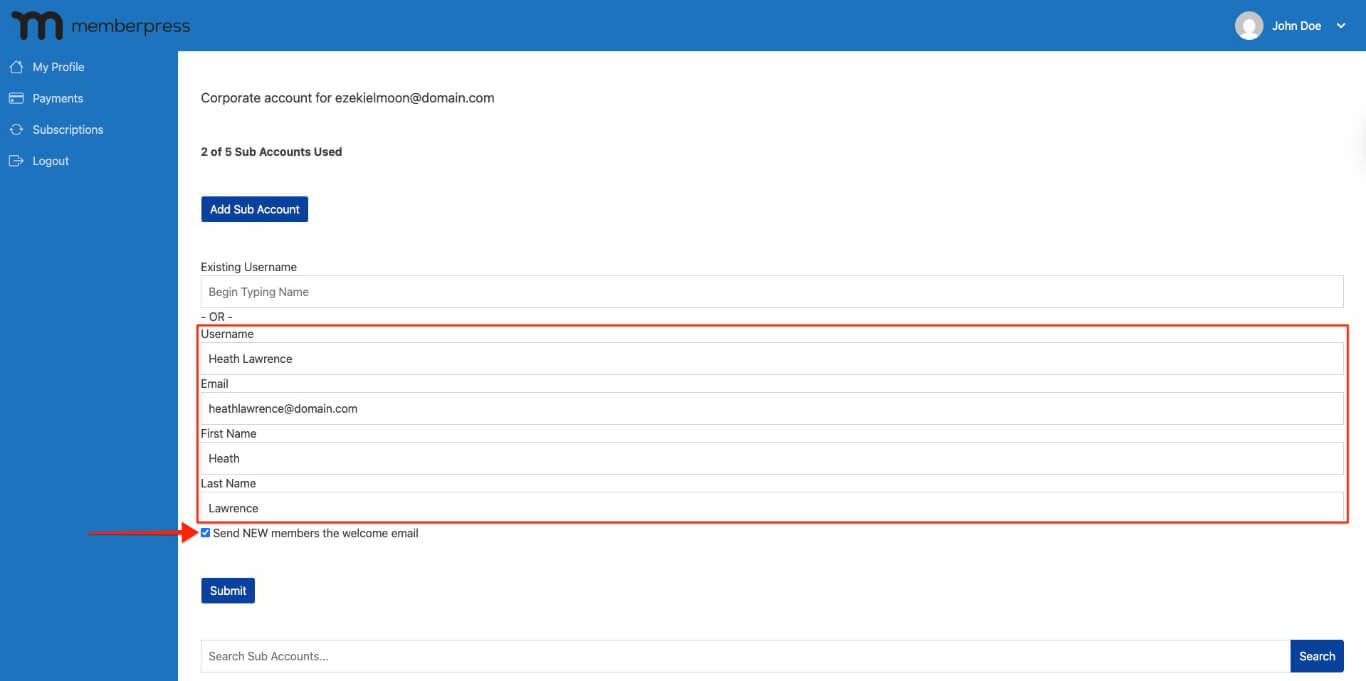
- Sie können die Senden Sie NEUEN Mitgliedern die Willkommens-E-Mail Box, aber das ist optional.
- Klicken Sie auf die Einreichen Taste.
Ändern Sie den Benutzer des Unternehmenskontoinhabers
Administrator-Benutzer können auch den übergeordneten Benutzer (Inhaber des Unternehmenskontos) mit einem Unterkonto-Benutzer austauschen.
Gehen Sie folgendermaßen vor, um den Benutzer zu wechseln:
- Navigieren Sie zu Dashboard > Benutzer > Alle Benutzerfinden Sie die übergeordneter Benutzer die Sie ändern möchten, und klicken Sie auf bearbeiten.
- Blättern Sie nach unten zum Firmenkonten Abschnitt im Profil des Elternteils und klicken Sie auf Unterkonten verwalten. Dadurch gelangen Sie auf die Seite des Unternehmenskontos des übergeordneten Benutzers.
- Suchen Sie auf der Seite des Unternehmenskontos den künftigen übergeordneten Benutzer in der Liste der Unterkonten. Klicken Sie auf die Schaltfläche Elternteil machen Link in der Benutzerzeile des Unterkontos.
- Bestätigen Sie die Änderung des übergeordneten Benutzers des Unternehmenskontos in der Popup-Benachrichtigung.
Infolgedessen tauschen der alte übergeordnete Benutzer und der neue Benutzer ihre Rollen.
Zusätzliche Verwaltungsoptionen
Suchen eines übergeordneten Kontos von einem Unterkonto-Benutzer
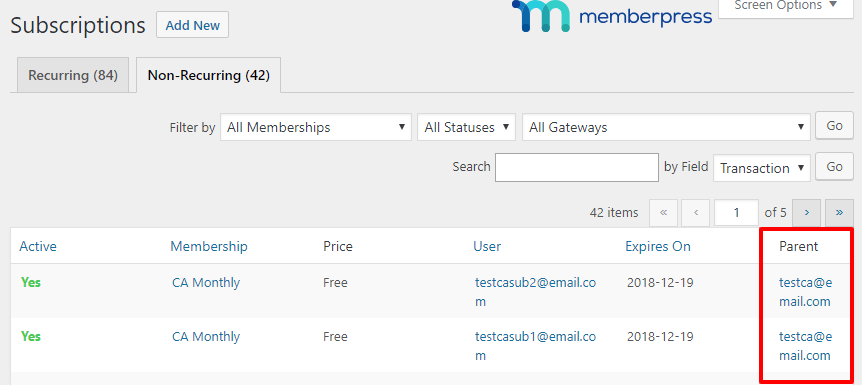
Gehen Sie zur Seite “MemberPress > Abonnements” > Registerkarte „Einmalig“ und suchen Sie nach dem Benutzer des Unterkontos. Ganz rechts in der Tabelle sehen Sie eine Spaltenüberschrift mit dem Namen „Übergeordnetes Konto“. Darunter sehen Sie außerdem den Benutzernamen oder die E-Mail-Adresse des Inhabers des Unternehmenskontos, mit dem der Benutzer des Unterkontos verknüpft ist.
Siehe Benutzertyp (Corporate vs. Sub) auf der Seite MemberPress > Mitglieder
Wenn das Add-on “Corporate Accounts” auf Ihrer Website installiert und aktiviert ist, wird auf der Seite eine neue Spalte „Rolle“ angezeigt. MemberPress > Mitglieder Seite. Hier sehen Sie, welcher Typ der Benutzer ist: Hauptkonto, Unterkonto oder Keines (wenn er eine andere Mitgliedschaft auf Ihrer Website abonniert hat).










 DE
DE  EN
EN  ES
ES  FR
FR  PT
PT 