

Le module complémentaire MemberPress Comptes d'entreprise vous permet de créer une adhésion comprenant un compte parent et un nombre quelconque de comptes enfants ou de sous-comptes. Par exemple, vous pouvez avoir un utilisateur corporatif qui a besoin d'une adhésion permettant à ses employés de s'inscrire. Vous pouvez également créer une adhésion pour un parent dont les enfants doivent être associés à son compte.
Vue d'ensemble
Exigences
Le module complémentaire Comptes d'entreprise doit remplir les conditions suivantes.
- MemberPress Échelle 1.3+
- MemberPress Importer add-on
Installation du module complémentaire Comptes d'entreprise
Veuillez consulter votre Tableau de bord WordPress > MemberPress > Modules complémentaires pour installer ce module complémentaire. Recherchez le module complémentaire et cliquez sur le bouton "Installer le module complémentaire". Le module sera automatiquement téléchargé et installé.
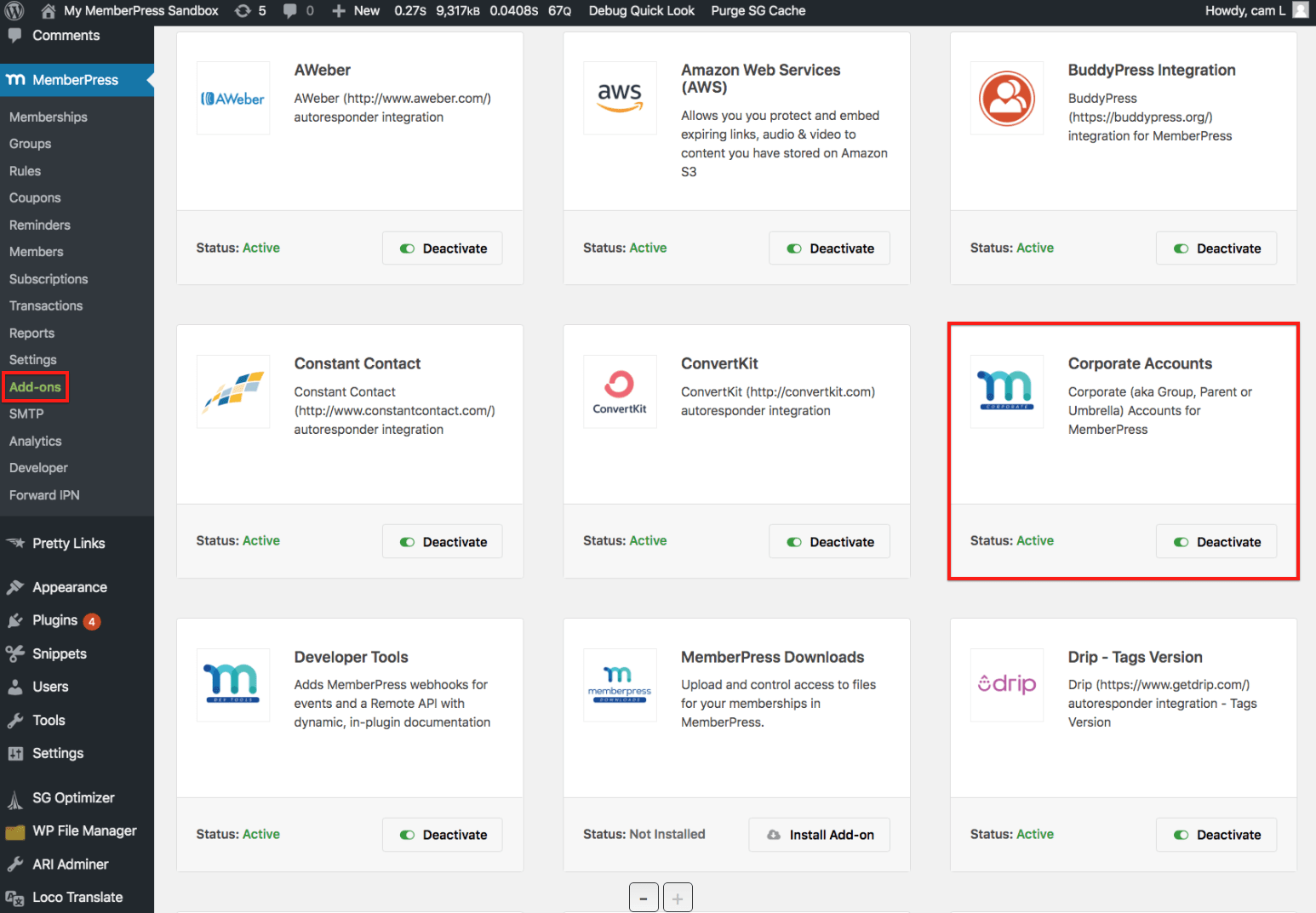
Vous pouvez également télécharger le module complémentaire à partir de votre site Web. Page de téléchargement MemberPress.
Créer une adhésion d'entreprise
Une fois l'extension installée, vous devrez créer une nouvelle adhésion d'entreprise ou modifier une adhésion existante pour en faire une adhésion d'entreprise. Pour ce faire, rendez-vous sur MemberPress > Adhésions > puis cliquez sur le bouton « Ajouter un nouvel abonnement » (ou cliquez sur l'abonnement existant que vous souhaitez modifier).
Dans “ Options d'abonnement ”, sélectionnez l'onglet “ Avancé ”. Cochez ensuite la case « Les abonnés à cet abonnement sont des comptes d'entreprise » et définissez le nombre de sous-comptes que vous souhaitez autoriser pour cet abonnement.
L'option se présente comme suit :
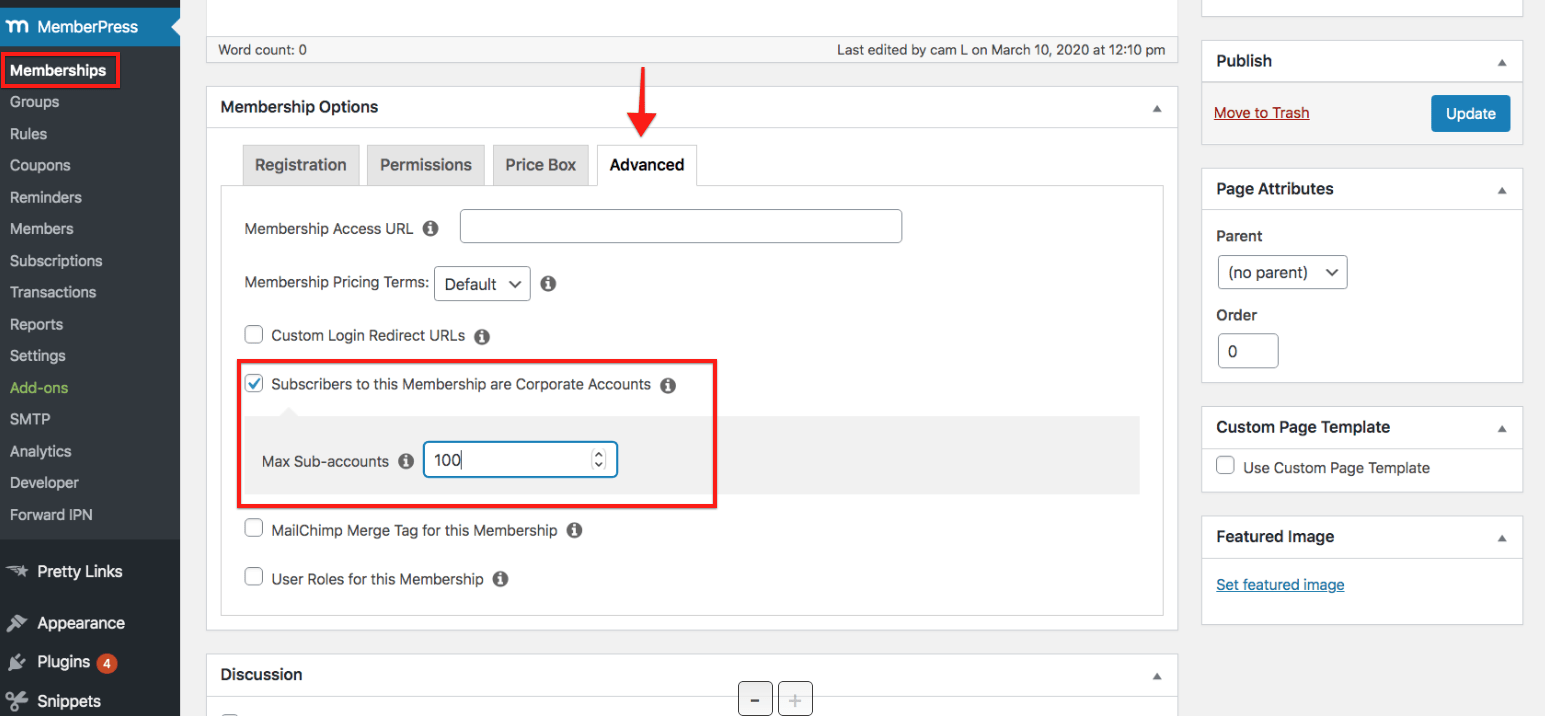
Désormais, tout membre qui souscrit à ce type d'abonnement deviendra un membre principal (titulaire d'un compte d'entreprise). Il pourra ajouter le nombre spécifié de sous-comptes sans frais supplémentaires. Les membres titulaires de ces sous-comptes auront accès à toutes les fonctionnalités dont dispose le membre principal titulaire du compte d'entreprise (à l'exception des informations relatives au compte et à la facturation de ce dernier).
Each corporate account has one parent user. MemberPress does not support adding other managers or co-owners to it. Site admins can still manage its sub-accounts.
Envoi d'un lien aux propriétaires pour leur permettre de gérer leurs sous-comptes
Vous pouvez envoyer par e-mail aux nouveaux titulaires de comptes d'entreprise un lien direct leur permettant de gérer leurs sous-comptes. Pour ce faire, utilisez l'e-mail de bienvenue propre à l'adhésion :
- Ouvrez la rubrique « Adhésion d'entreprise » et rendez-vous sur la page Inscription onglet dans Options d'adhésion.
- Vérifier Envoyer un e-mail de bienvenue spécifique au produit à l'utilisateur, puis cliquez sur Editer.
- Ajouter {$subaccounts_url} dans le corps de l'e-mail.
- Cliquez sur Mise à jour pour préserver l'adhésion.
Cet e-mail remplace l'e-mail de bienvenue standard destiné aux acheteurs de cet abonnement. Aperçu des options d'adhésion explique les paramètres de l'e-mail de bienvenue. Liste complète des paramètres de l'email répertorie toutes les variables.
Gestion des sous-comptes
L'administrateur de WordPress et le titulaire du compte d'entreprise peuvent tous deux gérer les sous-comptes. Voici une description du fonctionnement de chacun de ces rôles d'utilisateur.
Gérer des sous-comptes en tant que membre de l'entreprise
Dès qu'un utilisateur de votre site souscrit à votre abonnement “ Compte d'entreprise ”, il verra apparaître un nouveau lien sur la page « Compte » > onglet « Abonnements ». Ce lien, intitulé « Comptes secondaires », se présente comme suit :
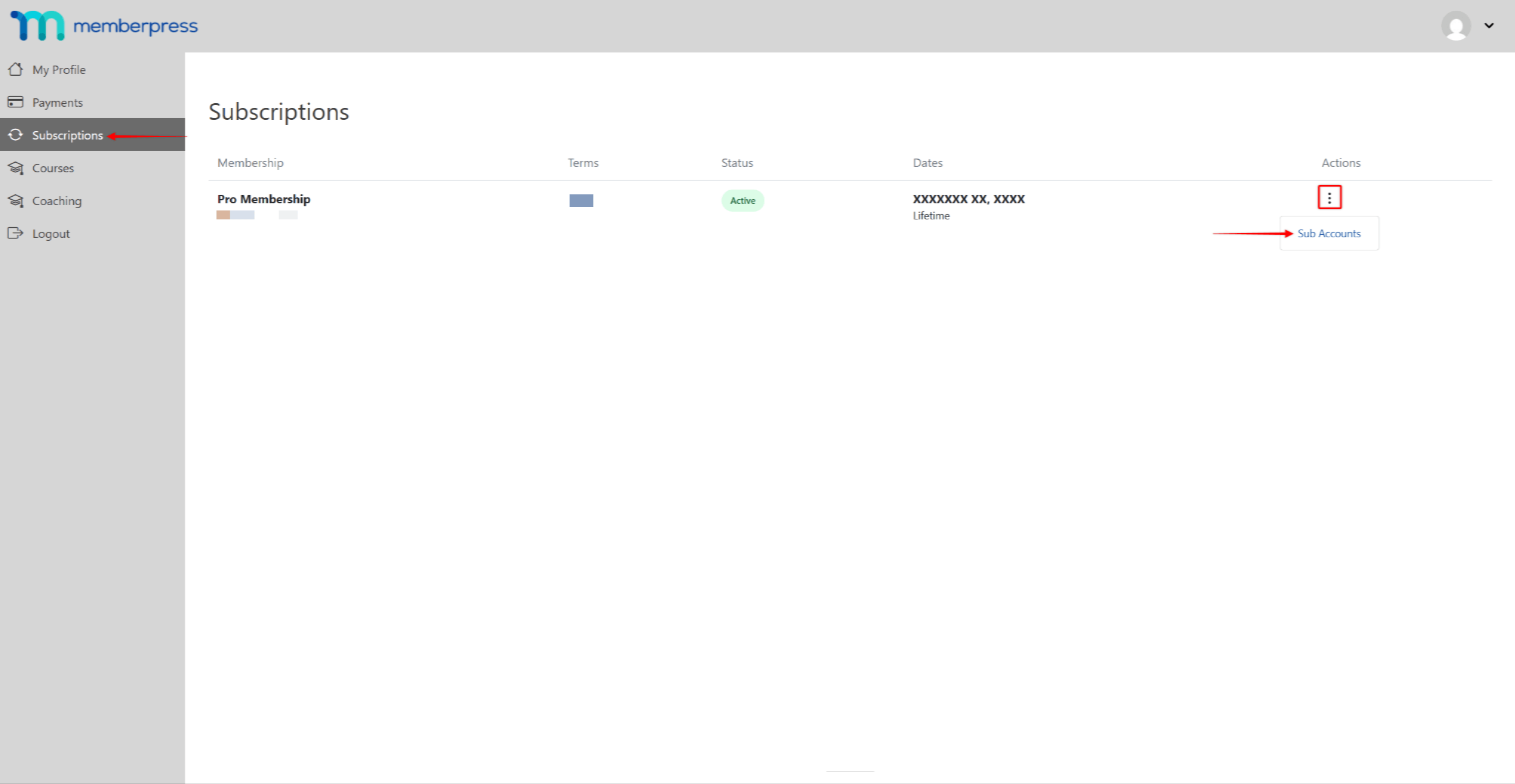
En cliquant sur ce lien, vous obtiendrez les informations relatives au compte de l'entreprise pour cet abonnement :
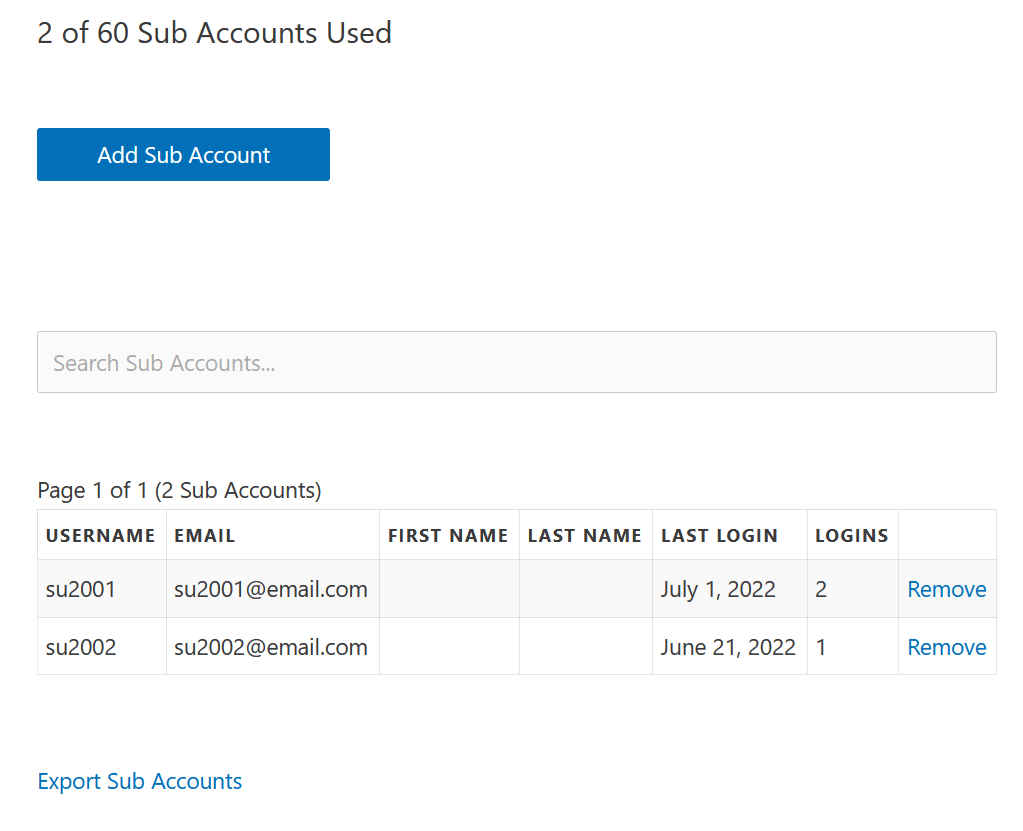
X de X Sous-comptes utilisés - L'utilisateur voit ici combien de sous-comptes qui lui ont été attribués ont été utilisés. Par exemple, "10 des 20 sous-comptes utilisés".
Ajouter un sous-compte (bouton) - En cliquant sur ce bouton, un formulaire s'affiche avec les informations suivantes :
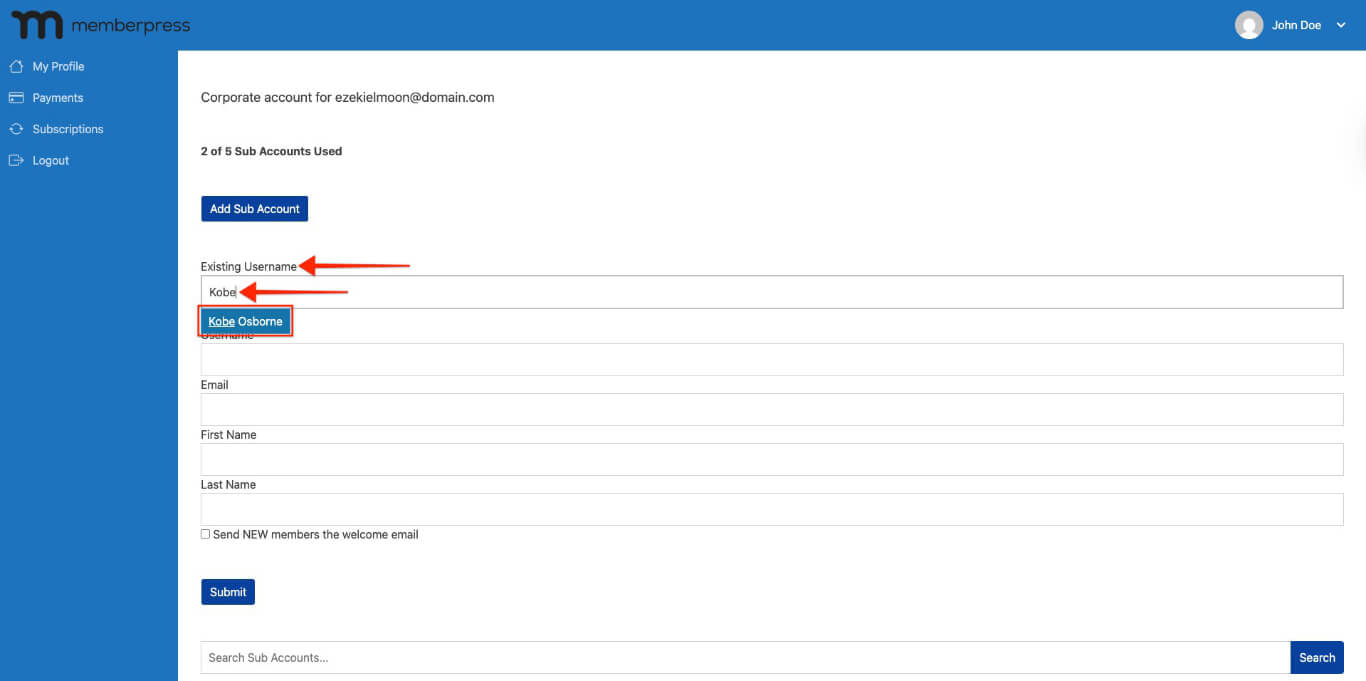
Nom d'utilisateur existant : L'utilisateur de votre entreprise peut ajouter le nom d'utilisateur d'un utilisateur du site existant à leur adhésion d'entreprise en ajoutant le nom de cet utilisateur au formulaire. Le champ du formulaire ne permet pas de saisir l'adresse e-mail de l'utilisateur. Il ne permet pas non plus de transférer un utilisateur existant s'il est déjà associé à un autre compte d'entreprise.
- OR - (sous cet en-tête, l'utilisateur de votre entreprise peut ajouter des entrées pour créer des nouveau utilisateurs WordPress sous leur compte)
Nom d'utilisateur : (Obligatoire) Saisissez le nom d'utilisateur qui sera associé au sous-compte. Veuillez noter que le nom d'utilisateur Les noms d'utilisateur ne peuvent plus être modifiés une fois enregistrés ; il est donc important de les saisir correctement.
Courriel : (Obligatoire) Saisissez l'adresse e-mail qui sera associée au sous-compte. L'e-mail de bienvenue destiné au nouveau membre sera envoyé à cette adresse si cette option est activée ci-dessous.
Prénom : (Facultatif) Saisissez le prénom de l'utilisateur si nécessaire.
Nom de famille : (Facultatif) Saisissez le nom de famille de l'utilisateur si nécessaire.
Envoyer aux NOUVEAUX membres le courriel de bienvenue : (Facultatif) Cochez la case à côté de cette option pour envoyer le sous-compte Courriel de bienvenue à l'adresse e-mail indiquée ci-dessus. Les utilisateurs et les administrateurs peuvent accéder à cette adresse e-mail et la modifier dans MemberPress > Paramètres > onglet « E-mails » > section « Notifications aux membres ». Elle apparaîtra tout en haut de la page une fois que vous aurez installé et activé l'extension « Comptes d'entreprise ».
Recherche de sous-comptes - Utilisez cette barre de recherche pour rechercher des sous-comptes dans le tableau plutôt que d'effectuer une recherche manuelle sur chaque page. Pour de meilleurs résultats, recherchez par nom d'utilisateur ou par e-mail.
Tableau des sous-comptes - Ici, le titulaire du compte d'entreprise peut voir tous les sous-comptes associés à son compte d'entreprise. Le tableau indique le nom d'utilisateur du sous-compte, l'adresse électronique, le prénom, le nom de famille, la date de la dernière connexion et le nombre de connexions. Les utilisateurs parents peuvent supprimer manuellement les sous-comptes en cliquant sur le lien "Supprimer" à côté de chaque entrée.
Page précédente/suivante : Le titulaire du compte d'entreprise peut utiliser ces options pour faire défiler manuellement les pages des utilisateurs du sous-compte.
Exporter les sous-comptes : En cliquant sur cette option juste en dessous du tableau des sous-comptes, vous exportez tous les sous-comptes associés au titulaire du Corporate Account.
URL d'inscription - Il s'agit d'une URL simple que le titulaire du compte d'entreprise peut copier et envoyer à toute personne qu'il souhaite inscrire sous son abonnement. Utilisez l'icône du presse-papiers pour la copier rapidement.
Importation de sous-comptes via CSV - Le titulaire du compte d'entreprise peut utiliser cette section pour importer un fichier CSV délimité par des virgules, créé précédemment et contenant un maximum de 200 entrées de sous-comptes. Il peut également activer ou désactiver les courriels suivants :
Formatage du fichier CSV des sous-comptes
Les seuls champs nécessaires pour le CSV sont les suivants :
* Nom d'utilisateur ("username")
* Email ("email")
* Prénom ("first_name")
* Nom de famille ("last_name")
Voici un lien vers un exemple de fichier d'importation des membres d'un sous-compte d'entreprise : Sous-comptes des comptes d'entreprise (CSV)
Membres ayant un compte d'entreprise
Tout membre qui s'inscrit à votre compte d'entreprise devient un membre parent de ce compte. Une fois qu'un membre s'est inscrit, vous pouvez gérer son compte en modifiant son profil.
Gérer les comptes d'entreprise en tant qu'administrateur du site
En tant qu'administrateur, vous pouvez gérer le compte du titulaire du compte d'entreprise et ses sous-comptes :
- Naviguez jusqu'à Tableau de bord > Utilisateurs > Tous les utilisateurs.
- Trouvez l'utilisateur titulaire du compte de l'entreprise dont vous avez besoin, passez la souris sur son nom et cliquez sur Editer.
- Faites défiler vers le bas jusqu'au bas du profil de l'utilisateur, jusqu'à la Comptes d'entreprise section.
- Cliquez sur le bouton Gérer les sous-comptes bouton.
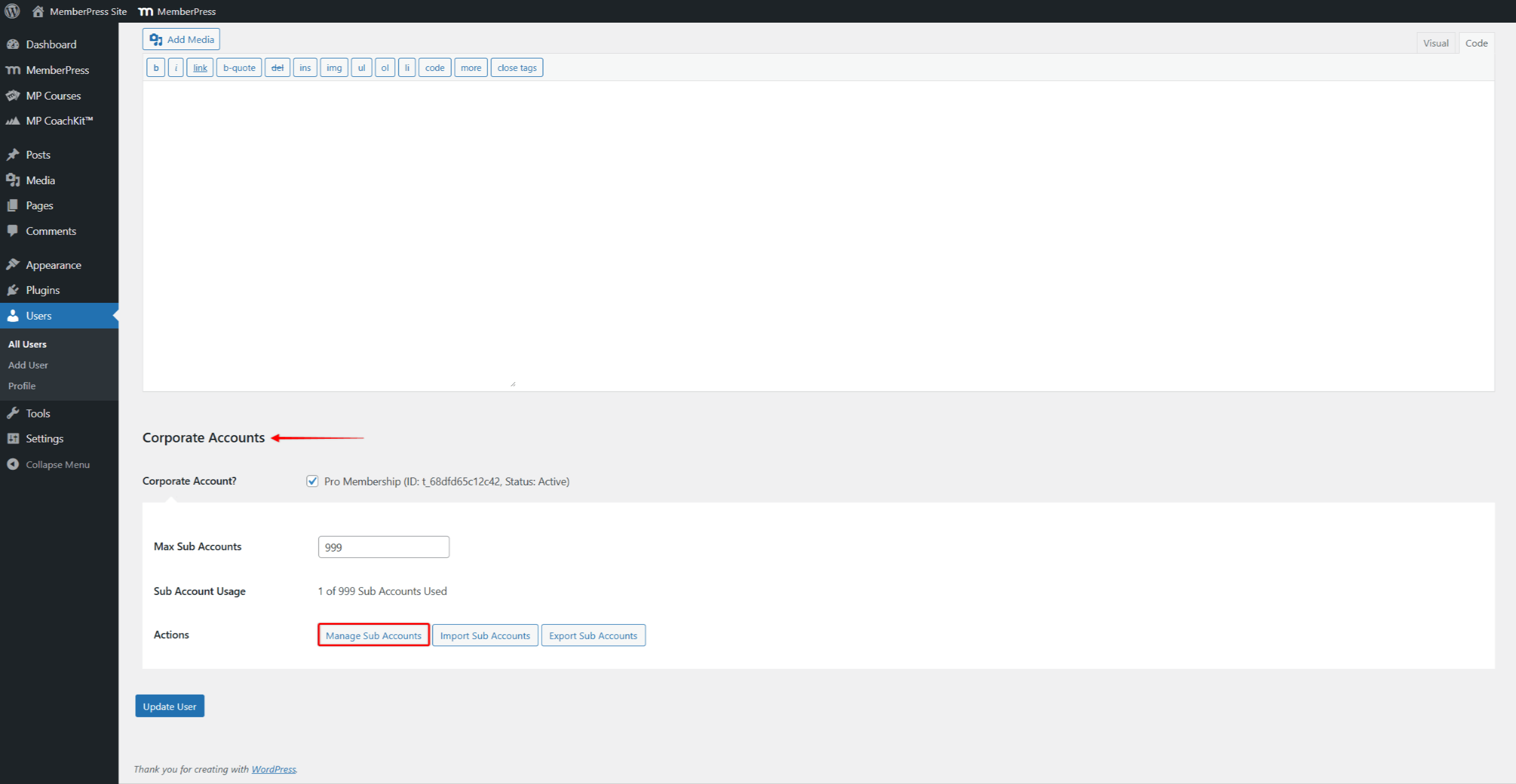
En tant qu'administrateur, vous pourrez accéder aux options suivantes dans la section « Comptes d'entreprise » :
Compte d'entreprise ? - Cette option sera cochée par défaut si l'utilisateur est déjà un utilisateur d'entreprise. Vous pouvez toutefois la décocher à tout moment pour révoquer l'accès d'entreprise d'un utilisateur (tous les sous-comptes associés à cet utilisateur perdront alors leur accès).
Utilisation du sous-compte : Vous saurez ainsi combien de sous-comptes ont été utilisés par le titulaire du Corporate Account. Par exemple, "10 des 20 sous-comptes utilisés".
Actions : Cette section présente les boutons d'action suivants :
Gérer les sous-comptes : En cliquant sur ce lien, l'utilisateur administrateur sera redirigé vers la page de gestion des sous-comptes du compte d'entreprise. À partir de cette page, l'administrateur peut effectuer toutes les opérations que le titulaire du compte d'entreprise peut effectuer depuis la page de son compte.
Importer des sous-comptes : En cliquant sur ce bouton, vous accéderez à une page spéciale d'importation via notre plugin Importer (n'oubliez pas que le bouton Module complémentaire de l'importateur doit être installé pour utiliser le module complémentaire Comptes d'entreprise).
Utilisez cette page pour choisir et télécharger un fichier CSV précédemment créé. Il n'y a pas de limite au nombre d'utilisateurs de sous-comptes que vous pouvez ajouter à ce fichier. Toutefois, nous vous recommandons de créer des fichiers d'importation plus petits pour éviter tout problème (100-200 utilisateurs par fichier). Pour savoir comment formater ce fichier, veuillez consulter la section "Formatage du fichier CSV des sous-comptes" ci-dessus.
Exporter les sous-comptes : Cliquez sur ce bouton pour exporter un fichier CSV délimité par des virgules de tous les utilisateurs de sous-comptes associés au compte parent.
- Cliquez sur le bouton Ajouter un sous-compte bouton.
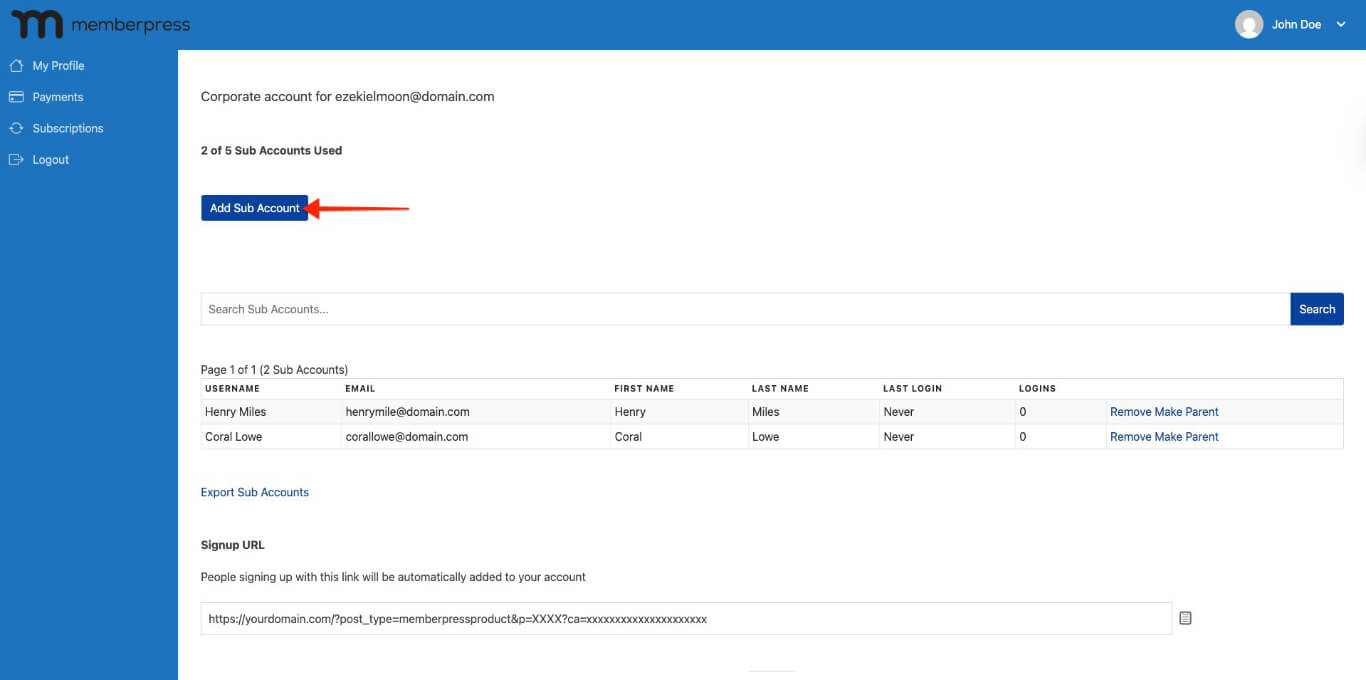
- Dans le cadre de la Nom d'utilisateur existant rechercher un utilisateur existant à sélectionner comme sous-compte.
- Pour ajouter un nouvel utilisateur, saisissez une adresse électronique et un nom d'utilisateur. L'indication du prénom et du nom de famille est facultative.
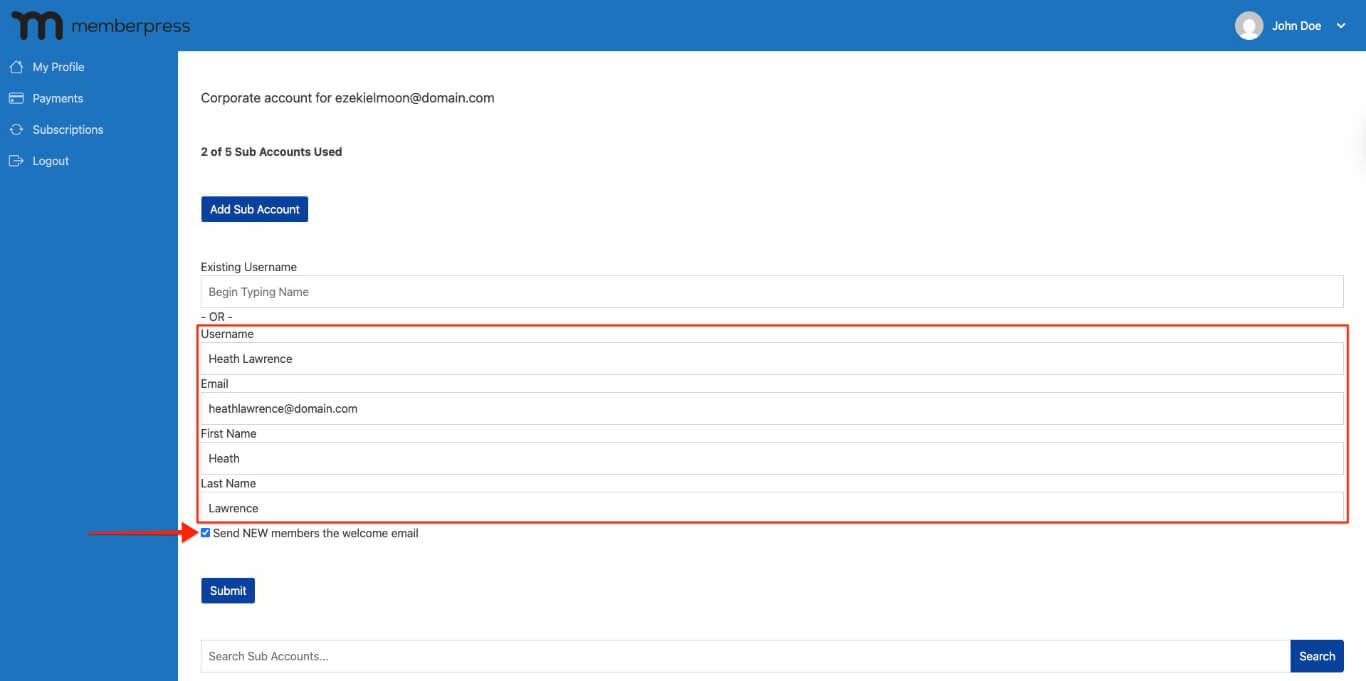
- Vous pouvez vérifier le Envoyer aux NOUVEAUX membres l'e-mail de bienvenue mais elle est facultative.
- Cliquez sur le bouton Soumettre bouton.
Modifier l'utilisateur titulaire du compte de l'entreprise
Les utilisateurs administrateurs peuvent également échanger l'utilisateur parent (titulaire du compte d'entreprise) avec un utilisateur de sous-compte.
Pour changer d'utilisateur, procédez comme suit :
- Naviguez jusqu'à Tableau de bord > Utilisateurs > Tous les utilisateurs, trouver la parent utilisateur que vous souhaitez modifier, et cliquez sur Editer.
- Faites défiler vers le bas jusqu'à la rubrique Comptes d'entreprise section du profil de l'utilisateur parent, puis cliquez sur Gérer les sous-comptes. Vous accéderez ainsi à la page du compte d'entreprise de l'utilisateur parent.
- Sur la page du compte d'entreprise, recherchez le futur utilisateur parent dans la liste des sous-comptes. Cliquez sur le bouton Faire le parent sur la ligne de l'utilisateur du sous-compte.
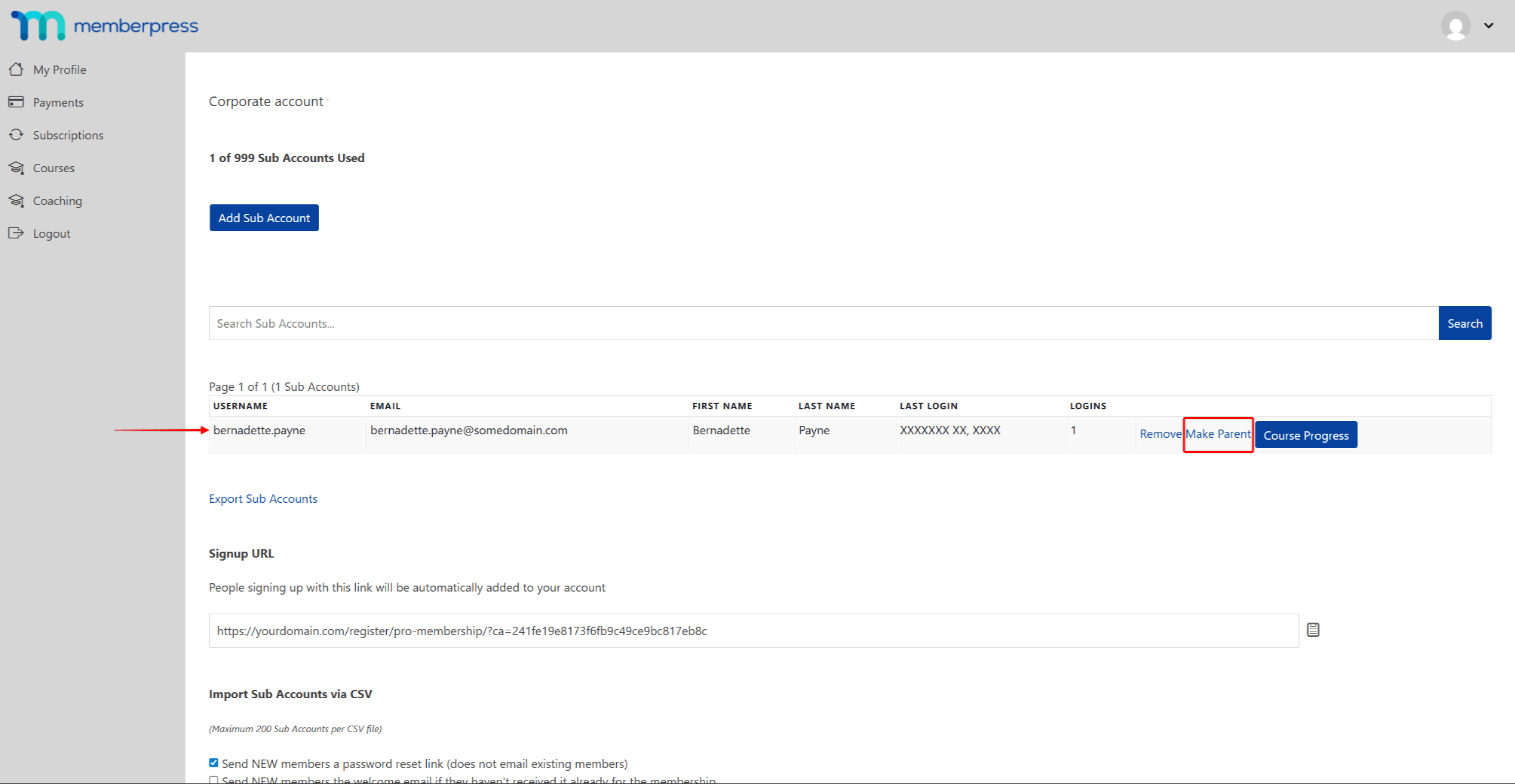
- Confirmez le changement de l'utilisateur parent du compte d'entreprise dans la notification contextuelle.
Par conséquent, l'ancien utilisateur parent et le nouveau changeront de rôle.
Options d'administration supplémentaires
Recherche d'un compte parent à partir d'un sous-compte utilisateur
Accédez à la page MemberPress > Abonnements > onglet “ Non récurrent ”, puis recherchez l'utilisateur du sous-compte. À l'extrême droite du tableau, vous verrez une colonne intitulée « Parent ». En dessous, vous verrez également le nom d'utilisateur ou l'adresse e-mail du titulaire du compte d'entreprise auquel l'utilisateur du sous-compte est associé.
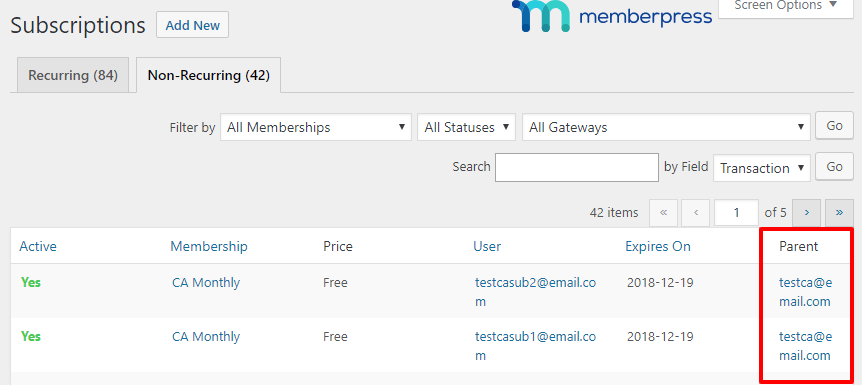
Voir le type d'utilisateur (entreprise ou sous-traitant) dans la page MemberPress > Membres.
Lorsque le module complémentaire « Comptes d'entreprise » est activé, le Tableau de bord > MemberPress > Membres Cette page présente un Type de société colonne. Elle affiche l'une des trois valeurs suivantes :
- Compte d'entreprise: l'utilisateur dispose d'un compte d'entreprise actif ;
- Sous-compte: l'utilisateur est un sous-compte d'un compte d'entreprise ;
- Aucun: l'utilisateur n'est ni l'un ni l'autre.
Si un utilisateur est à la fois titulaire d'un sous-compte et d'un compte d'entreprise, la colonne affiche Sous-compte.










 FR
FR  EN
EN  ES
ES  DE
DE  PT
PT 