

Wenn Sie auf der Kontoseite eine Registerkarte für Profilbilder einrichten möchten, über die Nutzer ganz einfach ihr Profilbild hinzufügen und es auf Ihrer Website verwenden können, sind Sie hier genau richtig:
Ein Benutzer-Avatar Plugin.
Um eine Registerkarte für das Benutzerprofil hinzuzufügen, führen Sie bitte die folgenden Schritte aus:
- Navigieren Sie zu Ihrem WordPress-Dashboard > Plugins > Neu hinzufügen, und suchen Sie nach "One User Avatar". Es ist das von One Designs entwickelte Plugin.
- Installieren und aktivieren Sie dieses Plugin.
- Aktivieren Sie Beitragsverfassern und Abonnenten das Hochladen von Avataren ermöglichen Option, die es Nutzern ermöglicht, ihre eigenen Avatare hochzuladen.
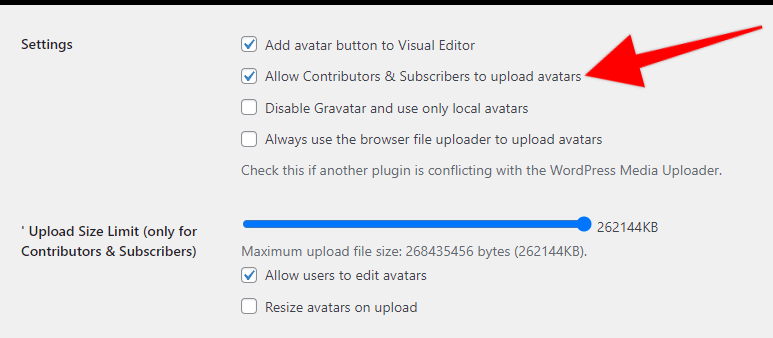
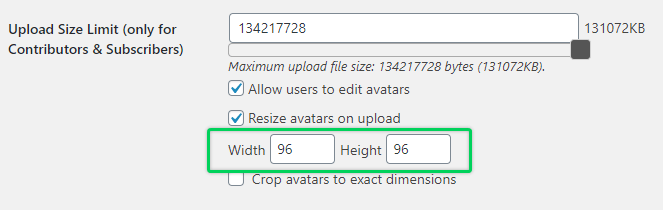
Optional können Sie die Standardgröße des Avatars auf der Seite Avatare > Einstellungen ändern:

- Erstellen Sie eine spezielle Registerkarte Profilbild auf der Seite Konto. Hierfür gibt es zwei Möglichkeiten, die unten aufgeführt sind.
- Aktivieren Sie Beitragsverfassern und Abonnenten das Hochladen von Avataren ermöglichen Option, die es Nutzern ermöglicht, ihre eigenen Avatare hochzuladen.
Benutzerdefinierte Funktionen verwenden
Wenn Sie mit PHP vertraut sind, können Sie den folgenden Code am Ende der `function.php`-Datei Ihres aktiven Themes einfügen oder die WPCode Plugin (Details dazu finden Sie in diesem Artikel: Hinzufügen von benutzerdefinierten Codefragmenten in WPCode).
<?php
function mepr_add_image_tab($user) {
    ?>
    <span class="mepr-nav-item custom-image">
      <a href="/index.php/account/?action=profile-image">Profilbild</a>
    </span>
    <?php
}
add_action('mepr_account_nav', 'mepr_add_image_tab');

function mepr_add_image_tab_content($action) {
    if($action == 'profile-image') {
        echo do_shortcode('[avatar_upload]');
    }
}
add_action('mepr_account_nav_content', 'mepr_add_image_tab_content');
?>
Anzeige des Profilbildes
Durch das Hinzufügen eines solchen Benutzerprofilbildes wird das Avatar genannte Benutzerbild an allen Stellen geändert, an denen das Benutzerbild angezeigt wird. Es ersetzt auch das Benutzerbild aus dem Gravatar Website, die der E-Mail-Adresse des Benutzers zugeordnet ist. Am häufigsten wird das Benutzerbild in den Kommentaren zu Beiträgen angezeigt, aber mit dem folgenden Shortcode können Sie es an beliebiger Stelle einblenden:
[avatar user="current"]









 DE
DE  EN
EN  ES
ES  FR
FR  PT
PT 