

In dieser Dokumentation werden die folgenden Punkte behandelt:
- Installieren, Aktivieren und Einrichten des Add-ons "Schenken" für MemberPress
- E-Mail an den Geschenkempfänger
- Erinnerungen für geschenkte Mitgliedschaften erstellen
- Wie der Benutzer Geschenke auf der Kontoseite verwalten kann
- Wie der Administrator geschenkte Abonnements einsehen kann
Video-Anleitung
Einrichtung
Um loszulegen, loggen Sie sich in Ihr WordPress-Dashboard ein und gehen Sie zum Menü MemberPress > Add-ons. Scrollen Sie nach unten, bis Sie das Add-on Gifting finden:
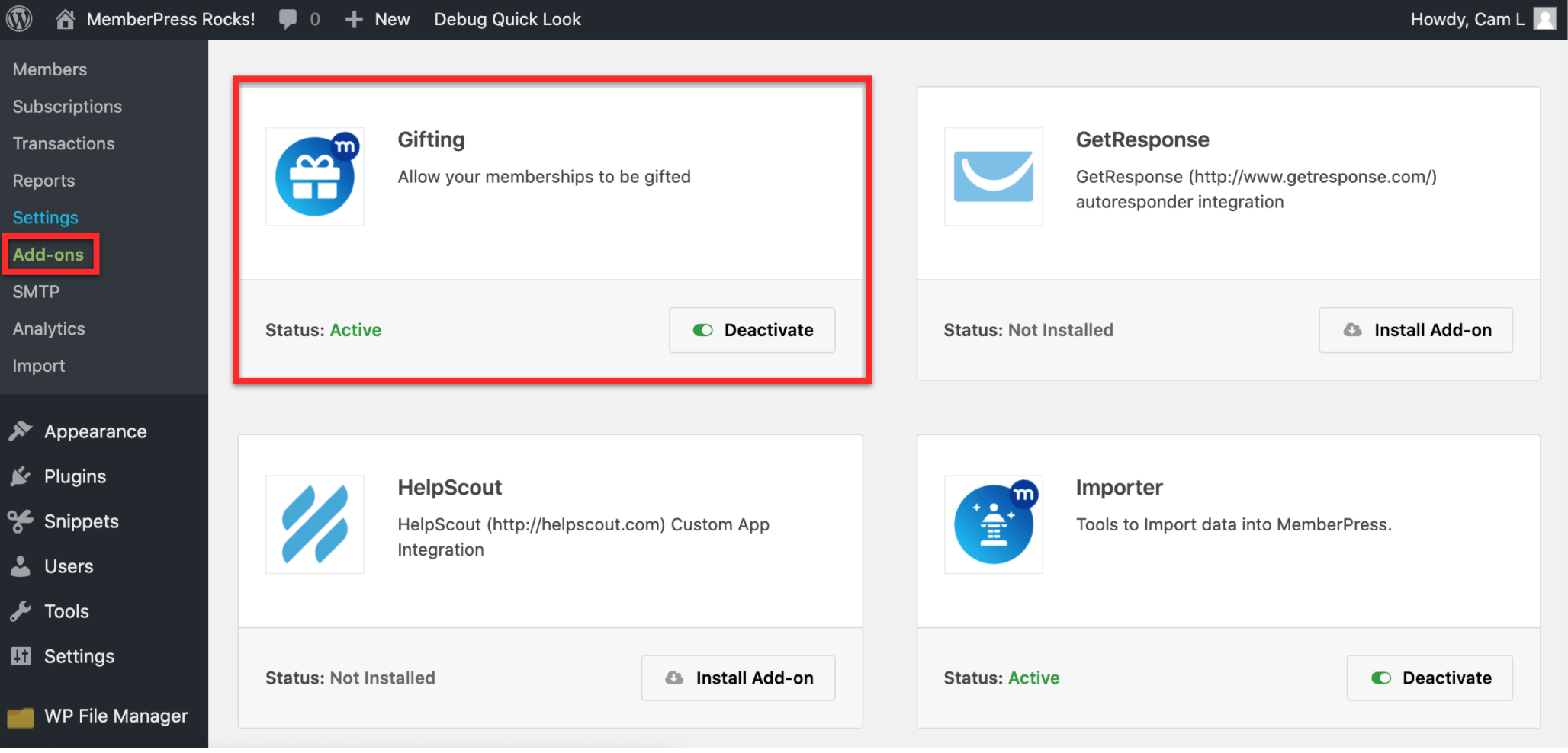
Klicken Sie dann auf die Schaltfläche Add-on installieren, wodurch das Add-on für Sie installiert und aktiviert wird.
Einrichten einer Mitgliedschaft zur Unterstützung von Schenkungen
Sobald Sie eine Mitgliedschaft erstellt haben, gehen Sie zu MemberPress > Mitgliedschaften > Mitgliedschaftsoptionen und aktivieren Sie das Kontrollkästchen "Verschenken dieser Mitgliedschaft zulassen":
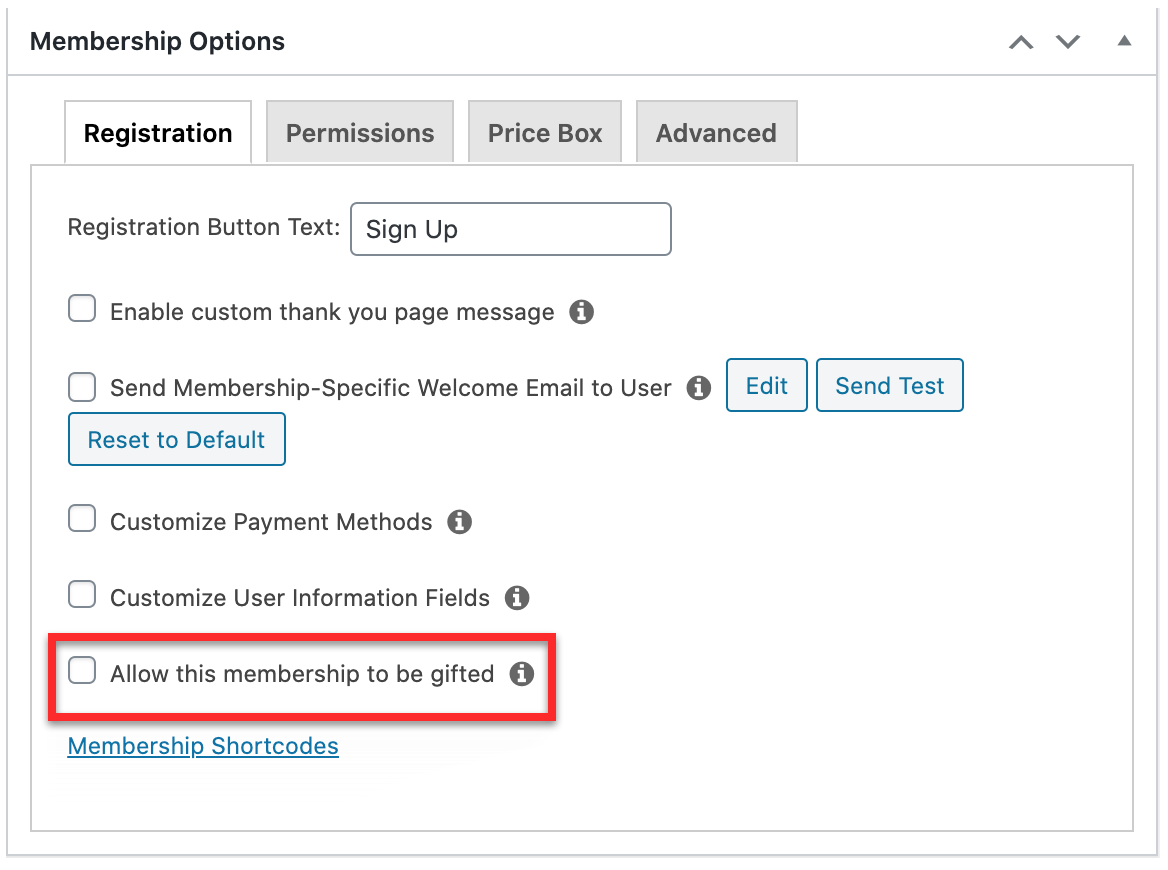
Aktualisieren Sie als nächstes die Mitgliedschaftseinstellungen. Die Nutzer können die Mitgliedschaft nun über das Registrierungsformular für die Mitgliedschaft als Geschenk erwerben:
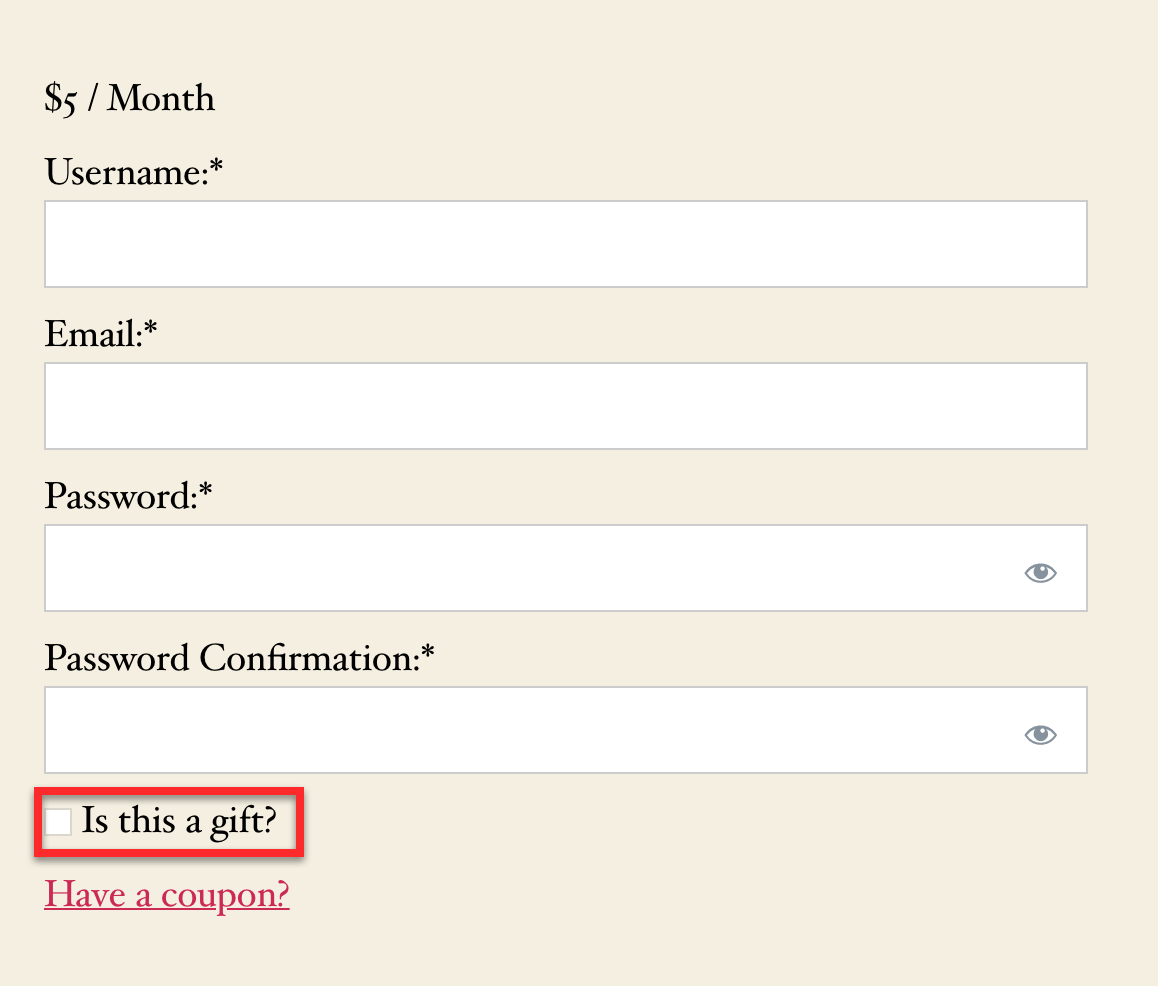
Wenn der Nutzer das Anmeldeformular ausfüllt und das Kontrollkästchen anklickt, wird er aufgefordert, eine E-Mail an den Empfänger der verschenkten Mitgliedschaft zu senden.
Sobald die Registrierung erfolgt ist, wird unter MemberPress > Coupons ein Gutschein im Format GIFT-XXXX... erstellt.
Anmerkung: Wenn die Mitgliedschaft als wiederkehrendes Abonnement eingerichtet ist, ist das Geschenk nur für den ersten Zyklus gültig, danach läuft das Abonnement aus.
Anmerkung: Eine kostenlose Mitgliedschaft kann nicht verschenkt werden.
Anmerkung: Alle Testphasen werden außer Kraft gesetzt, wenn sich ein Nutzer für ein geschenktes Abonnement anmeldet. Sind die Mitgliedschaftsbedingungen beispielsweise auf 7 kostenlose Tage und $25 pro Monat festgelegt, erhält der Empfänger statt der 7-tägigen Testphase einen Zugang für einen ganzen Monat.
Anmerkung: Wenn ein Nutzer eine Mitgliedschaft erwirbt, bei der er bereits aktiv ist und die Geschenkfunktion aktiviert ist, wird der Kauf zwangsläufig als Geschenk verbucht, es sei denn, für diese Mitgliedschaft ist die Option “Nutzern erlauben, mehrere aktive Abonnements für diese Mitgliedschaft zu erstellen” aktiviert.
Eine Geschenk-E-Mail senden
Nachdem sich der Nutzer für die Geschenkmitgliedschaft angemeldet hat, wird er in einem Popup-Fenster aufgefordert, ein Formular mit den Feldern „Von (Name)“, „An (Name)“, „An (E-Mail-Adresse)“ und einem Feld für eine Notiz auszufüllen:
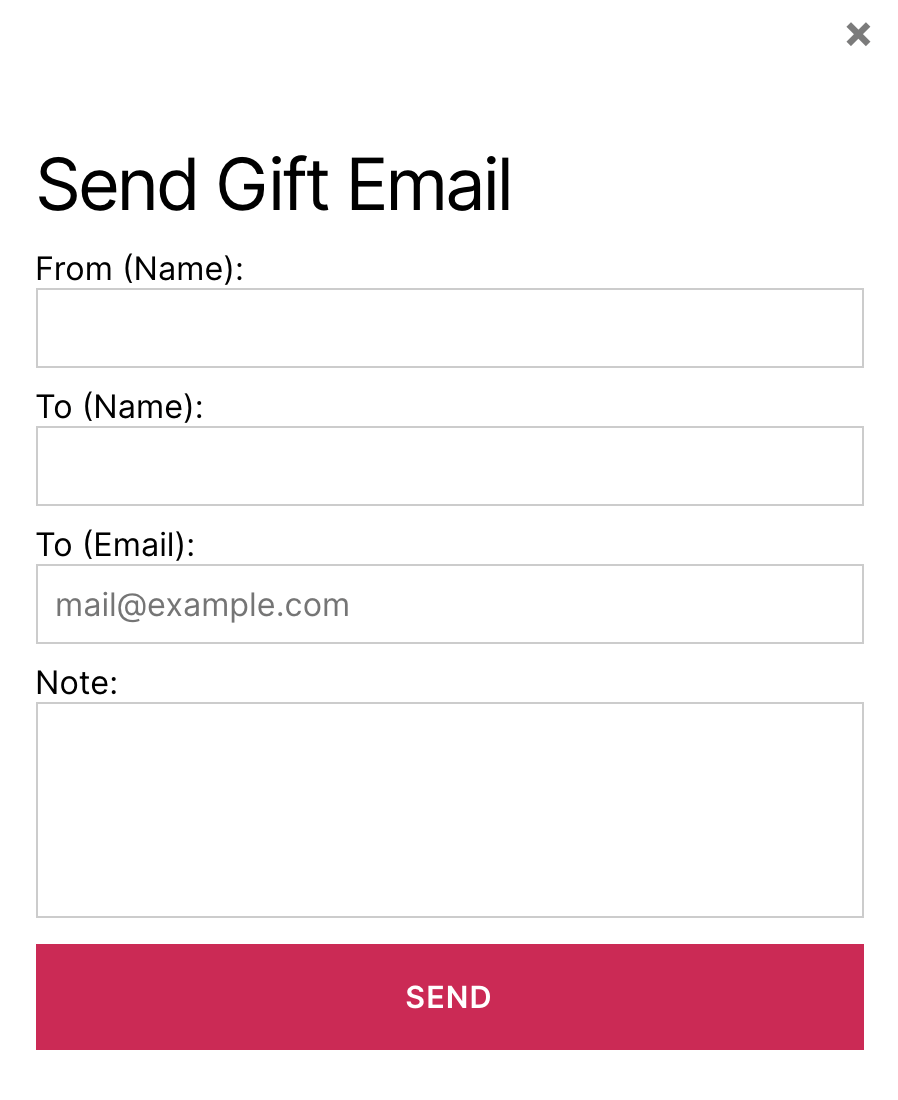
Sobald der Nutzer das Formular ausgefüllt hat, erhält der Empfänger eine E-Mail mit einem Link, über den er das geschenkte Abonnement für eine Mitgliedschaft einlösen kann.
Nachdem der Empfänger des Geschenks die E-Mail erhalten hat, kann er auf den in der E-Mail enthaltenen Link klicken, um sich für die geschenkte Mitgliedschaft zu registrieren. Er füllt ein Standard-Registrierungsformular aus, das ein normaler Benutzer für die Anmeldung verwenden würde. Sobald der Benutzer auf die Schaltfläche "Anmelden" klickt, beginnt sein Abonnement.
Mahnungen
Es kann eine Erinnerung erstellt und an den Empfänger der verschenkten Mitgliedschaft gesendet werden, um ihn darüber zu informieren, dass sein Abonnement abgelaufen ist und er sich erneut für die Mitgliedschaft registrieren muss, um weiterhin Zugriff zu erhalten. Sie können die Erinnerungen unter MemberPress > Seite “Erinnerungen” einrichten. Wählen Sie dort die Option „Nach Ablauf der verschenkten Mitgliedschaft“ aus:
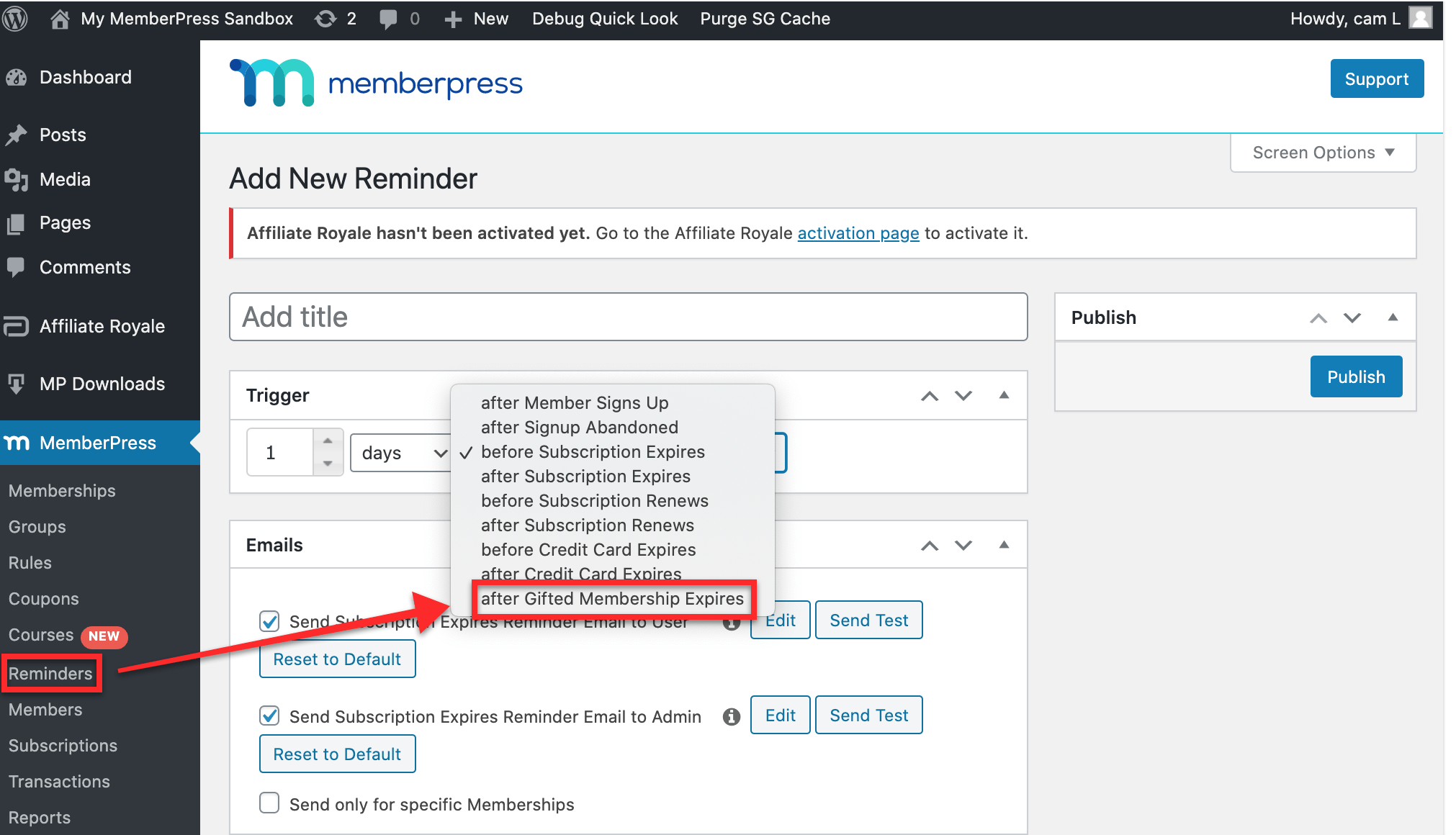
Sie können die E-Mail ganz nach Ihren Wünschen anpassen. Achten Sie jedoch darauf, den Empfänger darüber zu informieren, dass sein Abonnement abgelaufen ist und er sich erneut registrieren muss, um weiterhin Zugriff zu erhalten.
Anmerkung: Sie können die Erinnerungs-E-Mails auch über das MemberPress > Einstellungen > Registerkarte "Emails.
Kontoseite für den Schenkenden
Wenn ein Nutzer ein Geschenk macht, wird er automatisch Mitglied bei MemberPress (sofern er es nicht bereits ist). Er kann sich einloggen und auf seiner Kontoseite die verschiedenen Optionen einsehen, indem er auf den Reiter „Geschenke“ klickt:
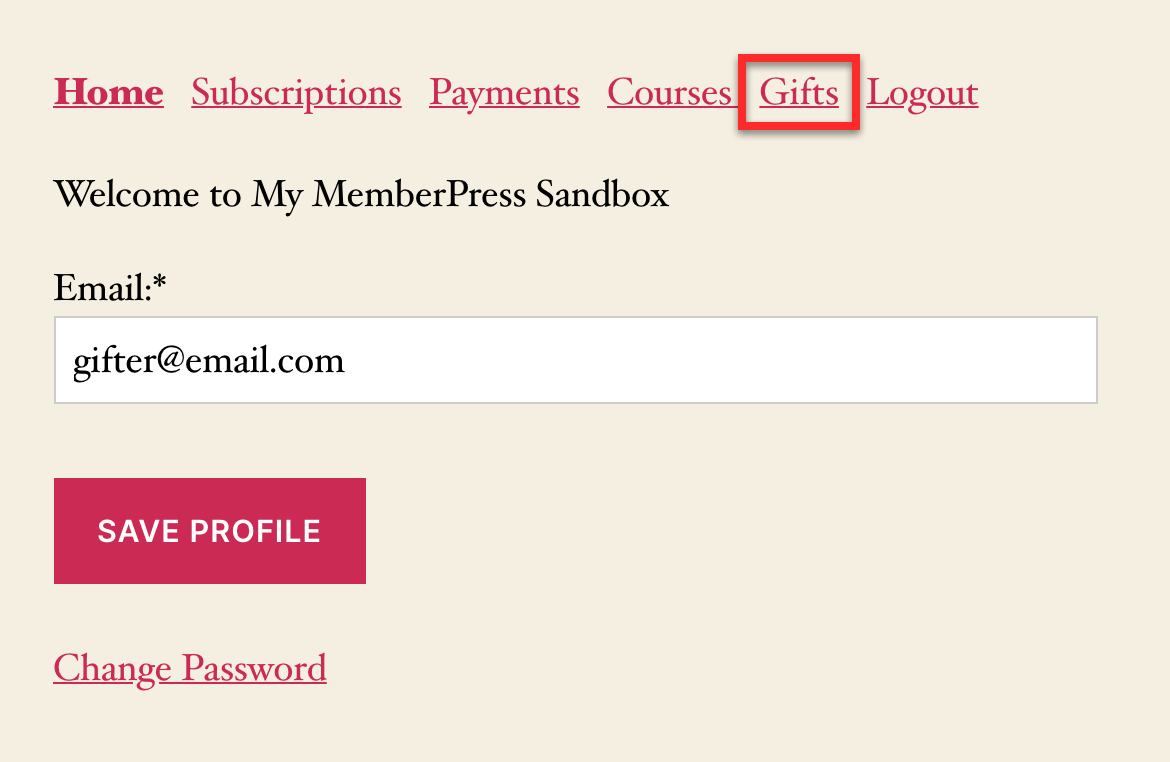
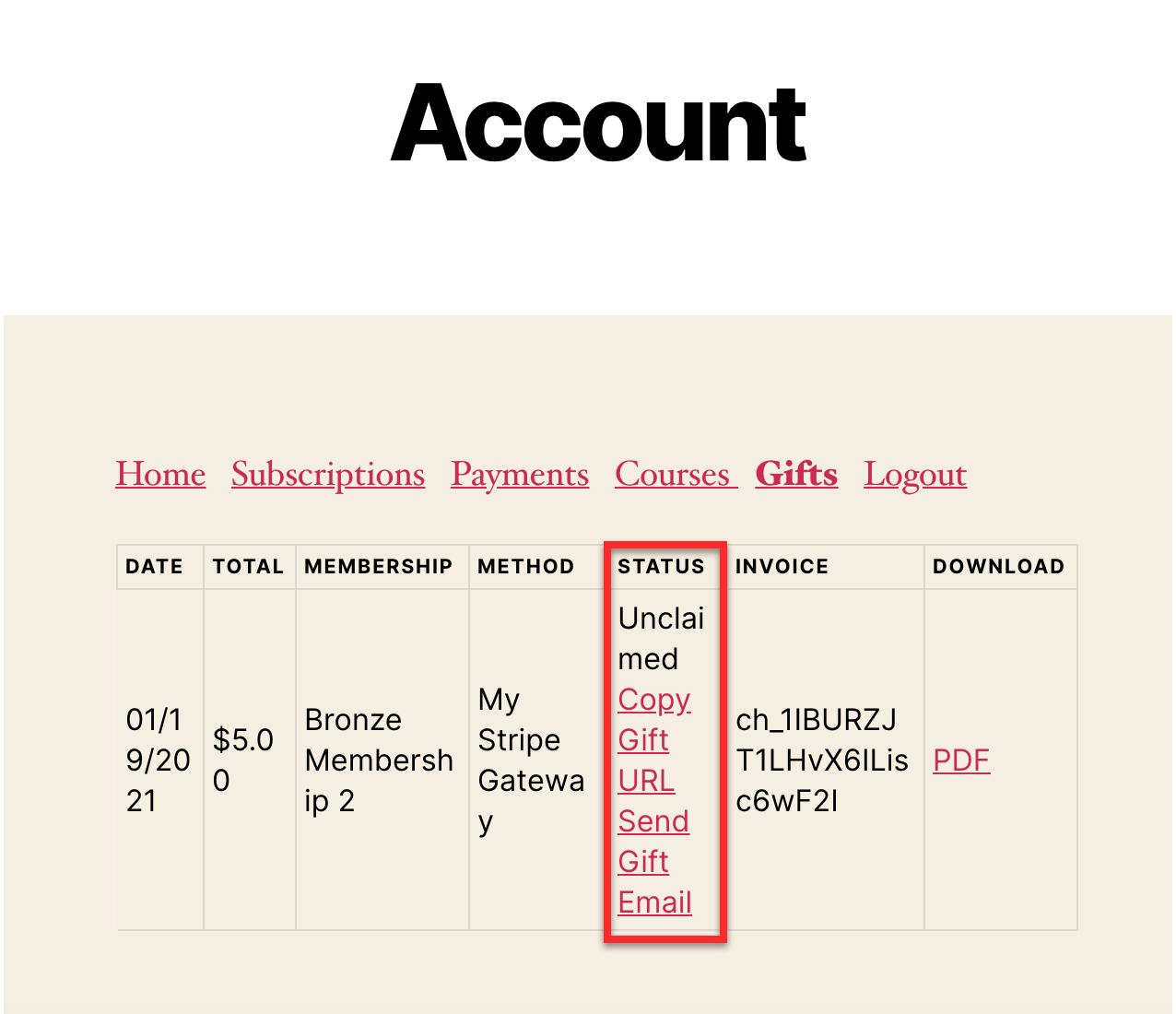
Wenn der Schenkende auf die Registerkarte „Geschenke“ klickt, werden ihm mehrere Optionen angezeigt.
Eine dieser Optionen ist “Geschenk-URL kopieren”. Wenn Sie darauf klicken, wird die URL der verschenkten Mitgliedschaft kopiert. Das kann praktisch sein, wenn der Beschenkte beispielsweise die E-Mail mit dem Link nicht erhält oder verliert.
Die andere Option ist "Geschenk-E-Mail senden", mit der der Absender des Geschenks die E-Mail erneut versenden kann.
Auf der Kontoseite erfährt der Nutzer auch, ob das Geschenk in Anspruch genommen wurde:
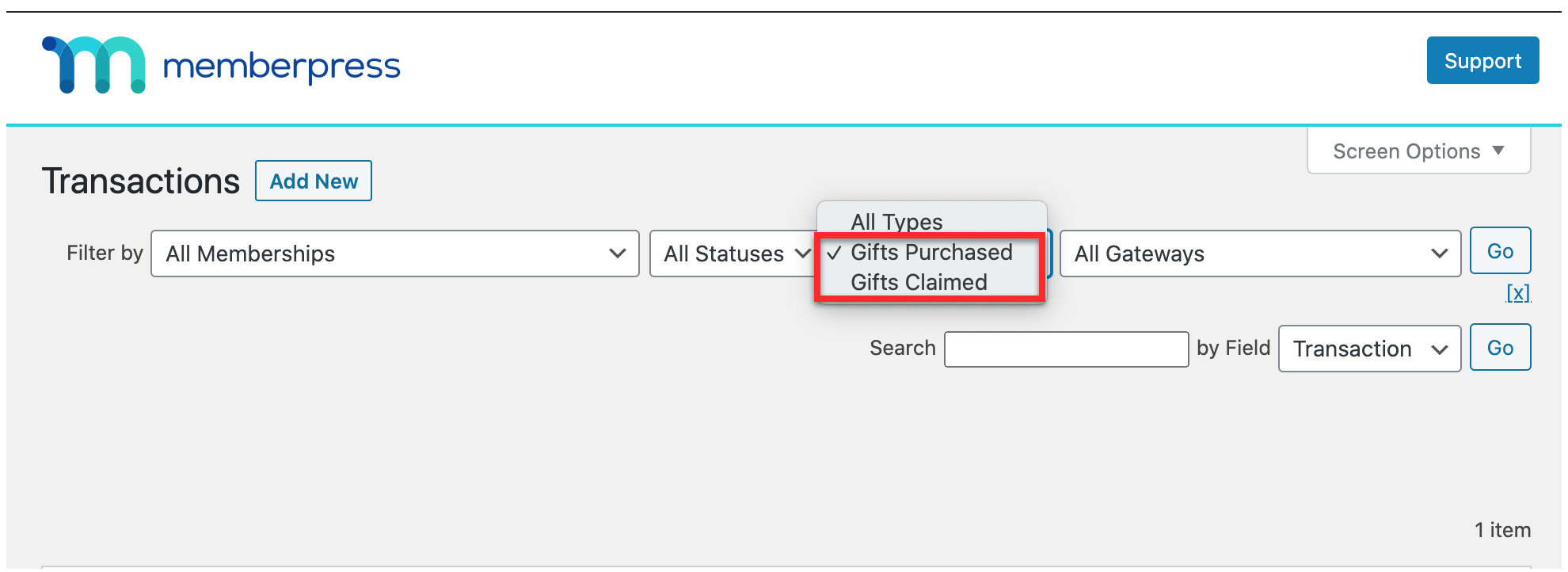
Als Verwalter können Sie sich anmelden und zu MemberPress > Transaktionen gehen, um die Art der Transaktion zu sehen - entweder gekaufte oder beanspruchte Geschenke:
Das war’s. Jetzt sollten Sie in der Lage sein, Geschenkmitgliedschaften zu verkaufen!










 DE
DE  EN
EN  ES
ES  FR
FR  PT
PT 