

Esta documentación abarca lo siguiente:
- Cómo instalar, activar y configurar el complemento Gifting para MemberPress
- Enviar un correo electrónico al destinatario del regalo
- Creación de recordatorios para las afiliaciones superdotadas
- Cómo el usuario puede gestionar los regalos desde la página de la cuenta
- Cómo puede ver el administrador las suscripciones regaladas
Tutorial en vídeo
Instalación
Para empezar, acceda a su panel de WordPress y vaya al menú MemberPress > Complementos. Desplázate hacia abajo hasta que encuentres el Complemento Gifting:
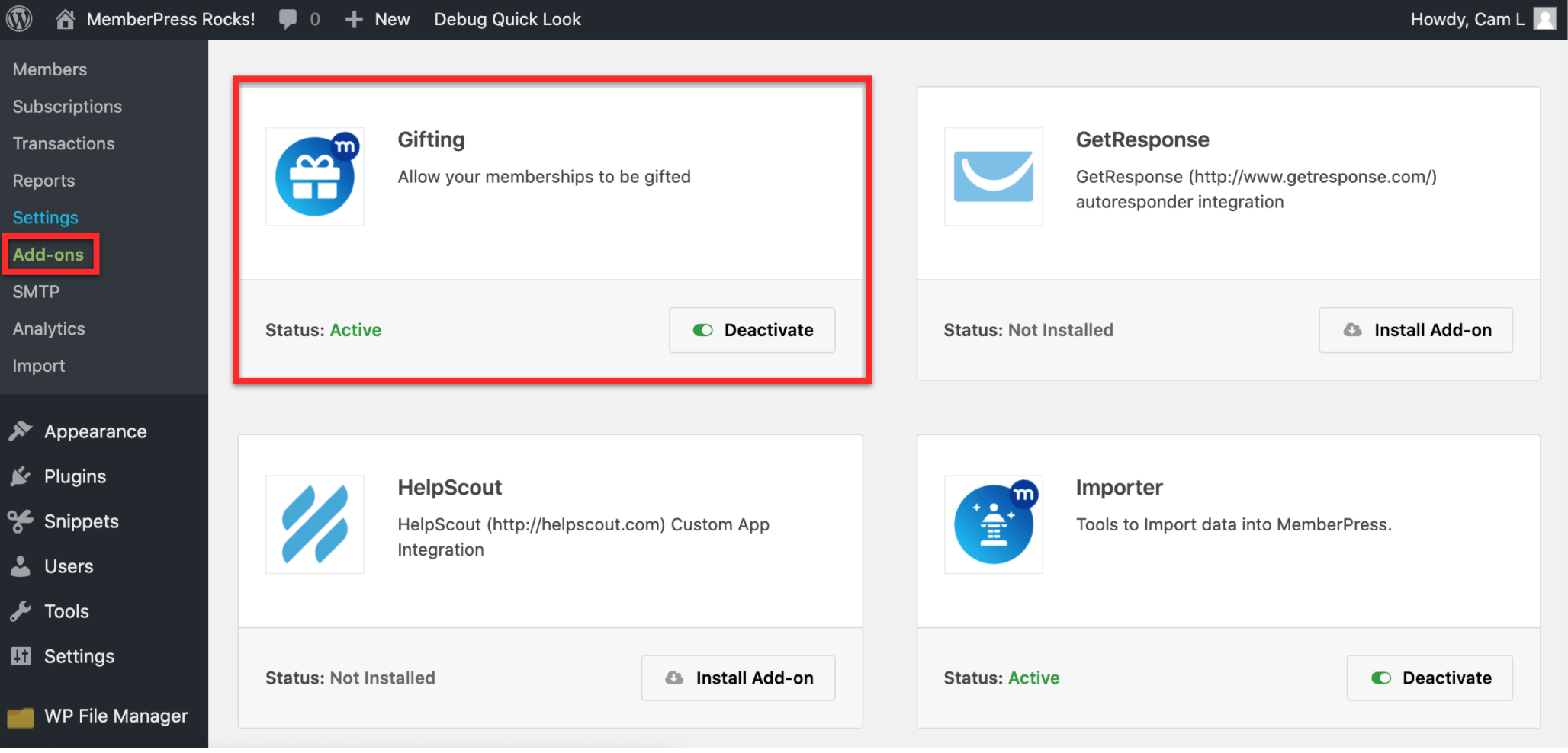
A continuación, haga clic en el botón Instalar complemento, que instalará y activará el complemento por usted.
Establecer una afiliación que permita hacer regalos
Una vez creada la afiliación, ve a MemberPress > Afiliaciones > Opciones de afiliación, y marca la casilla "Permitir que esta afiliación sea regalada":
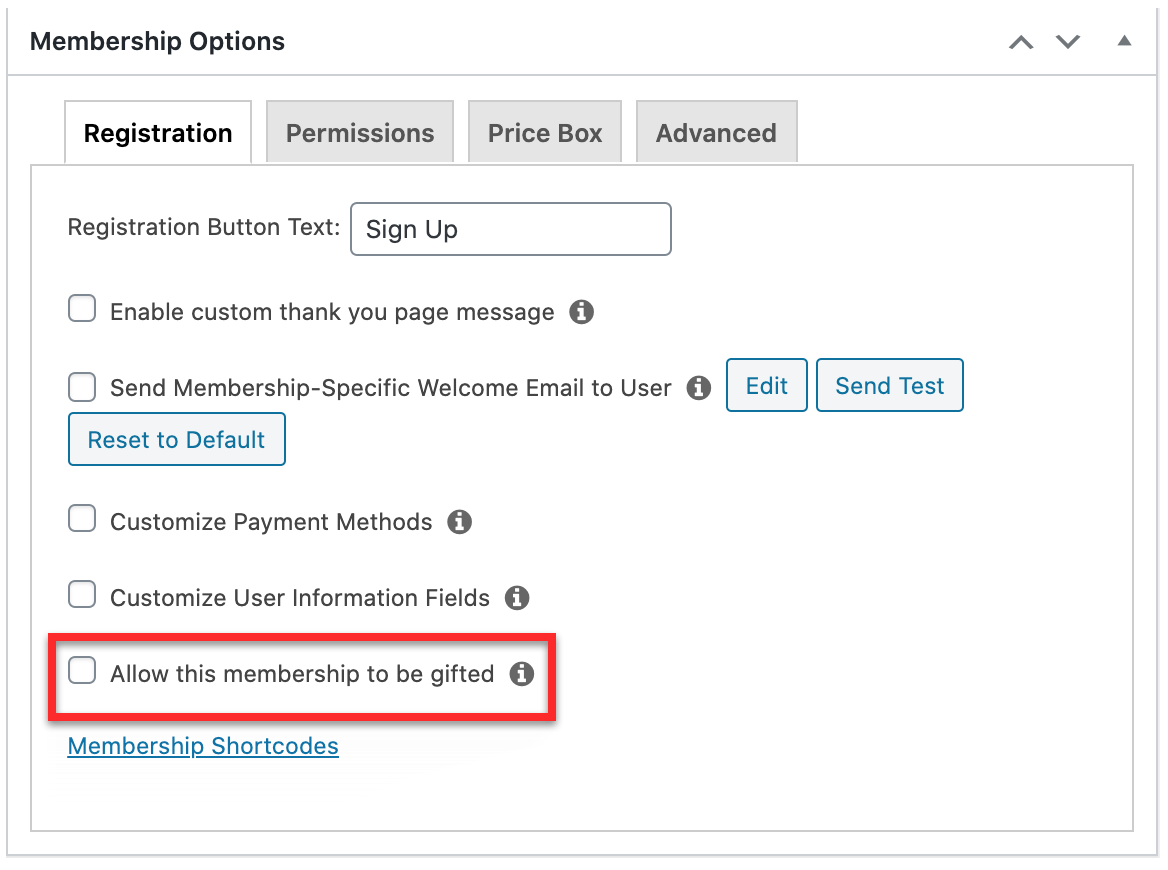
A continuación, actualice los ajustes de afiliación. Ahora los usuarios podrán comprar la afiliación como regalo desde el formulario de registro de afiliación:
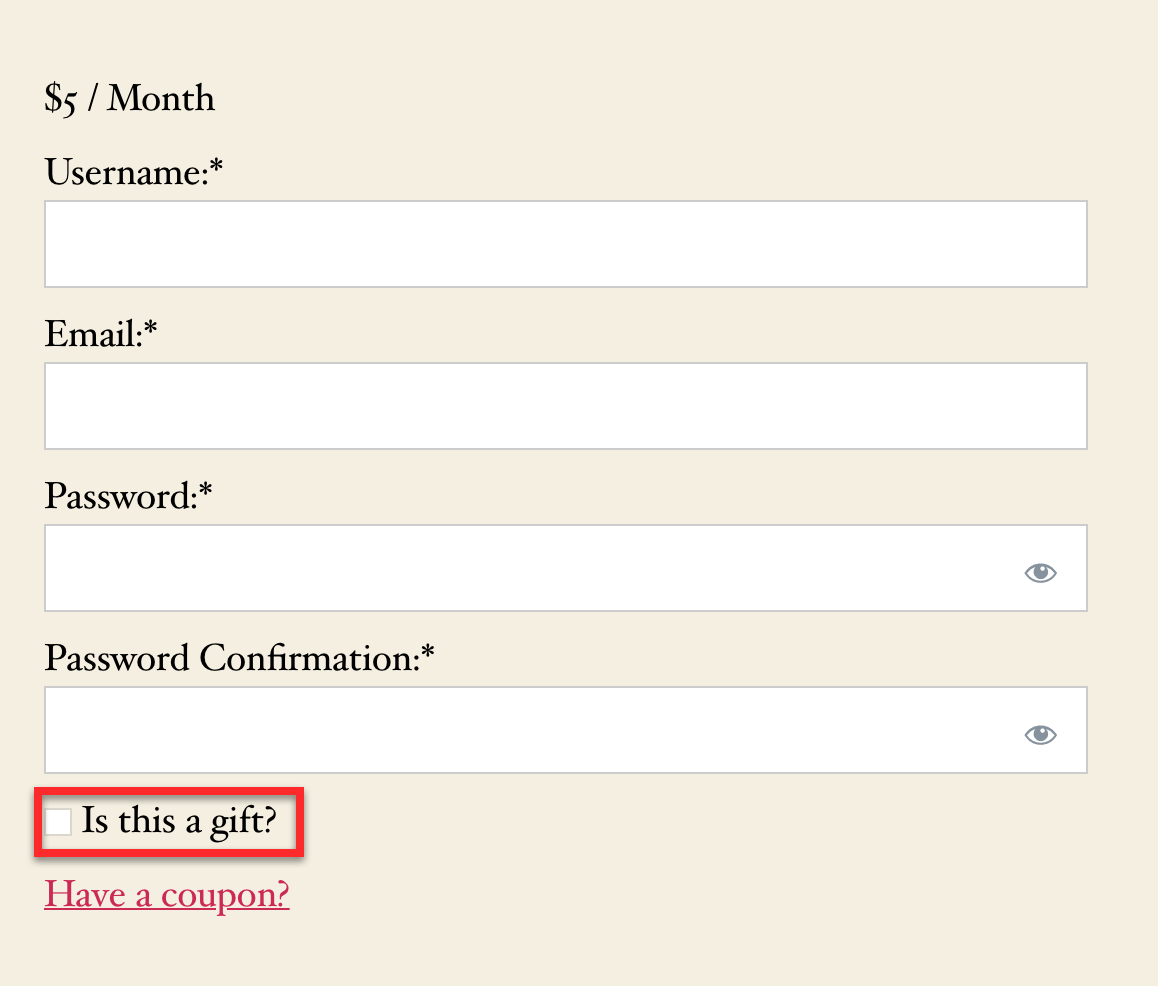
Si el usuario rellena el formulario de registro y marca la casilla, se le pedirá que envíe un correo electrónico al destinatario de la suscripción de regalo.
Una vez enviado el registro, crea un cupón en MemberPress > Cupones con el formato REGALO-XXXX...
Nota: Si la afiliación está configurada como suscripción periódica, el regalo sólo será válido para el primer ciclo, tras el cual la suscripción caducará.
Nota: La afiliación gratuita no se puede regalar.
Nota: Todos los periodos de prueba quedarán anulados cuando un usuario se registre para recibir una suscripción de regalo. Por ejemplo, si las condiciones de la suscripción establecen 7 días gratuitos y $25 al mes, el destinatario disfrutará de un mes de acceso en lugar de la prueba de 7 días.
Nota: Cuando un usuario adquiere una suscripción en la que ya está activo y en la que está habilitada la función de regalo, la compra se considerará automáticamente un regalo, a menos que se haya activado la opción “Permitir a los usuarios crear varias suscripciones activas a esta suscripción” para dicha suscripción.
Enviar un regalo por correo electrónico
Una vez que el usuario se haya dado de alta en la suscripción de regalo, aparecerá una ventana emergente en la que se le pedirá que rellene un formulario con los campos «De (nombre)», «Para (nombre)», «Para (dirección de correo electrónico)» y un campo para «Notas»:
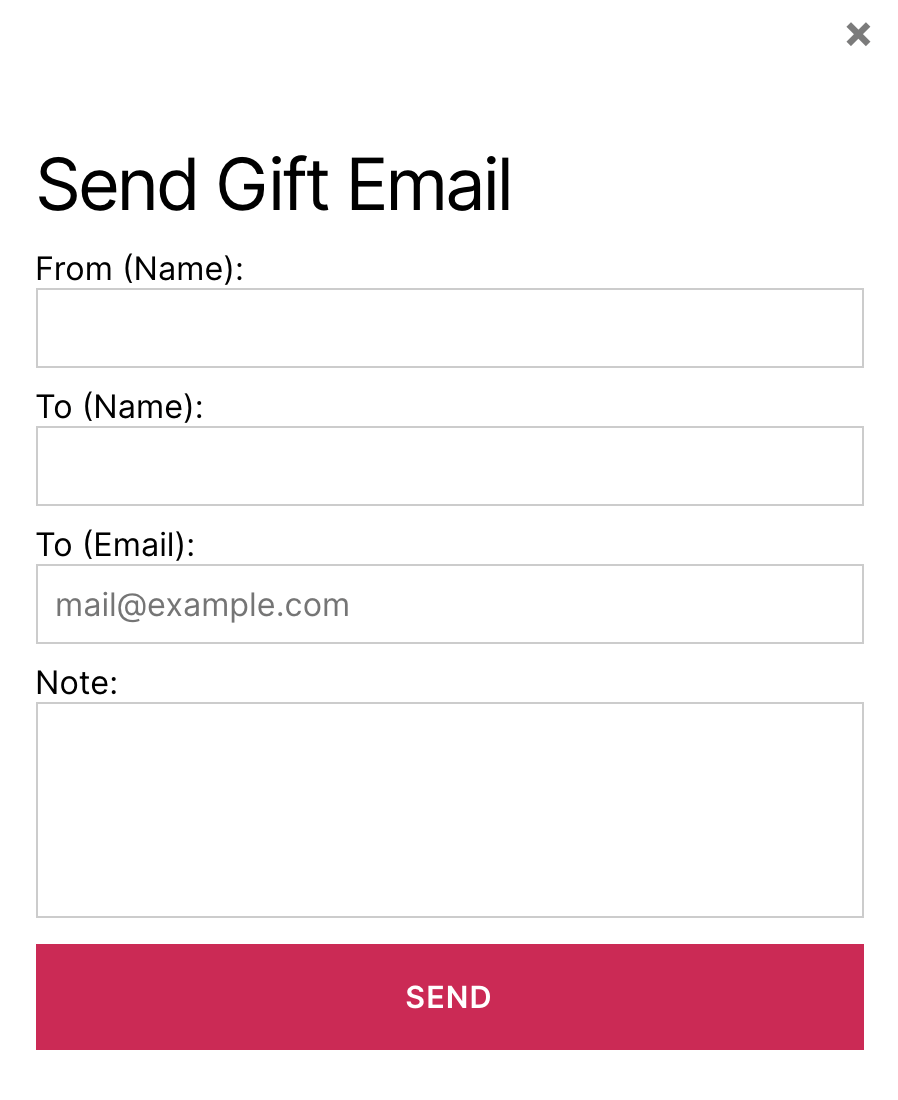
Una vez que el usuario rellene el formulario, se le enviará un correo electrónico con un enlace para canjear su suscripción regalada por un abono.
Una vez que el destinatario del regalo recibe el correo electrónico, puede hacer clic en el enlace que aparece en el mensaje para darse de alta como miembro. Rellenará un formulario de registro estándar que utilizaría un usuario normal para darse de alta. Una vez que el usuario haga clic en el botón Registrarse, se iniciará su suscripción.
Recordatorios
Se puede crear y enviar un recordatorio al destinatario de la suscripción regalada para informarle de que su suscripción ha caducado y de que deberá volver a registrarse para seguir teniendo acceso. Puedes configurar los recordatorios en la página MemberPress > Recordatorios. Una vez allí, selecciona la opción “Tras la caducidad de la suscripción regalada”:
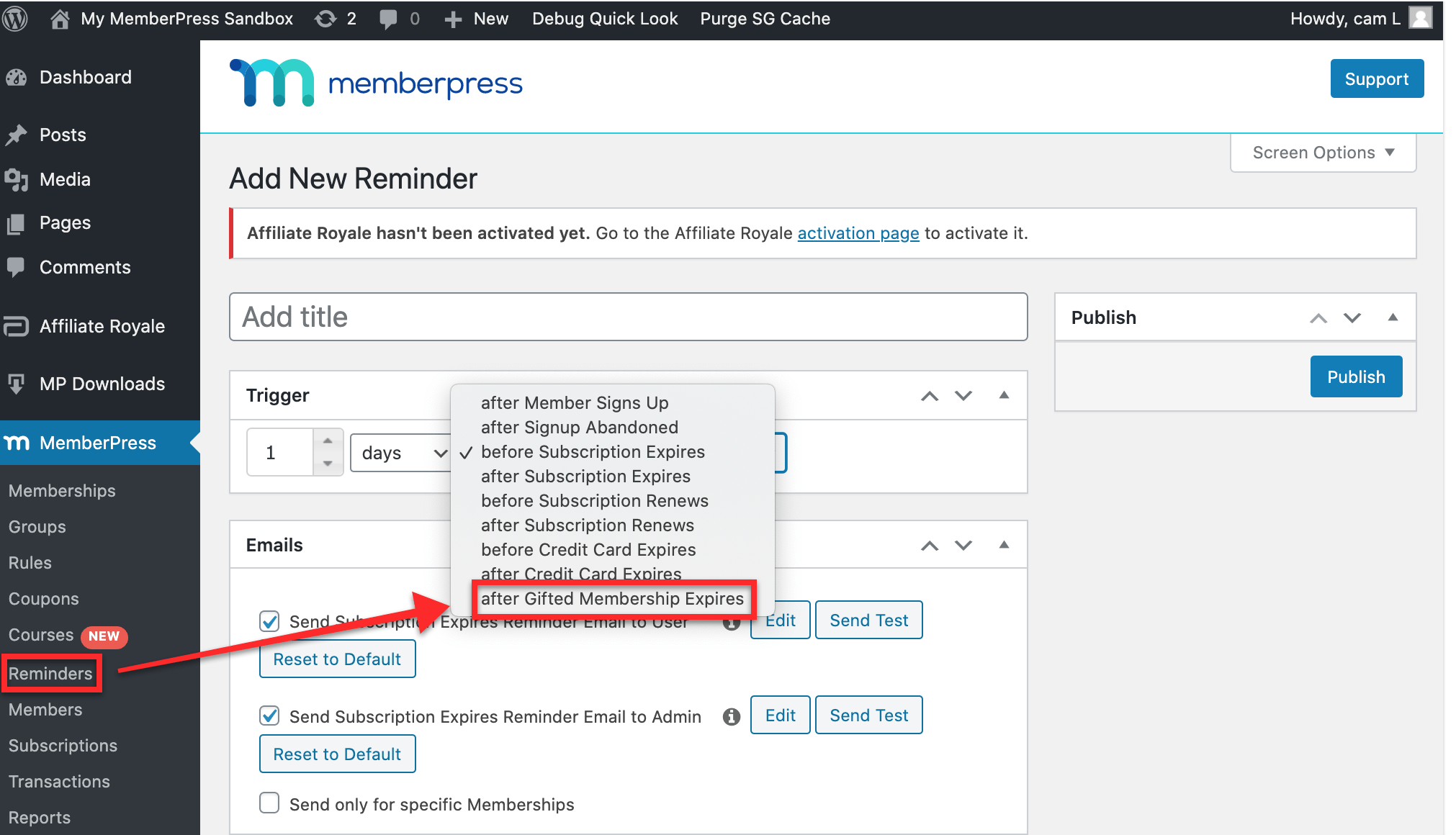
Puedes personalizar el correo electrónico como quieras. Solo asegúrate de informar al destinatario de que su suscripción ha caducado y de que tendrá que registrarse de nuevo para seguir teniendo acceso.
Nota: También puedes editar los emails recordatorios desde el MemberPress > Configuración > Ficha Emails.
Página de cuenta para el donante
Cuando un usuario hace un regalo, se convierte automáticamente en miembro de MemberPress (si aún no lo es). Puede iniciar sesión y acceder a la página de su cuenta para ver las diferentes opciones haciendo clic en la pestaña «Regalos»:
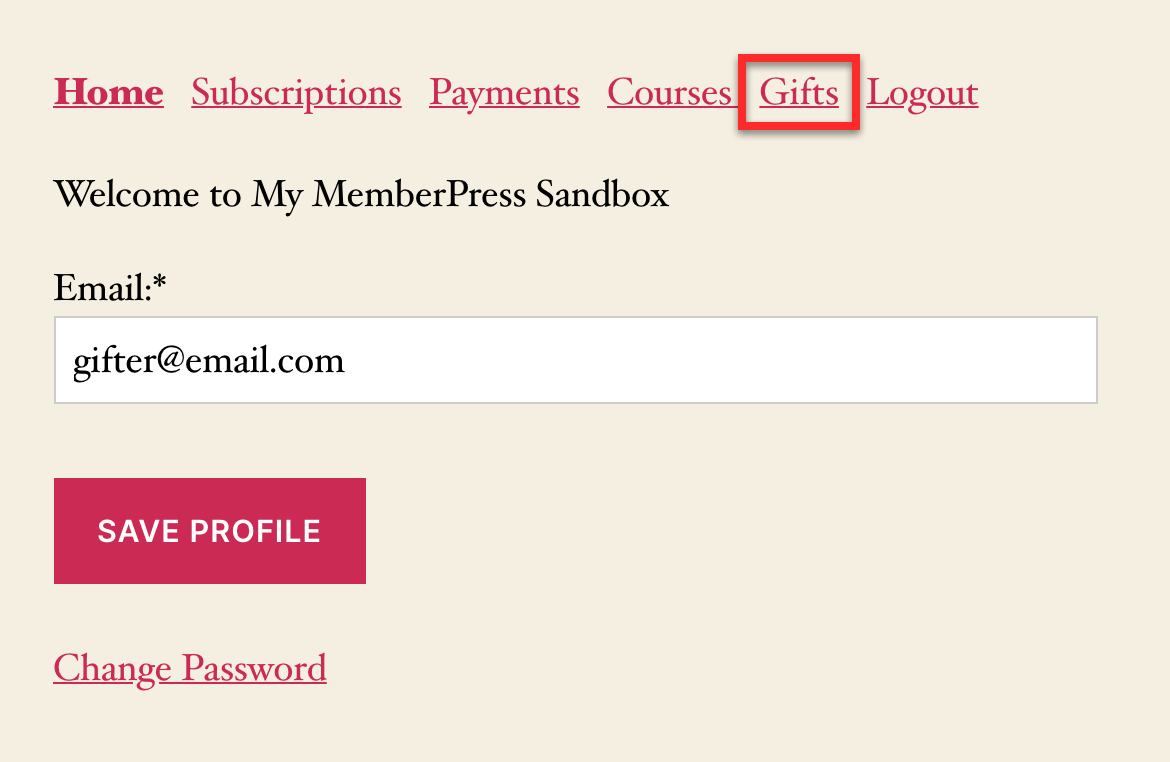
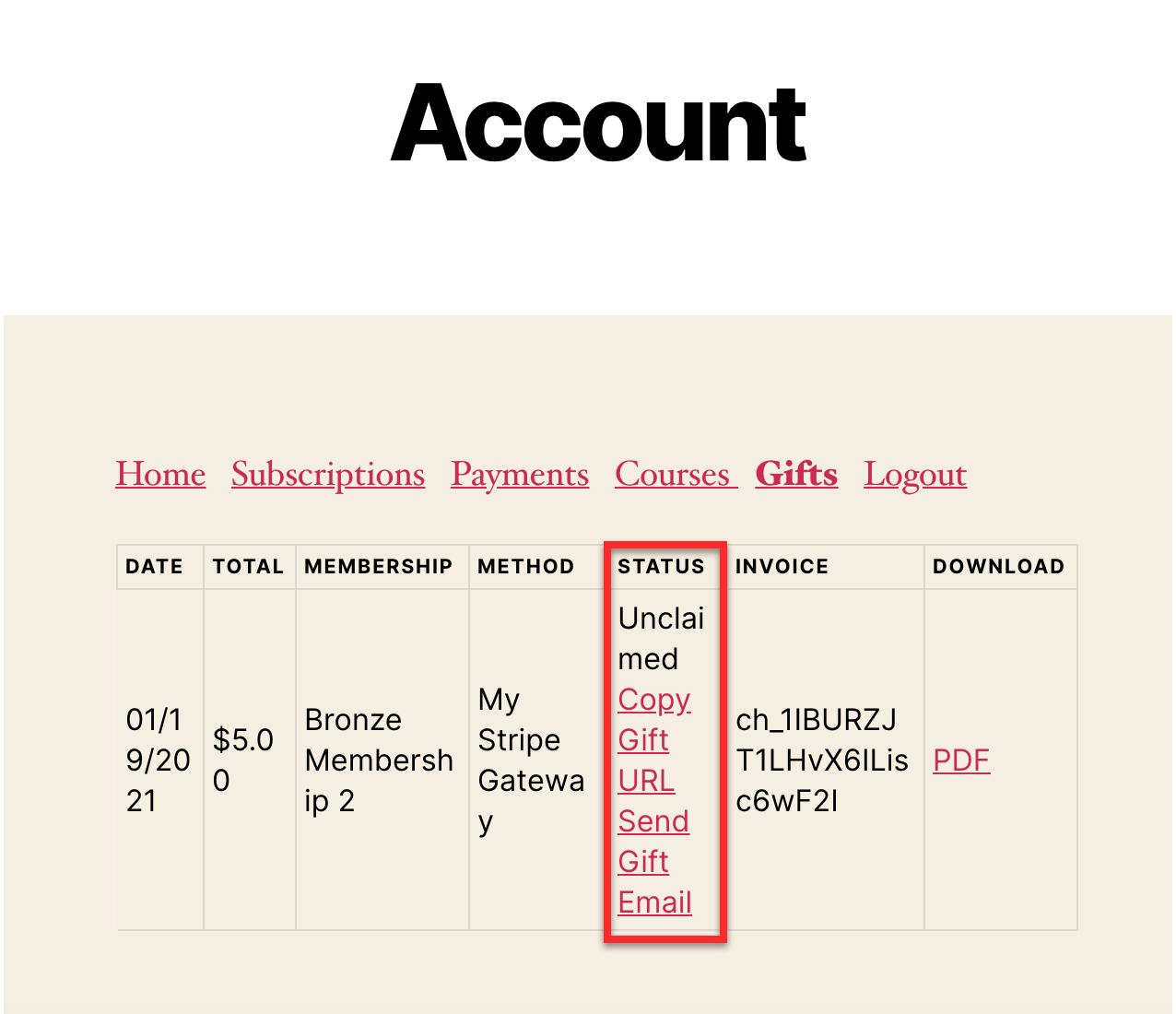
Si la persona que hace el regalo hace clic en la pestaña «Regalos», verá varias opciones.
Una de estas opciones es “Copiar URL del regalo”. Al hacer clic en ella, se copiará la URL de la suscripción regalada. Esto puede resultar útil si, por ejemplo, el destinatario del regalo no recibe o pierde el correo electrónico que contiene el enlace.
La otra opción es "Enviar correo electrónico de regalo", que permite al remitente del regalo volver a enviar el correo electrónico.
La página de la cuenta también permite al usuario saber si el regalo ha sido reclamado:
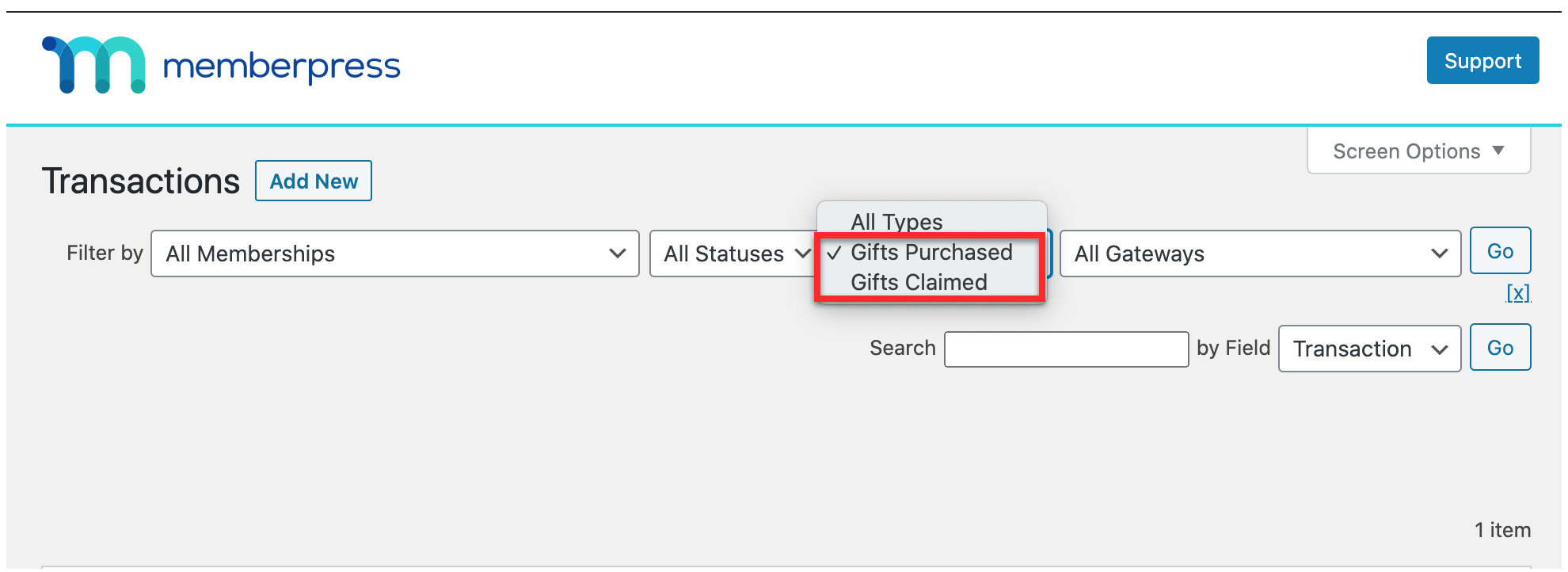
Como administrador, puede iniciar sesión e ir a MemberPress > Transacciones para ver el tipo de transacción: Regalos comprados o Regalos reclamados:
¡Y ya está! ¡Ahora ya deberías poder vender suscripciones de regalo!










 ES
ES  EN
EN  FR
FR  DE
DE  PT
PT 