

In diesem Dokument wird erläutert, wie Sie den Sandbox-Modus von PayPal Complete Payments mit MemberPress einrichten und testen. Beim Testen im Sandbox-Modus können Sie die Einrichtung überprüfen, bevor Sie echte Zahlungen akzeptieren.
PayPal Sandbox Übersicht
Durch die Verbindung von PayPal Complete Payments mit MemberPress können Sie Zahlungen von Mitgliedern weltweit akzeptieren. Die Einrichtung unterstützt sowohl einmalige als auch wiederkehrende Zahlungen für verschiedene Mitgliedschaftsmodelle.
Die PayPal Sandbox ist ein Testbereich, der das Live-Zahlungssystem kopiert. Allerdings werden hier keine echten Gebühren verarbeitet. Daher können Sie Zahlungsabläufe und Einstellungen mit Testkartennummern anstelle von echten Zahlungsdetails testen.
Das Testen mit der PayPal-Sandbox vor der Annahme von Live-Zahlungen ist eine gute Idee. Das Testen der Sandbox ist jedoch optional. Um das Testen zu überspringen und sich direkt mit der Produktion zu verbinden, siehe Anschluss von PayPal Komplettzahlungen an MemberPress.
Voraussetzungen
Bevor Sie mit der PayPal-Sandbox testen, stellen Sie sicher, dass Sie über die erforderlichen Informationen verfügen:
- MemberPress Wachstums- oder Skalenplan auf dem Gelände aktiviert;
- A PayPal Entwickler-Konto (frei zu erstellen);
- Ein in den MemberPress-Einstellungen erstelltes PayPal Complete Payments-Gateway;
- Mindestens eine Mitgliedschaft zu Testzwecken erstellt.
Erstellen von Sandbox-Konten
Die PayPal Sandbox benötigt separate Testkonten für den Händler (Business) und den Käufer (Personal). Diese Sandbox-Konten existieren nur im Testbereich.
Erstellen eines Sandbox-Geschäftskontos
- Melden Sie sich zunächst bei der PayPal Entwickler Dashboard.
- Klicken Sie dann auf Prüfwerkzeuge im linken Menü. Klicken Sie dann auf Sandbox-Konten.
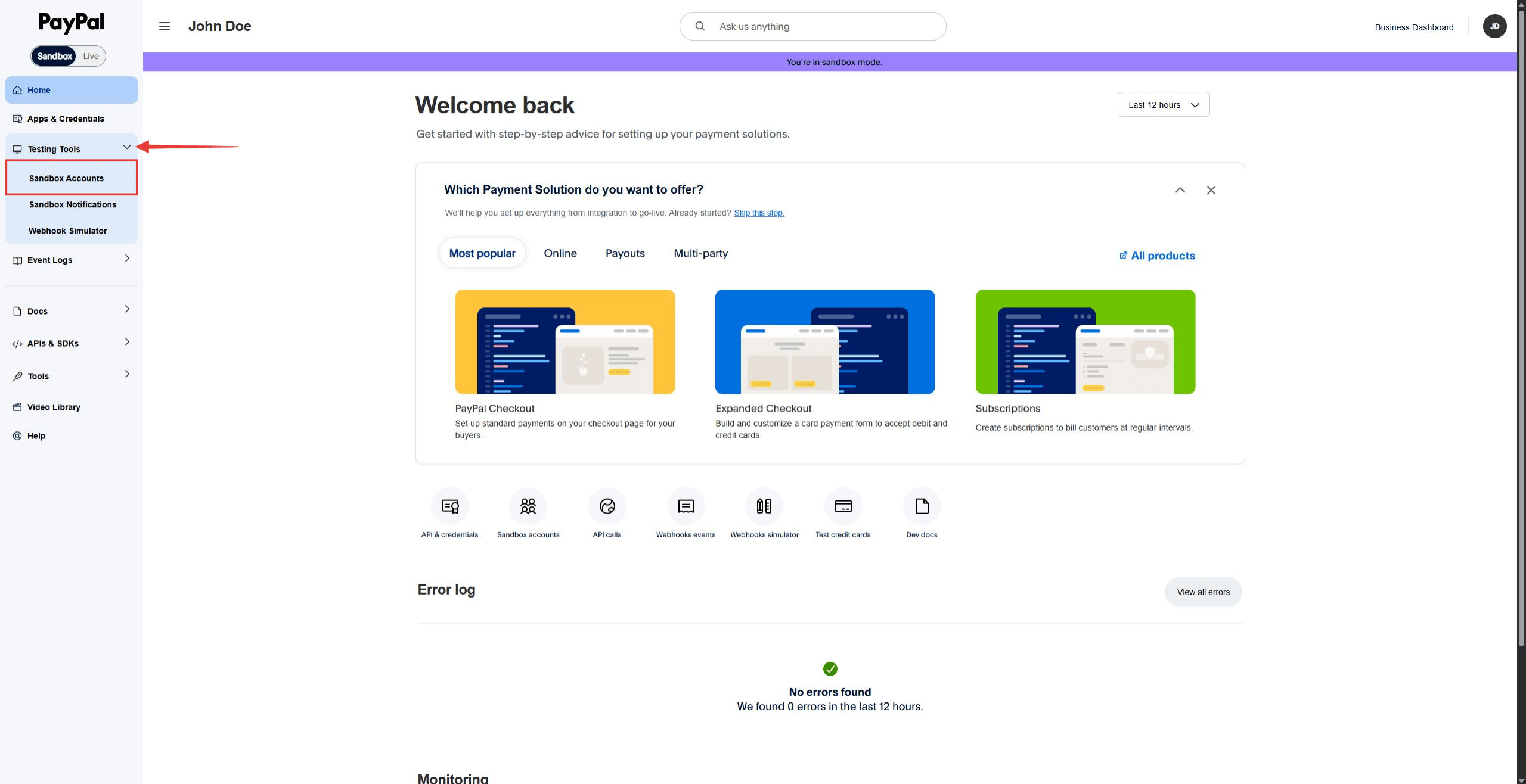
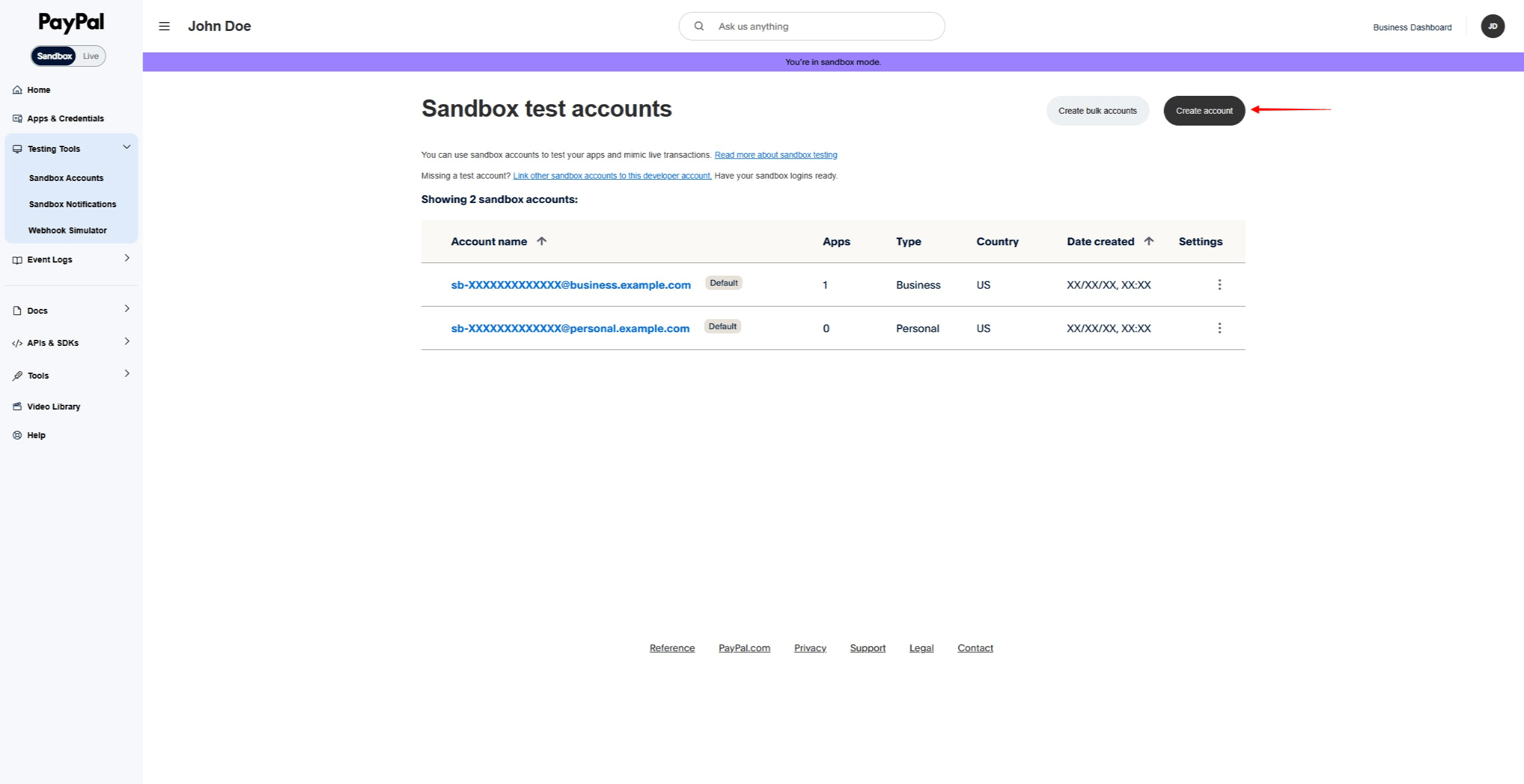
- Klicken Sie auf die Konto erstellen Taste.
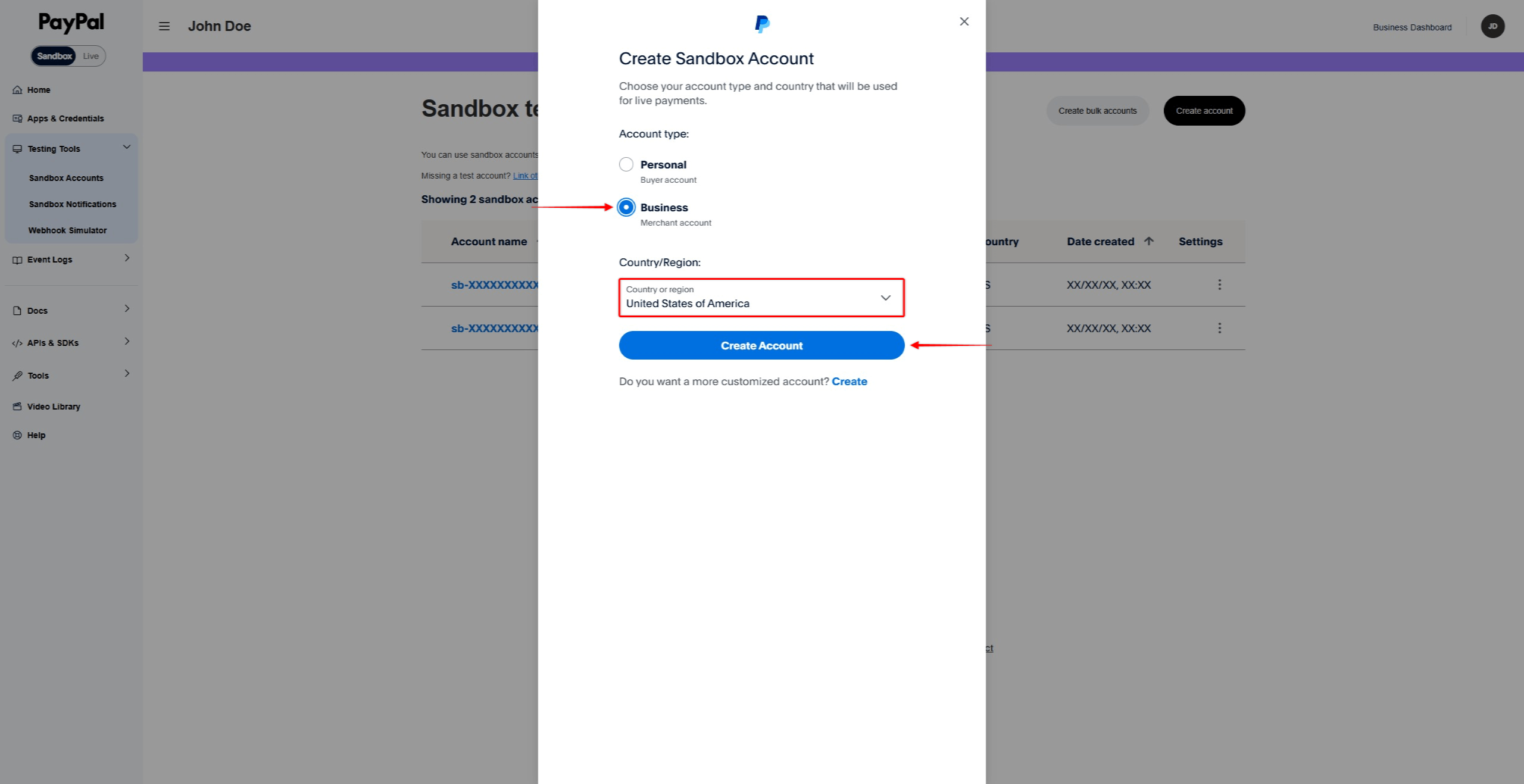
- Wählen Sie Business als Kontotyp.
- Wählen Sie eine Land/Region für den Testkaufmann.
- Klicken Sie schließlich auf erstellen. um das Sandbox-Business-Konto zu erstellen.
Ein persönliches Sandbox-Konto erstellen
- Auf der Sandbox-Konten Seite, klicken Sie auf Konto erstellen.
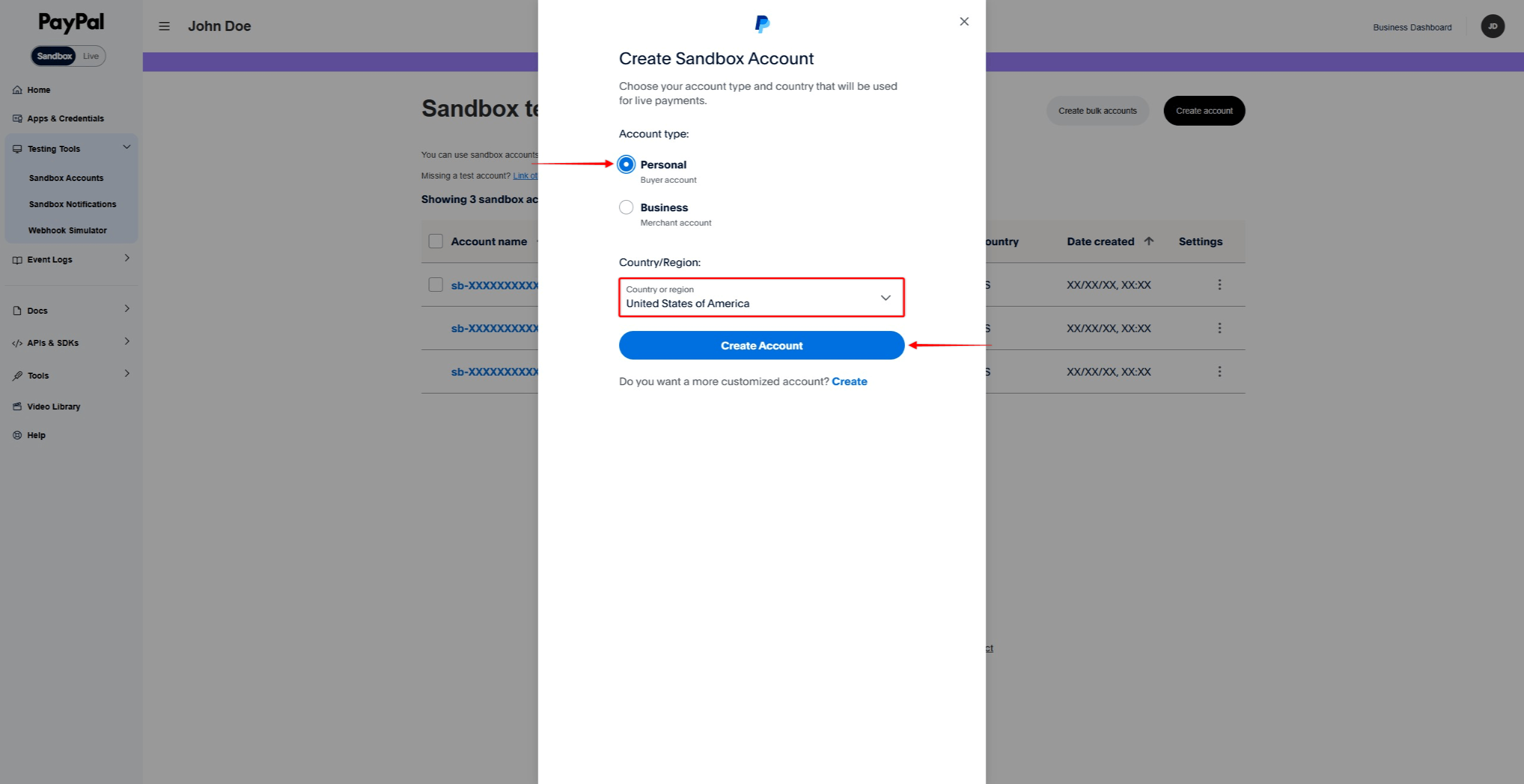
- Wählen Sie Persönlich als Kontotyp.
- Wählen Sie eine Land/Region für den Testkäufer.
- Klicken Sie auf erstellen. um den Sandkasten zum persönlichen Konto zu machen.
Anzeigen von Sandbox-Kontodetails
- Auf der Sandbox-Konten finden Sie das Konto, das Sie anzeigen möchten.
- Klicken Sie auf das Drei-Punkte-Menü (…) neben dem Konto.
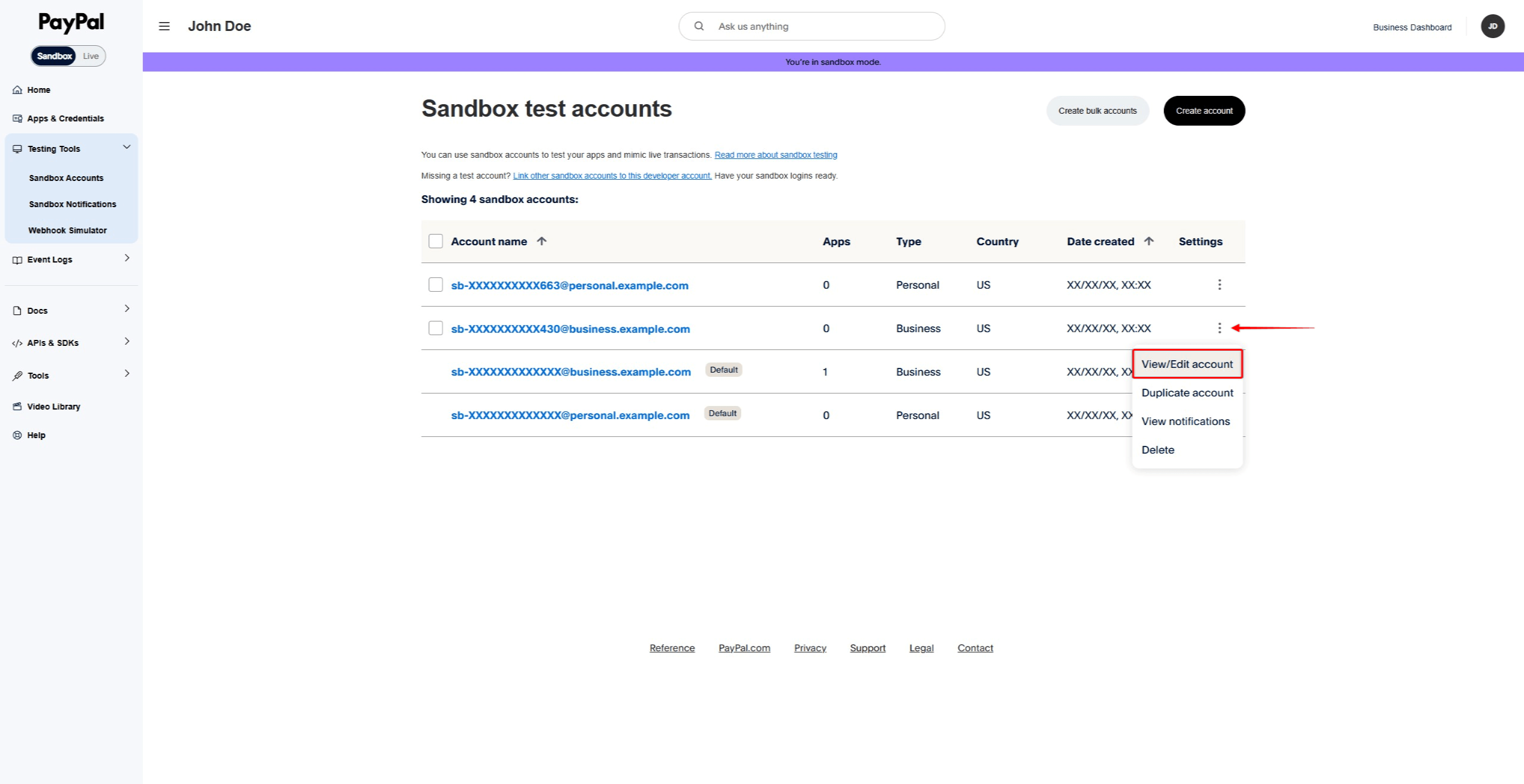
- Klicken Sie auf Konto anzeigen/bearbeiten.
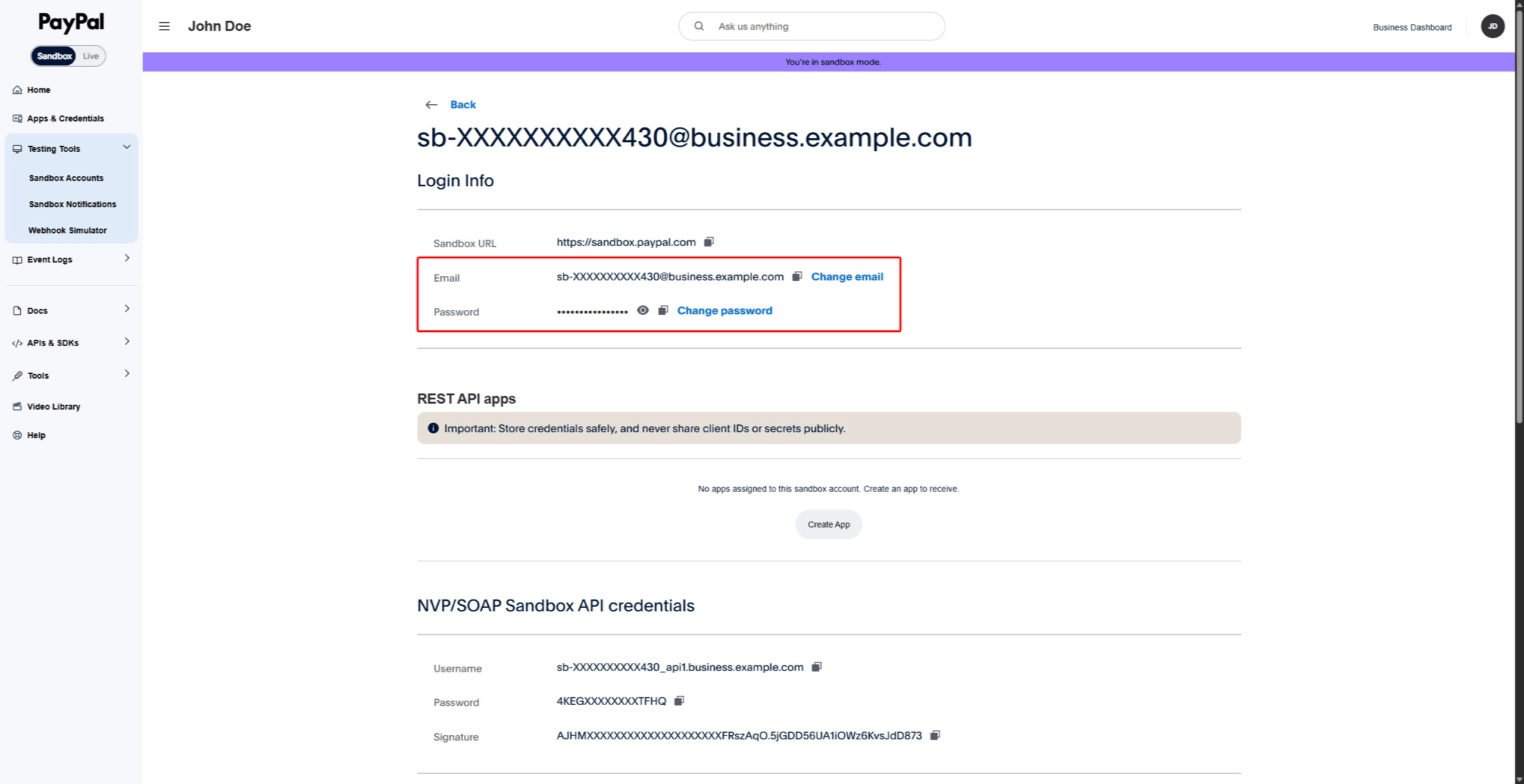
- Notieren Sie sich die E-Mail-Adresse und das vom System erstellte Passwort.
Verbindung zwischen MemberPress und PayPal Sandbox
Nachdem Sie Sandbox-Konten erstellt haben, können Sie nun MemberPress mit dem PayPal-Sandbox-Bereich verbinden. Während des Verbindungsvorgangs müssen Sie sich mit Ihrem Sandbox-Business-Konto anmelden. Verwenden Sie die E-Mail und das Passwort, die Sie im Abschnitt “Anzeigen der Sandbox-Kontodetails” oben gefunden haben.
Sie können sich bei Ihrem Sandbox-Business-Konto anmelden, bevor Sie die Verbindung herstellen. Alternativ werden Sie von PayPal während des Verbindungsvorgangs zur Anmeldung aufgefordert.
Verbinden des Sandbox-Kontos
- Öffnen Sie einen weiteren Browser-Tab und melden Sie sich bei Ihrer WordPress-Website an.
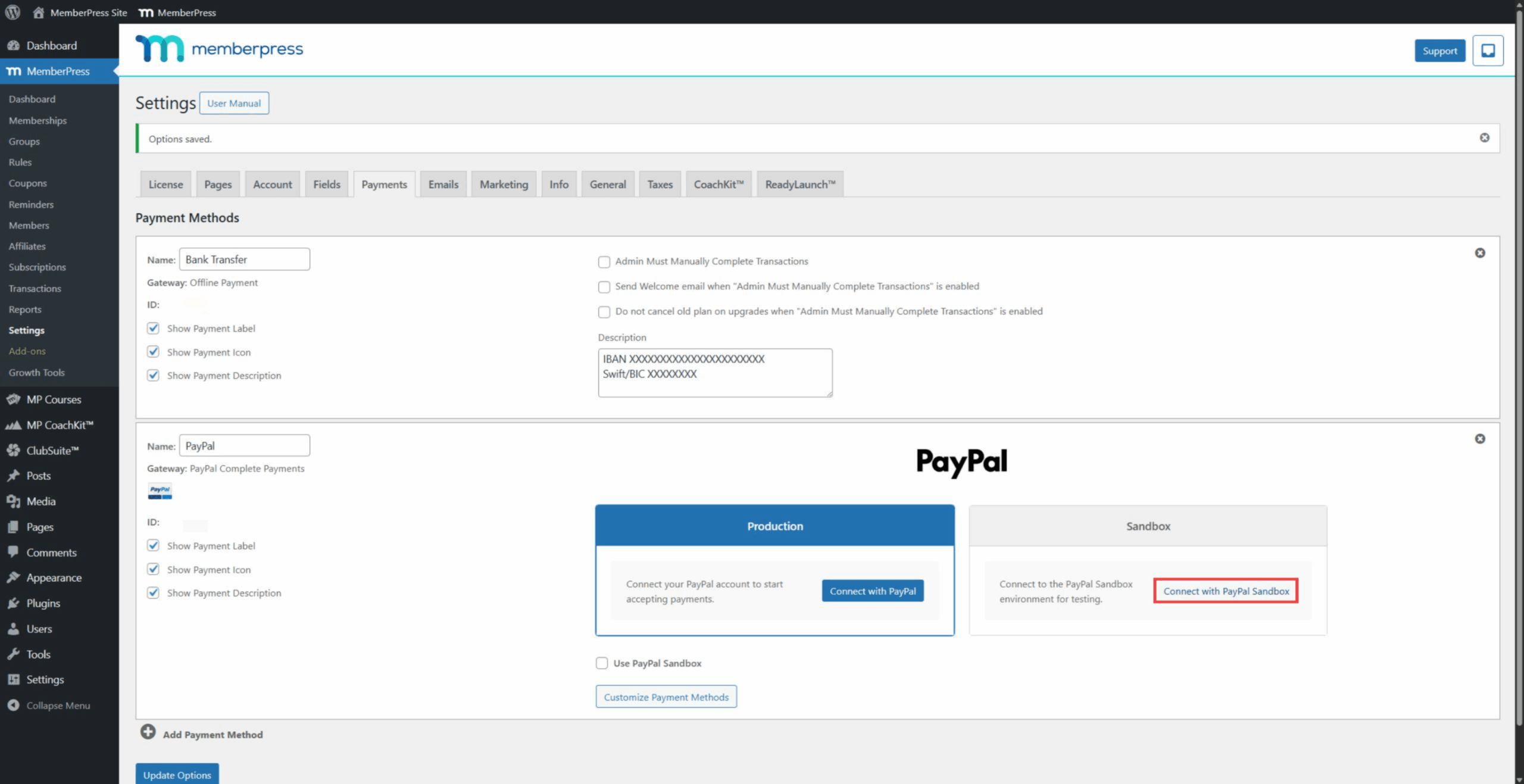
- Gehe zu Dashboard > MemberPress > Einstellungen > Zahlungen tab.
- Klicken Sie auf das Gateway PayPal Complete Payments, um seine Einstellungen zu erweitern.
- Im Rahmen der Sandkasten Abschnitt, klicken Sie auf die Verbinden mit PayPal Taste.
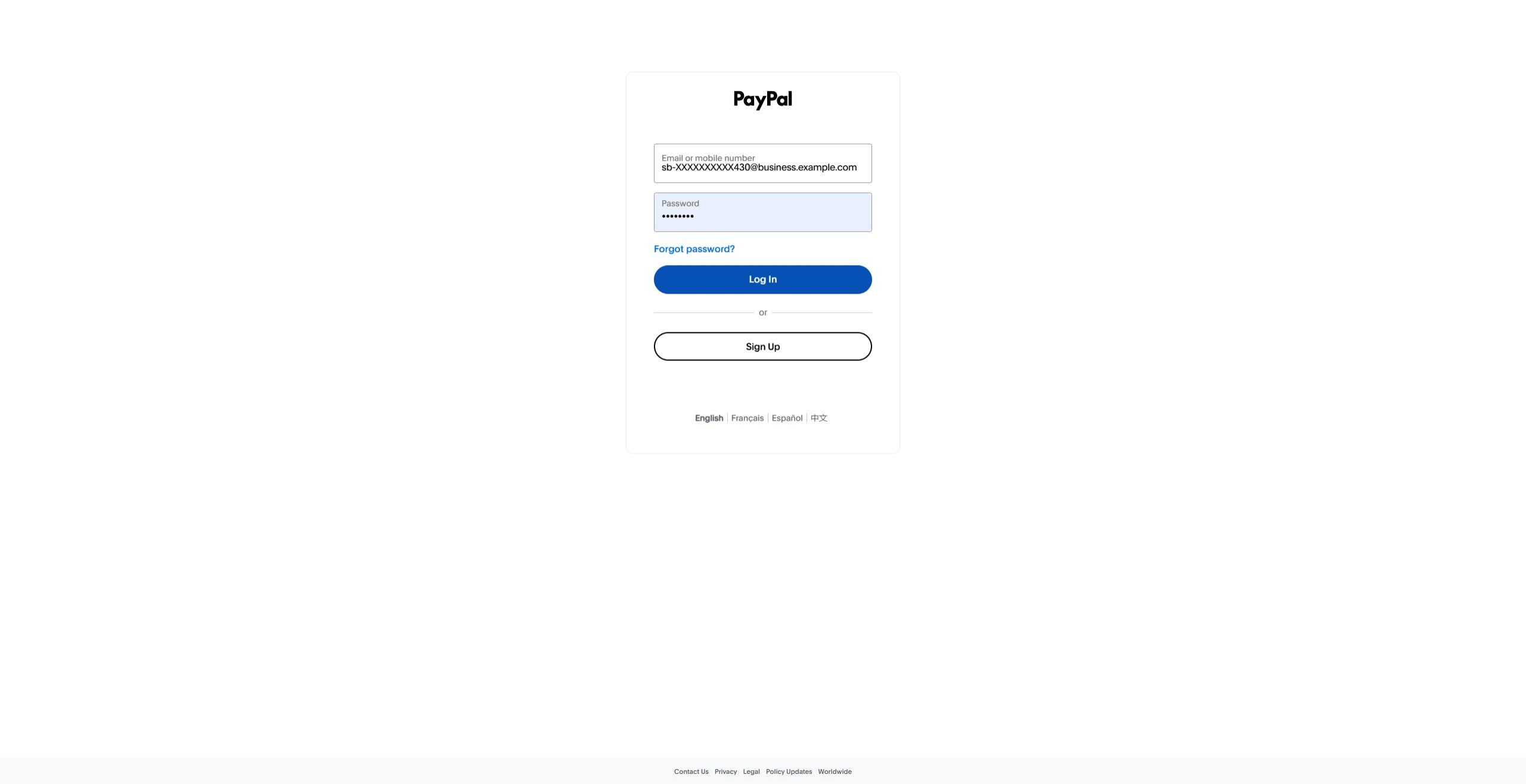
- Wenn Sie noch nicht angemeldet sind, melden Sie sich mit den Daten Ihres Sandbox Business-Kontos an. Verwenden Sie die E-Mail und das Passwort aus den Kontoinformationen.
- Erteilen Sie die Berechtigungen und schließen Sie die Verbindung ab.
- Danach leitet das PayPal zurück zur Einstellungsseite des MemberPress.
- Prüfen Sie die PayPal-Sandbox verwenden Option, um Testzahlungen zu ermöglichen.
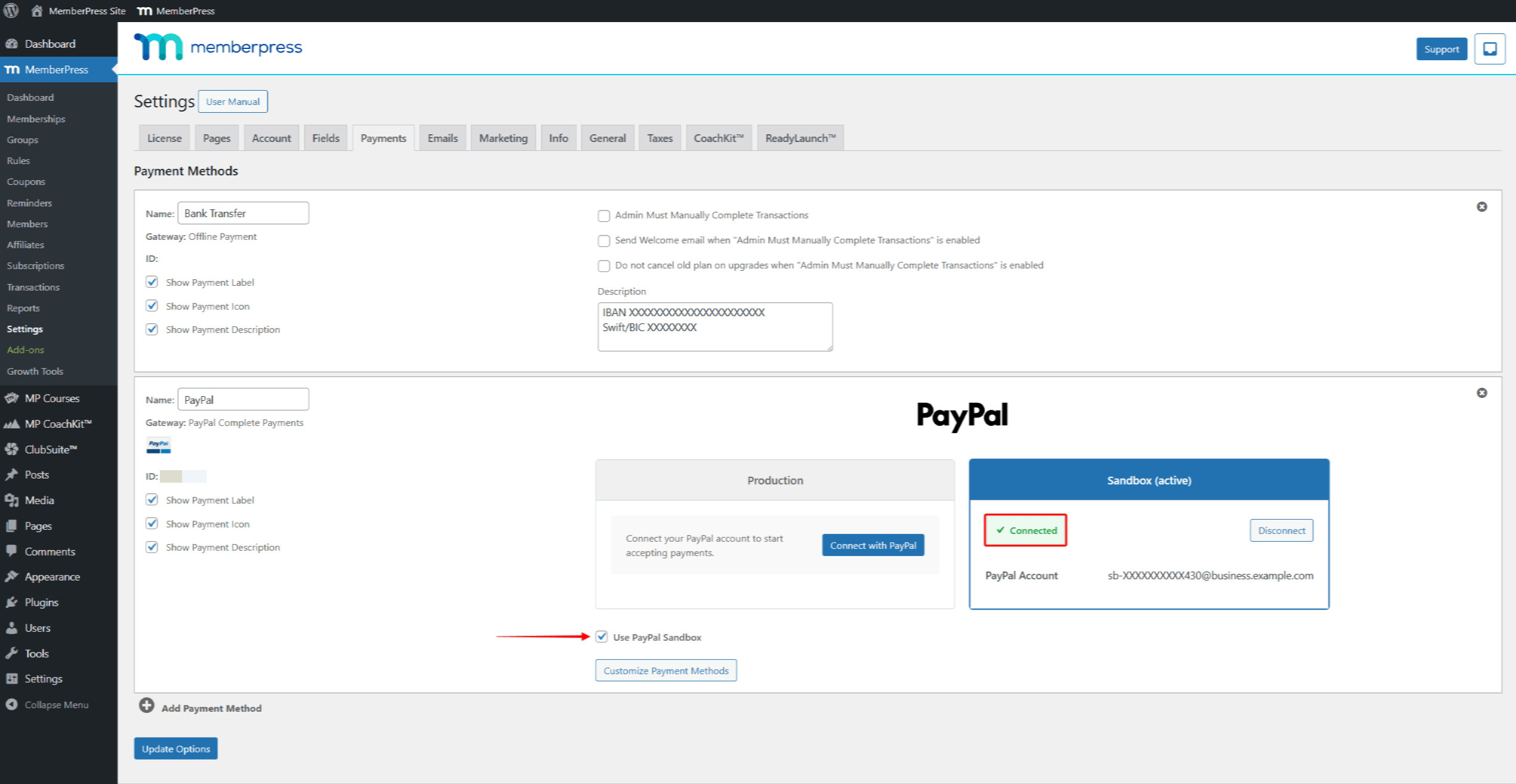
- Klicken Sie auf Optionen aktualisieren zu speichern.
Prüfung von PayPal-Zahlungen
Wenn die Sandbox verbunden und aktiviert ist, können Sie nun den Zahlungsfluss testen. Für die Tests verwenden Sie das persönliche Sandbox-Konto, das Sie zuvor erstellt haben. An der Kasse können Sie mit einer Test-Kreditkarte, einem Bankkonto oder einem PayPal-Guthaben bezahlen.
Verwaltung von Testzahlungsmethoden
Zur Verwaltung von Testzahlungsmethoden für Ihr Personal Sandbox-Konto:
- Gehe zu PayPal-Entwickler-Dashboard > Test-Tools > Sandbox-Konten.
- Suchen Sie Ihr persönliches Sandbox-Konto in der Liste.
- Klicken Sie auf das Drei-Punkte-Menü (…) neben dem Konto.
- Klicken Sie auf Konto anzeigen/bearbeiten.
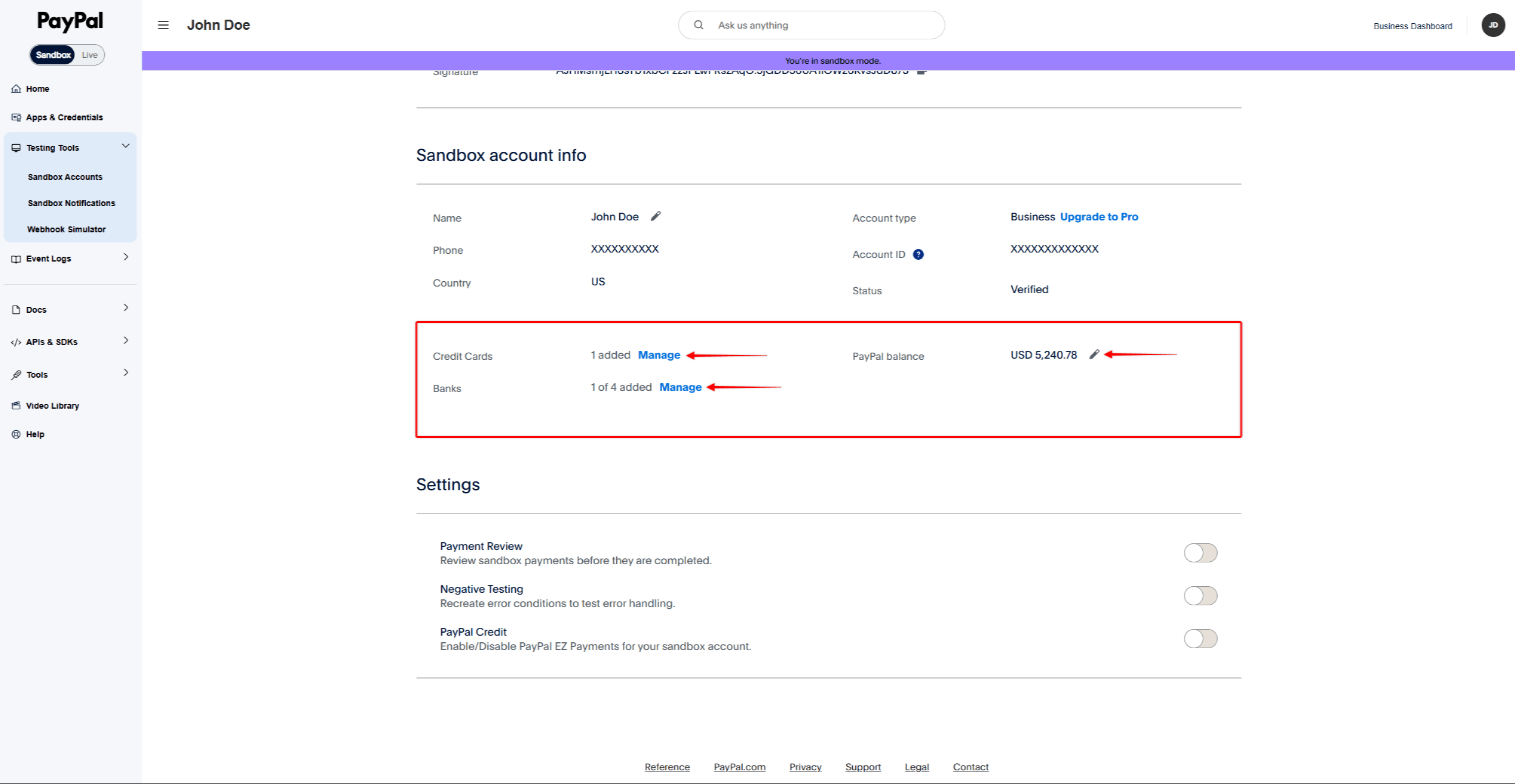
- Blättern Sie nach unten zum “Sandkasten-Kontoinformationen” Abschnitt.
- Verwalten Sie Ihre Testzahlungsmethoden:
- Kreditkarten - Klicken Verwalten Sie um Testkreditkarten hinzuzufügen oder zu bearbeiten;
- Banken - Klicken Verwalten Sie um Testbankkonten hinzuzufügen oder zu bearbeiten;
- PayPal Waage - Klicken Sie auf das Bleistiftsymbol, um die Testwaage zu bearbeiten.
Bearbeitung einer Testzahlung
- Öffnen Sie zunächst ein neues privates oder Inkognito-Fenster in Ihrem Browser.
- Rufen Sie die Registrierungsseite einer bestehenden Mitgliedschaft oder einer Testmitgliedschaft auf.
- Füllen Sie das Anmeldeformular mit den Daten des Testbenutzers aus.
- Klicken Sie auf die PayPal um das Zahlungs-Pop-up zu öffnen.
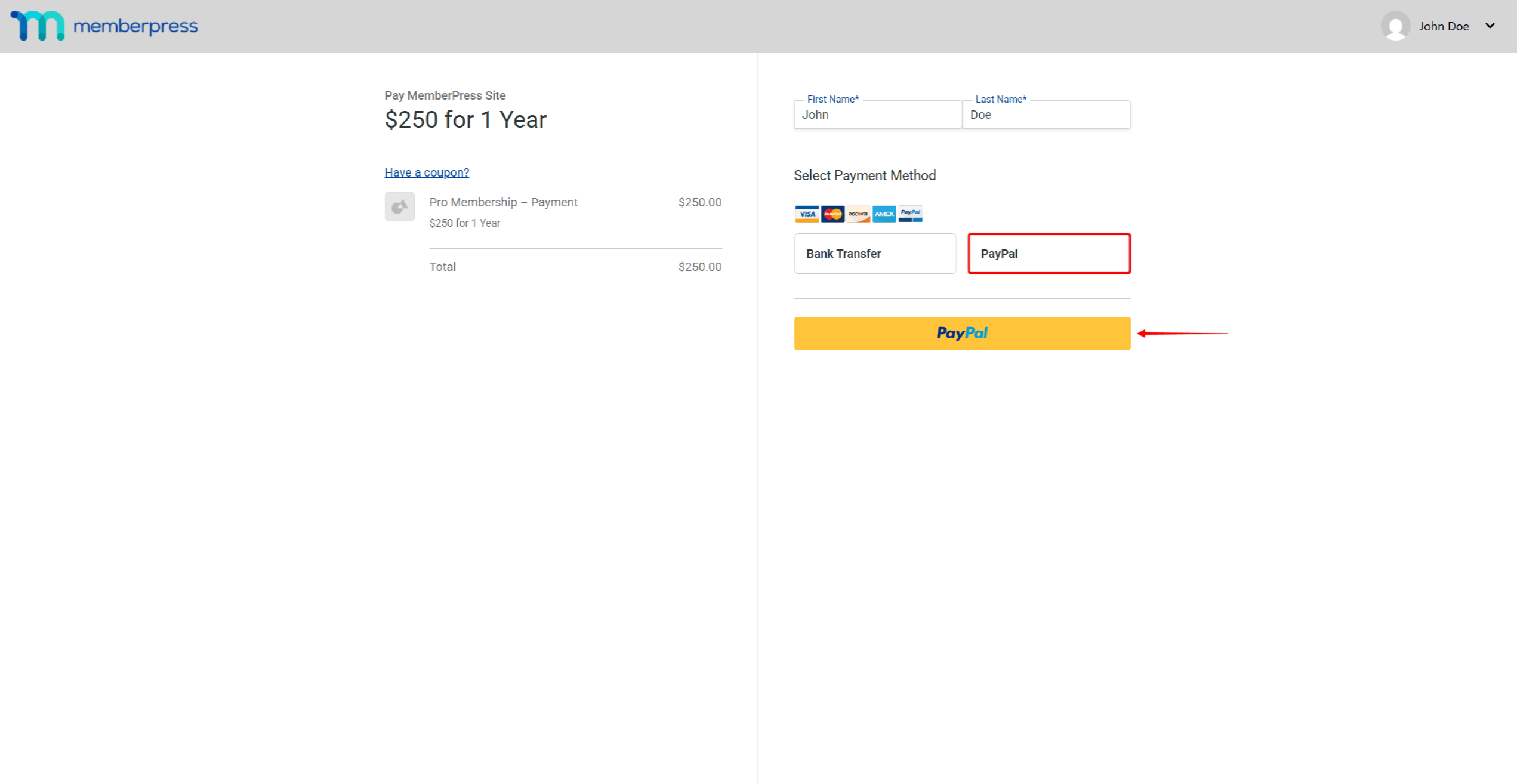
- Melden Sie sich mit den persönlichen Kontodaten der Sandbox an.
- Schließen Sie die Zahlung im Pop-up-Fenster ab.
Prüfen von Testtransaktionen
Nach Abschluss der Testzahlung überprüfen Sie die Transaktion sowohl in MemberPress als auch in PayPal.
In MemberPress:
- Gehe zu Dashboard > MemberPress > Vorgänge.
- Suchen Sie die Testtransaktion in der Liste.
- Prüfen Sie, ob der Transaktionsstatus Folgendes anzeigt Vollständig.
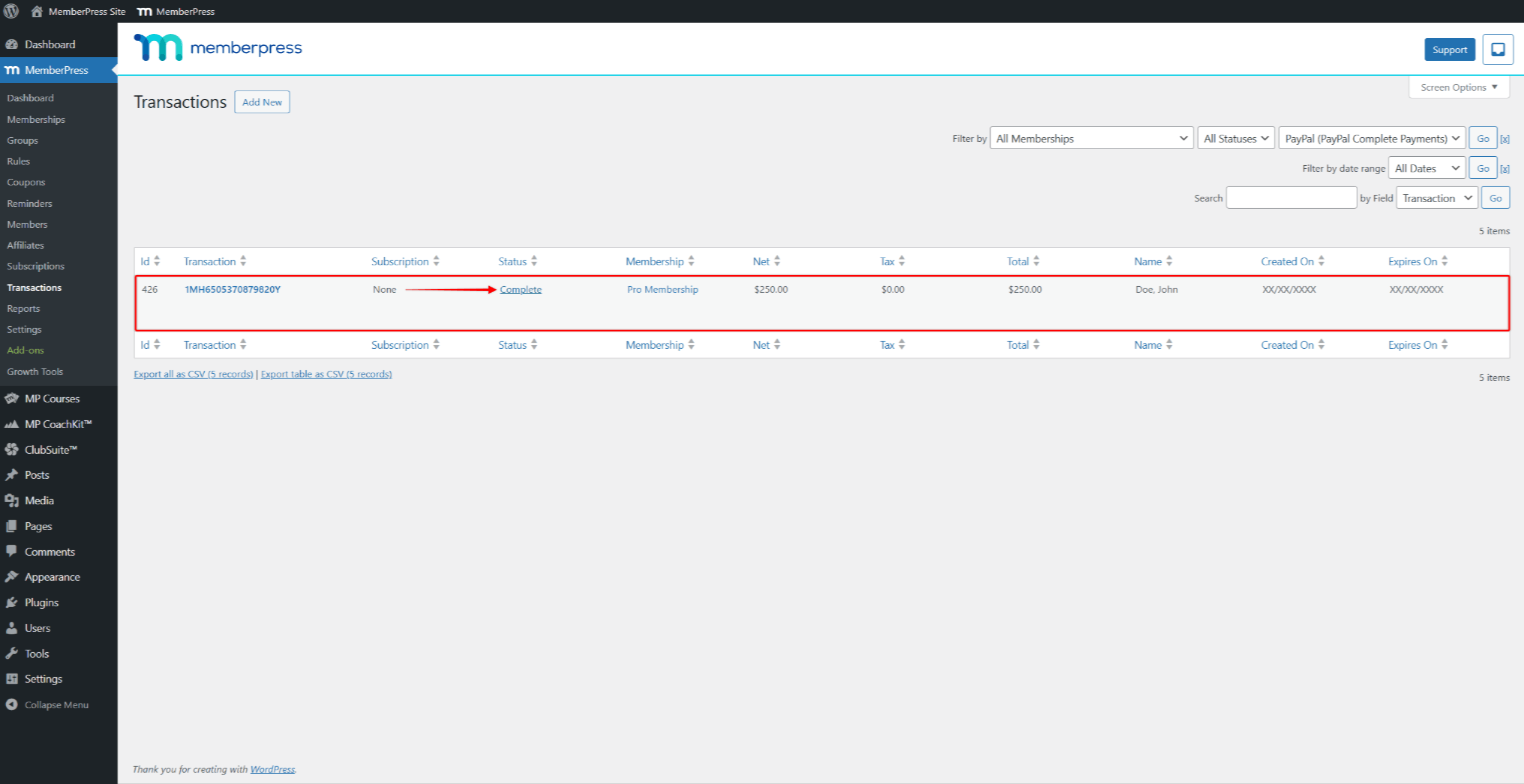
Bei wiederkehrenden Abonnements überprüfen Sie bitte auch das Abonnement unter Dashboard > MemberPress > Abonnements.
In PayPal Sandbox Dashboard:
- Gehe zu https://sandbox.paypal.com/.
- Melden Sie sich mit den Anmeldedaten Ihres Business Sandbox-Kontos (E-Mail und Passwort) an.
- Navigieren Sie zu Aktivität > Alle Vorgänge.
- Suchen Sie die Testtransaktion in der Liste und überprüfen Sie, ob die Details übereinstimmen.
Die Verbindung funktioniert korrekt, wenn Transaktionen sowohl in der MemberPress als auch in der PayPal Sandbox erscheinen.
Testen anderer Zahlungsarten
Standardmäßig ist die Schaltfläche PayPal aktiviert. Sie können weitere Zahlungsoptionen aktivieren, um sie im Sandbox-Modus zu testen.
Aktivieren von Zahlungsoptionen
- Gehe zu Dashboard > MemberPress > Einstellungen > Zahlungen tab.
- Klicken Sie auf das Gateway PayPal Complete Payments, um seine Einstellungen zu erweitern.
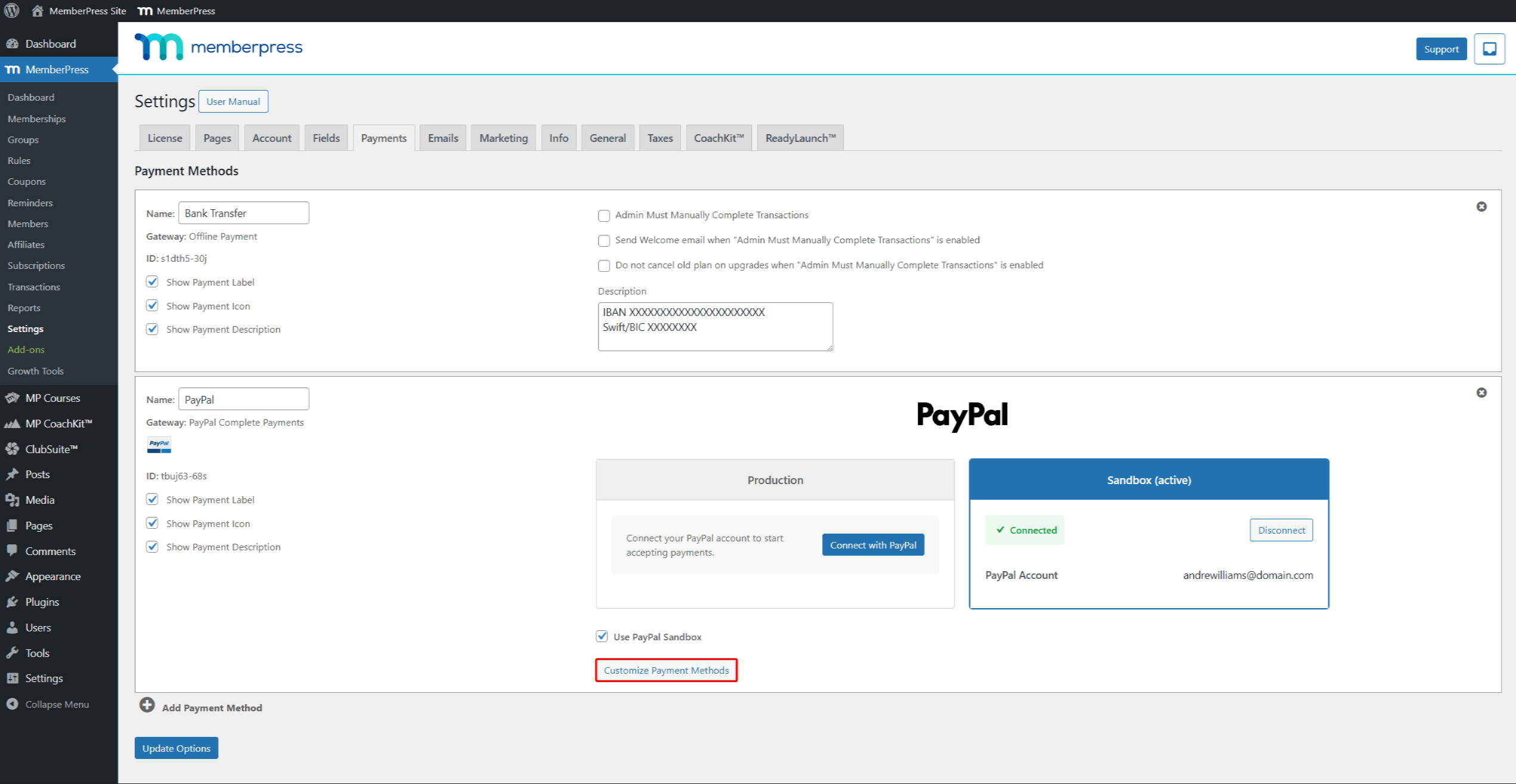
- Klicken Sie auf die Zahlungsarten anpassen unter den Abschnitten Produktion und Sandbox.
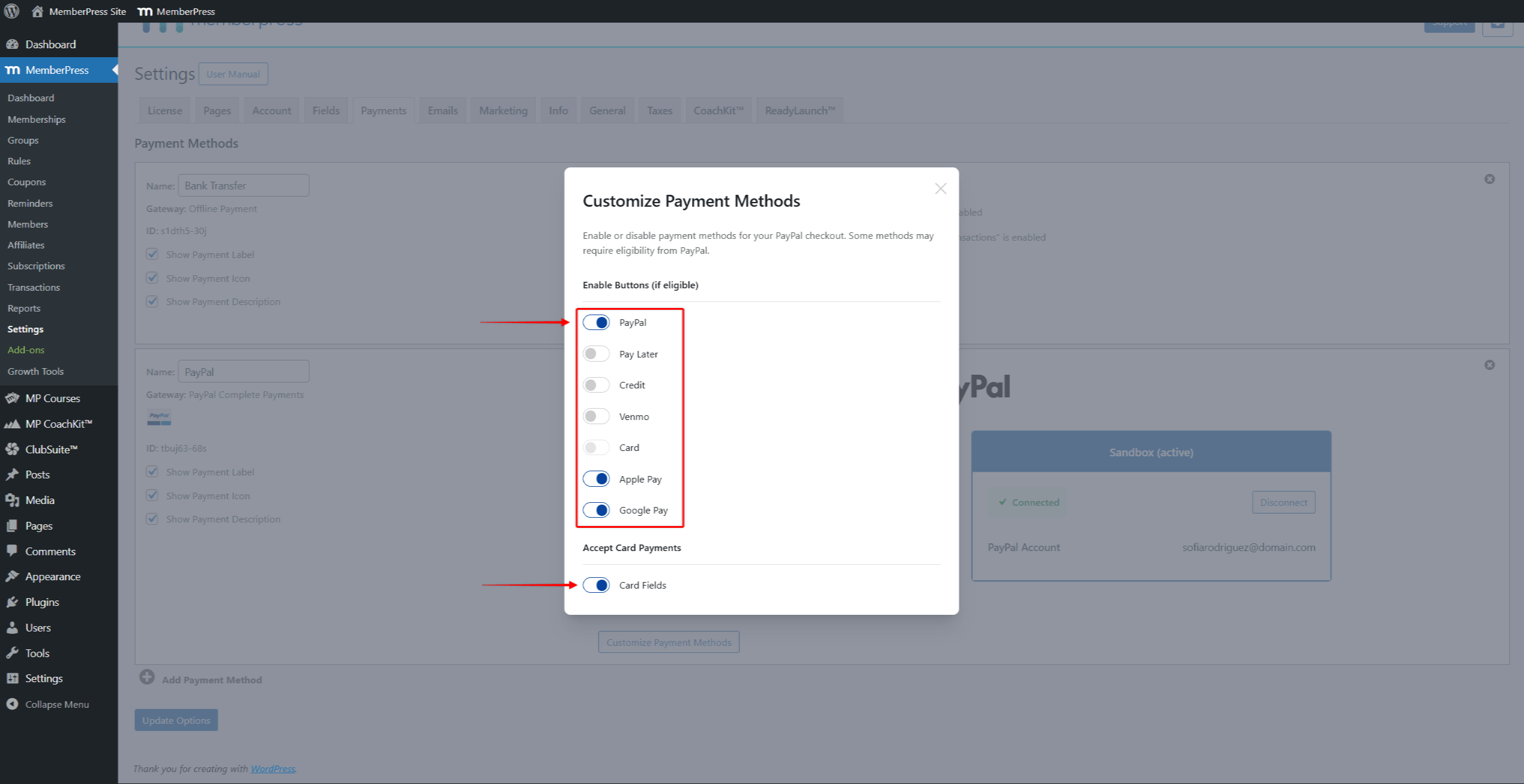
- Schalten Sie in dem Pop-up-Fenster die Zahlungsmethoden um, die Sie testen möchten.
- Klicken Sie außerhalb des Pop-up-Fensters, um es zu schließen.
- Klicken Sie auf Optionen aktualisieren um Ihre Änderungen zu speichern.
Testen von Kartenzahlungen
Um Kartenzahlungen zu testen, aktivieren Sie die Karte oder Kartenfelder unter “Kartenzahlungen akzeptieren” im Pop-up-Fenster "Zahlungsarten anpassen".
PayPal bietet Testkartennummern für Sandbox-Tests. Eine vollständige Liste der Testkarten finden Sie auf der Website PayPal-Karte Prüfdokumentation.
Andere Checkout-Optionen testen
PayPal unterstützt zusätzliche Bezahloptionen wie Venmo, Pay Later, Apple Pay und Google Pay. Jede Option hat spezifische Anforderungen:
- Venmo - Erstellen Sie ein US-Sandbox-Personal-Konto und verwenden Sie die Währung USD. Venmo versteckt sich für andere Regionen;
- Später bezahlen - Erfordert eine unterstützte Währung (USD, GBP, EUR, AUD) und einen Mindestkaufbetrag;
- Apple Pay - Erfordert die Einrichtung im PayPal-Konto des Händlers;
- Google Pay - Funktioniert nur bei einmaligen Zahlungen. PayPal blendet Google Pay für wiederkehrende Mitgliedschaften aus.
Detaillierte Anweisungen zu den Tests finden Sie auf der Website PayPal Kassendokumentation.
Umstellung auf Produktion
Nach erfolgreichem Test können Sie Live-Zahlungen aktivieren:
- Navigieren Sie zu Dashboard > MemberPress > Einstellungen > Zahlungen tab.
- Im Rahmen der Produktion Abschnitt Ihres PayPal Complete Payments-Gateways, Verbinden Sie Ihr Live-Konto PayPal Business (nicht das Sandbox Business-Konto).
- Deaktivieren Sie das Kontrollkästchen PayPal-Sandbox verwenden Kontrollkästchen.
- Klicken Sie auf Optionen aktualisieren um Ihre Änderungen zu speichern.
Jetzt können sich Nutzer für Ihre Mitgliedschaften anmelden und über PayPal bezahlen.
Fehlerbehebung bei Sandbox-Problemen
Leerer Bildschirm beim Verbinden - Öffnen Sie zunächst das Sandbox-Dashboard in einer anderen Registerkarte. Klicken Sie dann auf Verbinden in MemberPress.
Anmeldung in der Sandbox nicht möglich - Verwenden Sie die Sandbox-Kontodaten aus dem Developer Dashboard. Verwenden Sie keine regulären PayPal-Anmeldedaten.
Zahlungsschaltflächen werden nicht angezeigt - Prüfen Sie das PayPal-Sandbox verwenden markiert ist. Vergewissern Sie sich auch, dass die Sandbox den Status Verbunden anzeigt.
Testkarte abgelehnt - Stellen Sie sicher, dass Sie gültige Testkartennummern aus dem PayPal-Karte Prüfdokumentation. Verwenden Sie außerdem ein zukünftiges Verfallsdatum.
Venmo wird nicht angezeigt - Erstellen Sie ein persönliches US-Sandbox-Konto und verwenden Sie die Währung USD.
Transaktion nicht erfasst - Prüfen Sie auf ausstehende Transaktionen. Stellen Sie außerdem sicher, dass keine Firewall PayPal blockiert. Überprüfen Sie das WordPress-Debug-Protokoll auf Fehler.










 DE
DE  EN
EN  ES
ES  FR
FR  PT
PT 