

PayPal Complete Payments ist ein Zahlungs-Gateway, das weltweit Zahlungen für Mitglieder akzeptiert. Mit diesem Gateway können Sie PayPal mit MemberPress verbinden und Zahlungen direkt auf Ihrer Website verarbeiten.
Dieses Dokument erklärt, wie Sie PayPal Complete Payments mit MemberPress verbinden. Es behandelt auch die Einrichtung von Zahlungsarten und die Verwaltung von Transaktionen.
PayPal Komplettzahlungen Übersicht
Das PayPal Complete Payments-Gateway zeigt alle Zahlungsoptionen auf der Registrierungsseite an. So können die Mitglieder Zahlungen in einem Pop-up-Fenster abschließen, ohne Ihre Website zu verlassen.
Das Gateway unterstützt mehrere Zahlungsmethoden, um den unterschiedlichen Bedürfnissen der Käufer gerecht zu werden. Mitglieder können zum Beispiel mit PayPal, Pay Later, Venmo (nur in den USA), Apple Pay und Google Pay bezahlen. Darüber hinaus werden auch Kartenzahlungen mit 3D Secure unterstützt.
Die wichtigsten Merkmale sind:
- Bearbeitung einmaliger und wiederkehrender Abonnements;
- Unterstützung für Beulen bestellen mit wiederkehrenden Mitgliedschaften;
- Automatische Erstattungssynchronisierung zwischen PayPal und MemberPress;
- Mobiler App-Wechsel für Benutzer der PayPal-App.
PayPal Vollständige Zahlungen vs. PayPal Standard
PayPal Complete Payments arbeitet unabhängig von der PayPal Standard-Gateway. Beide Gateways werden vollständig unterstützt. Daher können Sie sie gleichzeitig auf demselben Standort betreiben.
PayPal Complete Payments ersetzt jedoch nicht die bestehenden PayPal Standard-Abonnements. Es gibt keine Möglichkeit, Abonnements zwischen den beiden Gateways zu verschieben. Stattdessen werden bestehende Abonnements über PayPal Standard weitergeführt.
Voraussetzungen
Bevor Sie PayPal Complete Payments an MemberPress anschließen, vergewissern Sie sich, dass Sie über die entsprechenden Voraussetzungen verfügen:
- MemberPress Wachstums- oder Skalenplan auf dem Gelände aktiviert;
- Ein PayPal-Geschäftskonto (persönliche Konten sind nicht möglich);
- Ein auf der Website installiertes SSL-Zertifikat (HTTPS erforderlich);
- Mindestens eine Mitgliedschaft erstellt.
Anschluss von PayPal Komplettzahlungen an MemberPress
Um PayPal Complete Payments mit MemberPress zu verbinden, erstellen Sie zunächst das Gateway in MemberPress. Verbinden Sie sich dann zu Testzwecken mit der PayPal Sandbox oder verbinden Sie sich direkt mit der Produktion für Live-Zahlungen.
Erstellen eines vollständigen PayPal-Zahlungs-Gateways
- Loggen Sie sich zunächst auf Ihrer Website ein und gehen Sie zu Dashboard > MemberPress > Einstellungen.
- Klicken Sie dann auf die Schaltfläche Zahlungen tab.
- Klicken Sie dann auf + Zahlungsmethode hinzufügen um ein neues Zahlungsgateway hinzuzufügen.
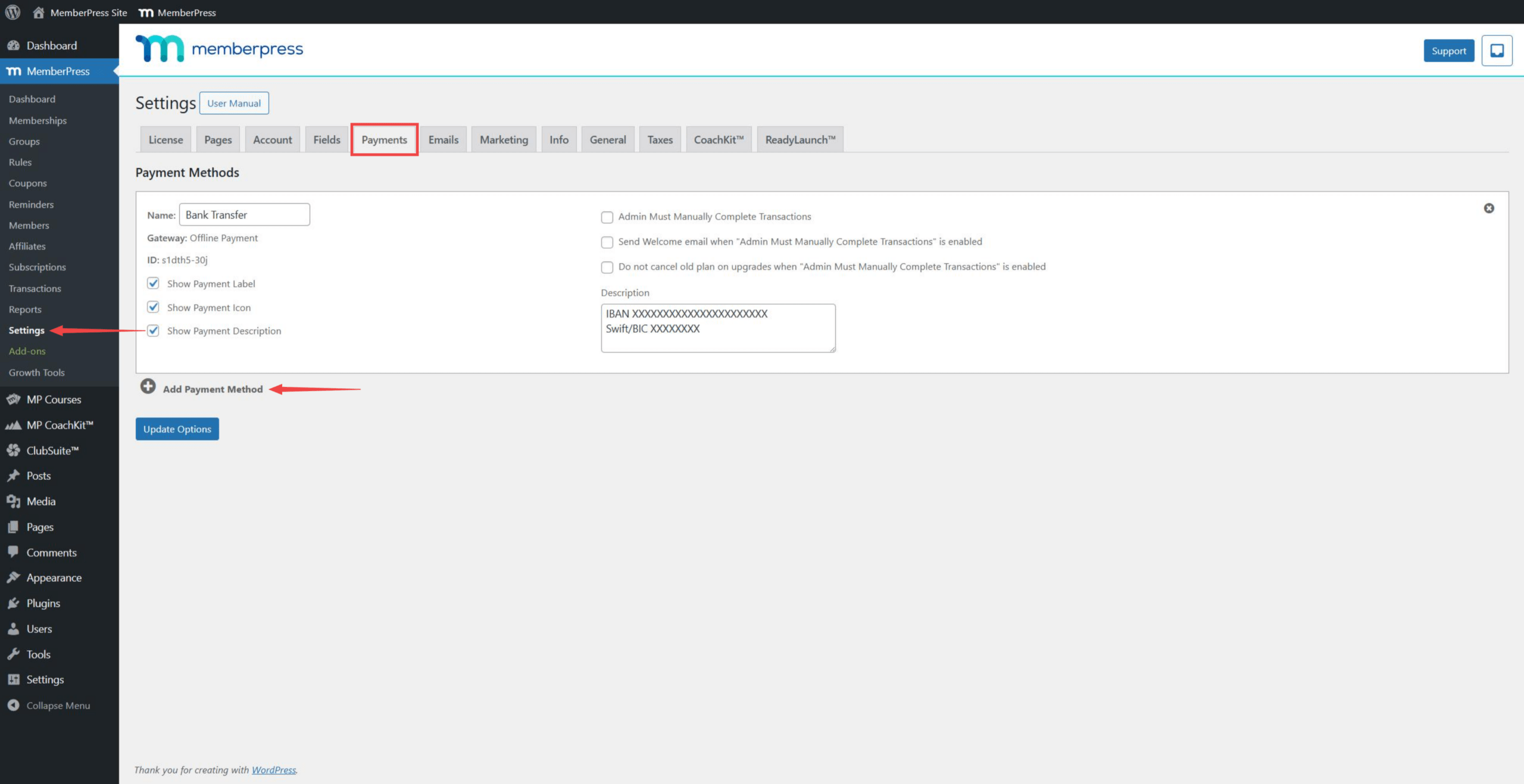
- In der Gateway Dropdown-Menü, wählen Sie PayPal Vollständige Zahlungen.
- In der Name fügen Sie eine Bezeichnung für das Gateway hinzu. Diese Bezeichnung wird den Mitgliedern auf den Anmeldeformularen angezeigt. Sie können es zum Beispiel “PayPal” nennen.
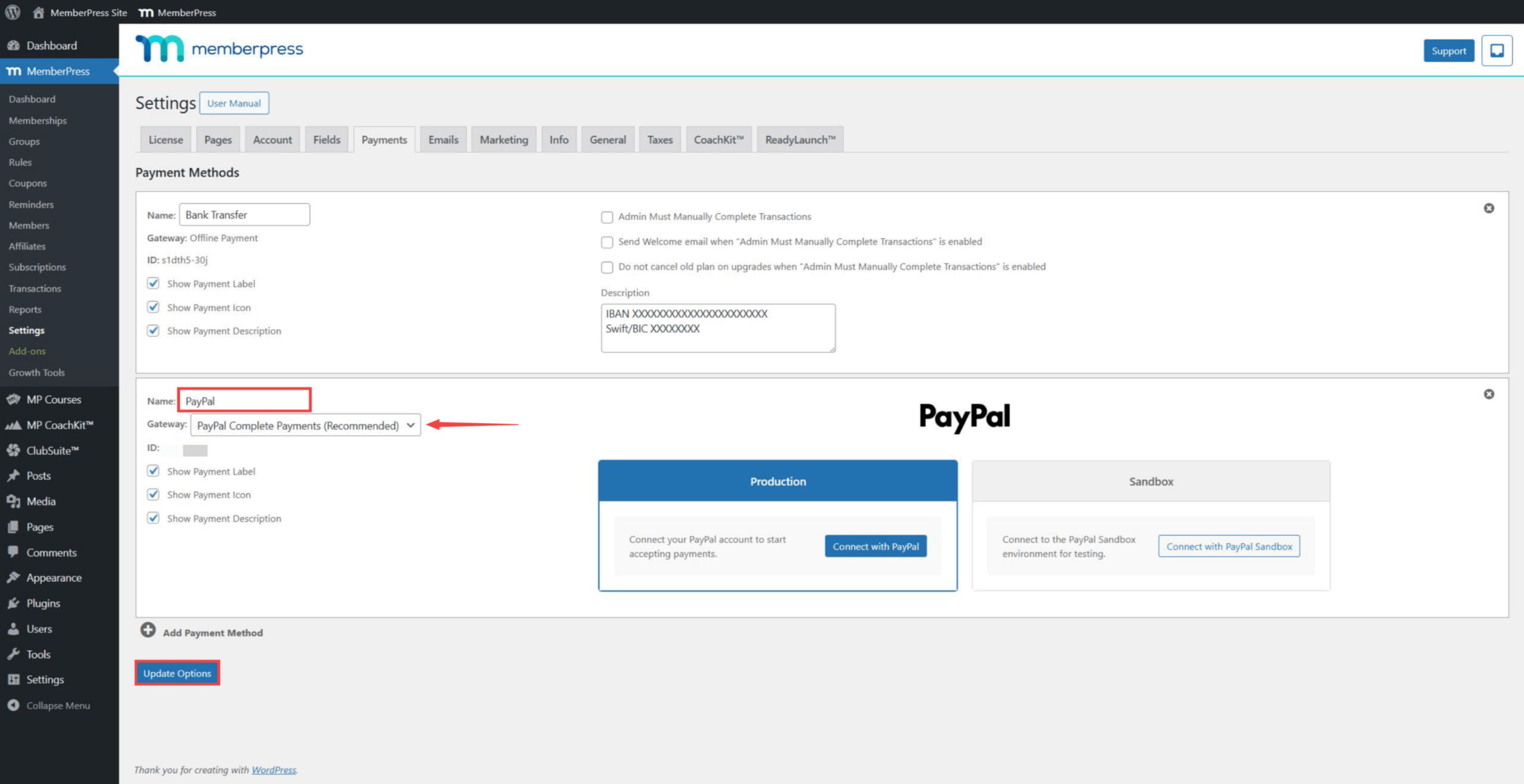
- Klicken Sie schließlich auf die Schaltfläche Optionen aktualisieren um Ihre Einstellungen zu speichern.
Anschluss der PayPal-Produktion
So verbinden Sie Ihr PayPal-Händlerkonto und beginnen mit dem Empfang von Live-Zahlungen:
- Gehe zu Dashboard > MemberPress > Einstellungen > Zahlungen tab.
- Klicken Sie auf das Gateway PayPal Complete Payments, um seine Einstellungen zu erweitern.
- Im Rahmen der Produktion Abschnitt, klicken Sie auf die Verbinden mit PayPal Taste.
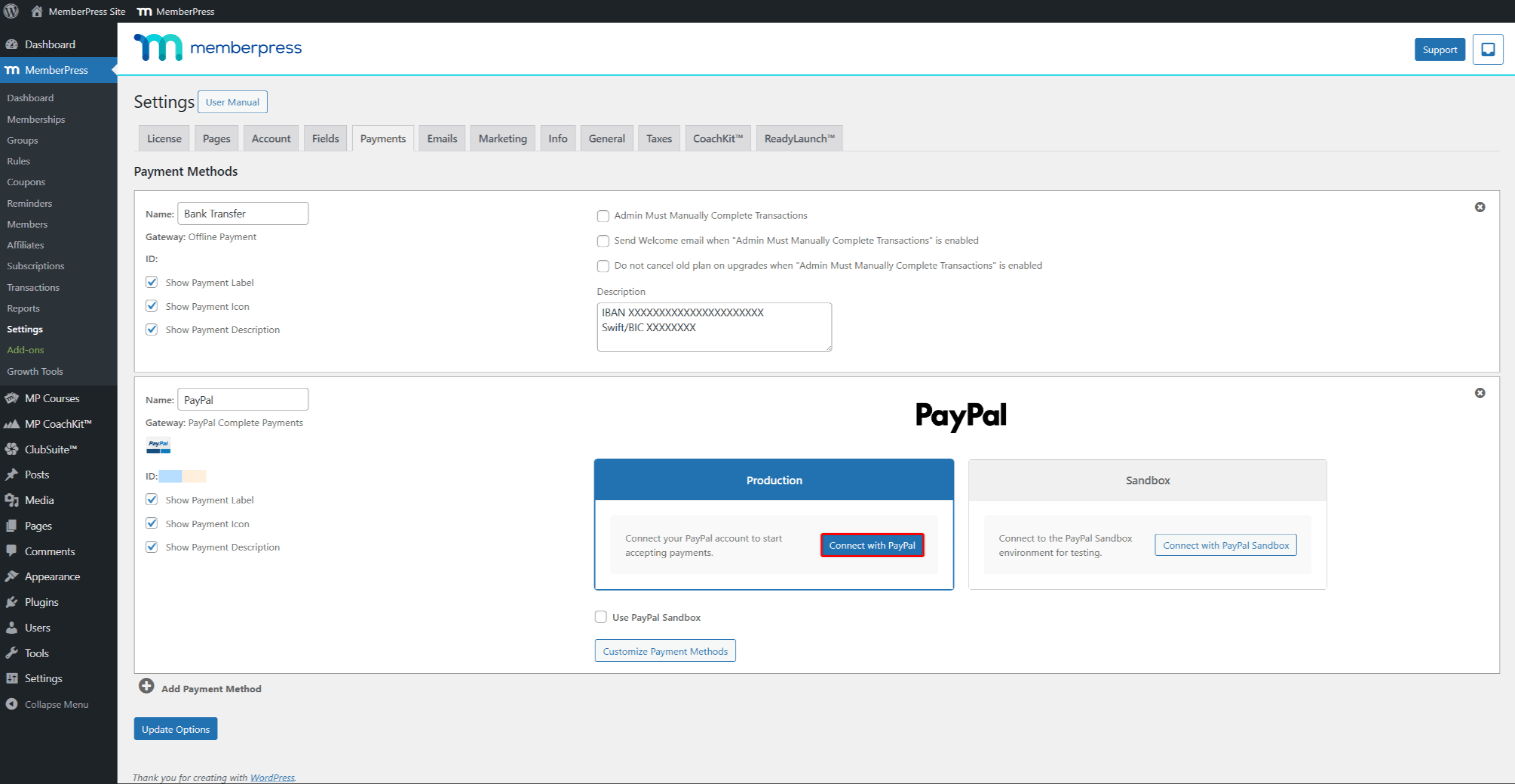
- Ein PayPal-Fenster wird geöffnet. Melden Sie sich mit Ihren PayPal Business-Kontodaten an.
- Folgen Sie den Anweisungen auf dem Bildschirm, um MemberPress Berechtigungen zu erteilen.
- Klicken Sie auf die letzte Bestätigungsschaltfläche in PayPal, um die Verbindung abzuschließen.
- Danach leitet das PayPal zurück zur Einstellungsseite des MemberPress. Die Verbindung wird selbstständig gespeichert.
- Klicken Sie auf die Optionen aktualisieren um Ihre Einstellungen zu speichern.
Eine erfolgreiche Verbindung zeigt Verbunden Status und der PayPal Händler-ID. Sie sehen auch eine Trennen Sie die Verbindung wenn Sie die Verbindung später wieder trennen müssen.
Wenn die Verbindung fehlschlägt, prüfen Sie, ob das PayPal-Konto ein Geschäftskonto ist. Stellen Sie außerdem sicher, dass die E-Mail bestätigt und der Zahlungsempfang aktiviert ist.
Zahlungsarten konfigurieren
Mit dem PayPal Complete Payments-Gateway können Sie steuern, welche Zahlungsmethoden auf den Registrierungsseiten angezeigt werden. So greifen Sie auf diese Einstellungen zu:
- Gehe zu Dashboard > MemberPress > Einstellungen > Zahlungen tab.
- Klicken Sie auf das Gateway PayPal Complete Payments, um seine Einstellungen zu erweitern.
- Klicken Sie auf die Zahlungsarten anpassen unter den Abschnitten Produktion und Sandbox.
Es öffnet sich ein Pop-up-Fenster, in dem Sie verschiedene Zahlungsoptionen aktivieren oder deaktivieren können.
Zahlungs-Schaltflächen
Sie können die Zahlungsschaltflächen unter dem Menüpunkt Knöpfe Abschnitt:
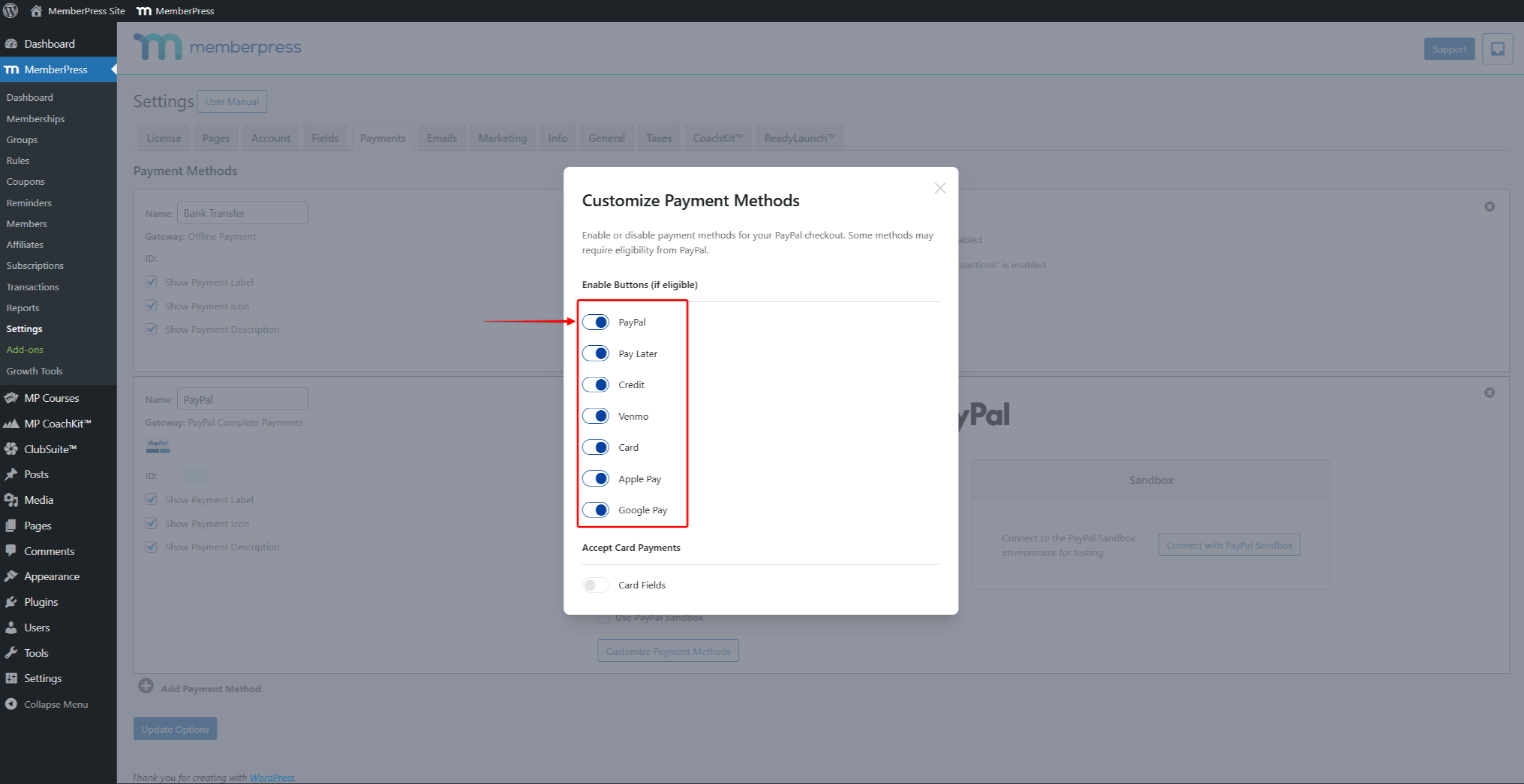
- PayPal - Standard PayPal-Kasse;
- Später bezahlen - Der Käufer kann die Zahlungen über einen längeren Zeitraum verteilen;
- Kredit - PayPal Kreditfinanzierungsmöglichkeit;
- Venmo - Zahlungsmethode nur für die USA über die Venmo-App;
- Karte - Zeigt eine Schaltfläche “Debit- oder Kreditkarte” an, die die Kartenfelder erweitert;
- Apple Pay - Erfordert die Einrichtung im PayPal-Konto des Händlers;
- Google Pay - Nur einmalige Zahlungen (keine wiederkehrenden Zahlungen möglich).
Karten-Optionen
Das Gateway bietet zwei Optionen für die Annahme von Kartenzahlungen:
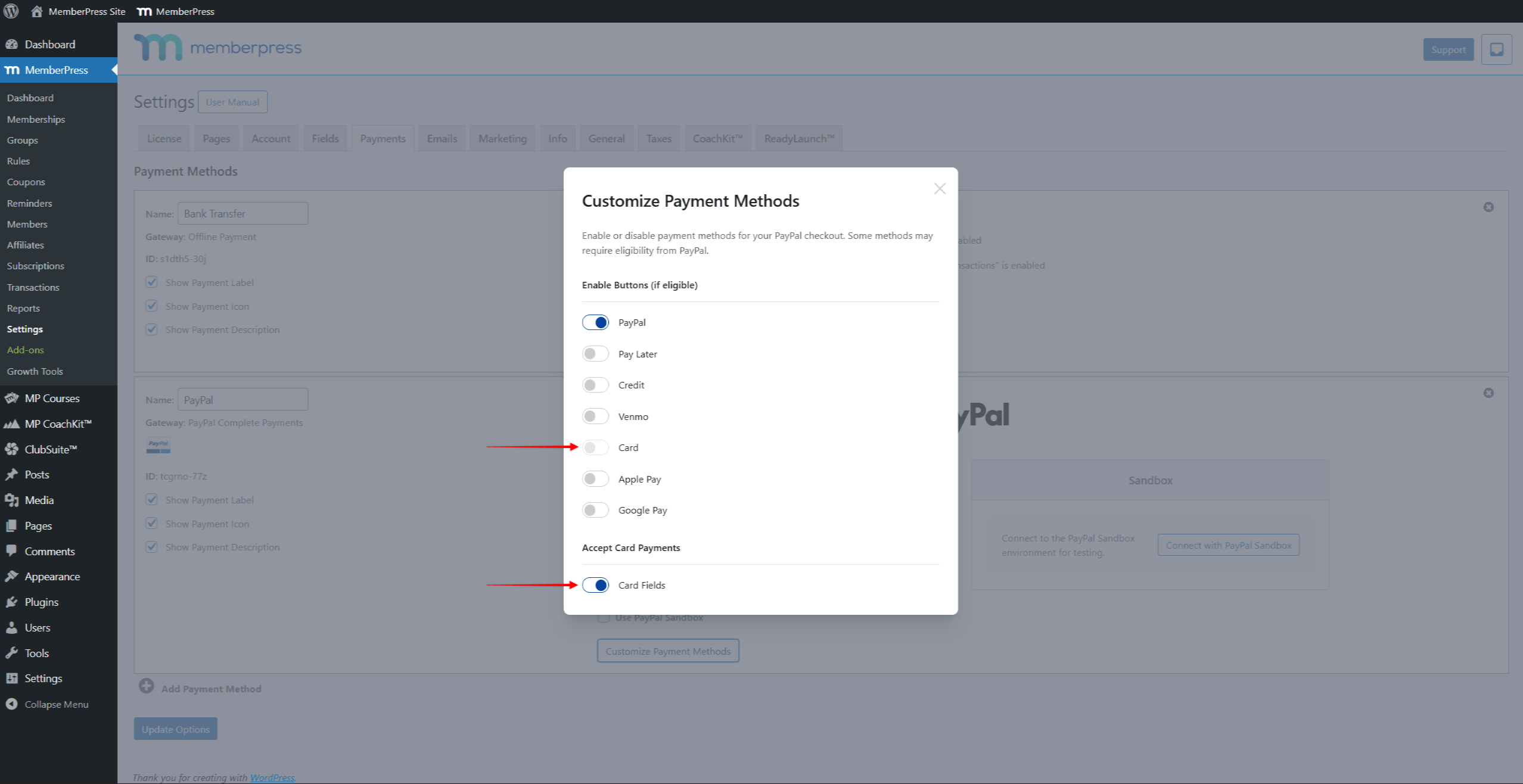
Karte zeigt eine Schaltfläche mit der Aufschrift “Debit- oder Kreditkarte”. Wenn Sie darauf klicken, werden die Karteneingabefelder angezeigt. Diese Option wirkt auf den ersten Blick übersichtlicher.
Kartenfelder zeigt die Karteneingabefelder direkt auf der Registrierungsseite an. Die Mitglieder sehen die Kartennummer, das Ablaufdatum und die CVV-Felder sofort.
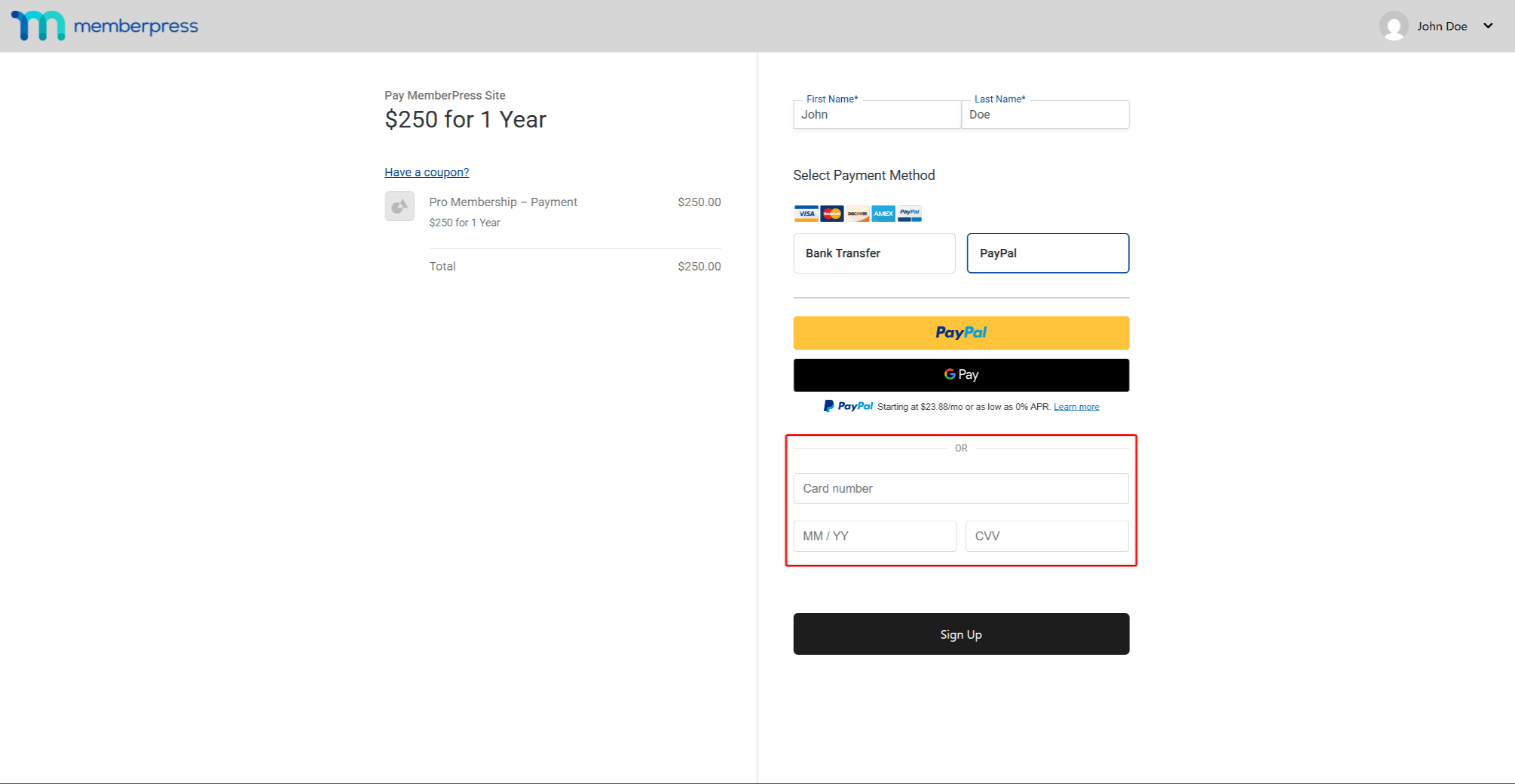
Verhalten der Schaltfläche Senden
Wenn die Kartenfelder deaktiviert sind, wird die Standardschaltfläche MemberPress zum Absenden ausgeblendet. In diesem Fall müssen die Mitglieder auf eine der PayPal-Schaltflächen klicken, um die Registrierung abzuschließen.
Wenn die Kartenfelder aktiviert sind, bleibt die Schaltfläche "Senden" sichtbar. Die Mitglieder können dann eine PayPal-Schaltfläche verwenden oder Kartendaten eingeben und auf "Senden" klicken.
Verfügbarkeit der Zahlungsmethode
PayPal entscheidet je nach Land, Währung und Kaufart des Käufers, welche Zahlungsarten angezeigt werden sollen.
| Zahlungsmethode | Grenzwerte |
|---|---|
| PayPal | Die meisten unterstützten Währungen |
| Venmo | Nur USD und US-Käufer |
| Später bezahlen | Nur USD, GBP, EUR, AUD |
| Google Pay | Nur einmalige Zahlungen |
| Apple Pay | Erfordert die Einrichtung eines Händlers |
Außerdem verbirgt PayPal Methoden, die nicht funktionieren, wenn wiederkehrende Mitgliedschaften Bestellstöße beinhalten.
Verwendung von PayPal Complete Payments auf Registrierungsseiten
Sobald die Verbindung hergestellt ist, erscheint die Option PayPal Complete Payments auf den Registrierungsseiten für Mitglieder.
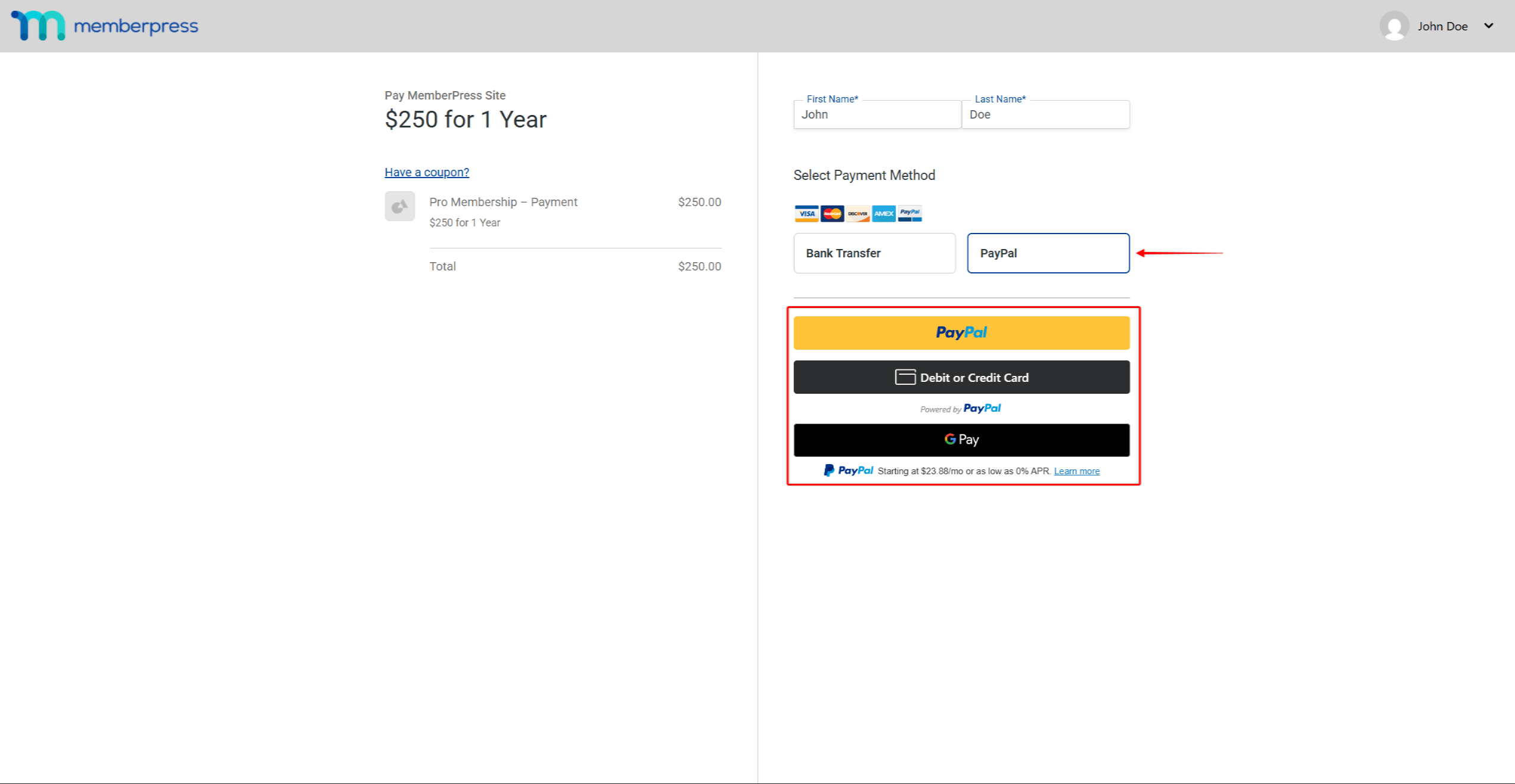
Wenn Mitglieder mit PayPal Complete Payments bezahlen, werden alle Transaktionen zwischen PayPal und MemberPress synchronisiert. Sie können die Transaktionen einsehen unter Dashboard > MemberPress > Vorgänge. In ähnlicher Weise können Sie Abonnements verwalten unter Dashboard > MemberPress > Abonnements.
Verwaltung von Abonnements
Abonnements, die über PayPal Complete Payments erstellt werden, funktionieren anders als bei anderen Zahlungsgateways.
Abonnement-Anzeige in PayPal
Zahlungen erscheinen als einmalige Kosten im PayPal-Dashboard. Dies ist darauf zurückzuführen, dass MemberPress den Abrechnungsplan selbst verwaltet. Das System speichert die Zahlungsmittel sicher und belastet die Mitglieder zu den Verlängerungsdaten.
Automatische Verlängerungen
Der MemberPress-Dienst veranlasst alle Erneuerungszahlungen automatisch. Diese Verlängerungen laufen nach dem Zeitplan, den das Mitglied bei der ersten Anmeldung festgelegt hat. Die Abonnementbedingungen können nach dem Erstkauf nicht mehr geändert werden.
Um die Abonnementbedingungen (Preis, Abrechnungszyklus usw.) zu ändern, muss das bestehende Abonnement gekündigt werden. Das Mitglied muss sich dann unter den neuen Bedingungen erneut anmelden.
Um PayPal Complete Payments-Abonnements zu kündigen, folgen Sie bitte den Schritten im Abschnitt Dokumentation zur Kündigung von Abonnements. Stornieren Sie immer über MemberPress, nicht über PayPal.
Erstattungen
PayPal Complete Payments unterstützt die Synchronisierung von Erstattungen zwischen PayPal und MemberPress.
Um Erstattungen zu bearbeiten, folgen Sie den Schritten in der Erstattung einer Transaktionsdokumentation. MemberPress sendet den Erstattungsantrag an PayPal, und beide Systeme werden automatisch aktualisiert. Erstattungen, die direkt in PayPal vorgenommen werden, werden auch mit MemberPress synchronisiert.
Teilweise Erstattungen
PayPal unterstützt Teilerstattungen. In MemberPress wird die Transaktion jedoch unabhängig von der Höhe des Betrags als vollständig erstattet gekennzeichnet. Verarbeiten Sie daher zunächst die Teilerstattung in PayPal. Anschließend passen Sie den Transaktionsstatus in MemberPress manuell unter Dashboard > MemberPress > Vorgänge.
Höcker bestellen
Das Gateway unterstützt Beulen bestellen für wiederkehrende Mitgliedschaften. Wenn ein Mitglied einen Bestellstoß hinzufügt, werden alle Gebühren zu einer einzigen Transaktion zusammengefasst. Das PayPal-Pop-up zeigt dann eine Aufschlüsselung aller Gebühren an.
Zahlungsmethoden, die das Speichern nicht unterstützen (z. B. Google Pay), werden ausgeblendet, wenn Bestellstöße vorhanden sind. MemberPress plant separate Verlängerungen für jedes Abonnement basierend auf den Rechnungsbedingungen.
Für die Rückerstattung von Auftragsstößen müssen Sie die Rückerstattung in PayPal bearbeiten. Anschließend müssen Sie die MemberPress-Transaktionen manuell anpassen.
Fehlersuche
PayPal-Konto kann nicht verbunden werden - Vergewissern Sie sich, dass es sich bei dem Konto um ein Geschäftskonto mit einer verifizierten E-Mail handelt. Stellen Sie außerdem sicher, dass der Zahlungsempfang aktiviert ist. Versuchen Sie, Ihren Browser-Cache zu löschen und versuchen Sie es erneut.
Zahlungsschaltflächen werden nicht angezeigt - Überprüfen Sie zunächst, ob die Zahlungsmethoden in den Gateway-Einstellungen aktiviert sind. Überprüfen Sie dann, ob die Währung mit den aktivierten Methoden funktioniert. Testen Sie auch in einem anderen Browser und prüfen Sie auf JavaScript-Fehler.
Spezifische Schaltfläche fehlt (z. B. Venmo) – Vergewissern Sie sich, dass die Zahlungsmethode am Standort des Käufers unterstützt wird. Überprüfen Sie außerdem, ob diese Funktion im PayPal-Konto des Händlers aktiviert ist.
Transaktion nach Zahlung nicht erstellt - Prüfen Sie auf ausstehende Transaktionen unter Dashboard > MemberPress > Vorgänge. Vergewissern Sie sich auch, dass keine Firewall oder kein Sicherheits-Plugin PayPal blockiert. Überprüfen Sie das WordPress-Debug-Protokoll auf Fehler.
Häufig gestellte Fragen
Können bestehende PayPal Standard-Abonnements zu PayPal Complete Payments wechseln?
Nein, es gibt keine Möglichkeit, Abonnements zwischen Gateways zu verschieben. Lassen Sie stattdessen PayPal Standard für bestehende Abonnements aktiv (für Neuanmeldungen verborgen).
Unterstützt dieses Gateway kostenlose Testversionen?
Ja, das stimmt. Während des Testzeitraums erscheint keine Transaktion in PayPal. Die Abrechnung beginnt mit dem Ende der Probezeit.
Warum werden Abonnements in PayPal als einmalige Zahlungen angezeigt?
MemberPress verwaltet die Abrechnung getrennt vom Abonnementsystem von PayPal. Daher werden die Zahlungen bei jeder Verlängerung als Einzelbelastungen ausgewiesen.
Können Mitglieder ihre Zahlungsmethode aktualisieren?
Ja, das können sie. Die Mitglieder können ihre Zahlungsmethode über die Konto Seite in MemberPress.
Was passiert, wenn eine Verlängerungszahlung fehlschlägt?
MemberPress versucht, fehlgeschlagene Zahlungen nach dem festgelegten Zeitplan zu wiederholen. Die Mitglieder erhalten eine Benachrichtigung über fehlgeschlagene Zahlungen. Nach mehreren Fehlversuchen läuft das Abonnement aus.










 DE
DE  EN
EN  ES
ES  FR
FR  PT
PT 