

PayPal Complete Payments es una pasarela de pago que acepta pagos de afiliados en todo el mundo. Con esta pasarela, puede conectar PayPal a MemberPress y procesar los pagos directamente en su sitio web.
Este documento explica cómo conectar PayPal Complete Payments a MemberPress. También explica cómo configurar los métodos de pago y gestionar las transacciones.
PayPal Pagos completos
La pasarela de pagos PayPal Complete Payments muestra todas las opciones de pago en la página de registro. Como resultado, los miembros pueden completar los pagos en una ventana emergente sin salir de su sitio.
La pasarela admite varios métodos de pago para satisfacer las distintas necesidades de los compradores. Por ejemplo, los miembros pueden pagar con PayPal, Pay Later, Venmo (solo en EE. UU.), Apple Pay y Google Pay. Además, también se admiten pagos con tarjeta con 3D Secure.
Las características clave incluyen:
- Procesamiento de suscripciones únicas y periódicas;
- Apoyo a pedir bultos con afiliaciones periódicas;
- Sincronización automática de reembolsos entre PayPal y MemberPress;
- Cambio de aplicación móvil para usuarios de la aplicación PayPal.
PayPal Pagos completos frente a PayPal Estándar
PayPal Pagos Completos funciona independientemente del PayPal Pasarela estándar. Ambas pasarelas son totalmente compatibles. Por lo tanto, puede ejecutarlas al mismo tiempo en el mismo sitio.
Sin embargo, PayPal Complete Payments no sustituye a las suscripciones existentes de PayPal Standard. No hay forma de mover suscripciones entre las dos pasarelas. En su lugar, las suscripciones existentes continuarán a través de PayPal Estándar.
Requisitos previos
Antes de conectar PayPal Pagos Completos a MemberPress, asegúrese de tener:
- MemberPress Plan de crecimiento o de escala activado en el sitio;
- Una cuenta PayPal Business (las cuentas personales no funcionan);
- Un certificado SSL instalado en el sitio (HTTPS obligatorio);
- Al menos una afiliación creado.
Conexión de PayPal Pagos Completos a MemberPress
Para conectar PayPal Complete Payments a MemberPress, primero cree la pasarela en MemberPress. A continuación, conéctese a PayPal Sandbox para realizar pruebas, o conéctese directamente a Producción para realizar pagos en tiempo real.
Creación de una pasarela de pagos completa PayPal
- En primer lugar, inicie sesión en su sitio web y vaya a Panel de control > MemberPress > Configuración.
- A continuación, haga clic en el botón Pagos ficha.
- A continuación, haga clic en + Añadir método de pago para añadir una nueva pasarela de pago.
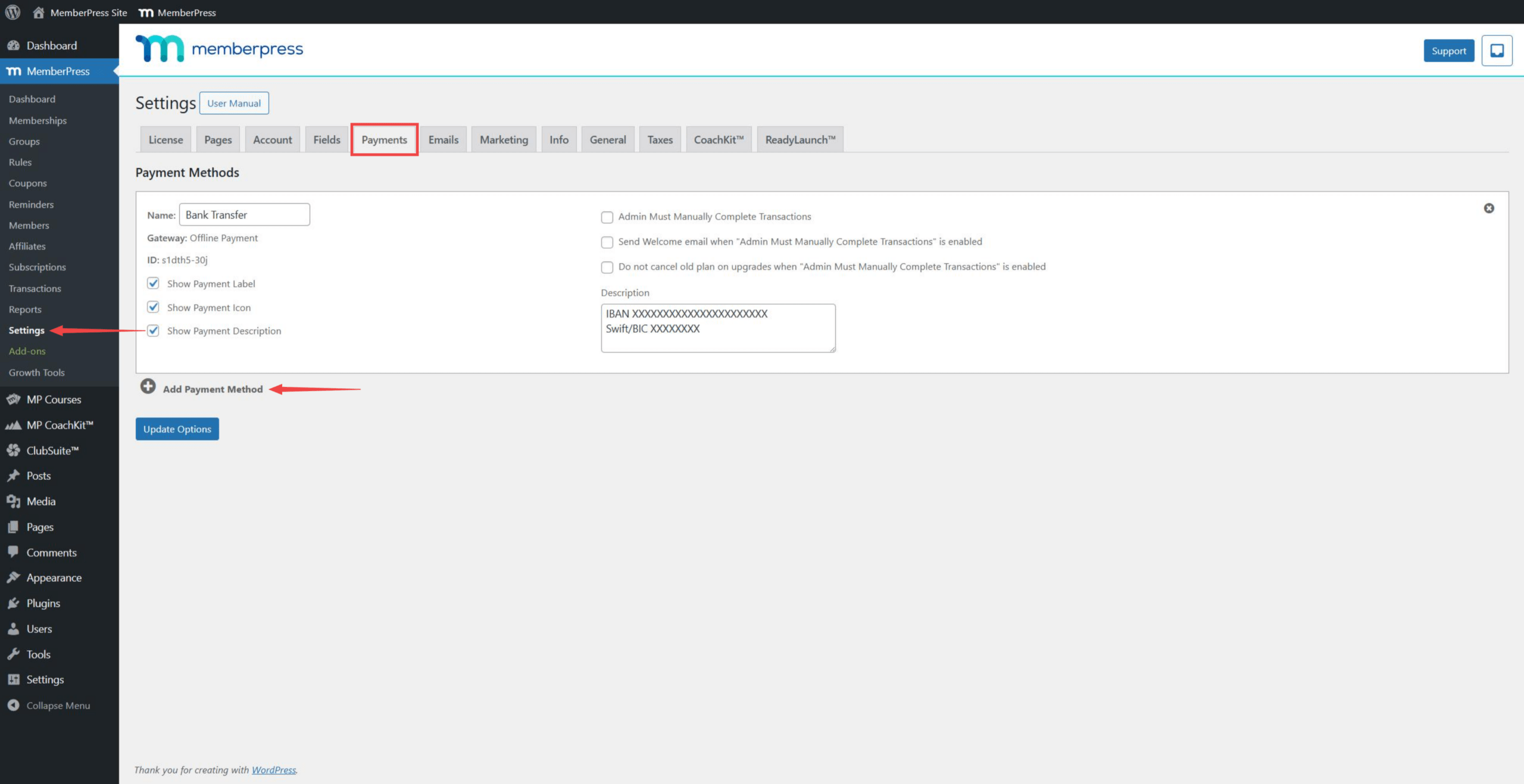
- En el Pasarela seleccione PayPal Pagos completos.
- En el Nombre añada una etiqueta para el portal. Los miembros verán esta etiqueta en los formularios de inscripción. Por ejemplo, puede llamarla “PayPal”.
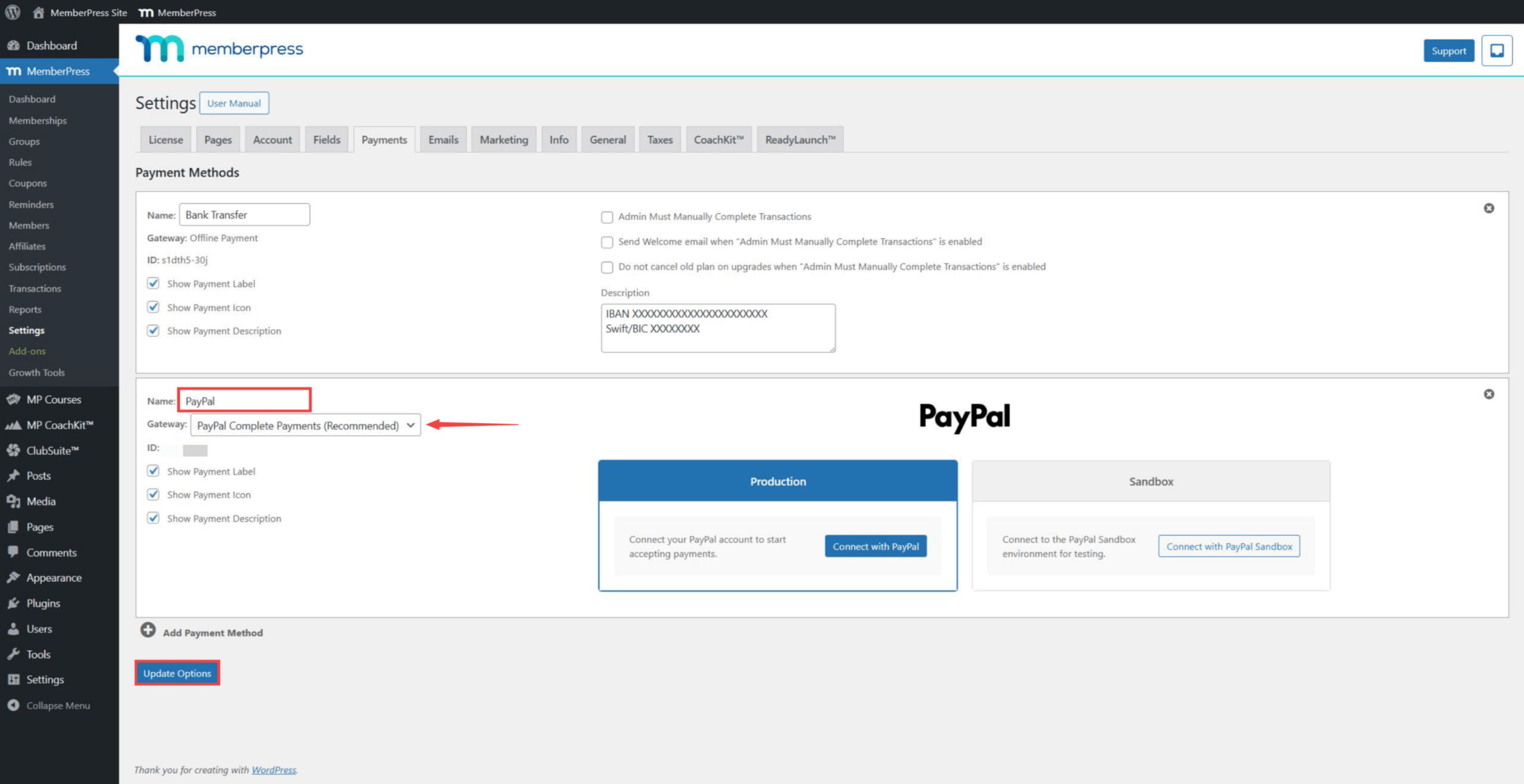
- Por último, haga clic en el botón Opciones de actualización para guardar la configuración.
Conexión PayPal Producción
Para conectar su cuenta de vendedor PayPal y empezar a recibir pagos en directo:
- Ir a Panel de control > MemberPress > Configuración > Pagos ficha.
- Haga clic en la pasarela PayPal Complete Payments para ampliar su configuración.
- En virtud de la Producción haga clic en el botón Conectar con PayPal botón.
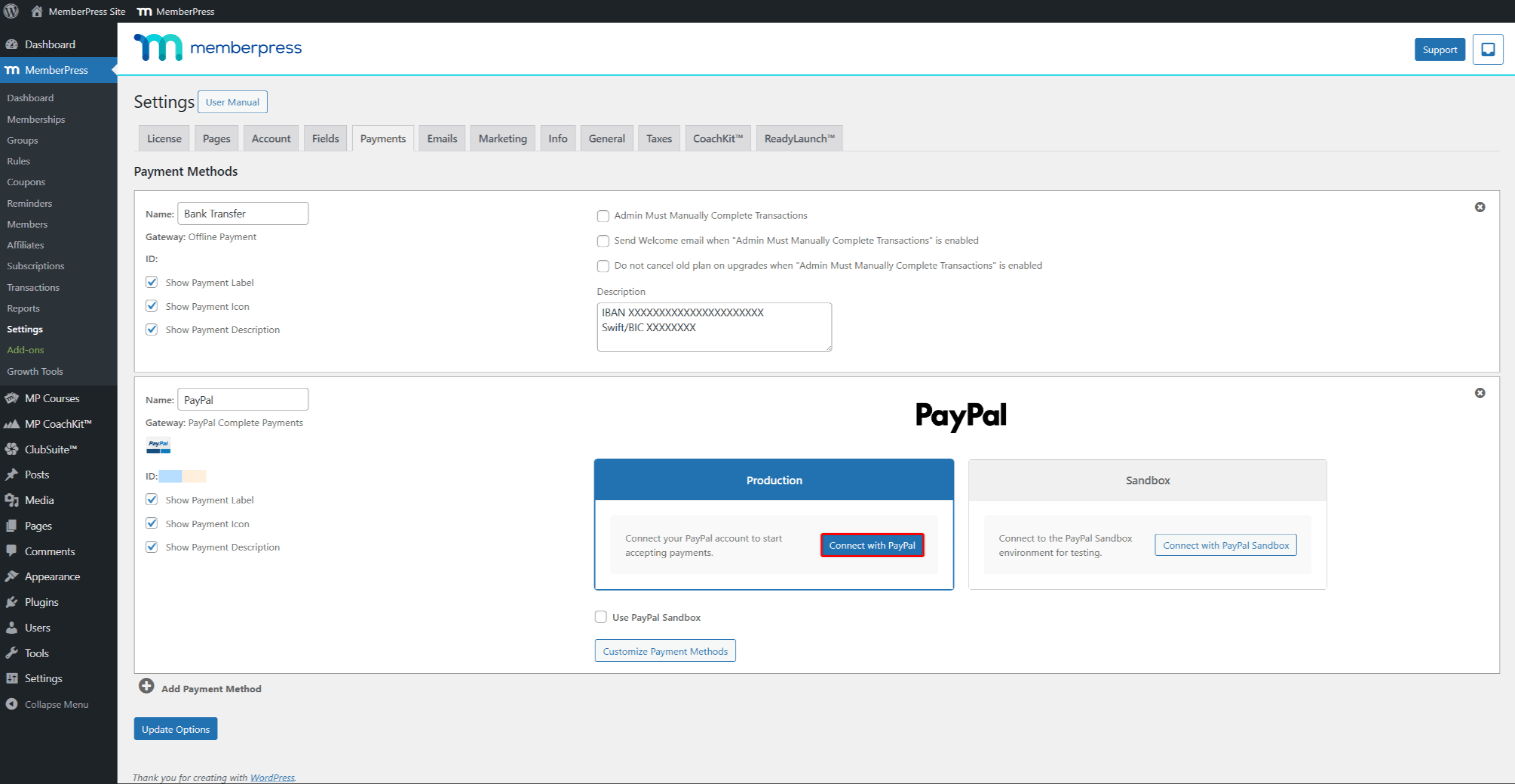
- Se abrirá una ventana PayPal. Inicie sesión con los datos de su cuenta PayPal Business.
- Sigue los pasos que aparecen en pantalla para conceder permisos a MemberPress.
- Pulse el botón de confirmación final en PayPal para completar la conexión.
- Después, PayPal volverá a la página de configuración de MemberPress. La conexión se guarda sola.
- Haga clic en el botón Opciones de actualización para guardar la configuración.
Una conexión correcta muestra Conectado y el PayPal ID de comerciante. También verá un Desconecte si necesita eliminar la conexión más tarde.
Si la conexión falla, compruebe que la cuenta PayPal es una cuenta Business. Comprueba también que el correo electrónico esté confirmado y que la recepción de pagos esté activada.
Configuración de los métodos de pago
La pasarela PayPal Complete Payments le permite controlar qué métodos de pago aparecen en las páginas de registro. Para acceder a estos ajustes:
- Ir a Panel de control > MemberPress > Configuración > Pagos ficha.
- Haga clic en la pasarela PayPal Complete Payments para ampliar su configuración.
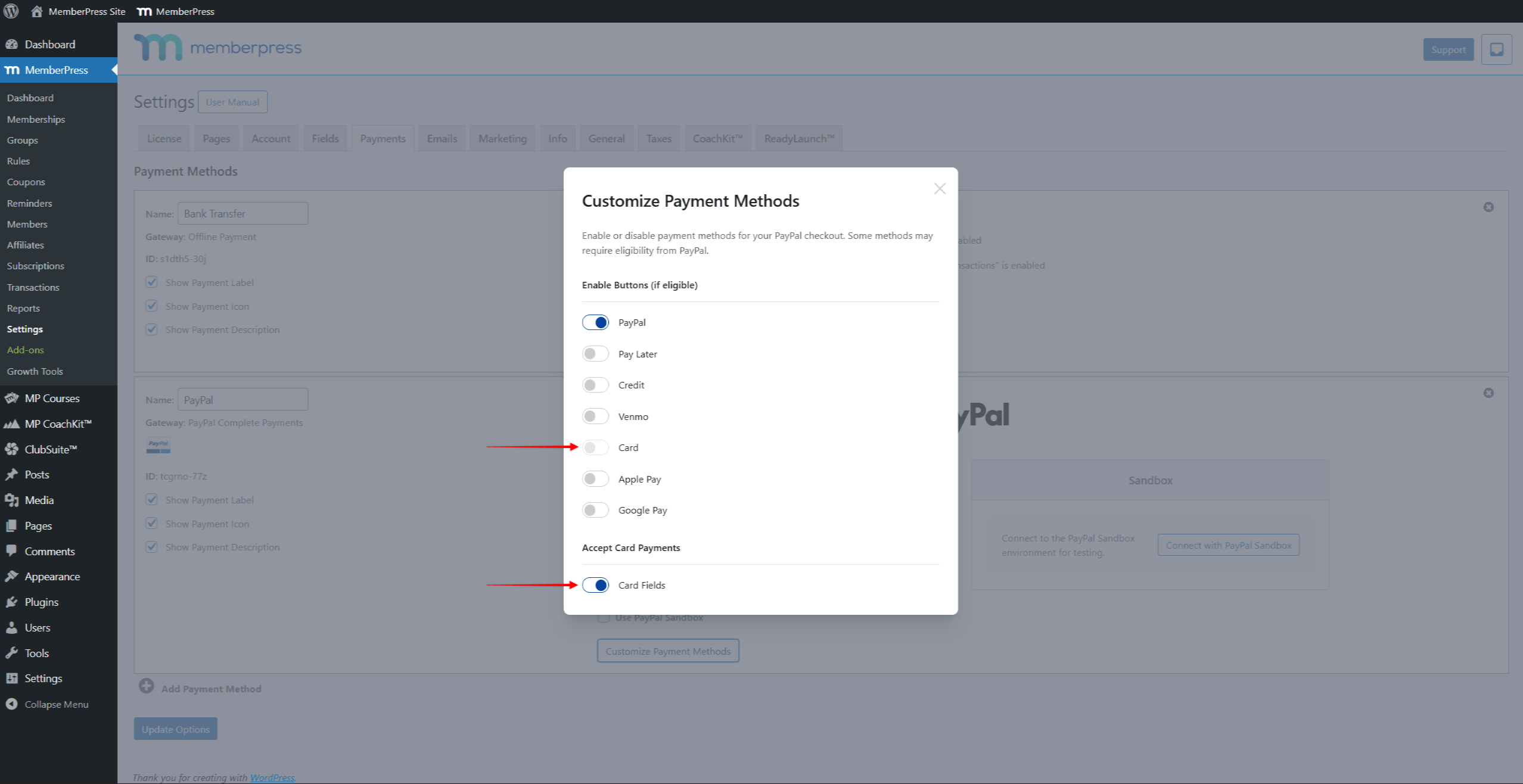
- Haga clic en el botón Personalizar los métodos de pago debajo de las secciones Producción y Sandbox.
Se abrirá una ventana emergente en la que podrá activar o desactivar diferentes opciones de pago.
Botones de pago
Puede activar o desactivar los botones de pago en la sección Botones sección:
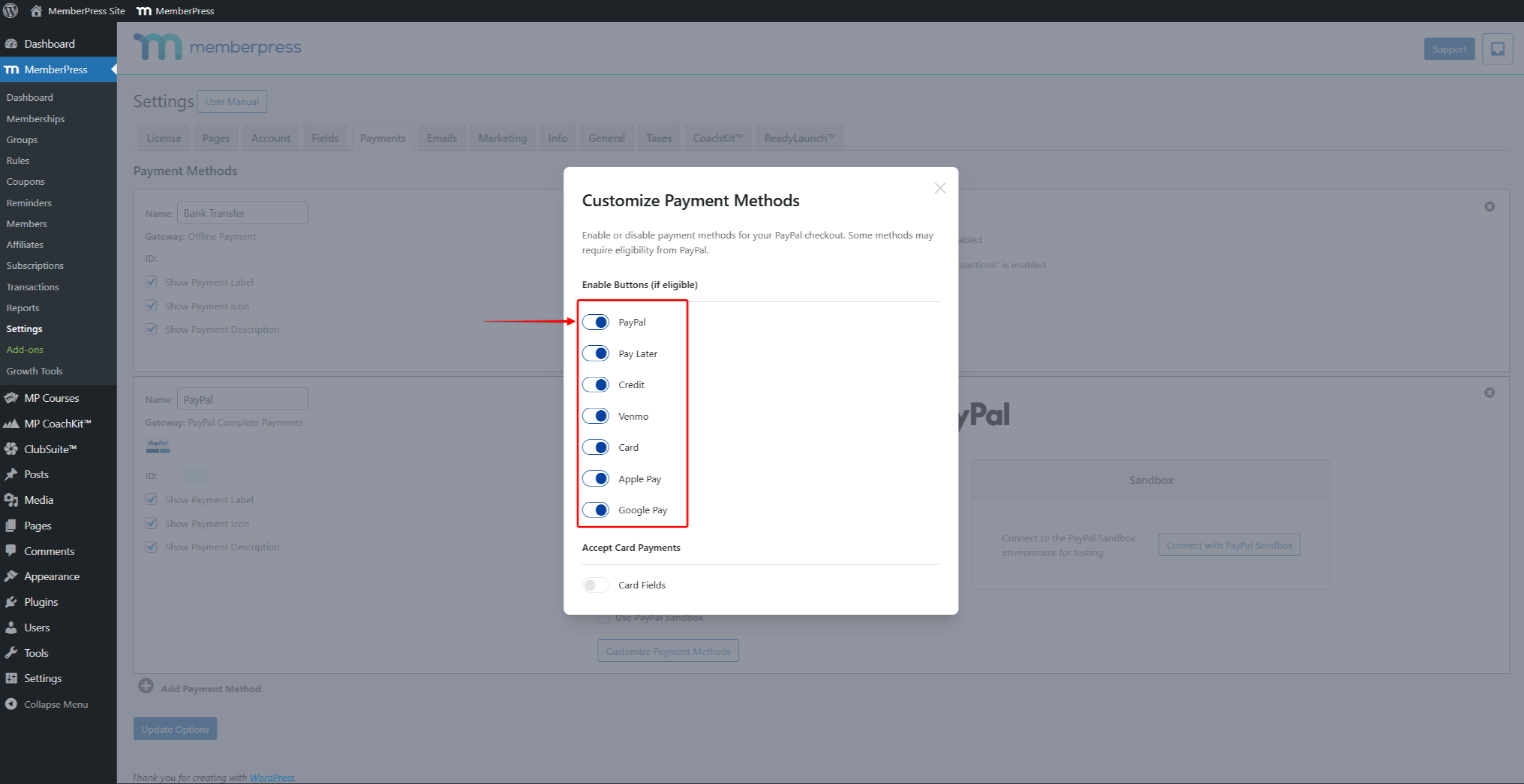
- PayPal - Salida estándar PayPal;
- Pague más tarde - Permite a los compradores escalonar los pagos a lo largo del tiempo;
- Crédito - PayPal Opción de financiación a crédito;
- Venmo - Método de pago exclusivo para EE.UU. a través de la aplicación Venmo;
- Tarjeta - Muestra un botón “Tarjeta de débito o crédito” que se expande a los campos de la tarjeta;
- Apple Pay - Requiere configuración en la cuenta PayPal del comerciante;
- Google Pay - Sólo pagos únicos (no admite pagos periódicos).
Opciones de tarjeta
La pasarela ofrece dos opciones para aceptar pagos con tarjeta:
Tarjeta muestra un botón llamado “Tarjeta de débito o crédito”. Cuando se pulsa, se expande para mostrar los campos de entrada de la tarjeta. Esta opción da un aspecto más limpio al principio.
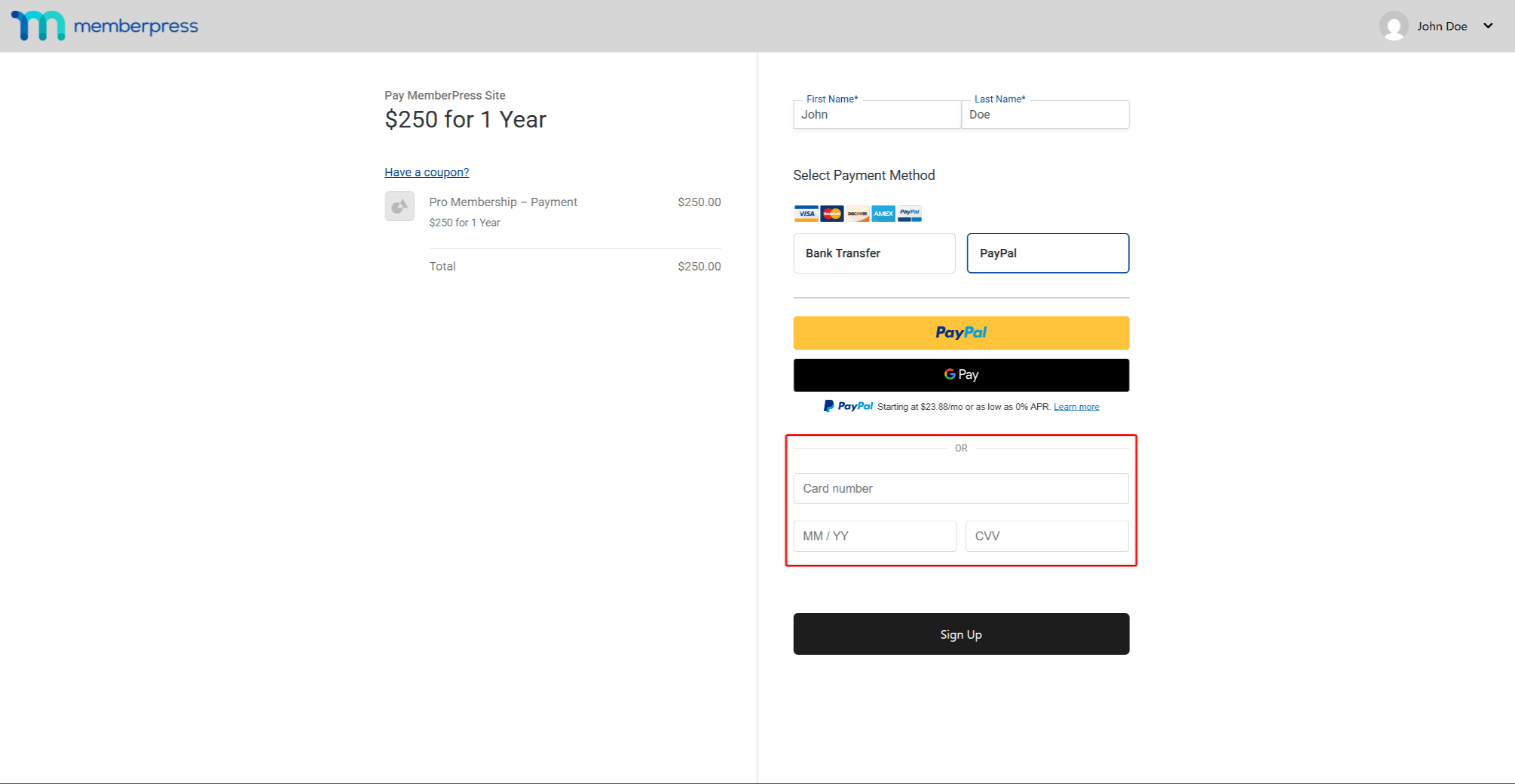
Campos de tarjeta muestra los campos de introducción de la tarjeta directamente en la página de inscripción. Los usuarios ven inmediatamente el número de tarjeta, la fecha de caducidad y el CVV.
Comportamiento del botón Enviar
Cuando los campos de tarjeta están desactivados, el botón de envío estándar MemberPress se oculta. En este caso, los miembros deben hacer clic en uno de los botones PayPal para completar el registro.
Cuando los campos de tarjeta están activados, el botón de envío permanece visible. Los usuarios pueden utilizar un botón PayPal o introducir los datos de la tarjeta y hacer clic en enviar.
Disponibilidad de métodos de pago
PayPal decide qué métodos de pago mostrar en función del país del comprador, la moneda y el tipo de compra.
| Forma de pago | Límites |
|---|---|
| PayPal | La mayoría de las divisas admitidas |
| Venmo | Sólo compradores de USD y US |
| Pague más tarde | Sólo USD, GBP, EUR, AUD |
| Google Pay | Pagos únicos |
| Apple Pay | Requiere configuración comercial |
Además, PayPal oculta los métodos que no funcionan cuando las afiliaciones recurrentes incluyen bultos de pedidos.
Uso de PayPal Pagos completos en páginas de registro
Una vez conectado, la opción PayPal Pagos Completos aparece en las páginas de registro de miembros.
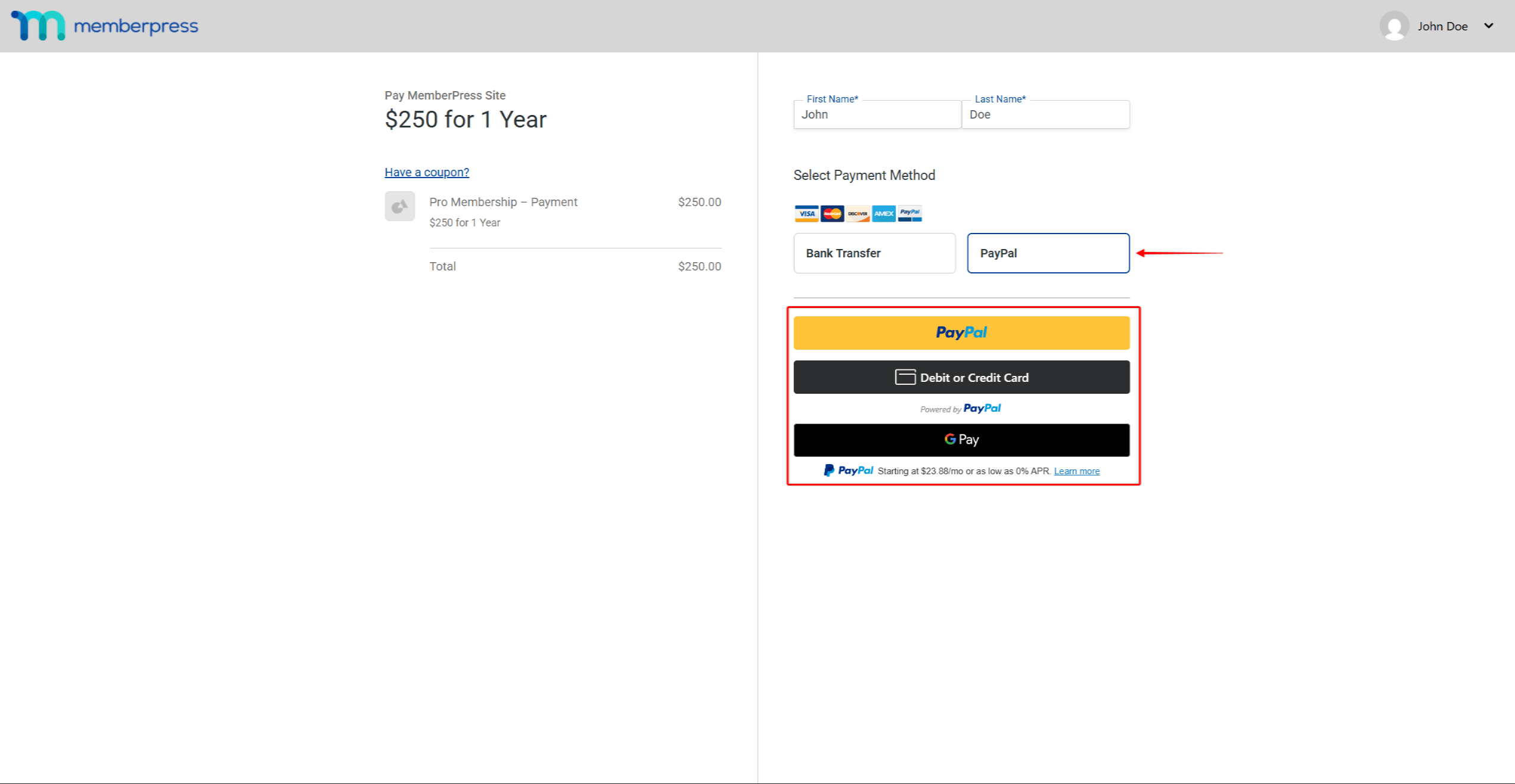
Cuando los miembros pagan utilizando Pagos Completos PayPal, todas las transacciones se sincronizan entre PayPal y MemberPress. Puede consultar las transacciones en Cuadro de mandos > MemberPress > Transacciones. Del mismo modo, puede gestionar las suscripciones en Panel de control > MemberPress > Suscripciones.
Gestión de suscripciones
Las suscripciones creadas a través de PayPal Complete Payments funcionan de forma diferente a otras pasarelas de pago.
Pantalla de suscripción en PayPal
Los pagos aparecen como cargos únicos en el cuadro de mandos de PayPal. Esto sucede porque MemberPress gestiona el calendario de facturación por su cuenta. El sistema almacena los métodos de pago de forma segura y cobra a los afiliados en las fechas de renovación.
Renovaciones automáticas
El servicio MemberPress inicia automáticamente todos los pagos de renovación. Estas renovaciones se ejecutan según el calendario establecido cuando el miembro se suscribió por primera vez. Las condiciones de suscripción no pueden modificarse después de la compra inicial.
Para cambiar las condiciones de suscripción (precio, ciclo de facturación, etc.), debe cancelarse la suscripción existente. A continuación, el afiliado deberá registrarse de nuevo con las nuevas condiciones.
Para cancelar las suscripciones a PayPal Pagos Completos, siga los pasos indicados en la sección cancelación de suscripciones documentación. Cancele siempre a través de MemberPress, no de PayPal.
Reembolsos
PayPal Pagos Completos admite la sincronización de reembolsos entre PayPal y MemberPress.
Para tramitar las devoluciones, siga los pasos del reembolso de la documentación de una transacción. MemberPress envía la solicitud de reembolso a PayPal, y ambos sistemas se actualizan automáticamente. Los reembolsos realizados directamente en PayPal también se sincronizan con MemberPress.
Reembolsos parciales
PayPal admite devoluciones parciales. Sin embargo, MemberPress marca la transacción como totalmente reembolsada sin importar el importe. Para ello, procese primero el reembolso parcial en PayPal. A continuación, ajuste manualmente el estado de la transacción en MemberPress en Cuadro de mandos > MemberPress > Transacciones.
Pedir bultos
La pasarela admite pedir bultos para afiliaciones periódicas. Cuando un afiliado añade un bulto de pedido, todos los cargos se combinan en una única transacción. La ventana emergente PayPal muestra un desglose de todos los cargos.
Los métodos de pago que no admiten el ahorro (como Google Pay) se ocultan cuando hay saltos de pedido. MemberPress programa renovaciones independientes para cada suscripción en función de sus condiciones de facturación.
Para reembolsar bultos de pedidos, debe procesar el reembolso en PayPal. A continuación, ajuste manualmente las transacciones MemberPress.
Solución de problemas
No se puede conectar la cuenta PayPal - Compruebe que la cuenta es una cuenta Business con un correo electrónico verificado. Asegúrate también de que la recepción de pagos está activada. Prueba a borrar la caché del navegador y vuelve a intentarlo.
No aparecen los botones de pago - En primer lugar, compruebe que los métodos de pago están habilitados en la configuración de la pasarela. A continuación, compruebe que la divisa funciona con los métodos habilitados. Además, prueba en un navegador diferente y comprueba si hay errores de JavaScript.
Falta un botón específico (por ejemplo, Venmo) – Comprueba que la ubicación del comprador admita ese método de pago. Además, comprueba que la cuenta PayPal del comerciante tenga esa función activada.
Transacción no creada después del pago - Compruebe si hay transacciones pendientes en Cuadro de mandos > MemberPress > Transacciones. Compruebe también que ningún cortafuegos o plugin de seguridad bloquea PayPal. Revise el registro de depuración de WordPress en busca de errores.
Preguntas frecuentes
¿Pueden las suscripciones existentes de PayPal Estándar pasar a PayPal Pagos Completos?
No, no hay forma de mover suscripciones entre pasarelas. En su lugar, mantenga PayPal Estándar activo (oculto para nuevas altas) para las suscripciones existentes.
¿Esta pasarela admite pruebas gratuitas?
Sí, así es. No aparece ninguna transacción en PayPal durante el periodo de prueba. La facturación comienza cuando finaliza el periodo de prueba.
¿Por qué las suscripciones aparecen como pagos únicos en PayPal?
MemberPress gestiona la facturación de forma independiente del sistema de suscripción de PayPal. Por ello, los pagos aparecen como cargos únicos en cada renovación.
¿Pueden los afiliados actualizar su método de pago?
Sí, pueden hacerlo. Los afiliados pueden actualizar su método de pago a través de Página de la cuenta en MemberPress.
¿Qué ocurre si falla el pago de una renovación?
MemberPress reintenta los pagos fallidos según el calendario establecido. Los miembros reciben un aviso de los fallos. Tras varios fallos, la suscripción caduca.










 ES
ES  EN
EN  FR
FR  DE
DE  PT
PT 