

PayPal Complete Payments est une passerelle de paiement qui accepte les paiements d'adhésion dans le monde entier. Avec cette passerelle, vous pouvez connecter PayPal à MemberPress et traiter les paiements directement sur votre site.
Ce document explique comment connecter PayPal Complete Payments à MemberPress. Il explique également comment configurer les méthodes de paiement et gérer les transactions.
PayPal Vue d'ensemble des paiements complets
La passerelle PayPal Complete Payments affiche toutes les options de paiement sur la page d'inscription. Ainsi, les membres peuvent effectuer des paiements dans une fenêtre contextuelle sans quitter votre site.
La passerelle prend en charge plusieurs méthodes de paiement pour répondre aux différents besoins des acheteurs. Par exemple, les membres peuvent payer en utilisant PayPal, Pay Later, Venmo (États-Unis uniquement), Apple Pay et Google Pay. En outre, les paiements par carte avec 3D Secure sont également pris en charge.
Les principales caractéristiques sont les suivantes :
- Traitement des abonnements uniques et récurrents ;
- Soutien aux commander des bosses avec des adhésions récurrentes ;
- Synchronisation automatique des remboursements entre PayPal et MemberPress ;
- Changement d'application mobile pour les utilisateurs de l'application PayPal.
PayPal Paiements complets vs. PayPal Standard
PayPal Complete Payments fonctionne séparément de l'application PayPal Passerelle standard. Les deux passerelles sont entièrement prises en charge. Vous pouvez donc les utiliser en même temps sur le même site.
Cependant, PayPal Complete Payments ne remplace pas les abonnements existants à PayPal Standard. Il n'y a aucun moyen de déplacer les abonnements entre les deux passerelles. Au lieu de cela, les abonnements existants se poursuivront via PayPal Standard.
Conditions préalables
Avant de connecter PayPal Complete Payments à MemberPress, assurez-vous que vous avez :
- MemberPress Plan de croissance ou d'échelle activé sur le site ;
- Un compte PayPal Business (les comptes personnels ne fonctionnent pas) ;
- Un certificat SSL installé sur le site (HTTPS requis) ;
- Au moins un l'adhésion créé.
Connexion des paiements complets PayPal à MemberPress
Pour connecter PayPal Complete Payments à MemberPress, créez d'abord la passerelle dans MemberPress. Ensuite, connectez-vous à l'Environnement de test de PayPal pour effectuer des tests, ou connectez-vous directement à la Production pour effectuer des paiements en direct.
Création d'une passerelle de paiement complète PayPal
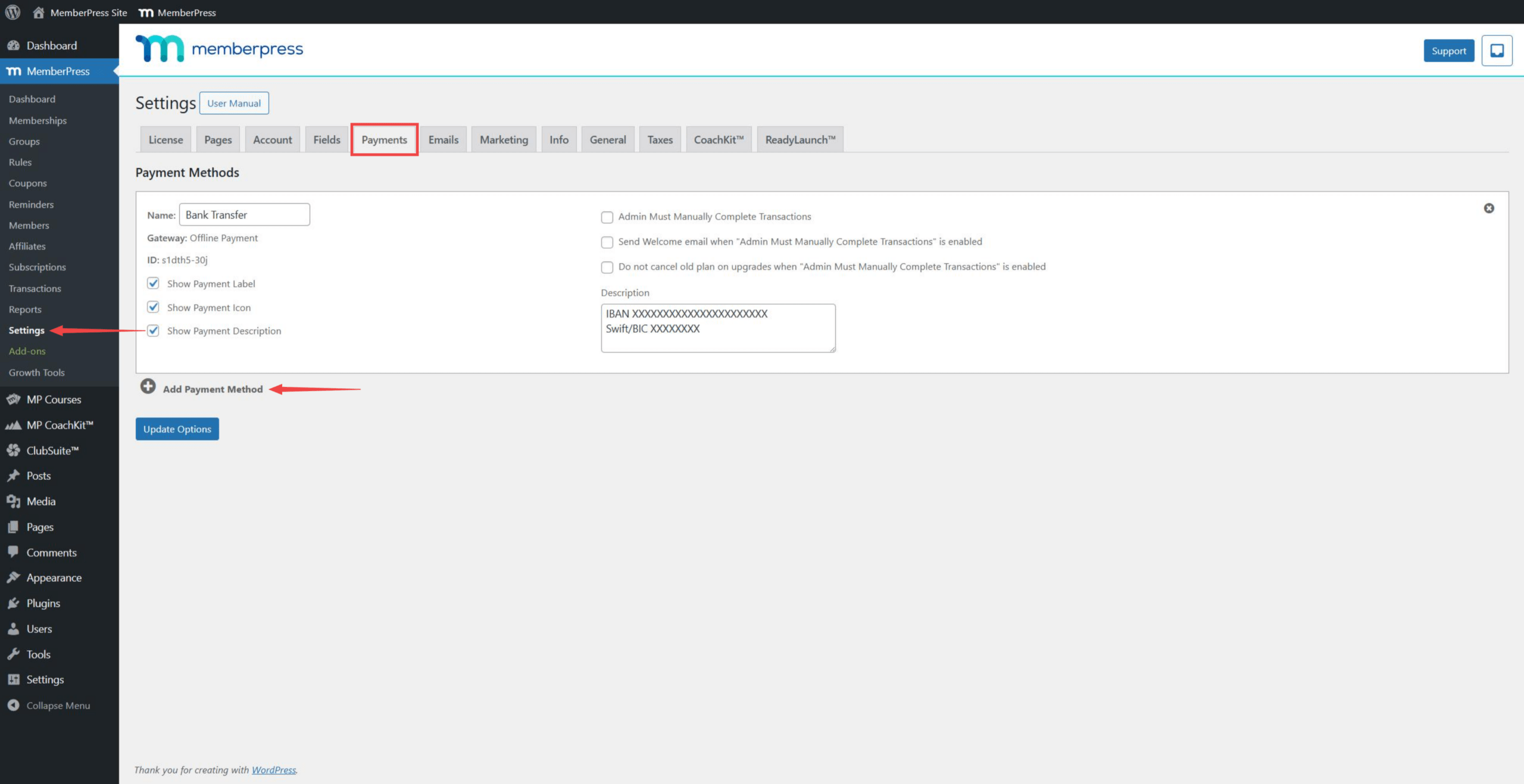
- Tout d'abord, connectez-vous à votre site web et allez dans la rubrique Tableau de bord > MemberPress > Paramètres.
- Ensuite, cliquez sur le bouton Paiements tabulation.
- Cliquez ensuite sur + Ajouter un mode de paiement pour ajouter une nouvelle passerelle de paiement.
- Dans le cadre de la Passerelle dans le menu déroulant, sélectionnez PayPal Paiements complets.
- Dans le cadre de la Nom ajoutez une étiquette pour la passerelle. Les membres verront cette étiquette sur les formulaires d'inscription. Par exemple, vous pouvez l'appeler “PayPal”.
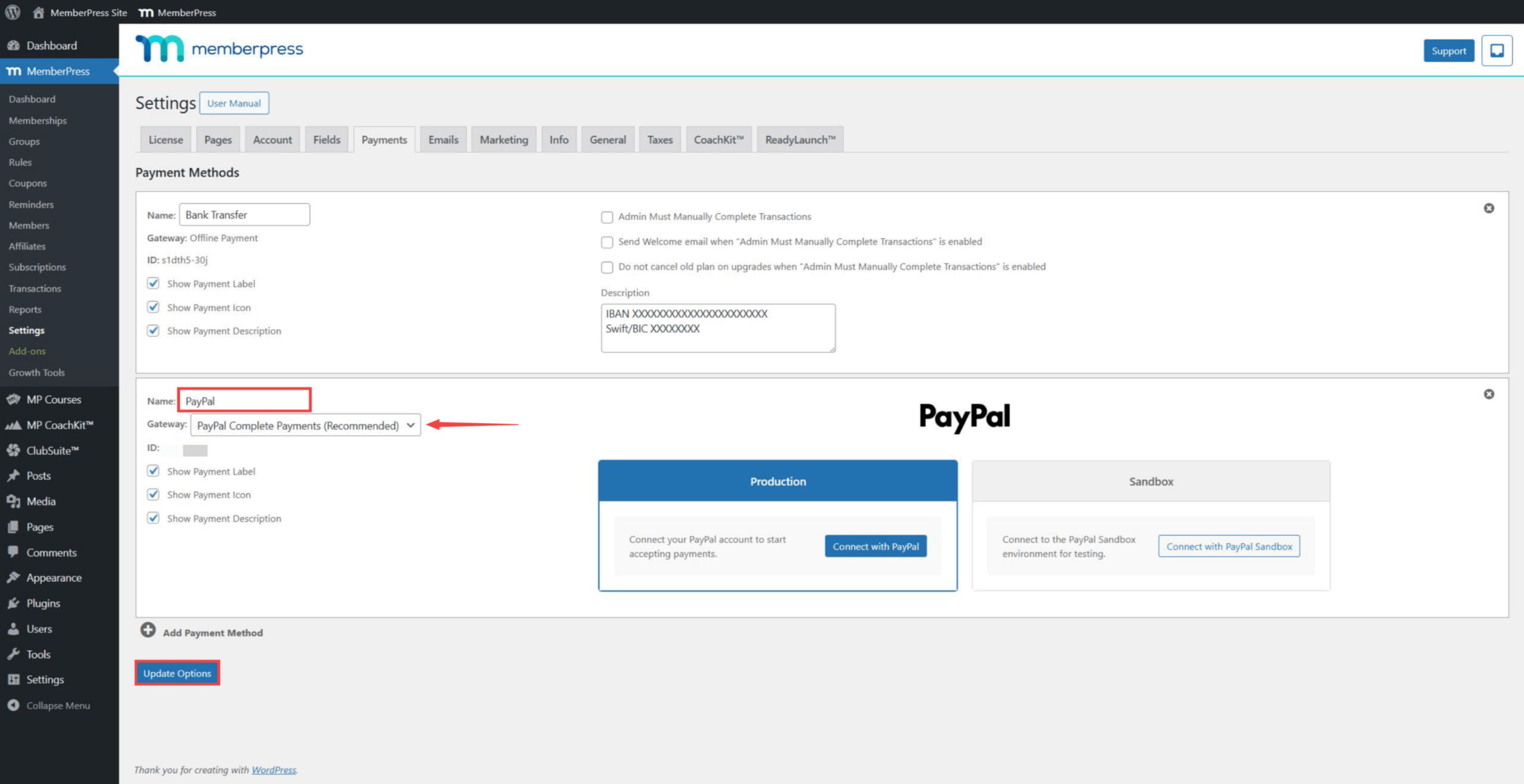
- Enfin, cliquez sur le bouton Options de mise à jour pour enregistrer vos paramètres.
Raccordement de la production PayPal
Pour connecter votre compte marchand PayPal et commencer à recevoir des paiements en direct :
- Aller à Tableau de bord > MemberPress > Paramètres > Paiements tabulation.
- Cliquez sur la passerelle PayPal Complete Payments pour développer ses paramètres.
- Dans le cadre de la Production Cliquez sur la section Connexion avec PayPal bouton.
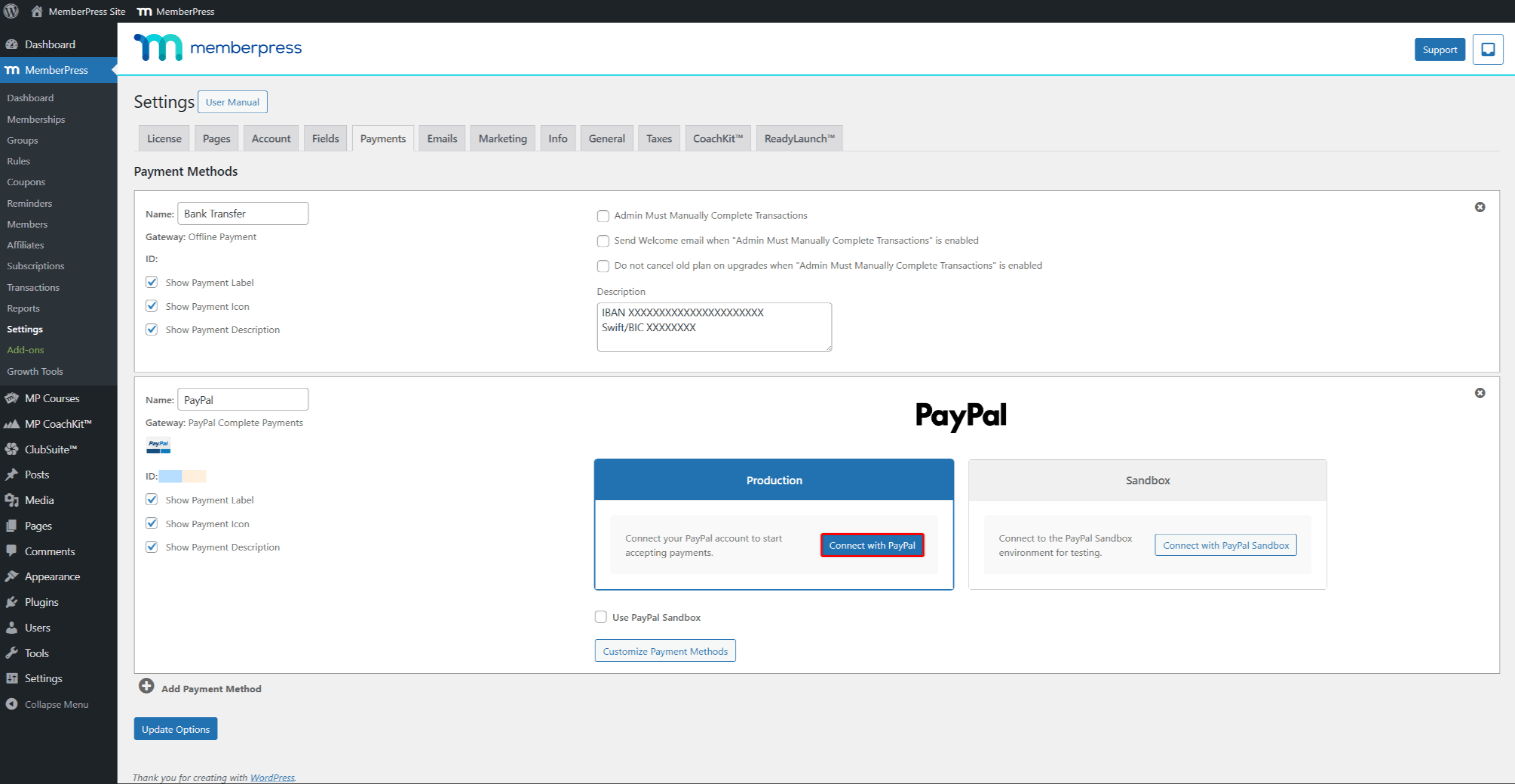
- Une fenêtre PayPal s'ouvre. Connectez-vous avec les détails de votre compte PayPal Business.
- Suivez les étapes affichées à l'écran pour accorder des autorisations à MemberPress.
- Cliquez sur le bouton de confirmation finale dans PayPal pour terminer la connexion.
- Ensuite, PayPal redirige vers la page de configuration de MemberPress. La connexion se sauvegarde d'elle-même.
- Cliquez sur le bouton Options de mise à jour pour enregistrer vos paramètres.
Une connexion réussie montre Connecté et l'état de PayPal Identifiant du commerçant. Vous verrez également un Déconnexion si vous devez supprimer la connexion ultérieurement.
Si la connexion échoue, vérifiez que le compte PayPal est un compte Business. Vérifiez également que l'e-mail est confirmé et que la réception des paiements est activée.
Configuration des modes de paiement
La passerelle PayPal Complete Payments vous permet de contrôler les méthodes de paiement qui apparaissent sur les pages d'enregistrement. Pour accéder à ces paramètres :
- Aller à Tableau de bord > MemberPress > Paramètres > Paiements tabulation.
- Cliquez sur la passerelle PayPal Complete Payments pour développer ses paramètres.
- Cliquez sur le bouton Personnaliser les modes de paiement sous les sections Production et Sandbox.
Une fenêtre pop-up s'ouvre pour vous permettre d'activer ou de désactiver les différentes options de paiement.
Boutons de paiement
Vous pouvez activer ou désactiver les boutons de paiement sous la rubrique Boutons section :
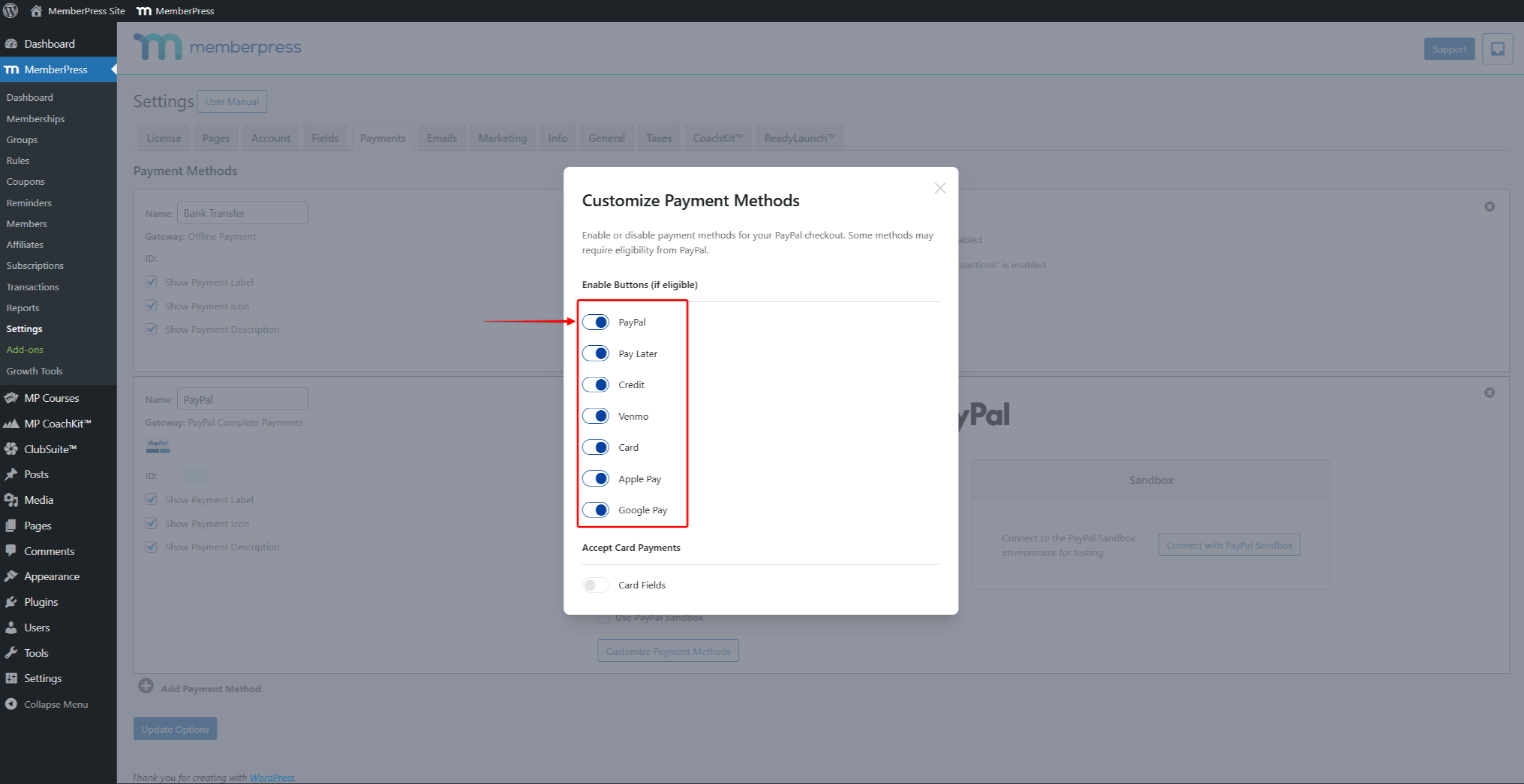
- PayPal - Sortie standard PayPal ;
- Payer plus tard - Permet aux acheteurs d'étaler les paiements dans le temps ;
- Crédit - PayPal Option de financement par crédit ;
- Venmo - Méthode de paiement uniquement aux États-Unis via l'application Venmo ;
- Carte - Affiche un bouton “Carte de débit ou de crédit” qui s'étend aux champs de la carte ;
- Apple Pay - Nécessite la configuration du compte PayPal du commerçant ;
- Google Pay - Paiements uniques uniquement (pas de paiements récurrents).
Options de la carte
La passerelle offre deux options pour accepter les paiements par carte :
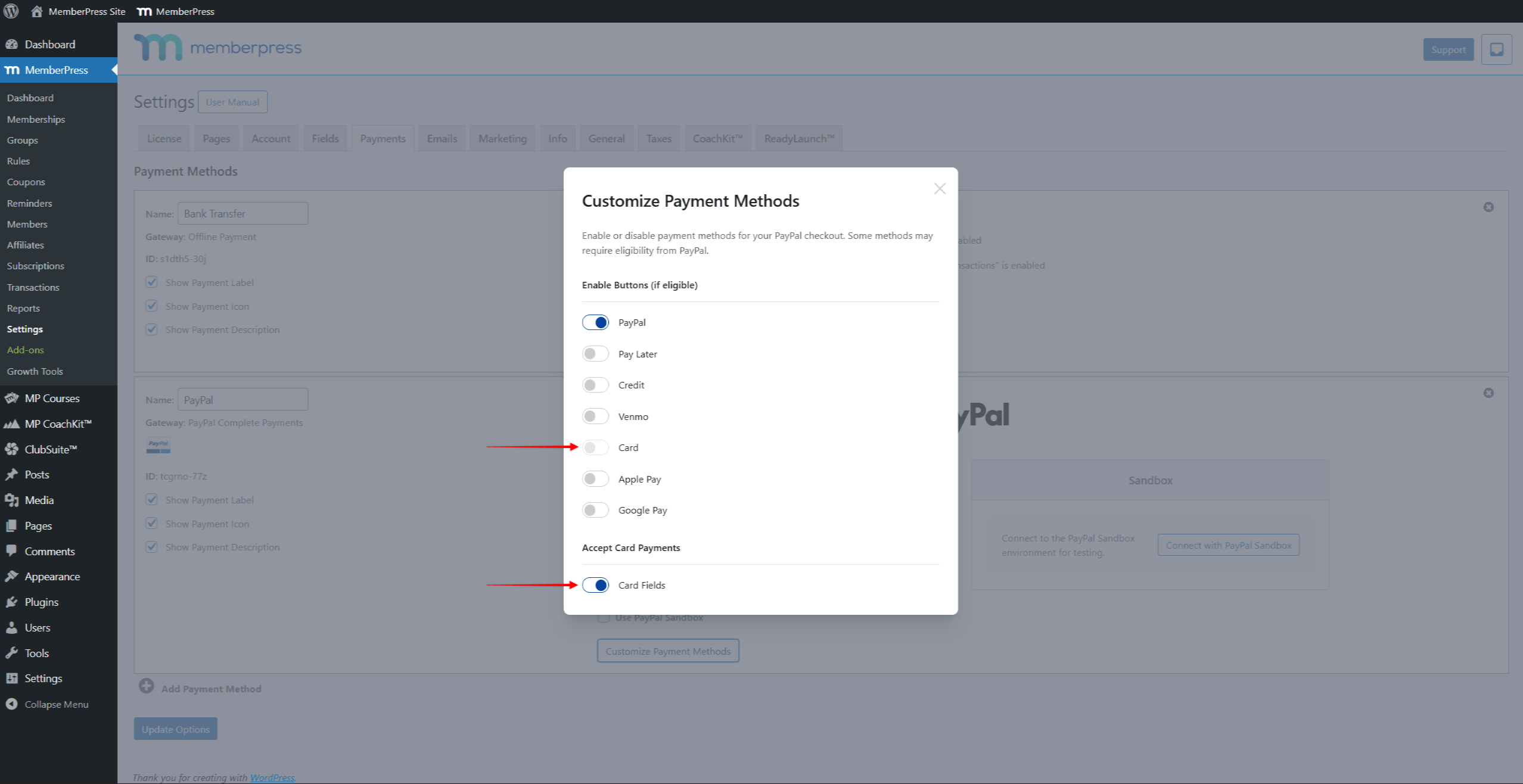
Carte affiche un bouton intitulé “Carte de débit ou de crédit”. Lorsqu'on clique dessus, il s'agrandit pour afficher les champs de saisie de la carte. Cette option donne d'abord un aspect plus net.
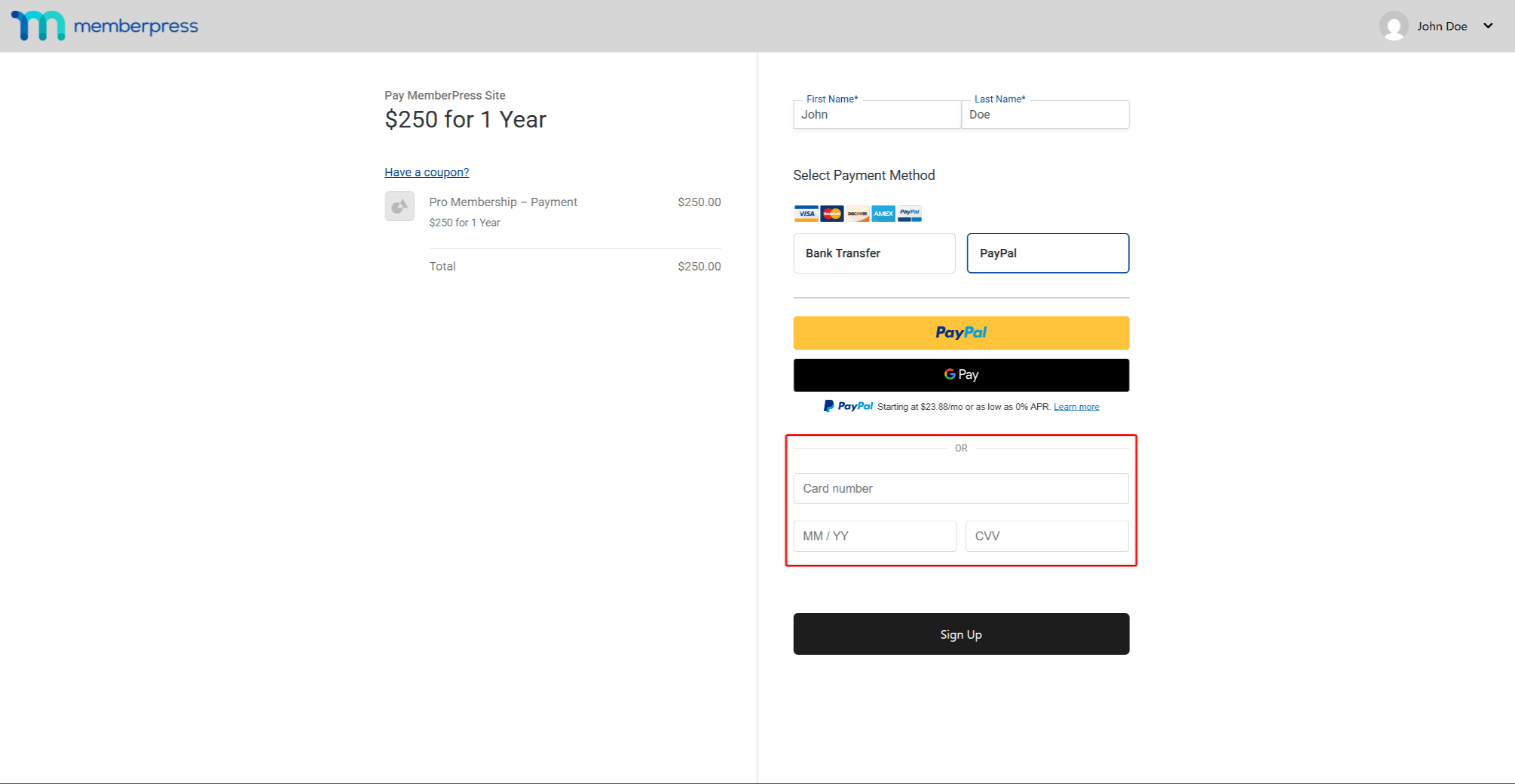
Champs de cartes affiche les champs de saisie de la carte directement sur la page d'inscription. Les membres voient immédiatement le numéro de la carte, la date d'expiration et les champs CVV.
Comportement du bouton de soumission
Lorsque les champs de la carte sont désactivés, le bouton de soumission standard MemberPress est masqué. Dans ce cas, les membres doivent cliquer sur l'un des boutons PayPal pour terminer l'enregistrement.
Lorsque les champs de carte sont activés, le bouton de soumission reste visible. Les membres peuvent alors utiliser un bouton PayPal ou saisir les détails de la carte et cliquer sur soumettre.
Disponibilité des modes de paiement
PayPal décide des méthodes de paiement à afficher en fonction du pays de l'acheteur, de la devise et du type d'achat.
| Mode de paiement | Limites |
|---|---|
| PayPal | La plupart des devises sont prises en charge |
| Venmo | Uniquement pour les acheteurs en USD et en US |
| Payer plus tard | USD, GBP, EUR, AUD uniquement |
| Google Pay | Paiements uniques uniquement |
| Apple Pay | Nécessite l'installation d'un commerçant |
De plus, PayPal cache les méthodes qui ne fonctionnent pas lorsque les adhésions récurrentes comprennent des augmentations de commandes.
Utilisation de PayPal pour compléter les paiements sur les pages d'inscription
Une fois connecté, l'option PayPal Complete Payments apparaît sur les pages d'inscription des membres.
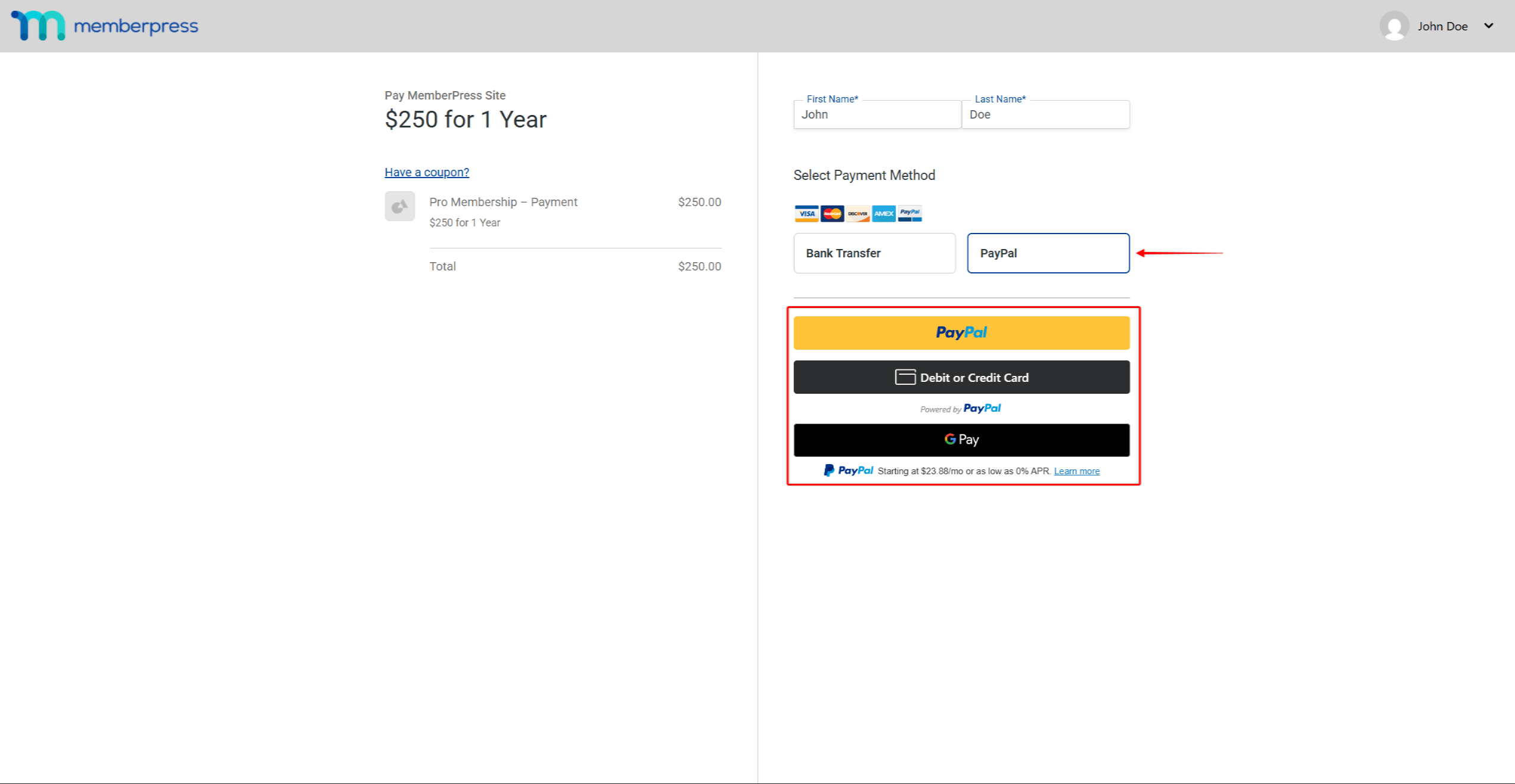
Lorsque les membres paient à l'aide de PayPal Complete Payments, toutes les transactions sont synchronisées entre PayPal et MemberPress. Vous pouvez consulter les transactions à l'adresse suivante Tableau de bord > MemberPress > Transactions. De même, vous pouvez gérer les abonnements à l'adresse Tableau de bord > MemberPress > Abonnements.
Gestion des abonnements
Les abonnements créés par l'intermédiaire de PayPal Complete Payments fonctionnent différemment des autres passerelles de paiement.
Affichage de l'abonnement en PayPal
Les paiements apparaissent comme des frais uniques dans le tableau de bord de PayPal. Cela s'explique par le fait que MemberPress gère lui-même le calendrier de facturation. Le système stocke les méthodes de paiement en toute sécurité et facture les membres aux dates de renouvellement.
Renouvellements automatiques
Le service MemberPress initie automatiquement tous les paiements de renouvellement. Ces renouvellements s'effectuent selon le calendrier établi lors de l'abonnement initial du membre. Les conditions d'abonnement ne peuvent pas être modifiées après l'achat initial.
Pour modifier les conditions d'abonnement (prix, cycle de facturation, etc.), l'abonnement existant doit être annulé. Le membre doit ensuite s'inscrire à nouveau sous les nouvelles conditions.
Pour annuler les abonnements aux paiements complets PayPal, suivez les étapes indiquées dans la section documentation sur l'annulation des abonnements. Annulez toujours par MemberPress, et non par PayPal.
Remboursements
PayPal Complete Payments prend en charge la synchronisation des remboursements entre PayPal et MemberPress.
Pour traiter les remboursements, suivez les étapes indiquées dans le formulaire de demande de remboursement. remboursement d'une transaction documentation. MemberPress envoie la demande de remboursement à PayPal et les deux systèmes se mettent à jour automatiquement. Les remboursements effectués directement dans PayPal sont également synchronisés avec MemberPress.
Remboursements partiels
PayPal accepte les remboursements partiels. Cependant, MemberPress marque la transaction comme entièrement remboursée, quel que soit le montant. Pour résoudre ce problème, traitez d'abord le remboursement partiel dans PayPal. Ensuite, ajustez manuellement le statut de la transaction dans MemberPress à l'adresse suivante Tableau de bord > MemberPress > Transactions.
Commande de bosses
La passerelle prend en charge commander des bosses pour les adhésions récurrentes. Lorsqu'un membre ajoute un saut de commande, tous les frais sont regroupés en une seule transaction. La fenêtre contextuelle PayPal affiche alors une ventilation de tous les frais.
Les méthodes de paiement qui ne prennent pas en charge l'enregistrement (comme Google Pay) sont masquées en cas d'augmentation de la commande. MemberPress planifie des renouvellements séparés pour chaque abonnement en fonction des conditions de facturation.
Pour rembourser les bosses de commande, vous devez traiter le remboursement dans PayPal. Ajustez ensuite manuellement les transactions MemberPress.
Dépannage
Impossible de connecter le compte PayPal - Vérifiez qu'il s'agit bien d'un compte professionnel avec une adresse électronique vérifiée. Assurez-vous également que la réception des paiements est activée. Essayez de vider le cache de votre navigateur et réessayez.
Les boutons de paiement n'apparaissent pas - Tout d'abord, vérifiez que les méthodes de paiement sont activées dans les paramètres de la passerelle. Ensuite, vérifiez que la devise fonctionne avec les méthodes activées. Testez également dans un autre navigateur et vérifiez qu'il n'y a pas d'erreurs JavaScript.
Absence d'un bouton spécifique (par exemple, Venmo) – Vérifiez que la localisation de l'acheteur prend en charge ce mode de paiement. Vérifiez également que cette fonctionnalité est activée sur le compte PayPal du commerçant.
La transaction n'a pas été créée après le paiement - Vérifier les transactions en cours sur Tableau de bord > MemberPress > Transactions. Vérifiez également qu'aucun pare-feu ou plugin de sécurité ne bloque PayPal. Examinez le journal de débogage de WordPress pour voir s'il y a des erreurs.
Questions fréquemment posées
Les abonnements existants à PayPal Standard peuvent-ils passer à PayPal Complete Payments ?
Non, il n'est pas possible de déplacer les abonnements entre les passerelles. Au lieu de cela, gardez PayPal Standard actif (caché aux nouvelles inscriptions) pour les abonnements existants.
Cette passerelle prend-elle en charge les essais gratuits ?
Oui, c'est le cas. Aucune transaction n'apparaît dans PayPal pendant la période d'essai. La facturation commence à la fin de la période d'essai.
Pourquoi les abonnements apparaissent-ils comme des paiements uniques dans PayPal ?
MemberPress gère la facturation indépendamment du système d'abonnement de PayPal. Par conséquent, les paiements apparaissent sous la forme de factures uniques à chaque renouvellement.
Les membres peuvent-ils modifier leur mode de paiement ?
Oui, c'est possible. Les membres peuvent mettre à jour leur méthode de paiement par le biais de la page Page du compte dans MemberPress.
Que se passe-t-il si le paiement d'un renouvellement échoue ?
MemberPress relance les paiements échoués selon le calendrier établi. Les membres sont informés des échecs. Après plusieurs échecs, l'abonnement expire.










 FR
FR  EN
EN  ES
ES  DE
DE  PT
PT 