Couvert dans cet article :
Instructions vidéo
Ce que couvre cette vidéo
- 0 h 00 – 1 h 27 - Introduction, en ajoutant la nouvelle option de passerelle et en saisissant votre adresse e-mail PayPal principale.
- 1:27 – 4:01 - Configuration du mode avancé
- 4 h 01 – 6 h 29 - Mise en place d'un IPN PayPal unique
- 6 h 29 – 9 h 05 - Saisir l'URL de retour de PayPal et d'autres paramètres des préférences du site Web
- 9:05 - Fin - Sauvegarde de la passerelle dans MemberPress et conclusion
Liste détaillée des paramètres de la passerelle
Vous trouverez ci-dessous des explications pour chaque paramètre de votre passerelle standard PayPal, qui vous serviront de référence pendant et après la configuration de votre passerelle :
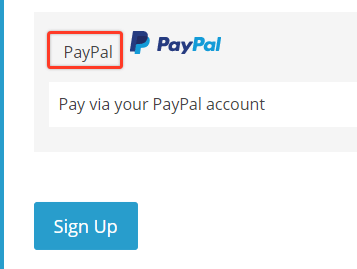
- Nom - Le nom que les utilisateurs verront lorsqu'ils choisiront cette option de passerelle lors de l'enregistrement.
- Passerelle - Ce paramètre doit être réglé sur "PayPal Standard" et n'apparaîtra pas sur le site.
- ID - ID de votre passerelle utilisée dans la base de données et à saisir si vous importez des abonnements pour cette passerelle, comme indiqué. ici.
- Afficher l'étiquette de paiement - Lorsqu'elle est cochée ou décochée, cette option permet d'afficher ou de masquer les éléments suivants Le nom que vous avez saisi pour cette option de passerelle.
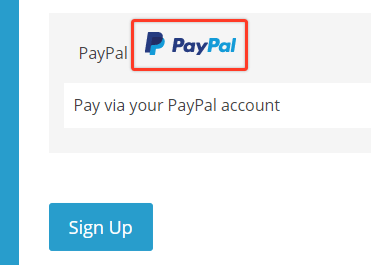
- Afficher l'icône de paiement - Lorsqu'elle est cochée ou décochée, cette option permet d'afficher ou de masquer la rubrique Symbole PayPal pour cette option de passerelle.
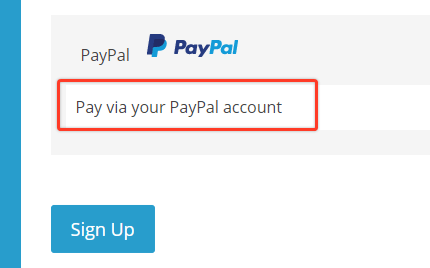
- Afficher la description du paiement - Lorsqu'elle est cochée ou décochée, cette option permet d'afficher ou de masquer les éléments suivants la description pour cette option de passerelle.
- Adresse électronique principale de PayPal - C'est ici que vous devez saisir l'adresse électronique associée à votre compte PayPal, que vous pouvez trouver en allant sur PayPal.com > en cliquant sur Profil dans le coin supérieur droit de la page > Profil et paramètres > Informations commerciales.
- Mode avancé - Cochez cette case pour afficher l'option permettant d'entrer vos identifiants API Paypal. Cliquez ici pour les documents de PayPal sur la façon de procéder, ou consultez la vidéo ci-dessus entre les minutes 1:00 et 3:23.
- Utiliser l'Environnement de test PayPal - Cochez cette case si vous souhaitez utiliser l'Environnement de test de PayPal. NOTE IMPORTANTE : En raison de la configuration de l'Environnement de test de PayPal, vous devrez PAS Vous pouvez simplement cocher cette option et commencer à tester ! Vous devez suivre les instructions données ici pour créer un compte Sandbox et une passerelle de test.
- Envoyer des e-mails de débogage à PayPal – Seulement Activez cette option si vous avez des problèmes avec votre passerelle PayPal et que vous savez comment interpréter les emails de débogage ou que notre équipe de support vous a dit de les activer. L'activation de cette option enverra environ cinq emails de débogage distincts à l'adresse email que vous avez trouvée dans les paramètres généraux de WordPress.
- URL IPN de PayPal - Cliquez sur l'icône du presse-papiers à côté de cette URL pour copier l'IPN qui doit être entré dans PayPal pour que votre passerelle fonctionne correctement. L'IPN est saisi en allant sur PayPal.com > en cliquant sur Profil (votre nom) dans le coin supérieur droit de la page > Paramètres du compte > Onglet Paiements sur le site > Notifications de paiement instantanées > et en cliquant sur le bouton Mise à jour à droite. Vous pouvez voir comment cela se passe entre les minutes 4:01 et 6:29 dans la vidéo ci-dessus.
- URL de retour - l'URL de renvoi est saisie en allant sur PayPal.com > en cliquant sur Profil (votre nom) dans le coin supérieur droit de la page > Paramètres du compte > Onglet Paiements sur le site > Préférences du site > et en cliquant sur le bouton Mise à jour lien à droite. Pour les autres paramètres de cette page, vous devrez définir “ Transfert des données de paiement ” sur ON et définissez l'option "Paiements cryptés sur le site web" sur OFF. Vous pouvez voir comment cela se passe entre les minutes 6:29 et 9:05 dans la vidéo ci-dessus.
Note importante sur la mise en pause et la reprise avec PayPal : Lorsque vous utilisez PayPal comme passerelle, nous vous recommandons de désactiver la fonctionnalité permettant de suspendre ou de reprendre les abonnements. Pour ce faire, rendez-vous dans MemberPress > Paramètres > onglet Compte > section Autorisations, puis décochez l'option intitulée “ Autoriser les membres à suspendre et reprendre leurs propres abonnements ”. Nous recommandons ce paramètre car la passerelle PayPal ne reprend actuellement les abonnements que sur les abonnements date de renouvellement, et NON le jour où il clique sur « Reprendre ». Par exemple : si l'abonnement est mensuel et que l'utilisateur s'abonne le 1er, suspend son abonnement le 15 du mois, puis le reprend le 2, son abonnement ne sera pas renouvelé avant le 1er du mois suivant. Ce délai sera plus long si la période de facturation est plus longue, comme c’est le cas pour un abonnement annuel. C’est pourquoi nous recommandons vivement à nos utilisateurs de désactiver la possibilité de suspendre et de reprendre les abonnements récurrents.
Note sur l'interruption/la reprise des abonnements avec PayPal : PayPal n'envoie pas de message IPN lorsqu'un abonnement est repris. Pour cette raison, nous vous recommandons vivement de faire ce qui suit pas Ne reprenez pas un abonnement depuis l'application PayPal elle-même. Reprenez toujours vos abonnements depuis l'interface d'administration de MemberPress. Si un membre réactive un abonnement depuis son propre compte PayPal, MemberPress n’en sera PAS informé, et l’abonnement apparaîtra toujours comme “ suspendu ” dans votre tableau de bord. Sachez donc qu’il peut arriver que vous deviez rétablir manuellement le statut “ activé ” d’un abonnement.
Remarque importante concernant les périodes d'essai avec PayPal Standard : Si la période d'essai avec PayPal Standard et MemberPress est d'un certain nombre de jours supérieur à 90 et NON divisible par 7, 30 ou 365, puis Nous arrondissons votre période d'essai au multiple de 7 le plus proche afin de respecter les règles de PayPal relatives aux périodes d'essai. Par exemple, 92 jours seraient arrondis à 91 jours, ce qui correspondrait à une période d'essai de 13 semaines. Cela s'applique aux périodes d'essai obtenues via un coupon ou à tout autre type de période d'essai. De même, si un utilisateur passe à un forfait supérieur ou inférieur et qu'une période d'essai artificielle est utilisée pour le calcul au prorata, MemberPress arrondira ses jours d'essai à l'incrément divisible le plus proche, comme indiqué ci-dessus.
Capacités de la passerelle standard PayPal
- Traiter les paiements uniques
- Traiter les paiements récurrents
- Traiter les remboursements (mode avancé uniquement)
- Annuler les paiements récurrents (mode avancé uniquement)
- Suspendre les paiements récurrents (mode avancé uniquement)
- Reprise des paiements récurrents (mode avancé uniquement)
- Traiter les périodes d'essai gratuites/payées
Comment tester PayPal
Pour tester PayPal, vous devez créer un compte dans l'Environnement de test. Pour obtenir des instructions détaillées sur la manière de procéder, veuillez consulter le site suivant cette page.
Comment procéder à un remboursement
Pour savoir comment procéder à un remboursement avec PayPal, veuillez cliquer sur ici. Si le mode avancé est activé Si vous êtes administrateur, vous pourrez procéder à un remboursement intégral de n’importe quelle transaction en vous rendant dans MemberPress > Transactions. Recherchez ensuite la transaction par nom d’utilisateur ou autre critère, passez la souris sur l’identifiant unique de la transaction (qui devrait être une chaîne aléatoire de chiffres et de lettres), puis cliquez sur le lien de remboursement. Vous saurez que vous avez bien effectué cette opération si une fenêtre contextuelle s'affiche pour vous demander de confirmer le remboursement.
Comment ajouter un paiement manquant
Vous devez suivre ces instructions lorsque, dans votre compte PayPal, vous voyez un paiement effectué, mais que ce paiement n'apparaît pas sur la page MemberPress > Transactions et/ou n'est pas lié à son abonnement sur la page MemberPress > Abonnements*.
Étape 1 - Trouver l'identifiant de la transaction pour le paiement dans PayPal
Pour commencer, vous aurez besoin de quelques informations pour trouver le paiement si vous ne le connaissez pas déjà. Les éléments que vous pouvez utiliser pour rechercher un paiement sont les suivants :
- L'identifiant de l'abonnement (s'il s'agit d'un abonnement récurrent) tel qu'il apparaît sur la page MemberPress > Abonnements (ressemble à I-xxxxxxxxxxxx).
- L'adresse e-mail de l'utilisateur se trouve sur la Tableau de bord > Utilisateurs OU la page Tableau de bord > MemberPress > Membres page.
- La date à laquelle la facturation a eu lieu.
Une fois ces informations obtenues, vous pouvez trouver l'identifiant de la transaction dans PayPal en suivant les étapes suivantes :
- Connectez-vous à votre compte PayPal.
- Cliquez sur Activité en haut de la page pour voir les activités les plus récentes de votre compte.
- Recherche d'une transaction requise.
- Cliquez sur la transaction pour afficher les détails du paiement, notamment votre identifiant de transaction (il s'agit d'une chaîne de 17 caractères composée à la fois de lettres et de chiffres). Voici à quoi cela ressemblera :
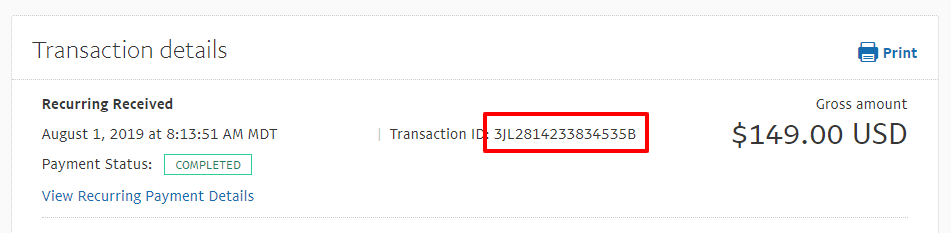
Copier le ID de la transaction que vous voyez ici. Elle sera utilisée à l'étape 2 ci-dessous.
Étape 2 - Ajouter manuellement la transaction
Pour ajouter manuellement le paiement manquant, vous pouvez suivre les étapes suivantes en fonction du type de paiement que vous avez reçu :
Un paiement unique (NON associé à un abonnement récurrent existant) :
- Allez dans MemberPress > Transactions.
- Sélectionnez Ajouter nouveau en haut de la page.
- Collez l'identifiant de la transaction que vous avez identifié à l'étape 1 dans le champ Numéro de transaction.
- Sélectionnez l'utilisateur auquel vous souhaitez associer la transaction. Vous pouvez commencer à taper le nom d'utilisateur et les options disponibles apparaîtront.
- Sélectionnez l'affiliation à laquelle la transaction doit être associée.
- Ajouter la transaction Sous-total montant. Ce montant doit correspondre à ce que l'utilisateur vous a payé.
- Ajouter les données relatives aux taxes, le cas échéant.
- Régler le Statut de la transaction à Terminer.
- Régler le Passerelle à la norme PayPal.
- Quitter le Abonnement champ vide.
- Ajoutez la date de création. La date que vous indiquez ici sera la date à laquelle l'utilisateur vous a payé.
- Ajoutez la date d'expiration. La date que vous indiquerez ici correspondra à la date à laquelle le paiement de l'utilisateur arrivera à expiration.
- Sélectionnez Créer.
Si vous souhaitez ajouter une transaction à une opération existante, vous pouvez utiliser la fonction récurrentes abonnement :
- Allez dans MemberPress > Abonnements.
- Recherchez l'abonnement de l'utilisateur auquel vous souhaitez associer le paiement manquant.
- Passez la souris sur l'identifiant unique de l'abonnement, puis cliquez sur le lien “ Ajouter une transaction ”.
- Collez l'identifiant de la transaction que vous avez identifié à l'étape 1 dans le champ Numéro de transaction.
- Sélectionnez l'utilisateur auquel vous souhaitez associer la transaction. Vous pouvez commencer à taper le nom d'utilisateur et les options disponibles apparaîtront.
- Sélectionnez l'affiliation à laquelle la transaction doit être associée.
- Ajouter la transaction Sous-total montant. Ce montant doit correspondre à ce que l'utilisateur vous a payé.
- Ajouter les données relatives aux taxes, le cas échéant.
- Régler le Statut de la transaction à Terminer.
- Régler le Passerelle à la norme PayPal.
- Quitter le Abonnement tel quel (il aurait dû être rempli automatiquement avec l'identifiant correct).
- Ajoutez la date de création. La date que vous indiquez ici sera la date à laquelle l'utilisateur vous a payé.
- Ajoutez la date d'expiration. La date que vous indiquerez ici correspondra à la date à laquelle le paiement de l'utilisateur arrivera à expiration.
- Sélectionnez Créer.
Étape 3 - Vérification
Une fois ces étapes effectuées, le paiement devrait être correctement enregistré et l'abonnement de l'utilisateur devrait apparaître comme actif, comme indiqué ici (
Note : sur la page MemberPress > Abonnement, l'option Actif doit être de couleur verte. Ouiet le Expire le (la colonne doit indiquer la date d'expiration du paiement manquant) :

Questions relatives à la passerelle
Si vous avez suivi les instructions de cette page pour configurer votre passerelle, celle-ci devrait fonctionner correctement. Par conséquent, si vous constatez des problèmes avec votre passerelle, il est probable qu'ils soient liés à l'un des éléments énumérés ci-dessous. Nous avons également indiqué ce qu'il convient de faire si vous rencontrez ces problèmes.
1. Les abonnements et/ou les transactions ne sont pas mis à jour correctement - Si vous voyez des abonnements se connecter à MemberPress avec un identifiant qui ressemble à mp-sub-xxxxxxxxxx et des transactions qui ont des identifiants qui ressemblent à mp-txn-xxxxxxxxxx, le problème est lié à la configuration de votre IPN. Assurez-vous que vous avez correctement saisi votre IPN. Vous pouvez voir comment procéder entre les minutes 4:01 et 6:29 dans la vidéo ci-dessus.
Assurez-vous que l'URL IPN n'est pas redirigée. Pour des raisons de sécurité, PayPal exige que les messages IPN ne soient pas redirigés, sinon les informations relatives à la poste seront perdues et MemberPress ne pourra pas traiter le message. (Voir la page Guide de dépannage PayPal IPN).
Si vous êtes certain d'avoir tout configuré correctement mais que les paiements ne passent toujours pas, il pourrait s'agir d'un problème de blocage d'adresse IP.
Si vous avez Wordfence, iTheme Security, un autre logiciel pare-feu, ou si votre hébergeur filtre les IP, assurez-vous que ces IP sont autorisées (tiré de
https://www.paypal.com/us/smarthelp/article/what-are-the-ip-addresses-for-live-paypal-servers-ts1056 page) :
185.177.52.0/22
192.160.215.0/24
198.54.216.0/23
64.4.240.0/21
64.4.248.0/22
66.211.168.0/22
173.0.80.0/20
91.243.72.0/23
Si vous devez utiliser une liste fixe d'adresses IP (par exemple pour un pare-feu), veuillez noter que vous pouvez utiliser l'option https://ipnpb.paypal.com/ hôte pour la vérification du postback des notifications instantanées de paiement (IPN).
2. Les utilisateurs ne sont pas redirigés vers votre page de remerciement – Cela signifie que vous n'avez pas correctement saisi votre URL de redirection et/ou que vous n'avez pas correctement configuré ses paramètres. Veuillez revoir la vidéo ci-dessus entre 6 min 29 s et 9 min 05 s.
3. Les utilisateurs obtiennent cette erreur système : Il y a eu un problème avec notre système : La connexion à PayPal a échoué. – Cela signifie que votre passerelle n'a pas été enregistrée correctement ou que vous n'avez pas correctement associé votre compte PayPal à MemberPress. Assurez-vous d'avoir bien enregistré votre passerelle ; si le problème persiste, revoyez l'intégralité de la vidéo ci-dessus.
4. Les utilisateurs obtiennent cette erreur système : “ Le service semble ne pas fonctionner pour le moment. Veuillez réessayer plus tard. ” – Cette erreur se produit généralement lorsqu'il y a des problèmes avec la configuration de l'URL de retour ou d'autres paramètres des préférences du site web (voir les minutes 6:29 - 9:05 dans la vidéo ci-dessus). Il y a généralement trois raisons pour lesquelles cette erreur se produit :
- Les Adresse électronique PayPal utilisé dans le cadre des options de la passerelle PayPal dans MemberPress Les réglages sont incorrects. Il peut s'agir d'une erreur de frappe dans l'adresse électronique. De plus, si vous avez plusieurs adresses électroniques dans votre compte PayPal, vous devez utiliser l'adresse principale dans MemberPress. L'utilisation d'une autre adresse électronique dans votre compte PayPal entraînera cette erreur.
- Les Bloquer les paiements non cryptés sur les sites web dans les paramètres des préférences du site Web de votre compte PayPal est activée. ON. Vous devez désactiver cette option.
- PayPal a limité votre compte PayPal. Cela est généralement lié à des problèmes tels que des informations professionnelles manquantes ou l'absence de compte bancaire associé. Si vous avez vérifié que ces données sont correctes, veuillez contacter le service d'assistance de PayPal afin de connaître la raison pour laquelle votre compte est restreint.
5. Les utilisateurs obtiennent cette erreur système : "Malheureusement, une erreur de système s'est produite. Veuillez réessayer plus tard." - Cette erreur peut se produire si votre compte PayPal n'est pas complètement configuré ; par exemple, le processus de vérification n'est pas terminé. Veuillez contacter le service d'assistance de PayPal pour résoudre ce problème.
6. Vous ou l'utilisateur ne recevez pas l'e-mail de bienvenue de MemberPress, l'e-mail d'inscription d'un nouvel utilisateur ou d'autres e-mails de MemberPress. – Ces nouveaux e-mails MemberPress destinés aux utilisateurs sont déclenchés au cours du processus d'inscription par une transaction finalisée. Si la transaction n'est pas finalisée dans MemberPress mais qu'elle est marquée comme telle dans PayPal, cela signifie que l'IPN n'a pas été configuré correctement. Vous pouvez découvrir comment configurer votre IPN entre les minutes 4:01 et 6:29 de la vidéo ci-dessus.
7. Vos utilisateurs voient cette erreur avant d'arriver à l'écran de paiement : ERROR Méthode de paiement non valide – Cela signifie probablement que vous avez activé la rubrique Personnaliser les modes de paiement et a laissé cette option de passerelle non vérifié. Pour résoudre le problème, il suffit de décocher l'option Personnaliser les méthodes de paiement. Si vous avez besoin de désactiver d'autres options de passerelle pour vos membres, assurez-vous de cocher cette option de passerelle.
8. Vos utilisateurs sont dirigés vers une page qui dit : "Le lien que vous avez utilisé pour entrer dans le système PayPal n'est pas valide. Veuillez vérifier le lien et réessayer." - Cela signifie probablement que vous avez mal saisi l'adresse électronique pour cette passerelle dans votre MemberPress > Paramètres > onglet Paiements. Pour résoudre ce problème, assurez-vous que vous utilisez l'adresse électronique principale vérifiée pour votre compte PayPal et qu'elle est correctement formatée. Si vous êtes sûr d'avoir correctement saisi l'adresse électronique, vérifiez qu'il n'y a pas de conflit entre les plugins ou les thèmes en désactivant les éventuels suspects et en procédant à un nouvel essai. Les plugins qui cryptent les courriels ou d'autres plugins de sécurité sont généralement en cause.
9. Vous vérifiez votre compte PayPal et voyez deux transactions pour un abonnement, l'une pour un montant de 0,00 et l'autre pour le montant réel payé – PayPal génère une transaction d'un montant de 0,00 correspondant à la création de l'abonnement, notamment en cas de période d'essai. Ensuite, il effectue une deuxième transaction correspondant au premier paiement de l'abonnement. Ce que vous voyez est donc tout à fait normal, et il n'y a aucune raison de s'inquiéter.
Aide ?
Vous rencontrez toujours des problèmes avec votre passerelle PayPal Standard, même après avoir examiné les solutions présentées dans la section "Problèmes de passerelle" ci-dessus ? Pas de problème, envoyez-nous un ticket d'assistance en décrivant brièvement votre problème, en précisant que vous utilisez PayPal Standard (au lieu d'Express Checkout) et en expliquant ce que vous avez constaté lors de vos tests jusqu'à présent. S'il vous plaît ne nous envoyez pas de demande d'assistance avant d'avoir suivi au mieux les instructions de la section "Questions relatives à la passerelle". Nous vous demanderons de revoir ces instructions si votre problème ressemble à l'un des points énumérés.










 FR
FR  EN
EN  ES
ES  DE
DE  PT
PT