

Ce document explique comment un membre peut mettre à jour ses informations de paiement en cas d'échec d'un paiement via PayPal ou simplement ajouter une nouvelle option de paiement pour débiter une autre carte de crédit.
Pour commencer
La première chose que le membre devra faire est de se connecter à son compte sur votre site et de cliquer sur l'onglet Abonnements. Il verra un lien "Mise à jour" à côté de son abonnement. Une fois qu'il aura cliqué sur ce lien, il sera invité à se connecter à son compte PayPal.
Une autre option serait de se connecter à leur compte PayPal sans passer par leur page de compte.
Ajouter une nouvelle option de paiement
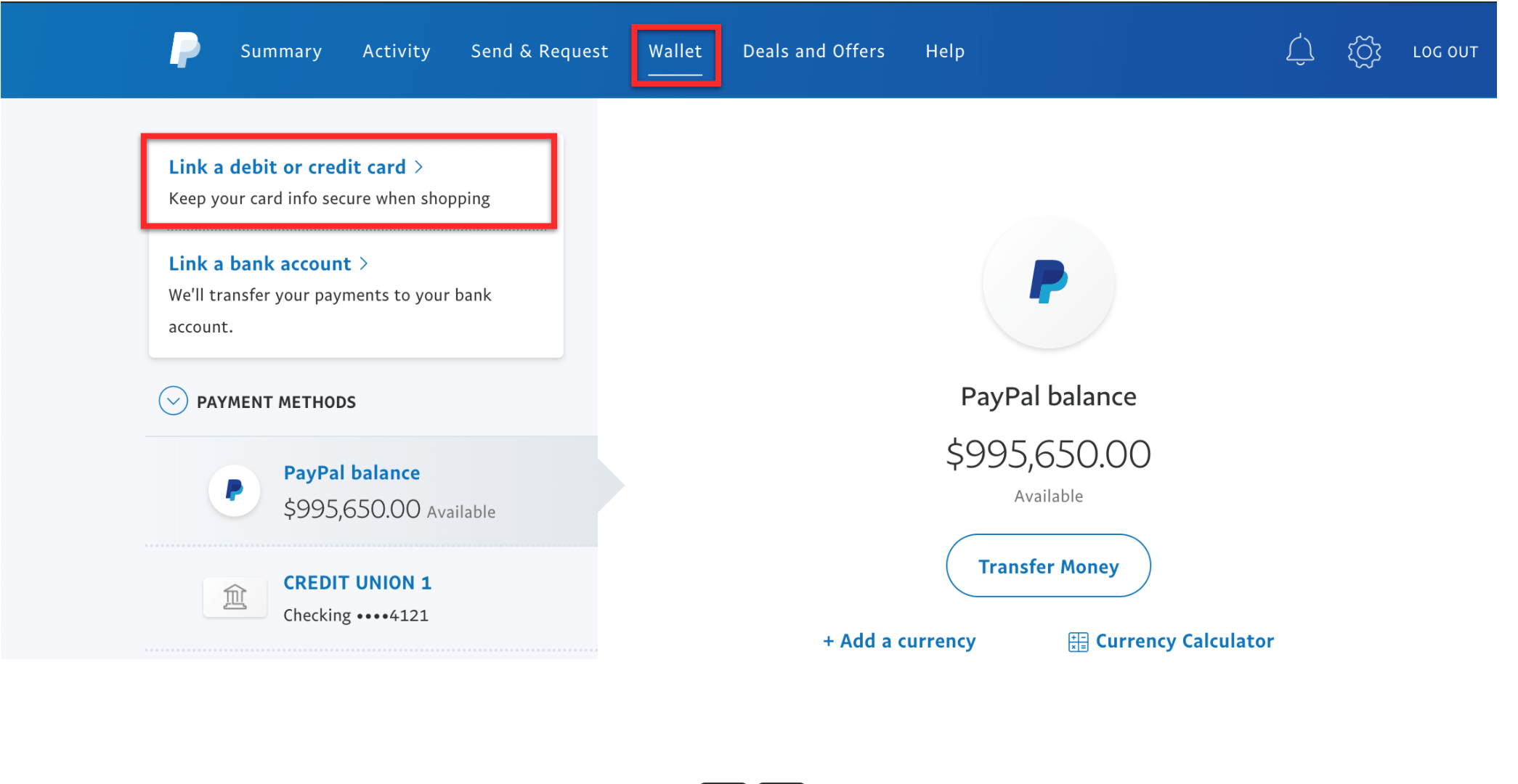
Une fois connecté à PayPal, le membre clique sur l'onglet Portefeuille en haut de la page, puis sur le lien "Associer une carte de débit ou de crédit" :
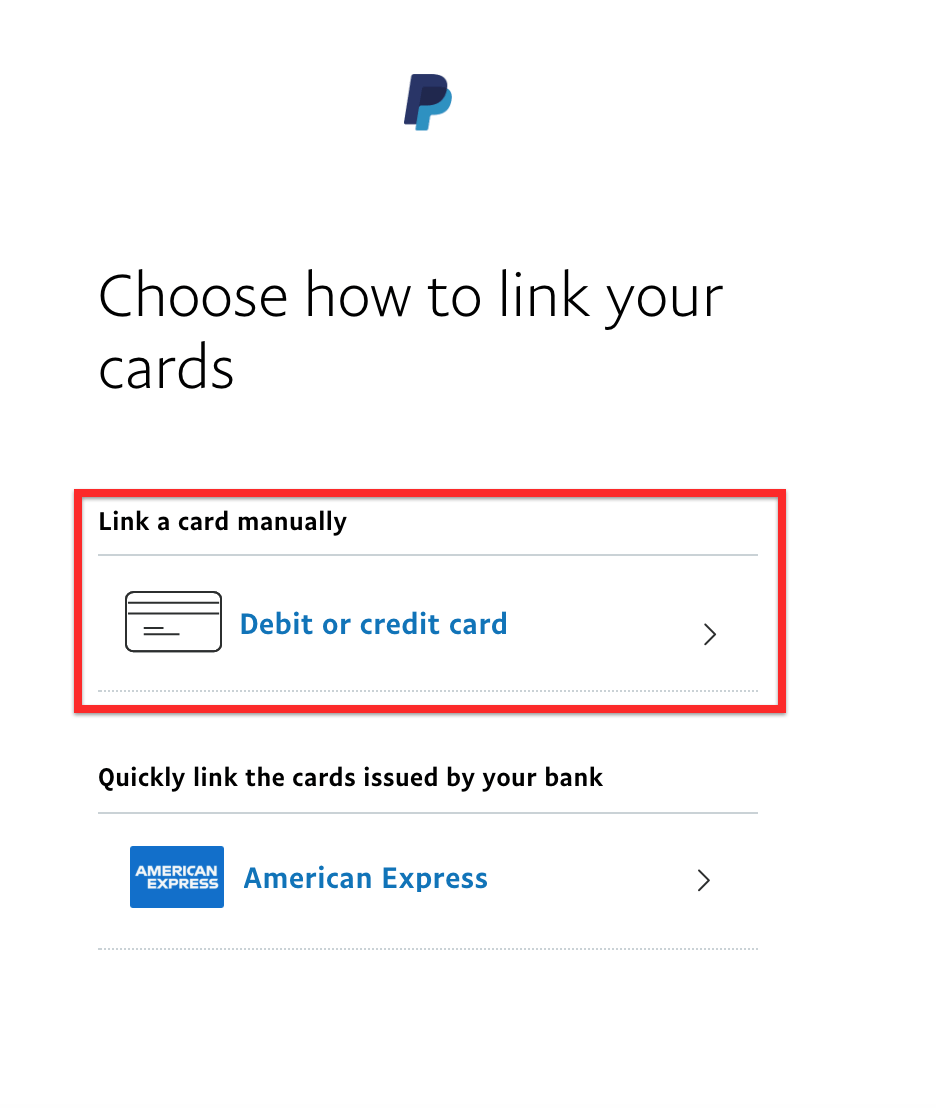
Sur la page suivante, ils cliqueront sur le lien Carte de débit ou de crédit :
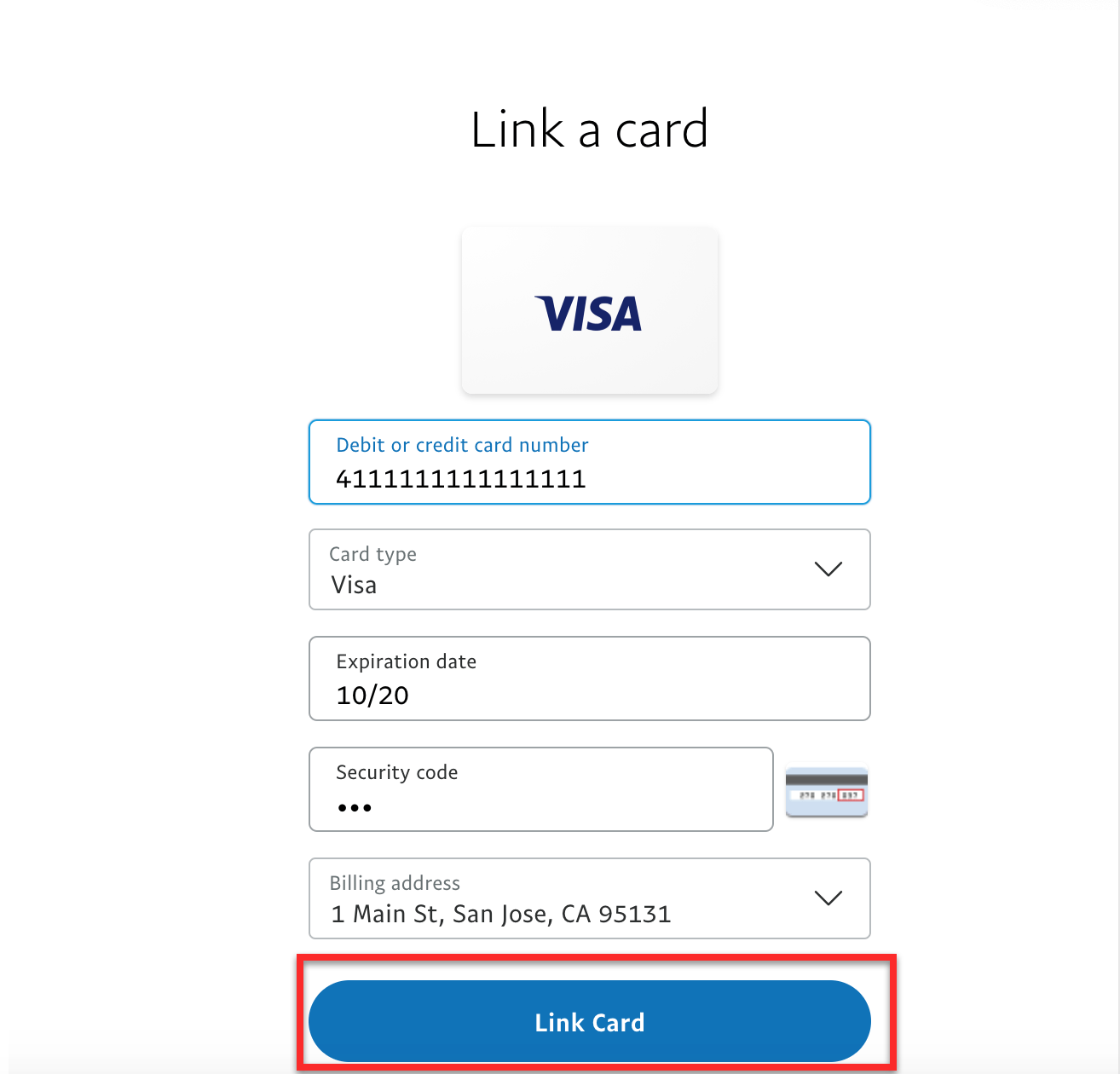
 Ils seront alors invités à remplir les détails de la nouvelle carte. Une fois ces informations complétées, cliquez sur le bouton Lier la carte.
 Enfin, en cliquant sur Terminé sur la page suivante, la nouvelle carte sera ajoutée à leur compte PayPal.
Modifier le paiement de l'abonnement récurrent en fonction de la carte nouvellement ajoutée
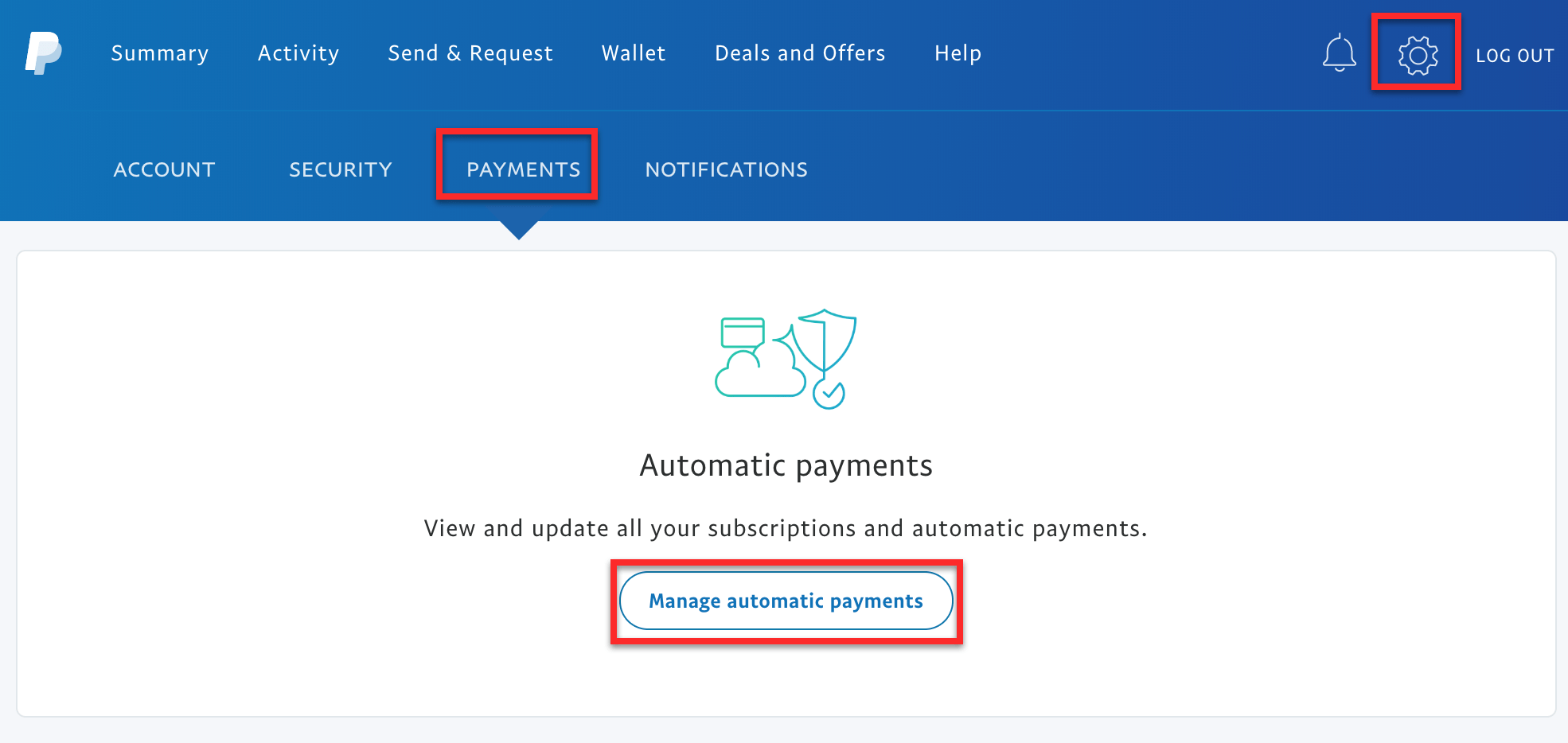
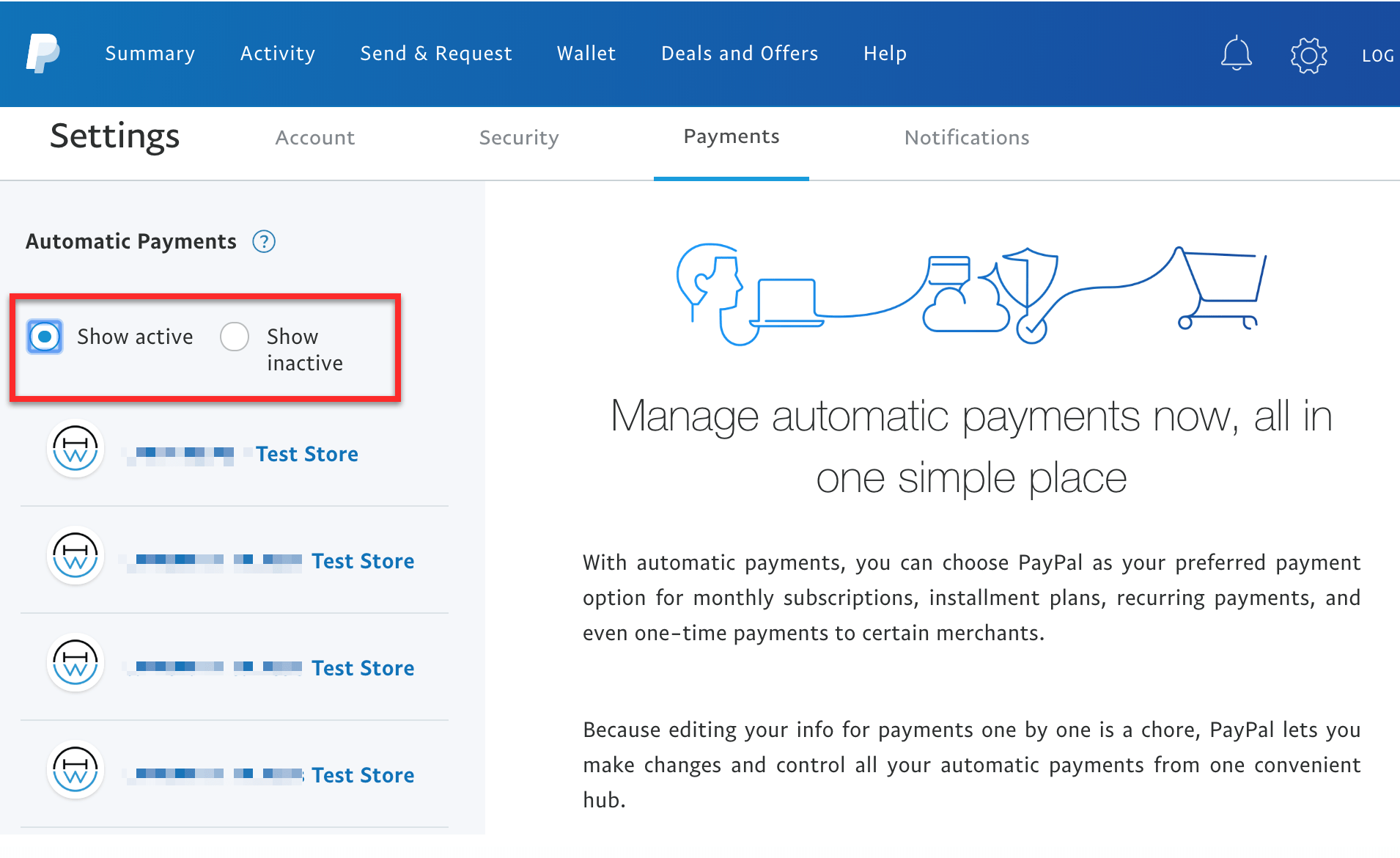
Dans le tableau de bord PayPal, le membre clique sur l'engrenage situé en haut à droite de l'écran, à côté du lien Déconnexion, puis sur l'onglet Paiements. Sur cette page, il clique sur le lien "Gérer les paiements automatiques" :
Ils devraient voir l'abonnement auquel ils sont inscrits et pour lequel ils souhaitent modifier le mode de paiement par carte bancaire. Si l'abonnement n'apparaît pas dans la rubrique “ Afficher les abonnements actifs ”, ils devront peut-être cocher la case “ Afficher les abonnements inactifs ” pour voir s'il y figure. Ils devront ensuite cliquer sur l'abonnement en question.
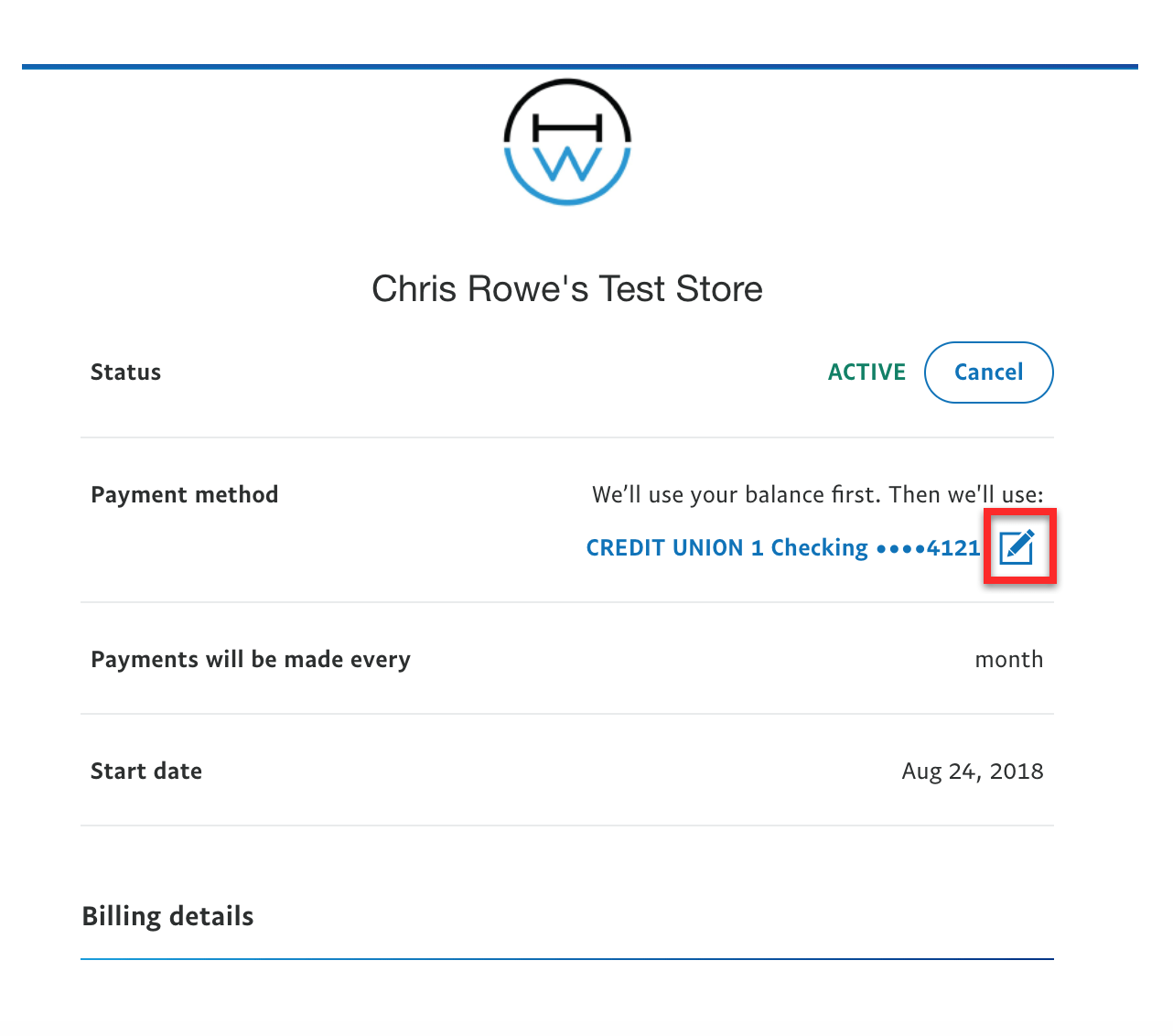
Une fois l'abonnement affiché, l'utilisateur devrait voir ses informations de paiement actuelles. Un crayon bleu entouré d'un carré devrait apparaître à côté du numéro de carte bancaire dans le champ « Mode de paiement ». S'il n'y figure pas, cela signifie que PayPal a résilié l'abonnement en raison d'un trop grand nombre de tentatives de paiement infructueuses. Si tel est le cas, l'utilisateur peut se connecter à son compte sur votre site et cliquer sur l'onglet « Abonnements ». Il peut ensuite cliquer sur le lien « Se réabonner » situé à côté de l'abonnement annulé pour s'inscrire à nouveau, car il n'est pas possible de réactiver un abonnement PayPal une fois qu'il a été annulé :
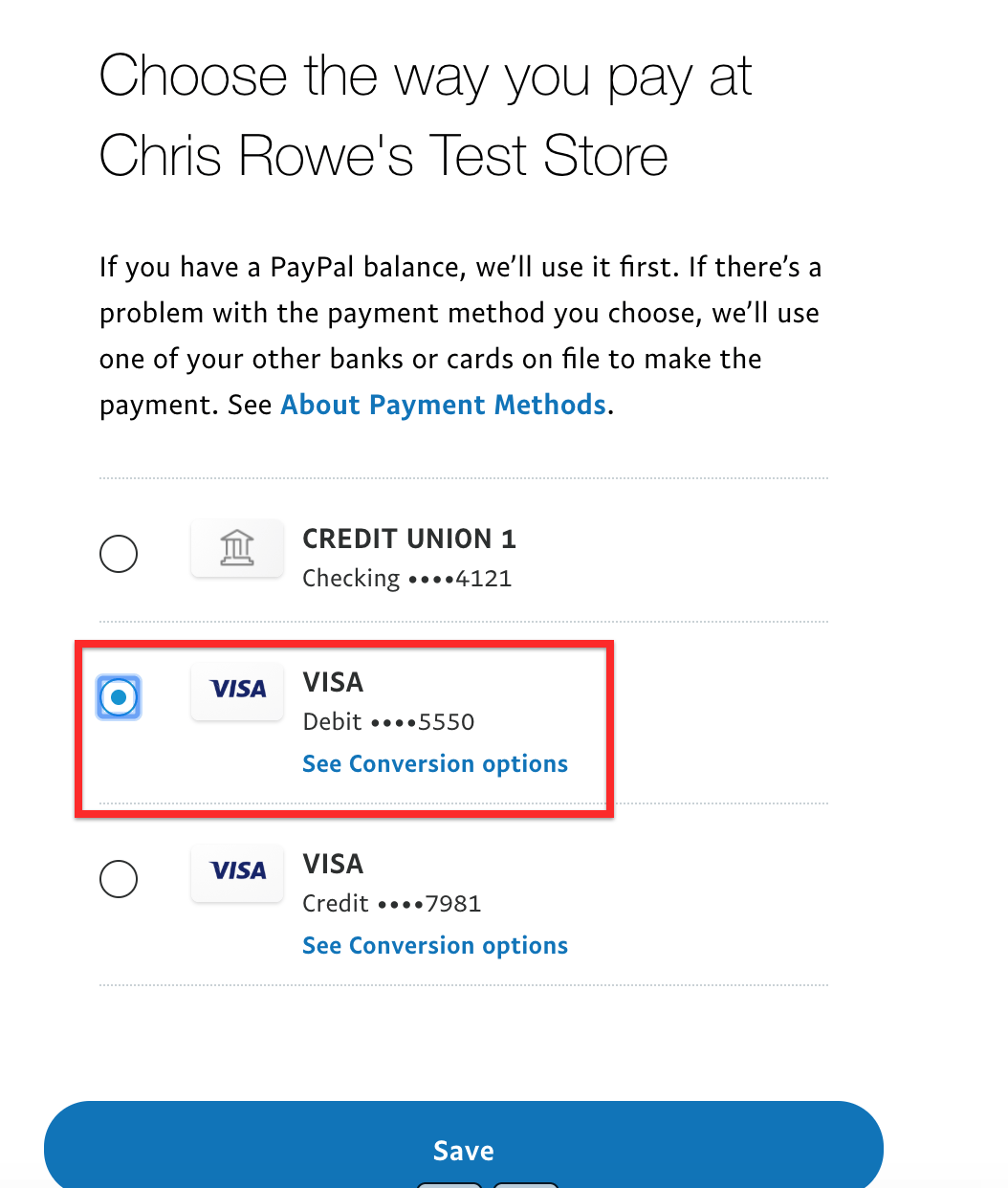
Enfin, ils devront sélectionner la nouvelle carte qu'ils viennent d'ajouter et cliquer sur le bouton Enregistrer :
Remarque : PayPal ne débite pas immédiatement le compte du membre. PayPal effectuera une nouvelle tentative de prélèvement dans un délai de 1 à 5 jours.










 FR
FR  EN
EN  ES
ES  DE
DE  PT
PT 