

Este documento explica como um membro pode atualizar suas informações de pagamento se houver uma falha no pagamento por meio do PayPal ou apenas adicionar uma nova opção de pagamento para cobrar um cartão de crédito diferente.
Primeiros passos
A primeira coisa que o membro precisará fazer é acessar a página da conta em seu site e clicar na guia Subscriptions (Assinaturas). Ele verá um link Update (Atualizar) ao lado de sua assinatura. Uma vez clicado, ele será solicitado a fazer login em sua conta do PayPal.
Outra opção seria simplesmente fazer login na conta do PayPal sem passar pela página da conta.
Adição de uma nova opção de pagamento
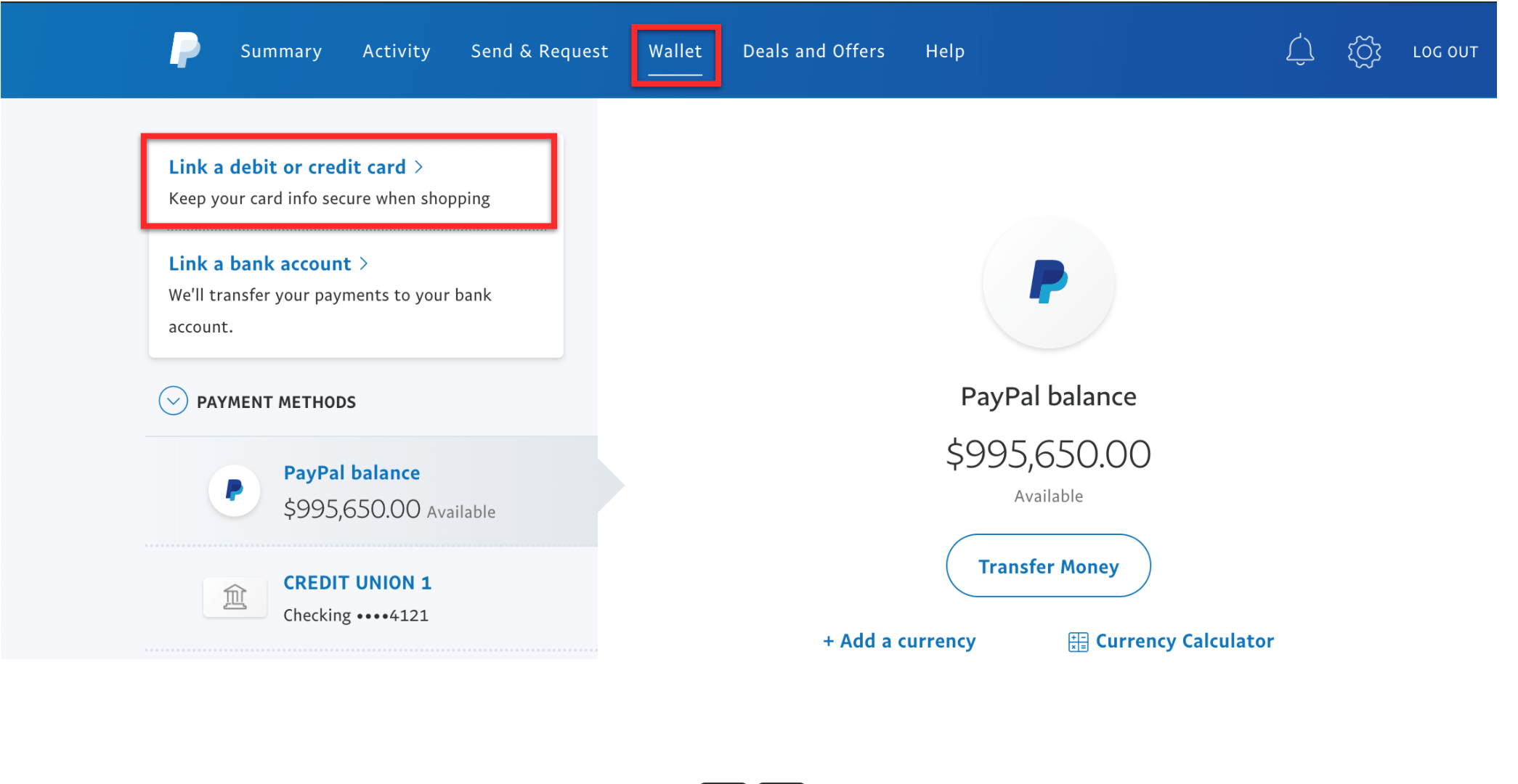
Uma vez conectado ao PayPal, o membro clicará na guia Carteira na parte superior da página e, em seguida, clicará no link "Vincular um cartão de débito ou crédito":
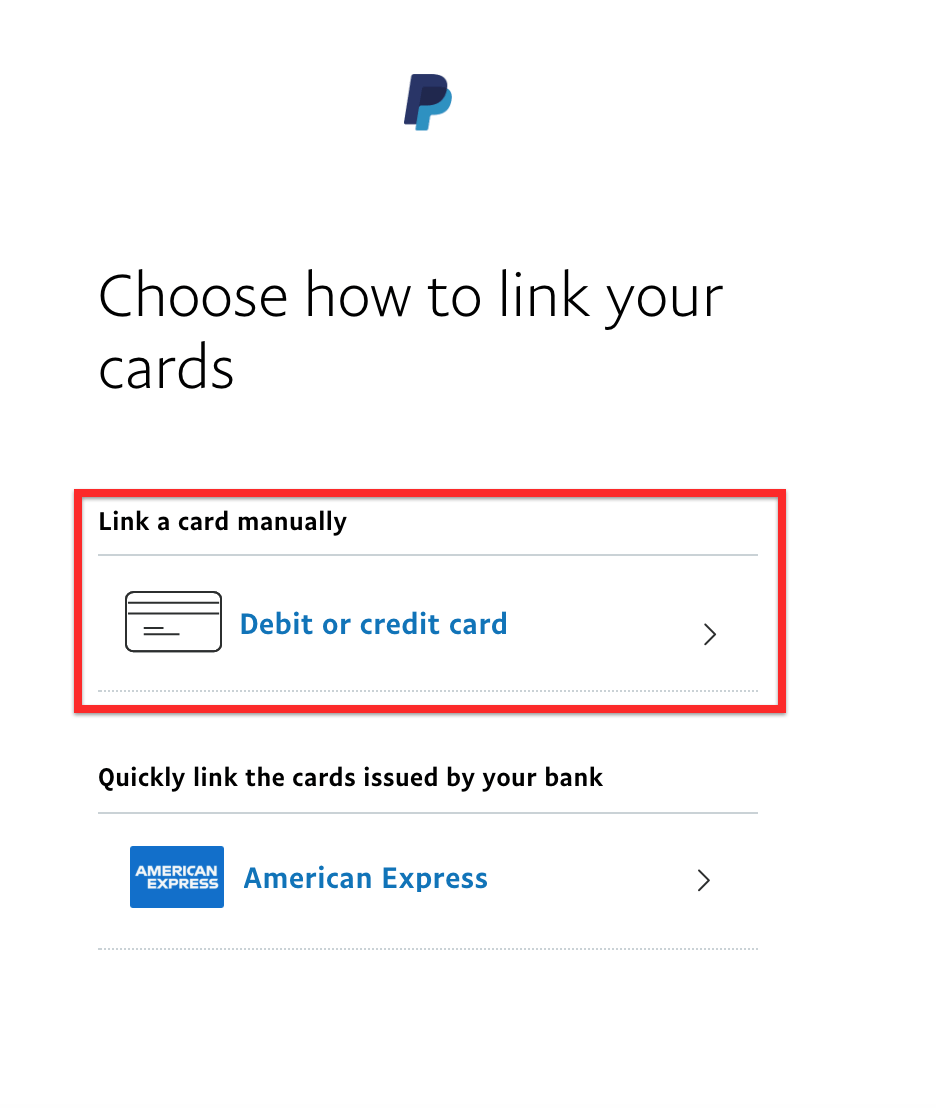
Na página seguinte, eles clicarão no link Debit or Credit Card (Cartão de débito ou crédito):
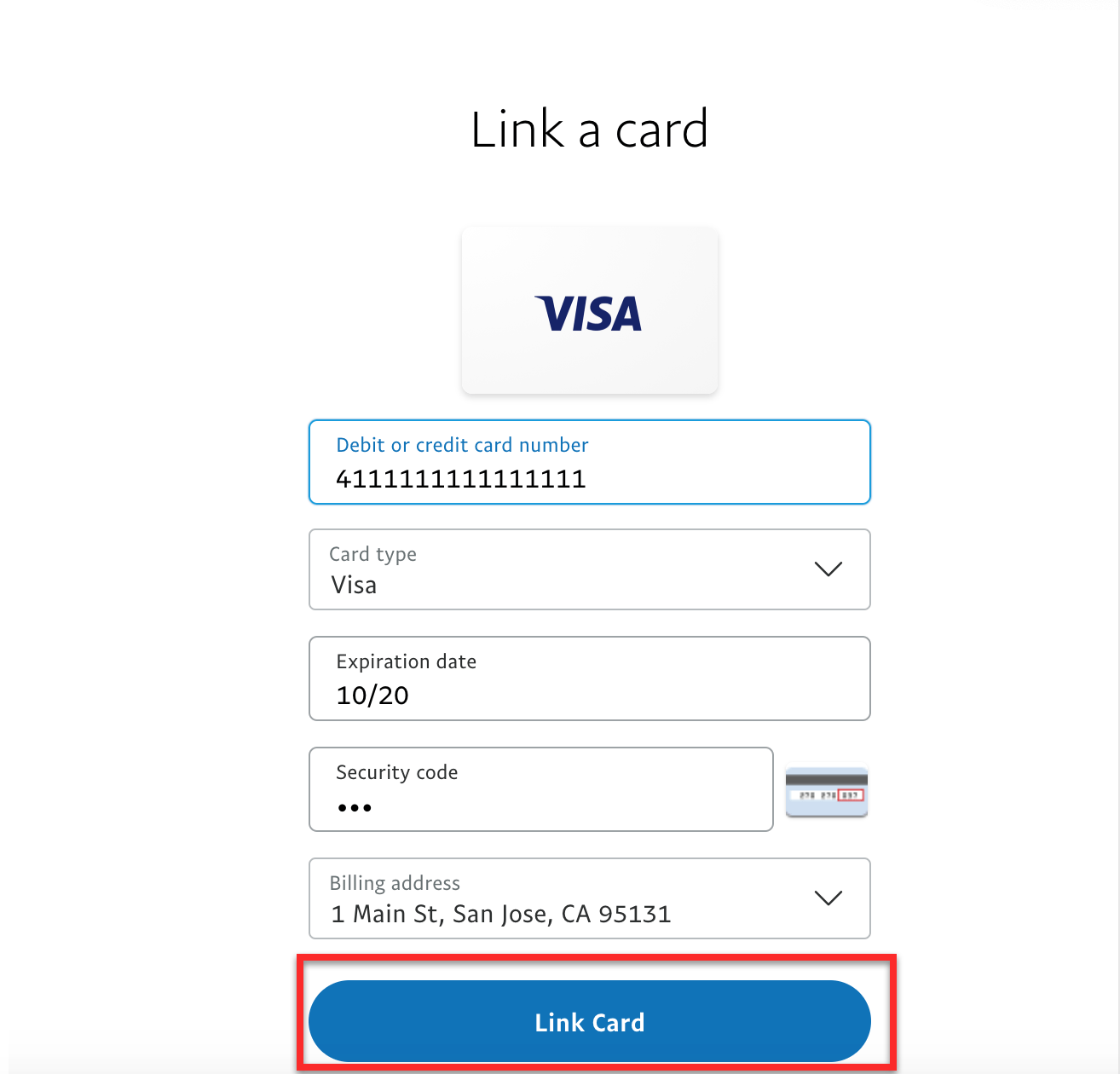
 Em seguida, será solicitado que ele preencha os detalhes do novo cartão. Depois de preenchidos, clique no botão Link Card (Vincular cartão).
 Por fim, ao clicar em Concluído na próxima página, o novo cartão será adicionado à sua conta do PayPal.
Alterar o pagamento da assinatura recorrente para o cartão recém-adicionado
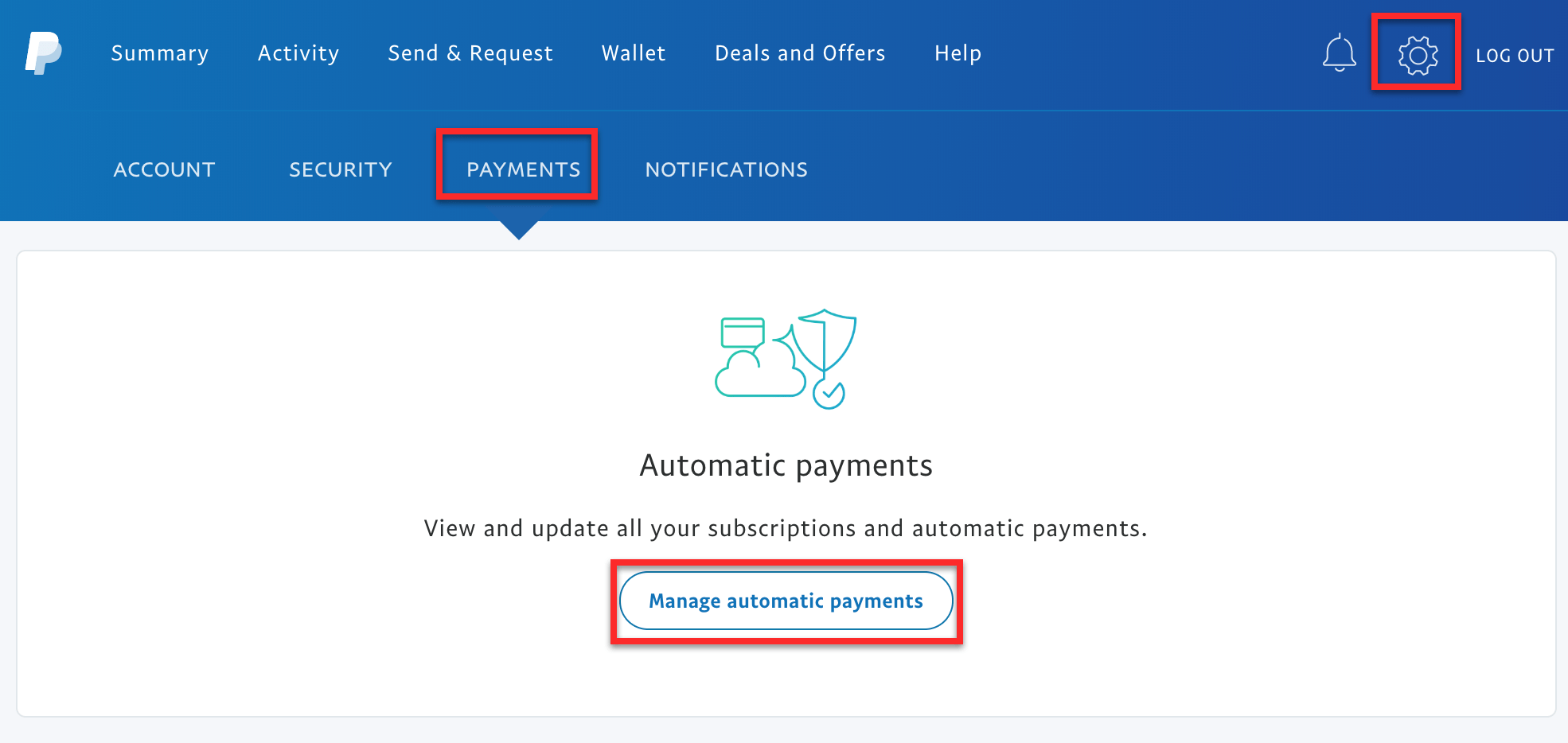
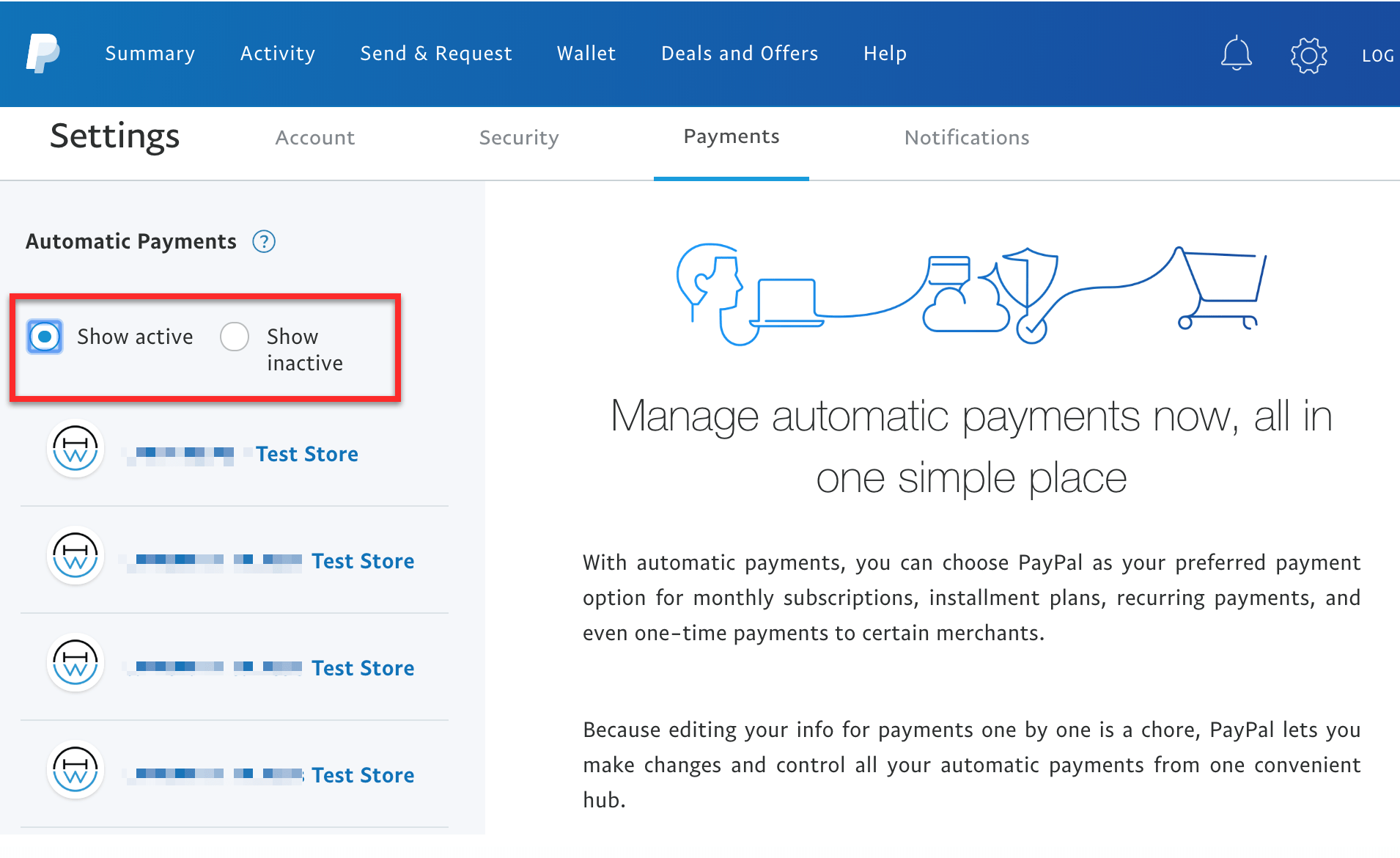
No painel do PayPal, o membro clicará na engrenagem no canto superior direito da tela, no link Logout, e depois na guia Pagamentos. Nessa página, ele clicará no link "Gerenciar pagamentos automáticos":
Eles devem ver a assinatura na qual estão inscritos e para a qual desejam alterar o pagamento com cartão de crédito. Se a assinatura não aparecer na opção “Mostrar ativas”, talvez seja necessário marcar a opção “Mostrar inativas” para verificar se ela aparece. Em seguida, devem clicar na assinatura.
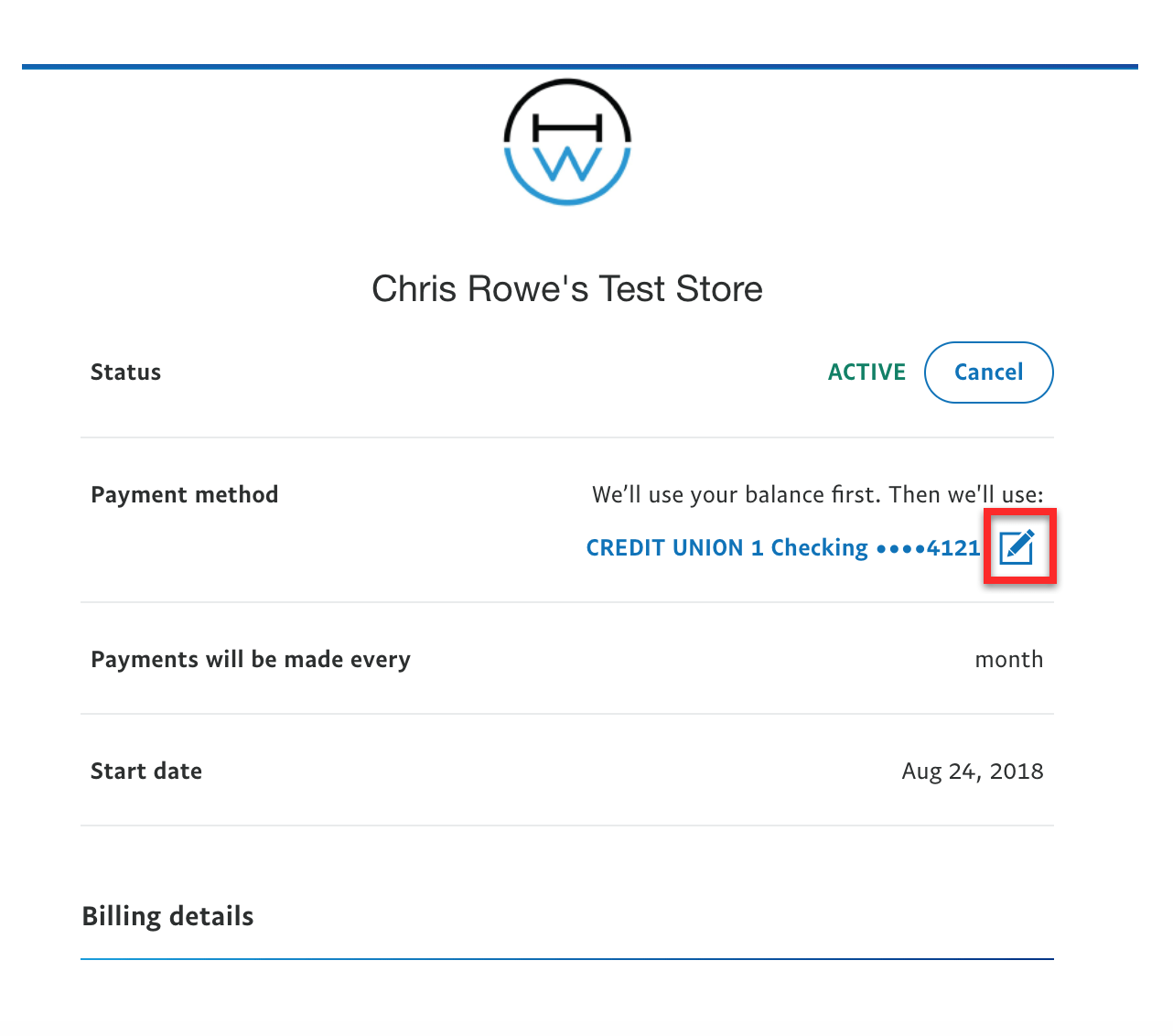
Assim que a assinatura for exibida, o usuário deverá ver os detalhes atuais do pagamento. Deve haver um lápis azul dentro de um quadrado ao lado do número do cartão de crédito no campo “Forma de pagamento”. Se ele não estiver lá, significa que a PayPal cancelou a assinatura devido a um número excessivo de tentativas de pagamento malsucedidas. Se for esse o caso, o usuário pode acessar a página da conta no seu site e clicar na aba “Assinaturas”. Em seguida, ele pode clicar no link “Reassinar” ao lado da assinatura cancelada para se inscrever novamente, já que não é possível reativar uma assinatura da PayPal depois que ela for cancelada:
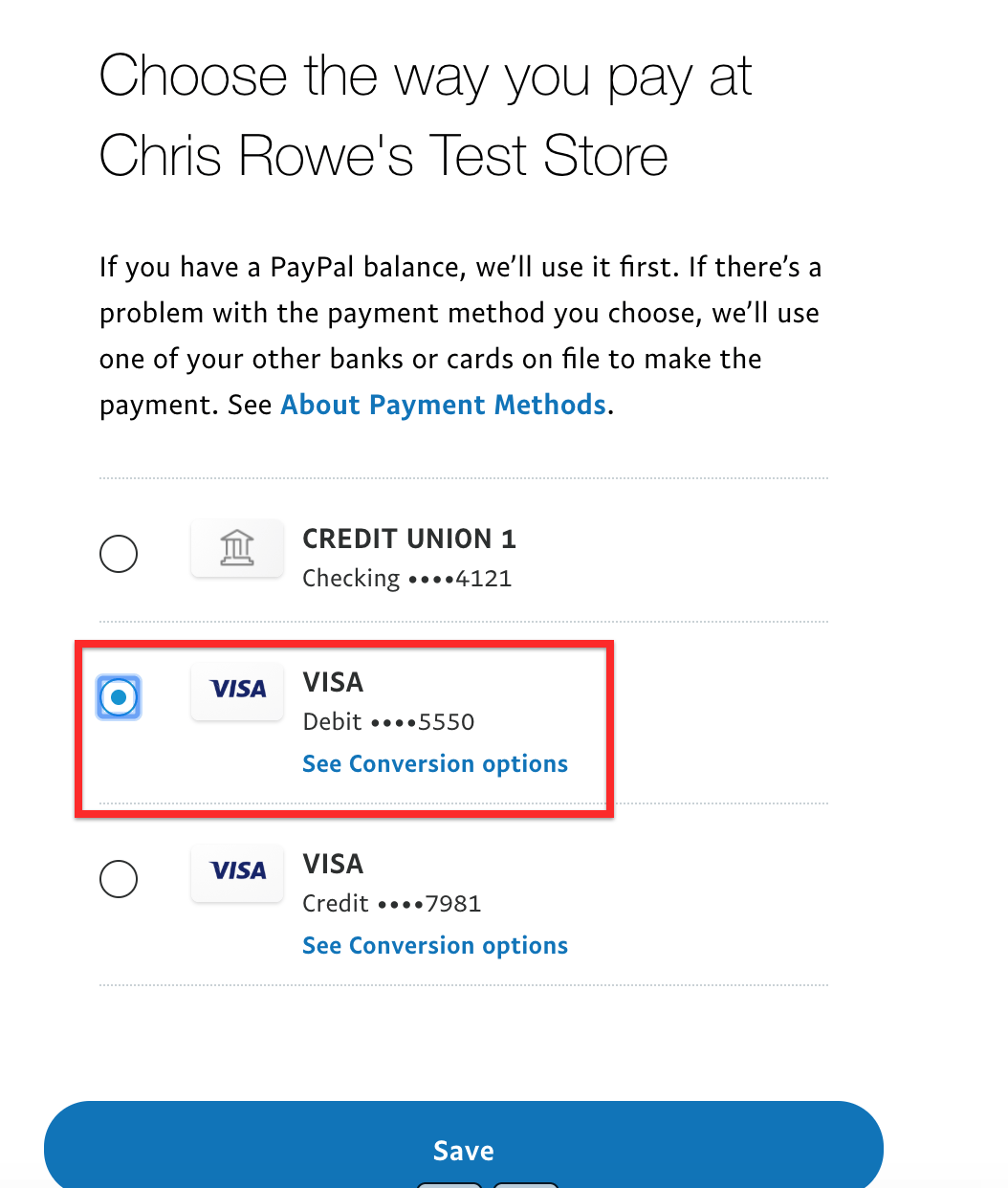
Por fim, eles precisarão selecionar o novo cartão que acabaram de adicionar e clicar no botão Save (Salvar):
Observação: O PayPal não cobra o valor do associado imediatamente. O PayPal tentará novamente, dentro de 1 a 5 dias, receber o pagamento.










 PT
PT  EN
EN  ES
ES  FR
FR  DE
DE 