L'Environnement de test PayPal vous permet de tester le fonctionnement de PayPal dans le cadre du processus d'enregistrement MemberPress de votre site. Dans la vidéo ci-dessous, vous apprendrez, étape par étape, comment le mettre en place.
TIP : Comme expliqué dans la vidéo vers 2 min 10 s, n’utilisez pas les comptes « Default » du bac à sable ; l’API ne semble pas toujours fonctionner. Créez plutôt de nouveaux comptes.
Prêt à passer à l'action ?
Lorsque vous êtes prêt à passer à l'action, cliquez sur l'option de passerelle que vous souhaitez configurer pour commencer à collecter des paiements en direct.
Que se passe-t-il si je veux conserver la passerelle de l'Environnement de test pour des tests futurs au lieu de la mettre à jour avec mes informations d'identification réelles ?
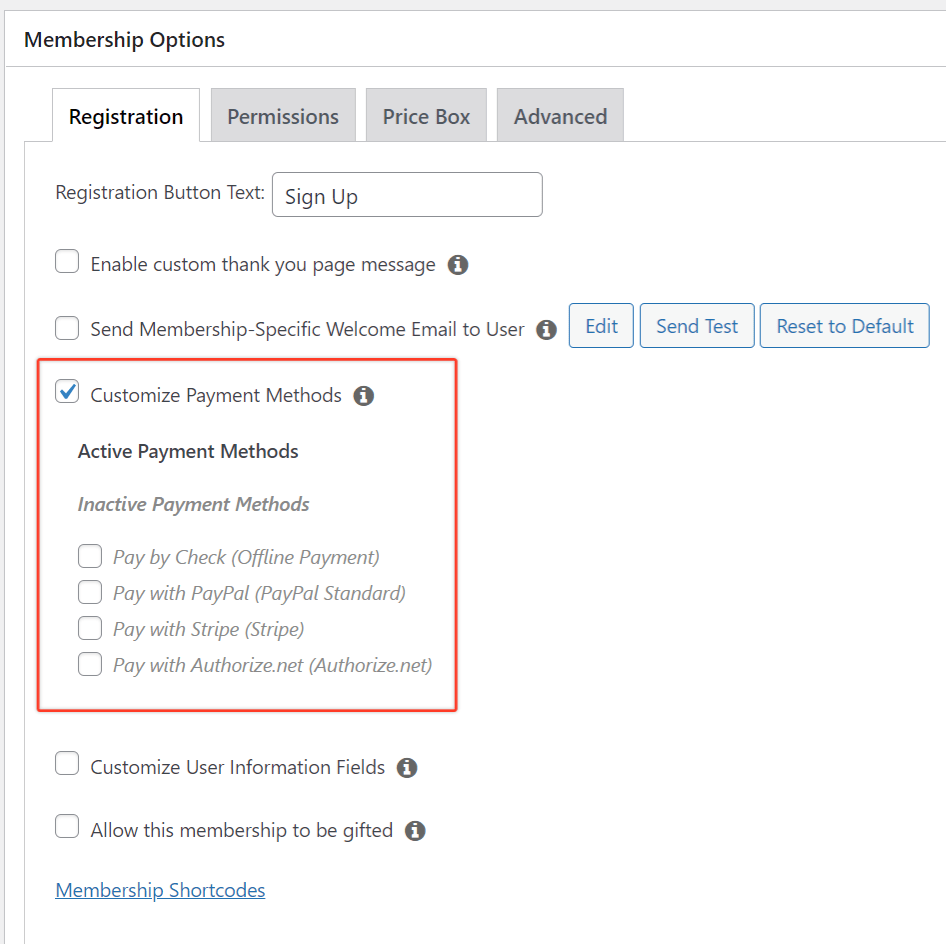
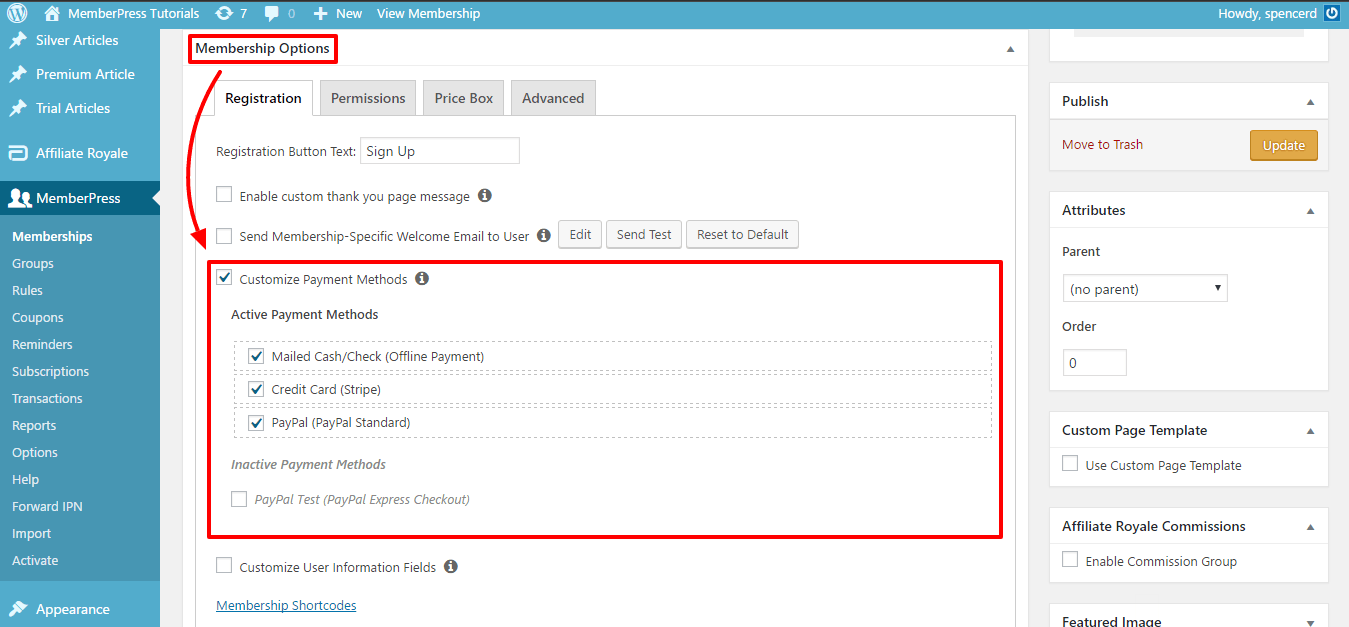
Vous pouvez conserver la passerelle de l'écrin de sable à des fins de test ultérieur et créer une passerelle active. Commencez par cliquer sur la version de PayPal que vous souhaitez configurer à partir de l'un des liens ci-dessus, puis suivez les instructions. exactement. Vous devrez créer une deuxième passerelle de paiement pour traiter les paiements en production, plutôt que de mettre à jour votre passerelle de test. Une fois cette opération effectuée, il vous suffira d’utiliser l’option “ Personnaliser les modes de paiement ” disponible dans les options de votre produit pour masquer la passerelle de test pour chaque membre sur votre site, comme vous pouvez le voir ci-dessous. En procédant ainsi, vous vous assurez que les utilisateurs ne pourront pas utiliser la méthode de test lorsqu'ils s'abonneront à votre site.
Questions relatives à la passerelle
Si vous avez exactement Si vous avez suivi les instructions de cette page pour configurer votre passerelle, celle-ci devrait fonctionner correctement. Par conséquent, si vous constatez des problèmes avec votre passerelle, il est probable qu'ils soient liés à l'un des éléments énumérés ci-dessous. Nous avons également indiqué ce qu'il convient de faire si vous rencontrez ces problèmes.
- Les abonnements et/ou les transactions ne sont pas mis à jour correctement - Si vous voyez des abonnements se connecter à MemberPress avec un ID qui ressemble à mp-sub-xxxxxxxxxx et des transactions qui ont des ID qui ressemblent à mp-txn-xxxxxxxxxx, le problème est lié à votre configuration IPN. Assurez-vous d'avoir correctement saisi votre IPN. Vous pouvez voir comment procéder entre les minutes 3:23 et 4:55 de la vidéo ci-dessus.
Si tout est correctement configuré, mais que cela ne fonctionne toujours pasVeuillez essayer ceci :
Une fois connecté à votre compte d'entreprise de test, accédez manuellement à https://www.sandbox.paypal.com/businessmanage/preferences/payments. Vous devriez normalement pouvoir y accéder en passant par votre "My Business Setup", mais actuellement, il redirige vers PayPal live (malgré le fait qu'il soit dans le bac à sable).
Une fois sur cette page, remplacez ” » Bloquer les paiements qui me sont adressés dans une devise que je n'utilise pasd" à "Non, les accepter et les convertir en ...“
N'oubliez pas non plus de valider votre compte professionnel via l'interface utilisateur de la Sandbox PayPal et la section “ Test Email ” de l'API.
- Les utilisateurs ne sont pas redirigés vers votre page de remerciement – Cela signifie que vous n'avez pas saisi correctement votre URL de redirection et/ou que vous n'avez pas configuré ses paramètres. Veuillez revoir cette procédure entre la 4e minute 55 secondes et la 6e minute 22 secondes de la vidéo disponible sur cette page.
- Les utilisateurs obtiennent cette erreur système : Il y a eu un problème avec notre système : La connexion à PayPal a échoué. – Cela signifie que votre passerelle n'a pas été enregistrée correctement ou que vous n'avez pas correctement associé votre compte PayPal à MemberPress. Veuillez vous assurer d'avoir bien enregistré votre passerelle. Si le problème persiste, veuillez revoir l'intégralité de la vidéo ci-dessus.
- Vous ou l'utilisateur ne recevez pas l'e-mail de bienvenue de MemberPress, l'e-mail d'inscription des nouveaux utilisateurs ou d'autres e-mails de MemberPress. – Ces nouveaux e-mails MemberPress destinés aux utilisateurs sont déclenchés au cours du processus d'inscription lorsqu'une transaction est finalisée. Si la transaction n'est pas finalisée dans MemberPress, mais qu'elle est marquée comme telle dans PayPal, cela signifie que l'IPN n'est pas configuré correctement. Vous pouvez découvrir comment configurer votre IPN entre la 3e minute 23 et la 4e minute 55 de la vidéo ci-dessus.
- Vos utilisateurs voient cette erreur avant d'arriver à l'écran de paiement : ERROR Méthode de paiement non valide. – Cela signifie probablement que vous avez activé la rubrique Personnaliser les modes de paiement et a laissé cette option de passerelle non vérifié. Pour y remédier, il suffit de décocher l'option Personnaliser les méthodes de paiement. Si vous souhaitez désactiver d'autres options de passerelle pour vos membres, cochez l'option de cette passerelle.
Aide ?
Avez-vous encore des problèmes avec votre passerelle PayPal Standard ? même après en passant en revue les solutions décrites dans la section "Questions relatives à la passerelle" ci-dessus ? Pas de problème, envoyez-nous un ticket d'assistance en décrivant brièvement votre problème, en indiquant que vous utilisez PayPal Standard (au lieu d'Express Checkout) et en précisant ce que vous avez constaté lors de vos tests jusqu'à présent. S'il vous plaît ne nous envoyez pas de demande d'assistance avant d'avoir suivi au mieux les instructions de la section "Questions relatives à la passerelle". Nous vous demanderons de revoir ces instructions si votre problème ressemble à l'un des points énumérés : )










 FR
FR  EN
EN  ES
ES  DE
DE  PT
PT