PayPal Sandbox es lo que puede utilizar para probar cómo funcionará PayPal y cómo se sentirá en el proceso de registro MemberPress de su sitio. En el siguiente vídeo, aprenderás paso a paso cómo configurarlo.
TIP: Tal y como se explica en el vídeo, alrededor del minuto 2:10, no utilices las cuentas predeterminadas del entorno de pruebas; parece que la API no siempre funciona. En su lugar, crea cuentas nuevas.
¿Listo para empezar?
Cuando esté listo para empezar a cobrar, haga clic en la opción de pasarela que desee configurar para empezar a cobrar pagos en directo.
¿Qué ocurre si quiero conservar el Sandbox Gateway para futuras pruebas en lugar de actualizarlo con mis credenciales activas?
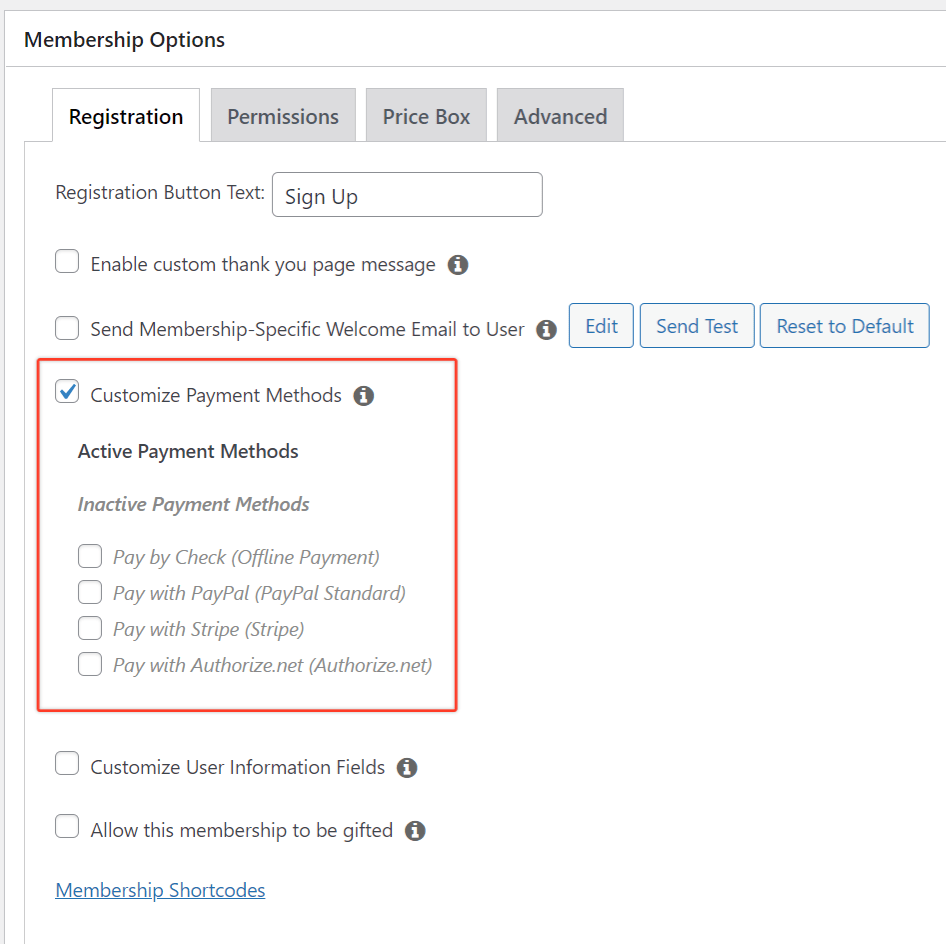
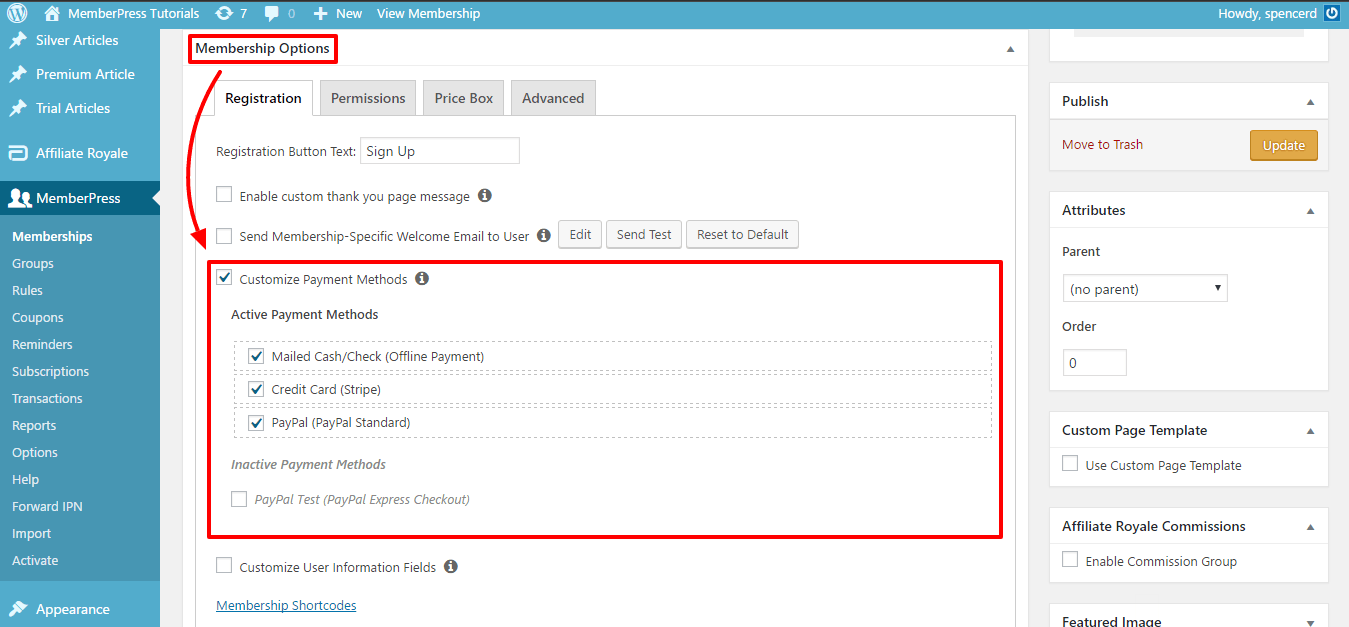
Puede conservar la pasarela Sandbox para realizar pruebas en el futuro y también crear una pasarela activa. Para empezar, haga clic en la versión de PayPal que desee configurar en uno de los vínculos anteriores y siga las instrucciones que se indican a continuación. exactamente. Tendrás que crear una segunda pasarela de pago para procesar pagos reales, en lugar de actualizar tu pasarela de prueba. Una vez hecho esto, solo tendrás que utilizar la opción “Personalizar métodos de pago”, que se encuentra en las opciones del producto, para ocultar la pasarela de prueba para cada miembro en su sitio, como puede ver a continuación. Si lo hace, se asegurará de que los usuarios no puedan utilizar el método de prueba cuando se suscriban a su sitio.
Pasarela
Si tiene exactamente ha seguido las instrucciones de esta página para configurar su pasarela, ésta debería funcionar correctamente. Por lo tanto, si usted está notando problemas con su puerta de enlace, es probable que esté relacionado con uno de los elementos que se enumeran a continuación. También hemos incluido lo que debe hacer si tiene estos problemas.
- Las suscripciones y/o transacciones no se actualizan correctamente - Si ve suscripciones que se conectan a MemberPress con un ID parecido a mp-sub-xxxxxxxxxx y transacciones que tienen IDs parecidos a mp-txn-xxxxxxxxxx, el problema está relacionado con la configuración de su IPN. Asegúrese de que ha introducido correctamente su IPN. Puede ver cómo hacerlo entre los minutos 3:23 y 4:55 del vídeo anterior.
Si todo está configurado correctamente, pero sigue sin funcionarpor favor, prueba esto:
Cuando hayas iniciado sesión en tu cuenta empresarial de prueba, ve manualmente a https://www.sandbox.paypal.com/businessmanage/preferences/payments. Normalmente, podría llegar allí a través de su "Configuración de mi empresa", pero actualmente, redirige a PayPal en vivo (a pesar de estar en el Sandbox).
Una vez que estés en esa página, cambia ”» Bloquear los pagos que me envían en una moneda que no conozcod" a "No, acéptalos y conviértelos en ...“
Además, no olvides verificar tu cuenta empresarial a través de la interfaz de usuario de PayPal Sandbox y la sección “Test Email” de la API.
- Los usuarios no están siendo redirigidos a tu página de agradecimiento – Esto significa que no has introducido correctamente la URL de retorno ni has configurado correctamente sus ajustes. Revisa este proceso entre los minutos 4:55 y 6:22 del vídeo de esta página.
- Los usuarios están recibiendo este error del sistema: Hubo un problema con nuestro sistema: La conexión con PayPal falló. – Esto significa que tu pasarela no se ha guardado correctamente o que no has vinculado correctamente tu cuenta de PayPal con MemberPress. Asegúrate de haber guardado tu pasarela. Si sigues teniendo problemas, revisa el vídeo completo que aparece más arriba.
- Ni tú ni el usuario estáis recibiendo el correo electrónico de bienvenida de MemberPress, el correo electrónico de registro de nuevos usuarios ni otros correos electrónicos de MemberPress. – Estos nuevos correos electrónicos de usuario MemberPress se activan durante el proceso de registro cuando se completa una transacción. Si la transacción no se completa en MemberPress, pero aparece marcada como tal en PayPal, significa que el IPN no está configurado correctamente. Puedes ver cómo configurar tu IPN entre los minutos 3:23 y 4:55 del vídeo anterior.
- Sus usuarios están viendo este error antes de llegar a la pantalla de pago: ERROR Método de pago no válido. – Esto significa probablemente que ha activado Personalizar las formas de pago y dejó esta opción de puerta de enlace sin marcar. Para solucionar esto, simplemente desmarque la opción Personalizar métodos de pago por completo, o si lo necesita para desactivar otras opciones de pasarela para su membresía, asegúrese de marcar esta opción de pasarela.
¿Ayuda?
¿Sigue teniendo problemas con su pasarela estándar de PayPal? incluso después de ¿revisando las soluciones expuestas en la sección de Problemas con el portal? No hay problema, envíenos un ticket de soporte con una breve descripción de su problema, indique que está utilizando PayPal Estándar (en lugar de Pago exprés) y lo que ha encontrado en sus pruebas hasta el momento. Por favor, no nos envíe un ticket de soporte hasta que haya seguido las instrucciones de la sección de Problemas de Gateway lo mejor que pueda. Le pediremos que revise esas instrucciones si su problema se parece a alguno de los puntos enumerados. : )










 ES
ES  EN
EN  FR
FR  DE
DE  PT
PT