Mit der PayPal-Sandbox können Sie testen, wie PayPal im MemberPress-Registrierungsprozess Ihrer Website funktioniert und sich anfühlt. In dem folgenden Video erfahren Sie Schritt für Schritt, wie Sie diese einrichten können.
TIPP: Wie im Video bei etwa 2:10 erläutert, sollten Sie die Standard-Sandbox-Konten nicht verwenden; die API scheint nicht immer zu funktionieren. Erstellen Sie stattdessen neue Konten.
Sind Sie bereit, live zu gehen?
Wenn Sie bereit sind, live zu gehen, klicken Sie bitte unten auf die Gateway-Option, die Sie konfigurieren möchten, um mit dem Einzug von Live-Zahlungen zu beginnen.
Was ist, wenn ich das Sandbox-Gateway für zukünftige Tests behalten möchte, anstatt es mit meinen Live-Anmeldedaten zu aktualisieren?
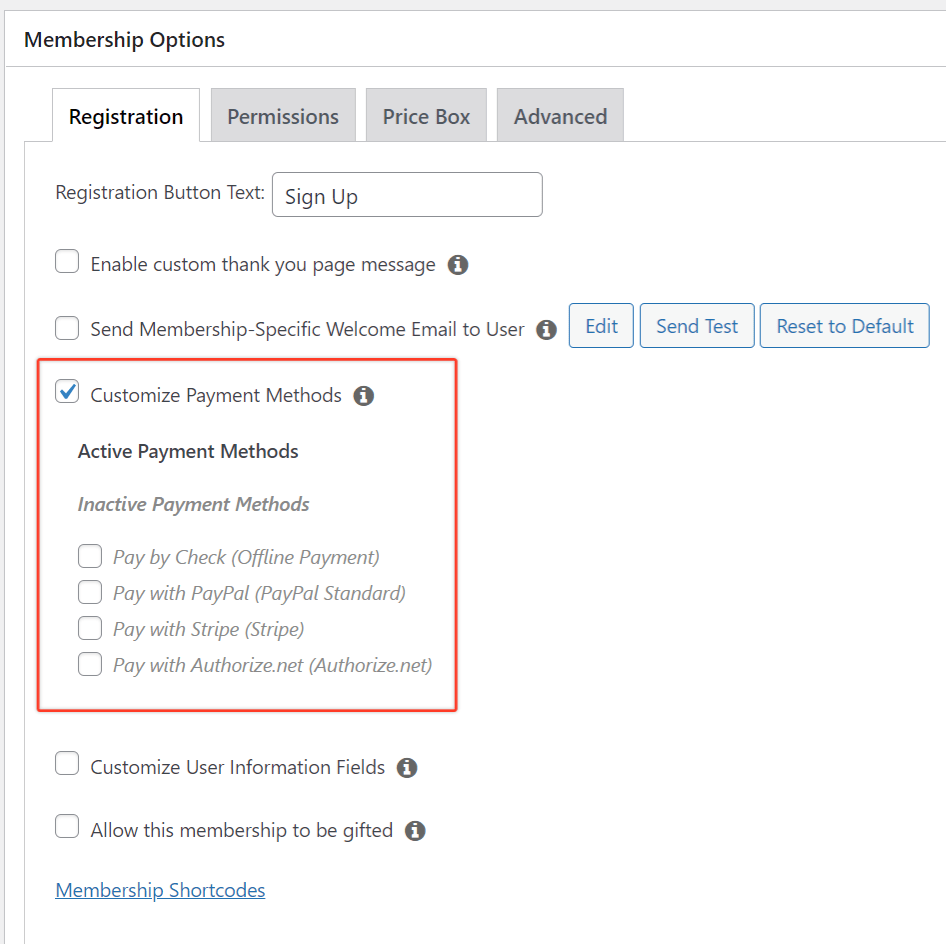
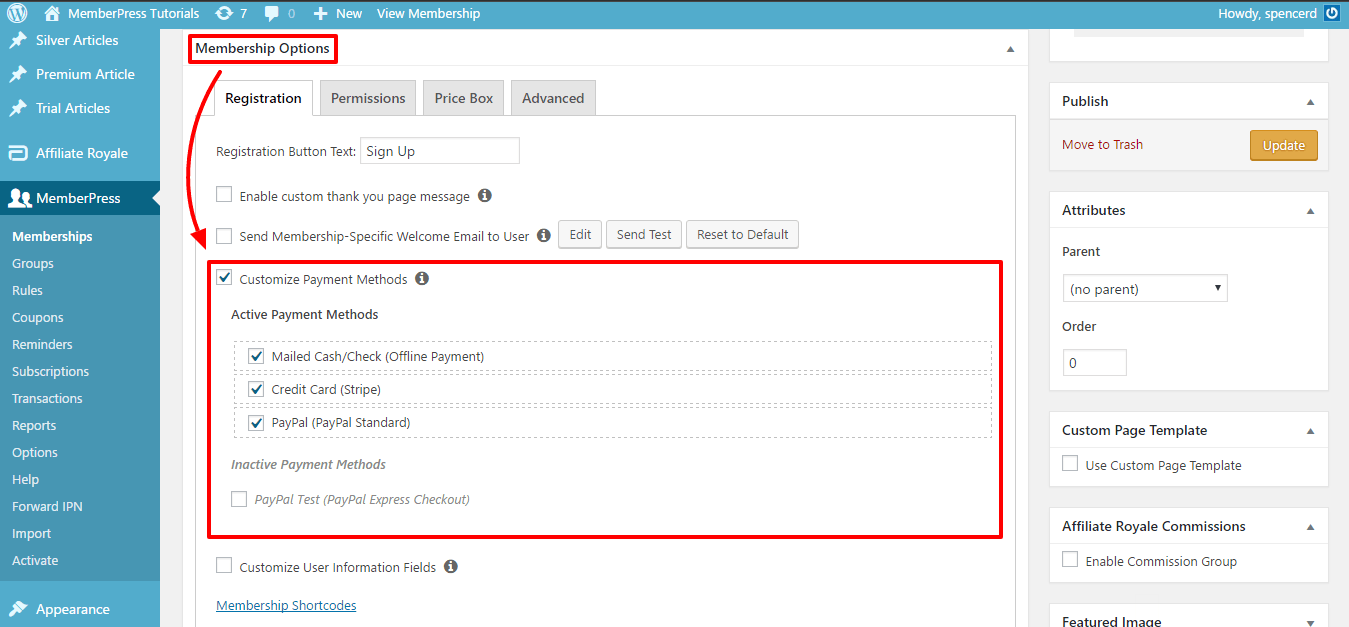
Sie können das Sandbox-Gateway für zukünftige Testzwecke behalten und auch ein Live-Gateway erstellen. Klicken Sie zunächst auf die Version von PayPal, die Sie über einen der obigen Links einrichten möchten, und folgen Sie dann den Anweisungen dort genau. Sie richten ein zweites Zahlungsgateway ein, um Live-Zahlungen abzuwickeln, anstatt Ihr Sandbox-Gateway zu aktualisieren. Anschließend müssen Sie lediglich die Option “Zahlungsmethoden anpassen” in Ihren Produktoptionen nutzen, um das Test-Gateway für jede Mitgliedschaft auf Ihrer Website, wie Sie unten sehen können. Dadurch wird sichergestellt, dass die Nutzer die Testmethode nicht verwenden können, wenn sie sich auf Ihrer Website anmelden.
Gateway-Probleme
Wenn Sie eine genau die Anweisungen auf dieser Seite zum Einrichten Ihres Gateways befolgt haben, sollte es ordnungsgemäß funktionieren. Wenn Sie also Probleme mit Ihrem Gateway feststellen, hängt das wahrscheinlich mit einem der unten aufgeführten Punkte zusammen. Wir haben auch angegeben, was zu tun ist, wenn Sie diese Probleme feststellen.
- Abonnements und/oder Transaktionen werden nicht korrekt aktualisiert - Wenn Sie Abonnements sehen, die sich mit MemberPress mit einer ID verbinden, die wie mp-sub-xxxxxxxxxx aussieht, und Transaktionen, die IDs haben, die wie mp-txn-xxxxxxxxxx aussehen, hängt das Problem mit Ihrer IPN-Konfiguration zusammen. Bitte vergewissern Sie sich, dass Sie Ihre IPN korrekt eingegeben haben. Wie das geht, können Sie im obigen Video zwischen Minute 3:23 und 4:55 nachlesen.
Wenn alles richtig eingerichtet ist, es aber trotzdem nicht funktioniertBitte versuchen Sie dies:
Wenn Sie in Ihrem Test-Geschäftskonto angemeldet sind, navigieren Sie manuell zu https://www.sandbox.paypal.com/businessmanage/preferences/payments. Normalerweise gelangen Sie dorthin, indem Sie über "Mein Unternehmen" gehen, aber derzeit werden Sie zu PayPal live weitergeleitet (obwohl Sie sich in der Sandbox befinden).
Sobald Sie auf dieser Seite sind, ändern Sie ”“ Blockieren von Zahlungen in einer Währung, die ich nicht habed" zu "Nein, akzeptieren Sie sie und wandeln Sie sie in ...“
Vergessen Sie außerdem nicht, Ihr Geschäftskonto über das PayPal-Sandbox-Frontend und den Abschnitt “Test-E-Mail” der API zu bestätigen.
- Die Nutzer werden nicht auf Ihre Dankesseite weitergeleitet – Das bedeutet, dass Sie Ihre Return-URL nicht korrekt eingegeben und/oder deren Einstellungen nicht richtig konfiguriert haben. Bitte sehen Sie sich den entsprechenden Abschnitt zwischen Minute 4:55 und 6:22 im Video auf dieser Seite an.
- Die Benutzer erhalten diesen Systemfehler: Es gab ein Problem mit unserem System: Die Verbindung zu PayPal ist fehlgeschlagen. – Das bedeutet, dass Ihr Gateway nicht korrekt gespeichert wurde oder dass Sie Ihr PayPal-Konto nicht korrekt mit MemberPress verknüpft haben. Bitte stellen Sie sicher, dass Sie Ihr Gateway gespeichert haben. Sollten weiterhin Probleme auftreten, sehen Sie sich bitte das gesamte Video oben an.
- Sie oder der Nutzer erhalten weder die MemberPress-Willkommens-E-Mail noch die E-Mail zur Registrierung als neuer Nutzer noch andere E-Mails von MemberPress. – Diese neuen MemberPress-E-Mails für Benutzer werden während des Registrierungsprozesses durch eine abgeschlossene Transaktion ausgelöst. Wenn die Transaktion in MemberPress nicht abgeschlossen wird, in PayPal jedoch als abgeschlossen markiert ist, ist das IPN nicht korrekt eingerichtet. Im obigen Video erfahren Sie zwischen Minute 3:23 und 4:55, wie Sie Ihr IPN einrichten.
- Ihre Benutzer sehen diesen Fehler, bevor sie zum Zahlungsbildschirm gelangen: ERROR Ungültige Zahlungsmethode. – Dies bedeutet wahrscheinlich, dass Sie Folgendes aktiviert haben die Zahlungsarten anpassen und ließ diese Gateway-Option nicht angekreuzt. Um dieses Problem zu beheben, deaktivieren Sie einfach die Option "Zahlungsmethoden anpassen", oder wenn Sie andere Gateway-Optionen für Ihre Mitgliedschaft deaktivieren möchten, müssen Sie diese Gateway-Option aktivieren.
Hilfe?
Haben Sie immer noch Probleme mit Ihrem PayPal Standard-Gateway? auch nach die im obigen Abschnitt über Gateway-Probleme beschriebenen Lösungen zu überprüfen? Kein Problem, senden Sie uns einfach ein Support-Ticket mit einer kurzen Beschreibung Ihres Problems, geben Sie an, dass Sie PayPal Standard (anstelle von Express Checkout) verwenden, und was Sie bei Ihren bisherigen Tests festgestellt haben. Bitte Senden Sie uns erst dann ein Support-Ticket, wenn Sie die Anweisungen im Abschnitt Gateway-Probleme so gut wie möglich befolgt haben. Wir werden Sie bitten, diese Anweisungen zu überprüfen, wenn Ihr Problem einem der aufgeführten Punkte ähnelt : )










 DE
DE  EN
EN  ES
ES  FR
FR  PT
PT