

Un «order bump» es un producto adicional que se ofrece durante el proceso de pago. Los clientes lo añaden a su compra con un solo clic, sin salir de la página de pago. Los «order bumps» te ayudan a vender más con cada registro.
Este documento explica cómo funcionan los «order bumps» en MemberPress y cómo configurarlos. Los «order bumps» se gestionan mediante el Embudos MemberPress complemento. Los sitios que no cuentan con Funnels utilizan el Pedir el complemento Bumps en su lugar.
Aumentos de pedidos y embudos MemberPress
Los «order bumps» son una función de Embudos MemberPress. Funnels también incluye ventas adicionales, ventas de menor valor y un creador visual de embudos de ventas. En un sitio web en el que Funnels esté activo, puedes configurar los «order bumps» en el creador de embudos de ventas.
En Pedir el complemento Bumps Es la forma anterior de configurar los «bumps». Funciona en sitios web que no tienen activado Funnels. No se pueden utilizar ambas opciones a la vez:
- Si los embudos están activos, no se puede activar el complemento «Order Bumps». En la página de complementos aparece este mensaje: “Los ”order bumps" de MemberPress no se pueden activar mientras esté activo MemberPress Funnels. La configuración de los "order bumps" se gestiona a través de MemberPress Funnels».”;
- Si el complemento «Order Bumps» ya está activo cuando activas «Funnels», seguirá activo, pero su configuración pasará a «Funnels». El Pedir bultos La pestaña de cada producto lleva al generador de embudos;
- Si desactivas Funnels más adelante, el propio complemento Pedir bultos La tecla Tab devuelve;
- Funnels requiere el Carrito de la compra MemberPress. Si el carrito está desactivado, Funnels se desactiva. El complemento «Order Bumps» funciona tanto si hay carrito como si no.
Los «order bumps» pueden ser productos para socios o productos digitales. A producto de registro independiente Se pueden ofrecer productos complementarios a través de los embudos de conversión. No se pueden ofrecer como productos complementarios en la página de pago de un producto del carrito. En el selector de productos, los productos independientes aparecen atenuados.
Configuración de los «order bumps» en los embudos de MemberPress
En Funnels, los «order bumps» pertenecen a la Pedido paso de un embudo. El paso «Finalizar compra» indica el nombre del producto que activa el embudo. Sus productos complementarios aparecen en la página de finalización de la compra de ese producto.
Para añadir productos adicionales a un pedido:
- Vaya a Panel de control > Embudos de MP > Todos los embudosy haga clic en Añadir nuevo.
- En el Elige una plantilla ventana emergente, haz clic Pago sencillo + Bump.

- Haga clic en el botón Pedido tarjeta sobre el lienzo. El Configuración de la caja Se abre el panel.
- En Producto, haz clic en el campo y selecciona el producto que los clientes compran en primer lugar.
- En Pedir bultospulse + Añadir producto adicional al pedido.

- Para cada protuberancia, selecciona el Producto. Puedes añadir un Imagen y un Descripción para la tarjeta «bump». El tamaño de imagen recomendado es de 120 × 120 píxeles.
- Para que el «bump» sea obligatorio, activa Requerido. El comprador no puede eliminar de la compra un «bump» obligatorio.
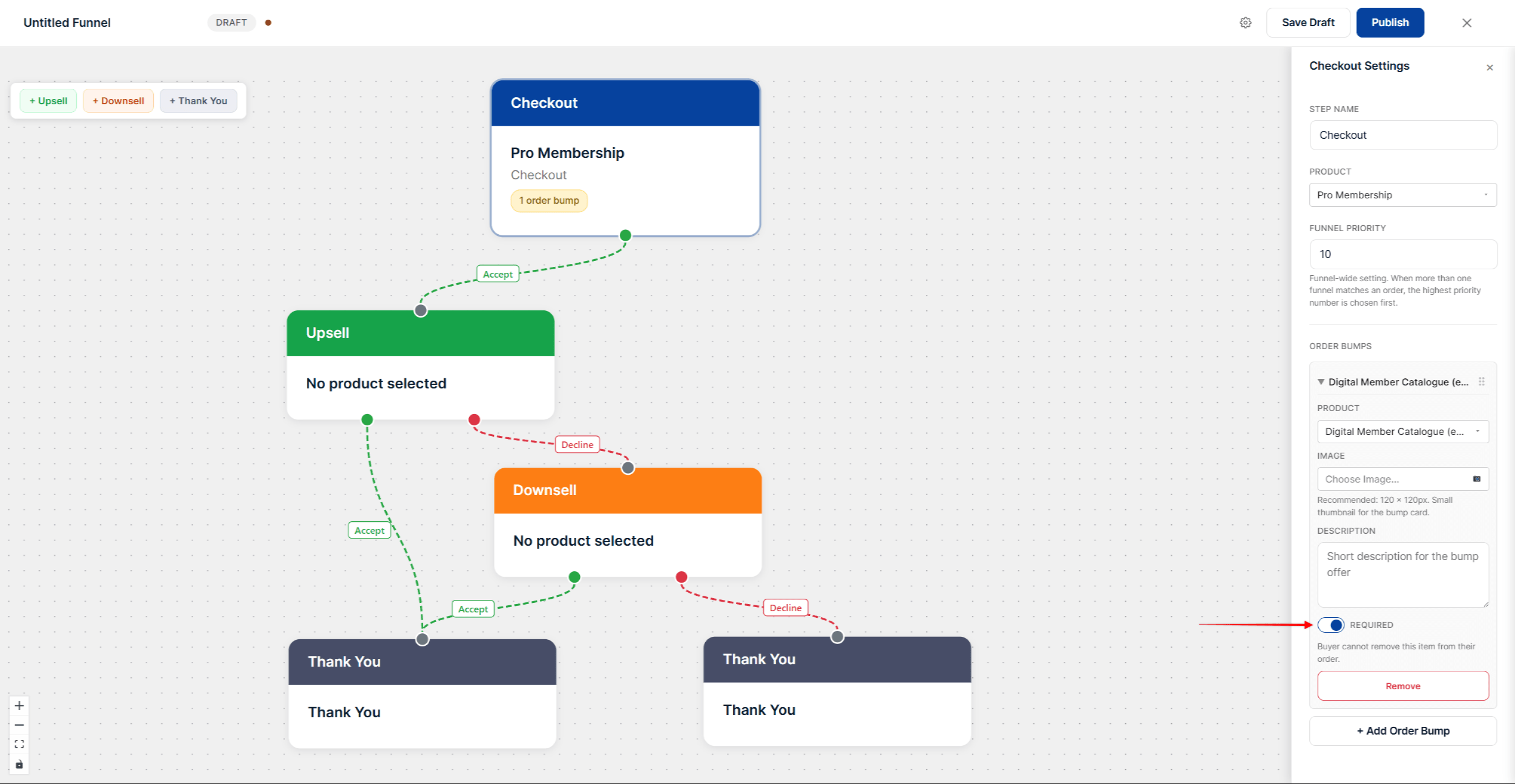
- Cada ruta del embudo debe terminar en un Gracias paso. La plantilla ya vincula la tarjeta de «Finalización de la compra» con una tarjeta de «Agradecimiento» mediante un Acepte línea.
- Haz clic en el título del embudo, situado en la parte superior izquierda, para asignarle un nombre y, a continuación, haz clic en Publique.
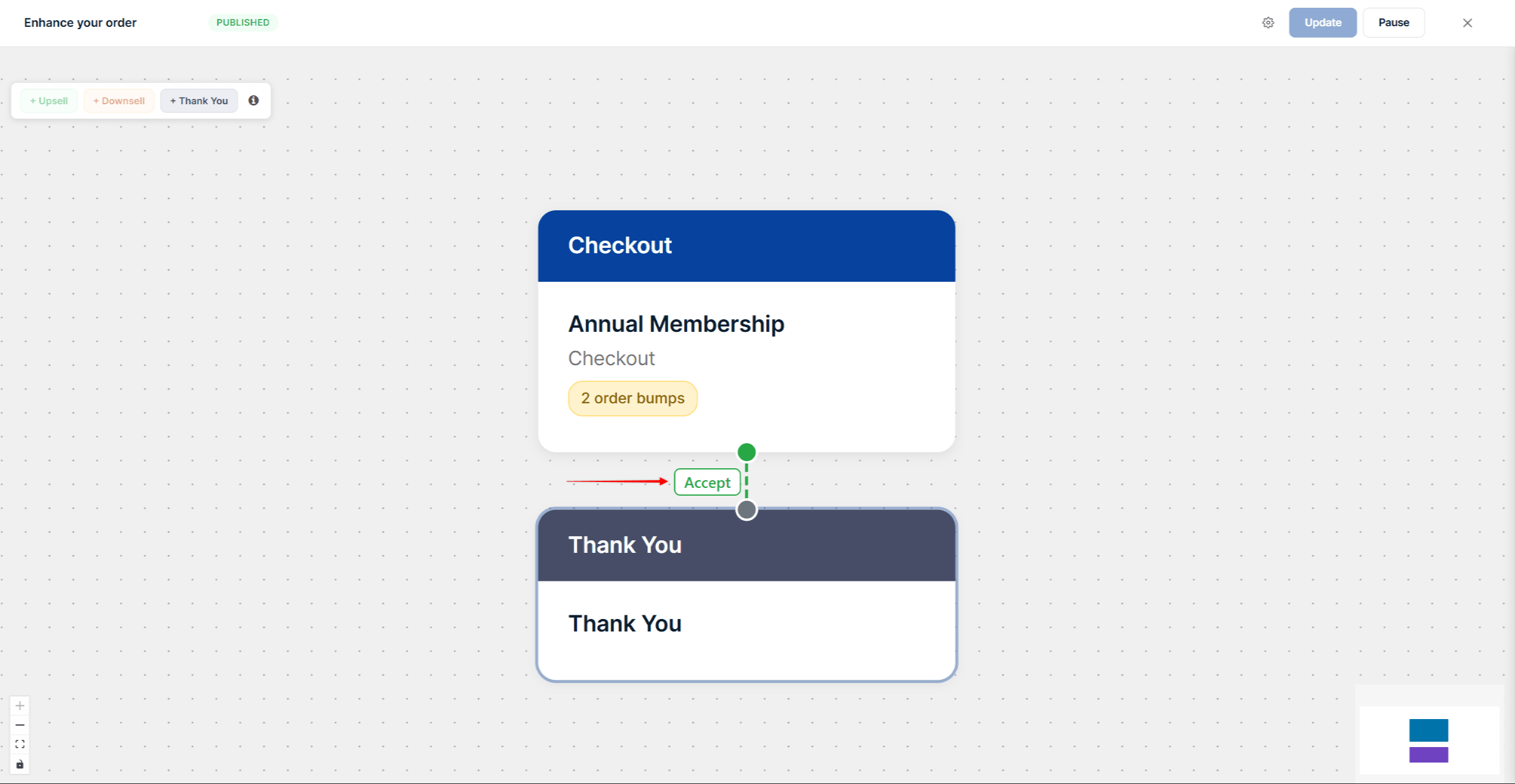
Solo un embudo publicado puede utilizar un producto como producto de pago. Al publicar un segundo embudo para el mismo producto, se produce un error con este mensaje: “Error al guardar: este producto del proceso de pago ya es el desencadenante del embudo publicado “…”. Solo un embudo publicado puede activarse con un producto determinado.”
Puedes añadir tantos productos complementarios como necesites. En este artículo se explica cómo crear embudos de ventas con ventas adicionales y ventas de menor valor: Configuración de los embudos MemberPress.
Migración desde el complemento «Order Bumps»
Cuando activas Funnels en una página web que ya cuenta con «order bumps», MemberPress los migra automáticamente. Por cada producto que tuviera «order bumps», Funnels crea un embudo publicado:
- El título del embudo es el Encabezamiento de la orden que hayas configurado en el complemento;
- el Pedido Este paso recoge el producto y todas sus irregularidades, en el mismo orden;
- Los baches obligatorios siguen siendo obligatorios.
Los «bumps» migrados siguen funcionando al finalizar la compra. Puedes editarlos en el generador de embudos como cualquier otro embudo.
Configuración de los «order bumps» con el complemento
En una página web que no disponga de «Funnels», el complemento «Order Bumps» configura los «bumps» para cada producto. En primer lugar, instalar y activar el complemento «Order Bumps» en Panel de control > MemberPress > Complementos.
A continuación, configura los baches en el producto principal:
- Vaya a Panel de control > MemberPress > Productos, y editar el producto de suscripción.
- Desplácese hasta Opciones del productoy haga clic en el botón Pedir bultos ficha.
- Añadir un Encabezamiento de la orden. Este texto aparece encima de los botones de la página de registro. El valor predeterminado es “Opciones adicionales para tu suscripción:”.
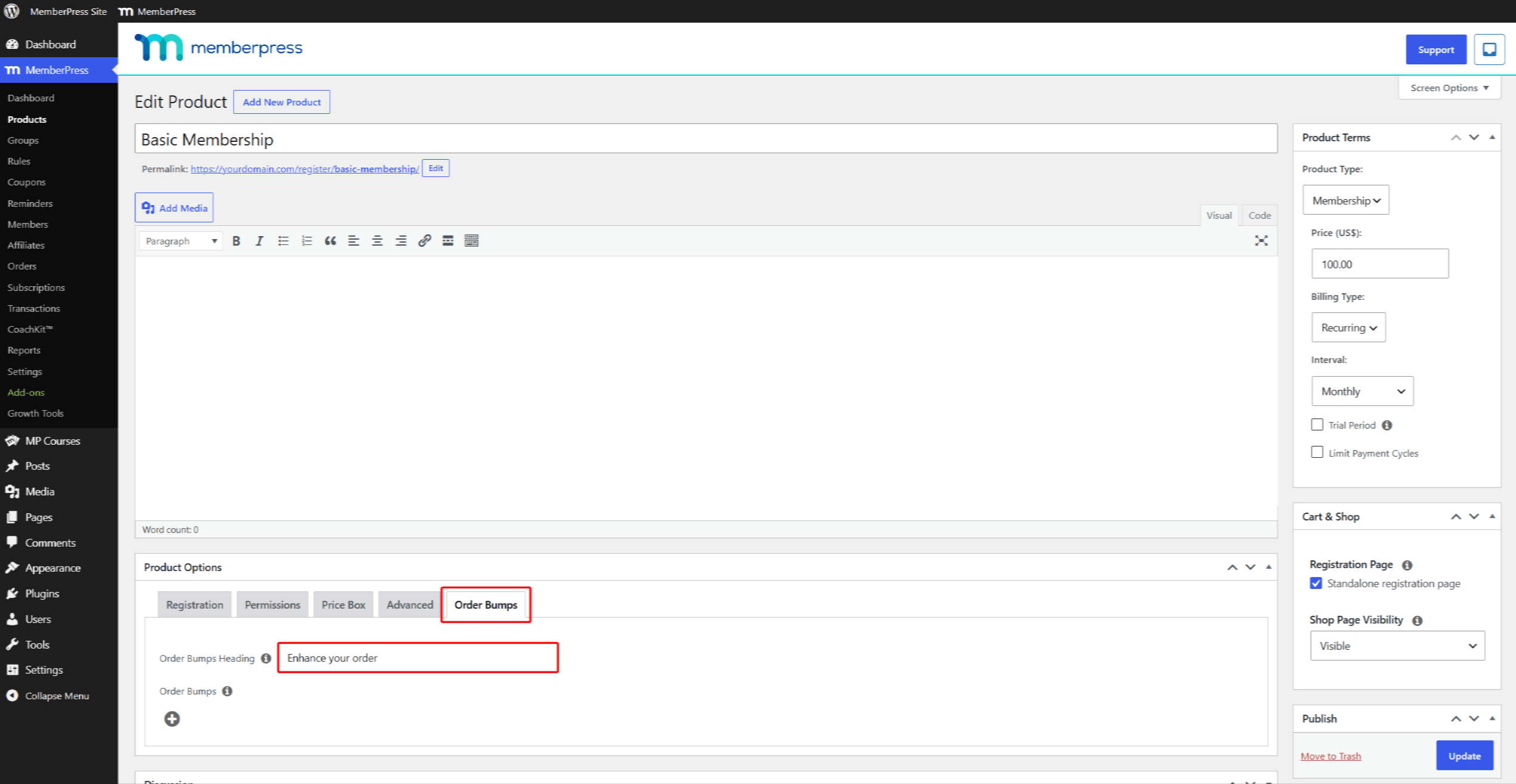
- Haga clic en el botón + icono y selecciona el producto que quieres ofrecer como producto adicional.
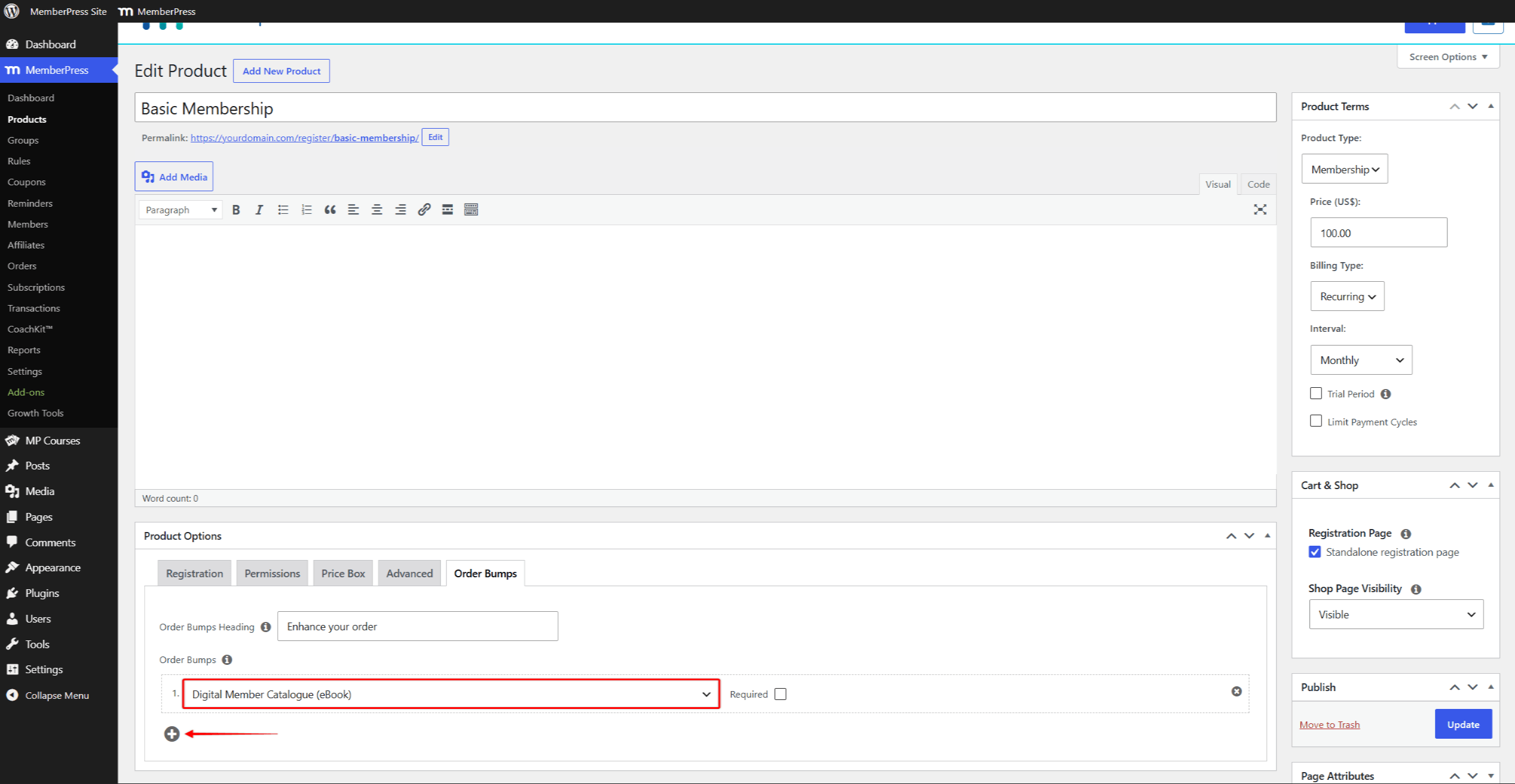
- Repite el paso 4 para cada protuberancia adicional.
- Para que un «bump» sea obligatorio, marca su Requerido opción.
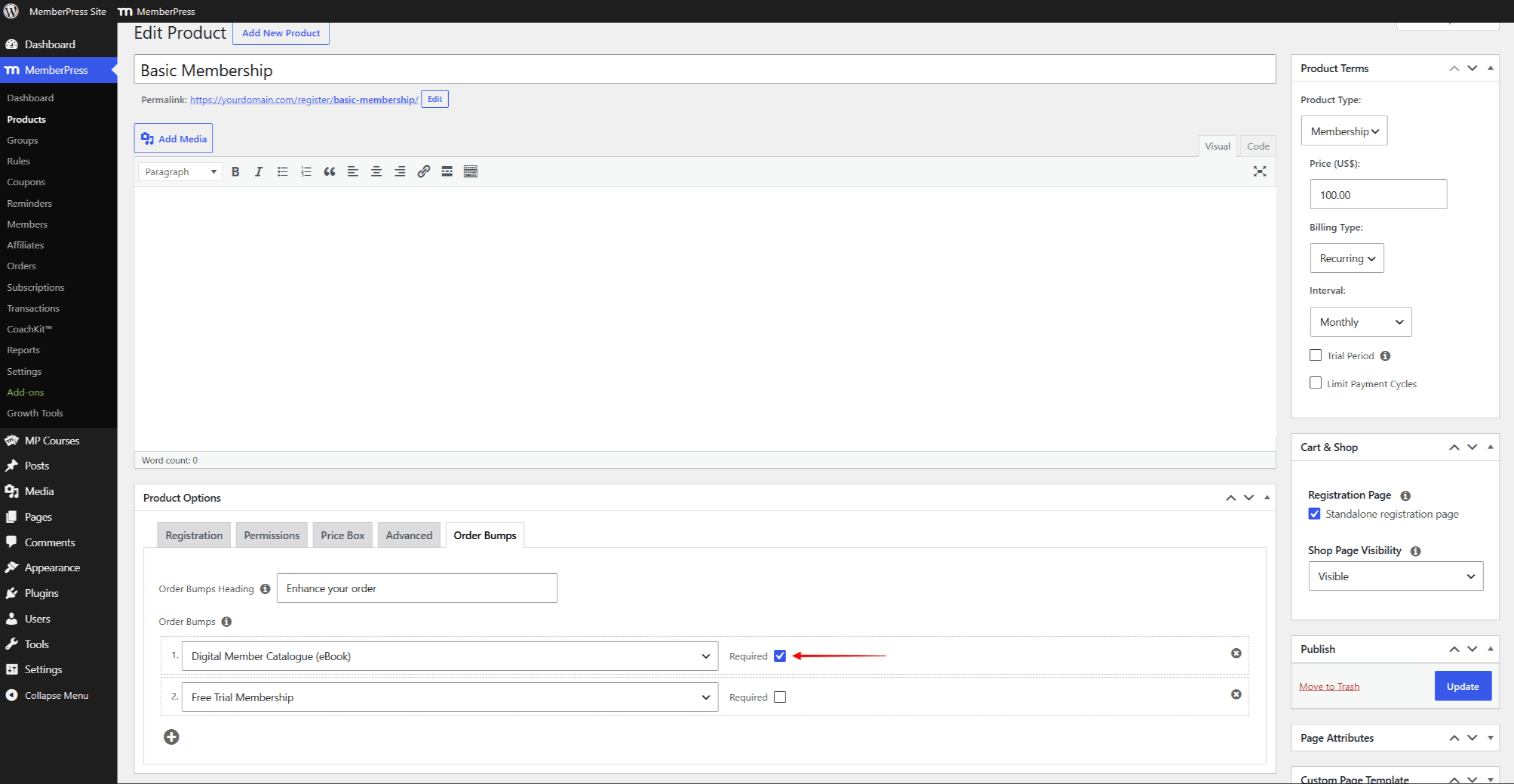
- Haga clic en Actualización.
Pedidos de compra
La forma en que los clientes ven las recomendaciones adicionales depende del proceso de pago que utilicen.
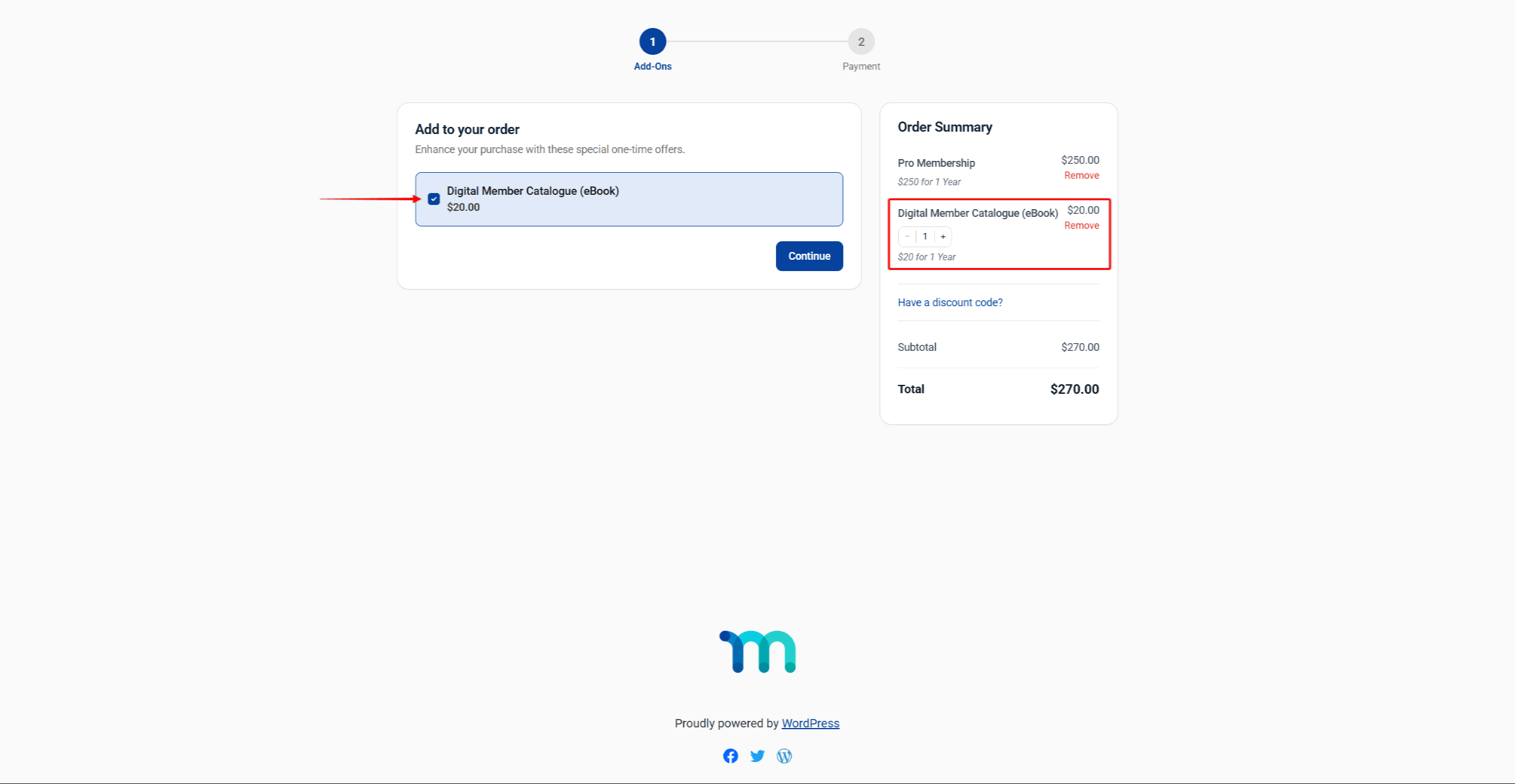
En el finalizar la compra, los productos adicionales aparecen en el Complementos paso, antes del Pago paso. El título dice: “Añadir al pedido”. Los clientes marcan la casilla correspondiente a un bache, y el Resumen del pedido actualizaciones. A continuación, hacen clic en Continúe en que pagar.
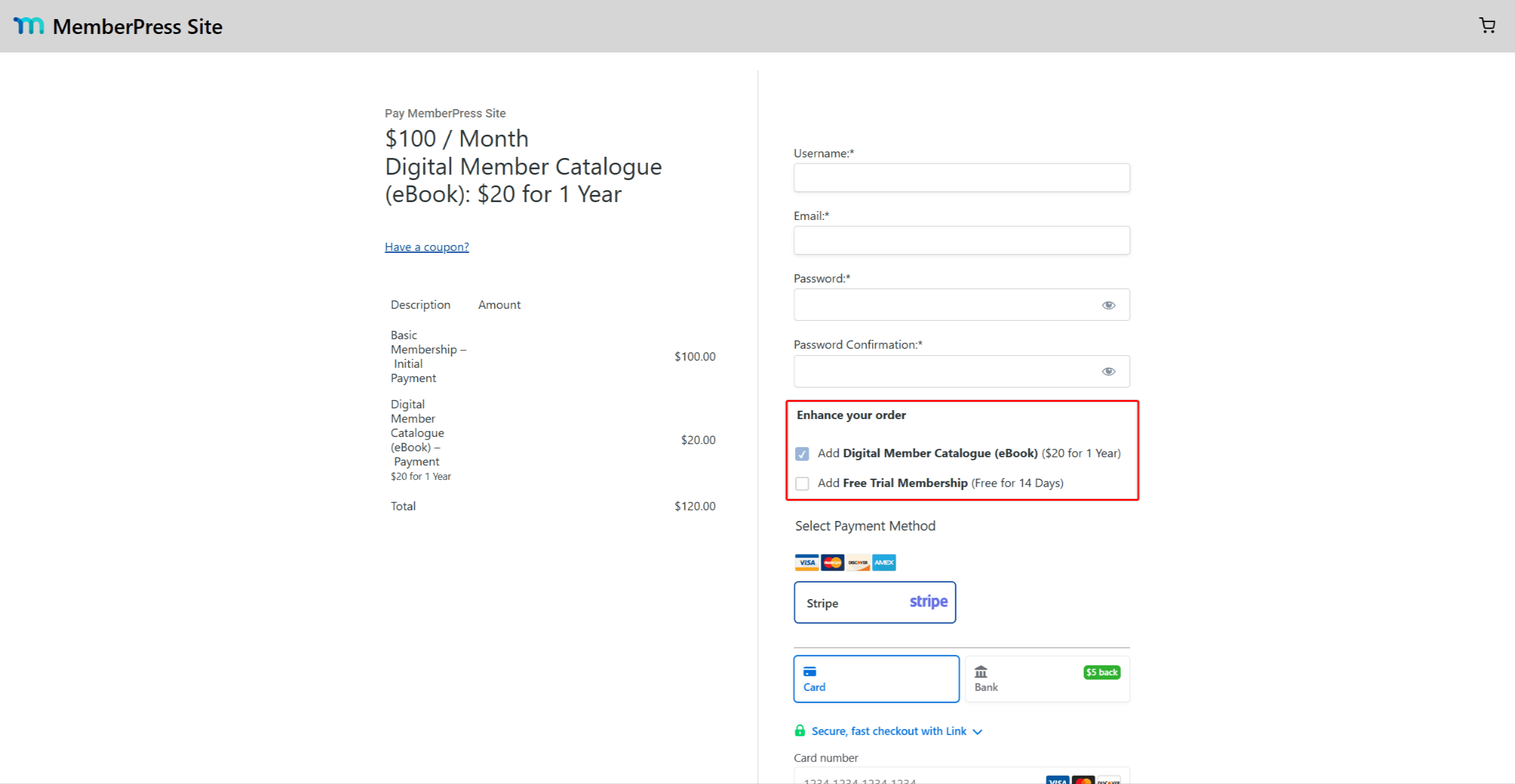
En un página de registro independiente, los productos adicionales se muestran debajo del Encabezamiento de la orden, arriba Selecciona la forma de pago. Cada opción es una casilla de selección en la que se muestran el nombre del producto y las condiciones de precio. Una opción obligatoria aparece preseleccionada y no se puede desmarcar.
Al finalizar la compra en el carrito, la compra genera uno pedido con una transacción por cada producto que contenga. En una página de registro independiente, cada solicitud aceptada genera su propia suscripción y transacción.
Gestión de las suscripciones y los reembolsos de «Order Bump»
Cada publicación tiene su propia suscripción. Puedes gestionarlas en Panel de control > MemberPress > Suscripciones como cualquier otra suscripción.
Las compras realizadas a través del proceso de pago del carrito también aparecen en Panel de control > MemberPress > Pedidos. Abre el pedido para ver cada artículo con su propio Reembolso botón. También puedes Reembolsar todo, Cancelar pedidoo Reenviar recibo.
Las compras realizadas a través de una página de registro independiente aparecen en Cuadro de mandos > MemberPress > Transacciones. Allí, cada «bump» equivale a una transacción independiente.










 ES
ES  EN
EN  FR
FR  DE
DE  PT
PT 