

Un « order bump » est un produit supplémentaire proposé lors du paiement. Les clients peuvent l'ajouter à leur panier en un seul clic, sans quitter la page de paiement. Les « order bumps » vous aident à augmenter vos ventes à chaque inscription.
Ce document explique le fonctionnement des « order bumps » dans MemberPress et comment les configurer. Les « order bumps » sont gérés par le Entonnoirs MemberPress module complémentaire. Les sites qui ne disposent pas de « Funnels » utilisent le Commander le module complémentaire Bumps au lieu de cela.
Pics de commandes et entonnoirs MemberPress
Les « order bumps » sont une fonctionnalité de Entonnoirs MemberPress. Funnels propose également des options de vente incitative, de vente à prix réduit et un générateur visuel d'entonnoirs de conversion. Sur un site où Funnels est activé, vous configurez les « order bumps » dans le générateur d'entonnoirs de conversion.
Les Commander le module complémentaire Bumps Il s'agit de l'ancienne méthode de configuration des « bumps ». Elle fonctionne sur les sites où les « Funnels » ne sont pas activés. Les deux méthodes ne peuvent pas être utilisées simultanément :
- Lorsque les entonnoirs de conversion sont activés, l'extension « Order Bumps » ne peut pas être activée. La page « Extensions » affiche le message suivant : “ Les options supplémentaires de commande MemberPress ne peuvent pas être activées tant que la fonctionnalité MemberPress Funnels est active. La configuration des options supplémentaires de commande s'effectue via MemberPress Funnels. ”;
- Si l'extension « Order Bumps » est déjà active lorsque vous activez « Funnels », elle reste active mais ses paramètres sont transférés vers « Funnels ». Le Commande de bosses L'onglet de chaque produit renvoie ensuite vers l'outil de création d'entonnoirs de conversion ;
- Si vous désactivez Funnels ultérieurement, le module lui-même Commande de bosses retour à la ligne ;
- Funnels nécessite le Panier d'achat MemberPress. Si le panier est désactivé, Funnels se désactive. L'extension « Order Bumps » fonctionne avec ou sans le panier.
Les « order bumps » peuvent être produits réservés aux adhérents ou produits numériques. A produit d'enregistrement autonome peut proposer des offres supplémentaires via les entonnoirs de conversion. Ces offres ne peuvent pas être proposées lors du paiement d'un produit ajouté au panier. Dans le sélecteur de produits, les produits individuels sont grisés.
Configuration des « order bumps » dans les entonnoirs MemberPress
Dans Funnels, les « order bumps » font partie de la Sortie de caisse étape d'un entonnoir de conversion. L'étape « Paiement » désigne le produit qui déclenche l'entonnoir. Les produits complémentaires s'affichent lors du paiement de ce produit.
Pour ajouter des produits complémentaires à un article :
- Naviguez jusqu'à Tableau de bord > Entonnoirs MP > Tous les entonnoirset cliquez sur Ajouter un nouveau.
- Dans le cadre de la Choisissez un modèle fenêtre contextuelle, cliquer Paiement simplifié + Bump.

- Cliquez sur le bouton Sortie de caisse carte sur la toile. La Paramètres de paiement Le panneau s'ouvre.
- Sous Produit, cliquez sur le champ et sélectionnez le produit que les clients achètent en premier.
- Sous Commande de bosses, cliquez + Ajouter une option supplémentaire à la commande.

- Pour chaque bosse, sélectionnez le Produit. Vous pouvez ajouter un Image et un Description pour la carte « bump ». La taille d'image recommandée est de 120 × 120 px.
- Pour rendre le « bump » obligatoire, activez Exigée. L'acheteur ne peut pas supprimer de la commande un « bump » obligatoire.
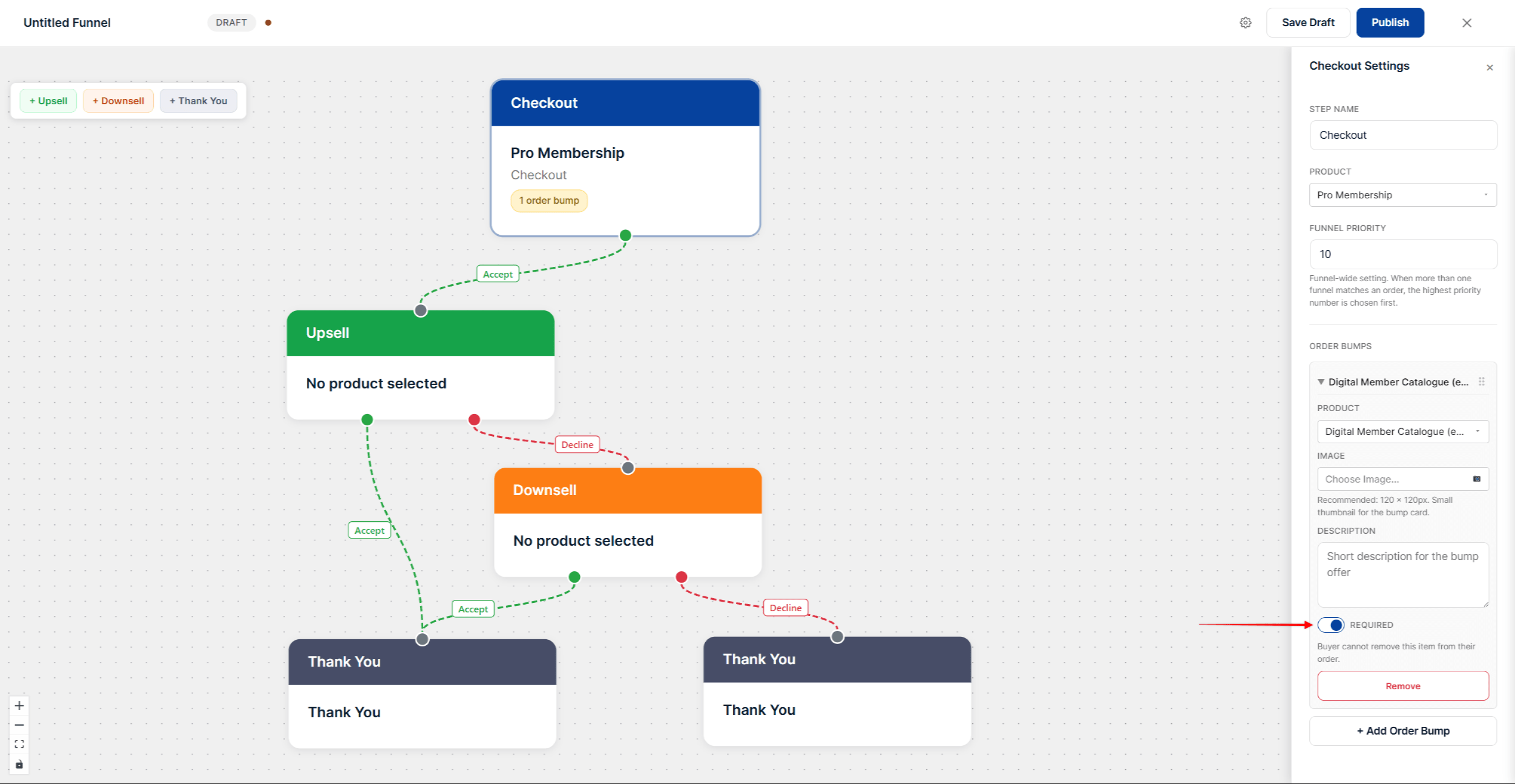
- Chaque parcours de l'entonnoir doit aboutir à un Merci de votre attention étape. Le modèle relie déjà la carte de paiement à une carte de remerciement à l’aide d’un Accepter ligne.
- Cliquez sur le titre de l'entonnoir en haut à gauche pour lui donner un nom, puis cliquez sur Publier.
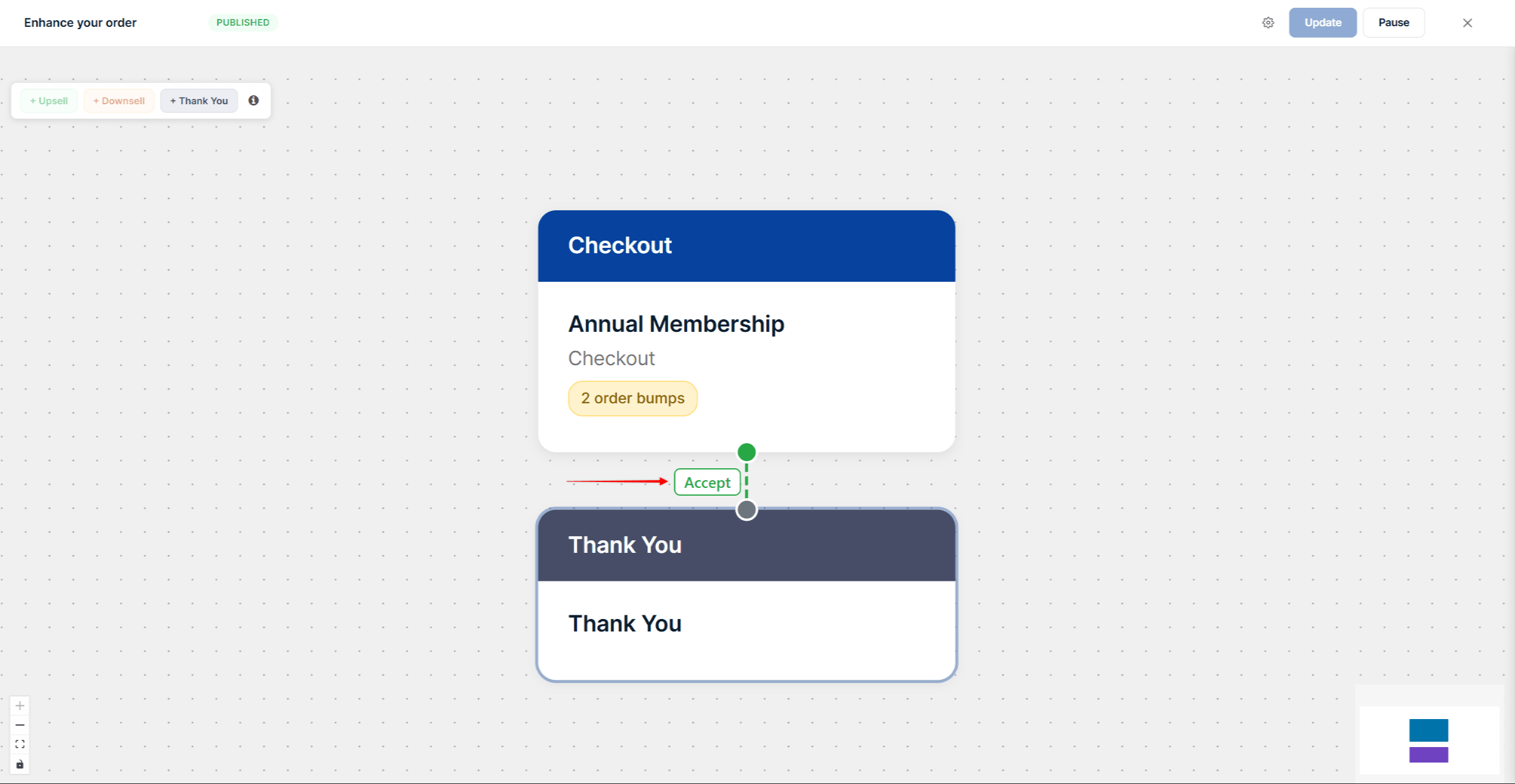
Un seul entonnoir publié peut utiliser un produit comme produit de paiement. La publication d'un deuxième entonnoir pour le même produit échoue et génère le message suivant : “ Échec de l'enregistrement : ce produit de panier est déjà le déclencheur de l'entonnoir publié “ … ”. Un seul entonnoir publié peut être déclenché par un produit donné. ”
Vous pouvez ajouter autant d'offres complémentaires que vous le souhaitez. La création d'entonnoirs de vente avec des ventes incitatives et des ventes de rabais est expliquée dans Configuration des entonnoirs MemberPress.
Migration depuis l'extension « Order Bumps »
Lorsque vous activez Funnels sur un site comportant déjà des « order bumps », MemberPress les migre automatiquement. Pour chaque produit comportant des « order bumps », Funnels crée un entonnoir publié :
- Le titre de l'entonnoir est le Ordre Bumps Heading que vous avez défini dans l'extension ;
- les Sortie de caisse cette étape conserve le produit et toutes ses irrégularités, dans le même ordre ;
- Les bosses obligatoires restent obligatoires.
Les étapes migrées continuent de fonctionner lors du paiement. Vous pouvez les modifier dans l'éditeur d'entonnoirs comme n'importe quel autre entonnoir.
Configuration des « order bumps » avec l'extension
Sur un site ne disposant pas de « Funnels », l’extension « Order Bumps » configure des options supplémentaires pour chaque produit. Tout d’abord, installer et activer l'extension « Order Bumps » à Tableau de bord > MemberPress > Modules complémentaires.
Ensuite, configurez les seuils sur le produit principal :
- Naviguez jusqu'à Tableau de bord > MemberPress > Produits, puis modifiez le produit d'abonnement.
- Faites défiler vers le bas jusqu'à Options du produitet cliquez sur le bouton Commande de bosses tabulation.
- Ajouter un Ordre Bumps Heading. Ce texte apparaît au-dessus des bulles sur la page d'inscription. La valeur par défaut est “ Options supplémentaires pour votre adhésion : ”.
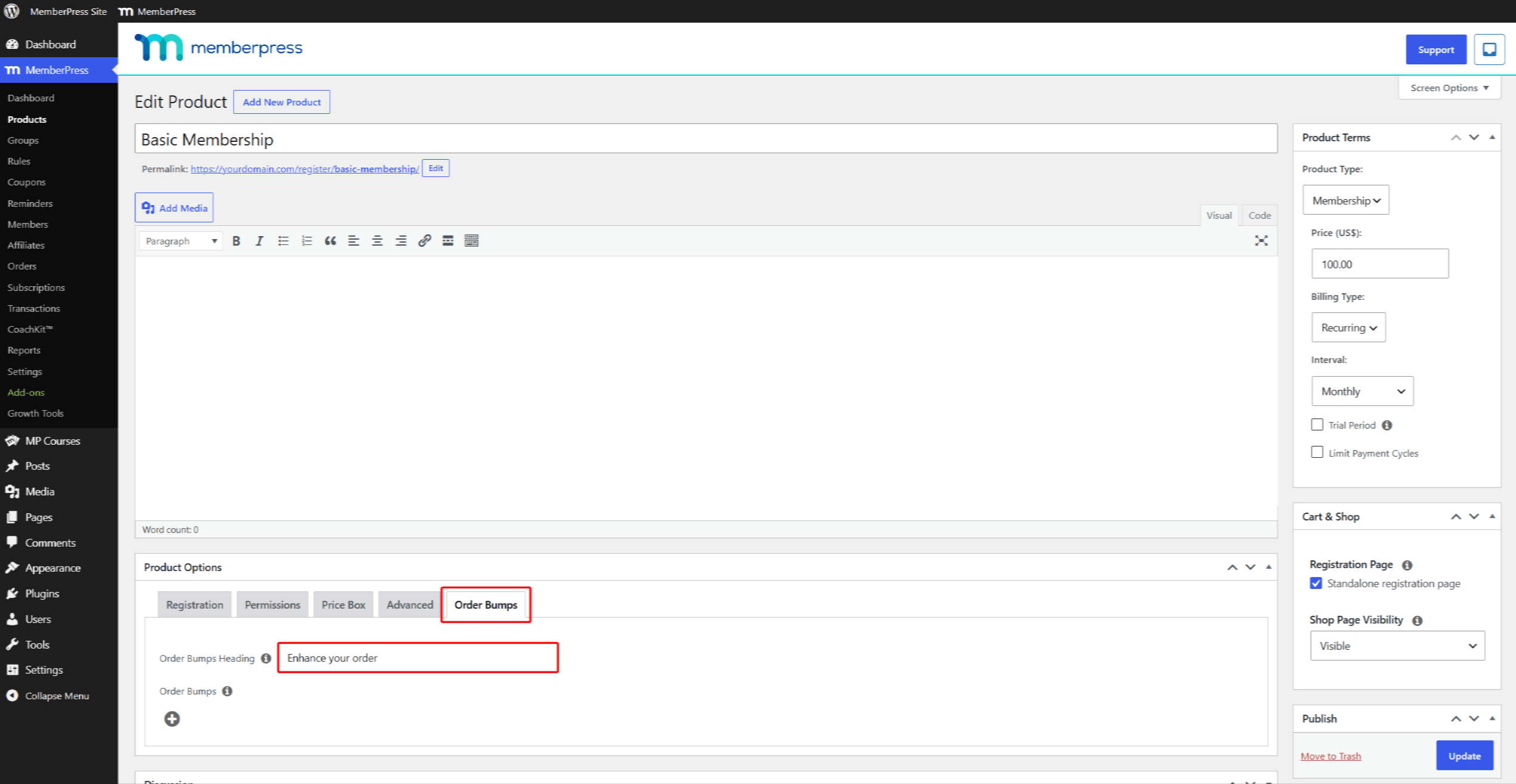
- Cliquez sur le bouton + icône, puis sélectionnez le produit que vous souhaitez proposer en tant qu'offre complémentaire.
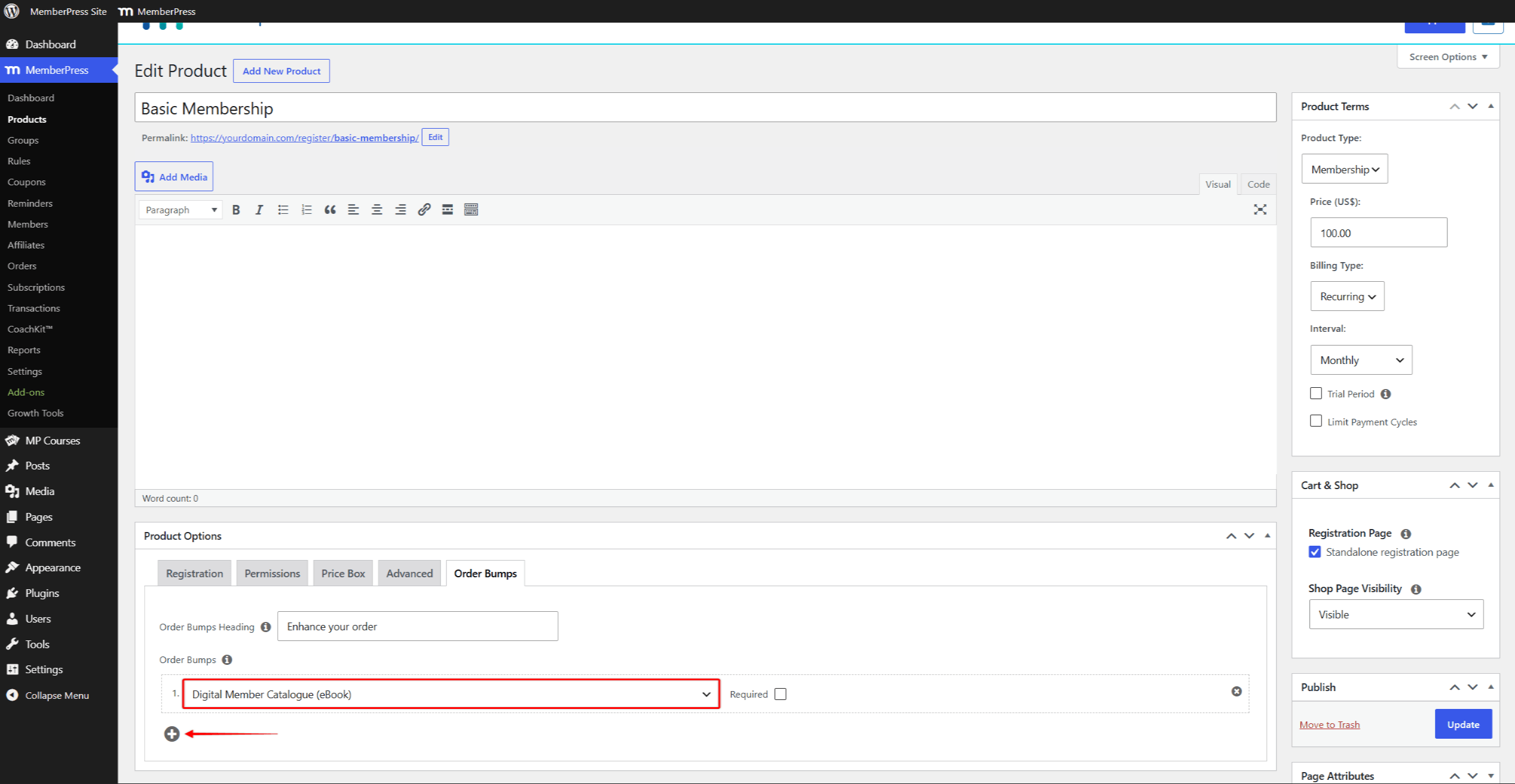
- Répétez l'étape 4 pour chaque bosse supplémentaire.
- Pour rendre un bump obligatoire, marquez-le Exigée option.
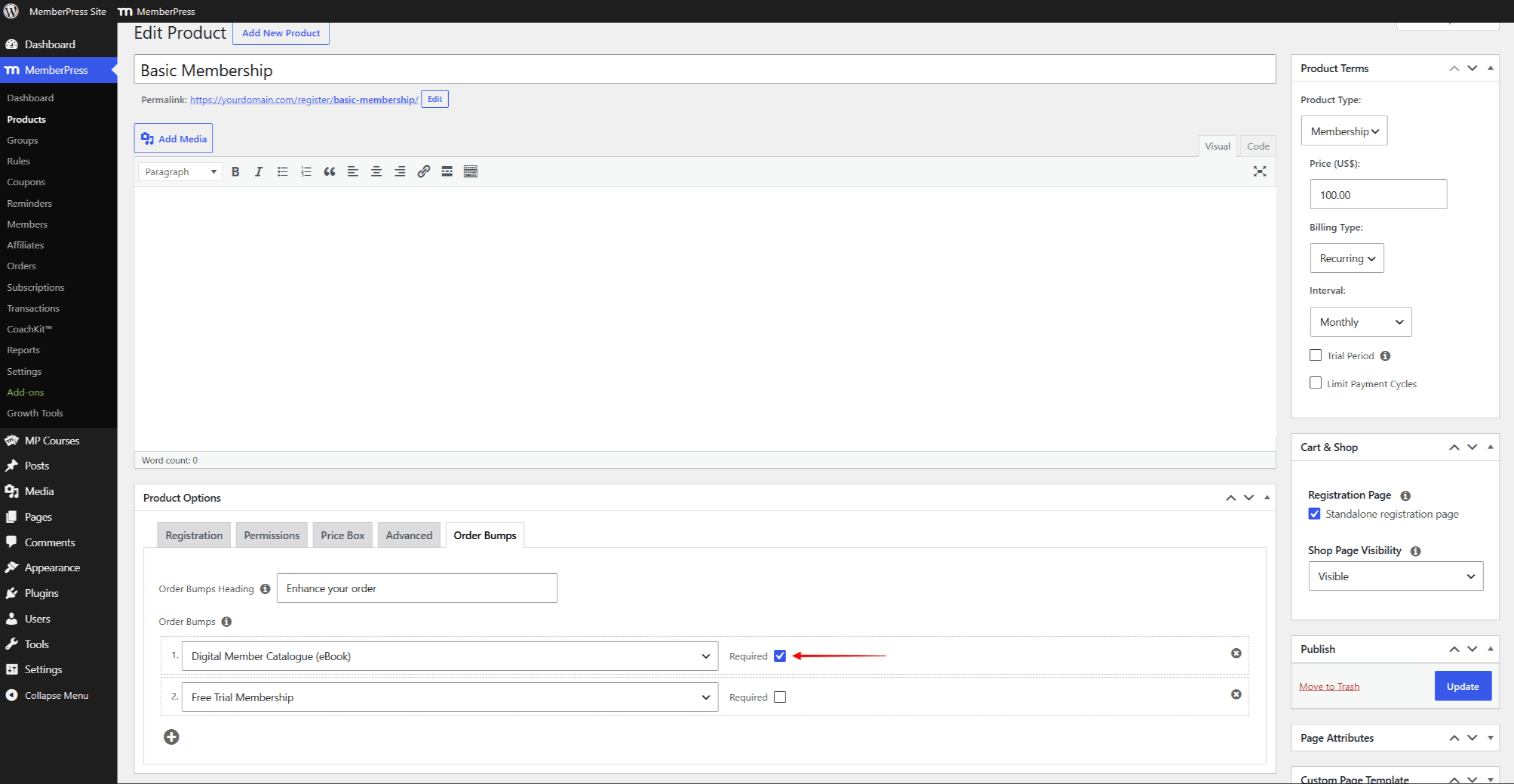
- Cliquez sur Mise à jour.
Les bosses de la commande d'achat
La façon dont les clients perçoivent les « order bumps » dépend du mode de paiement qu'ils utilisent.
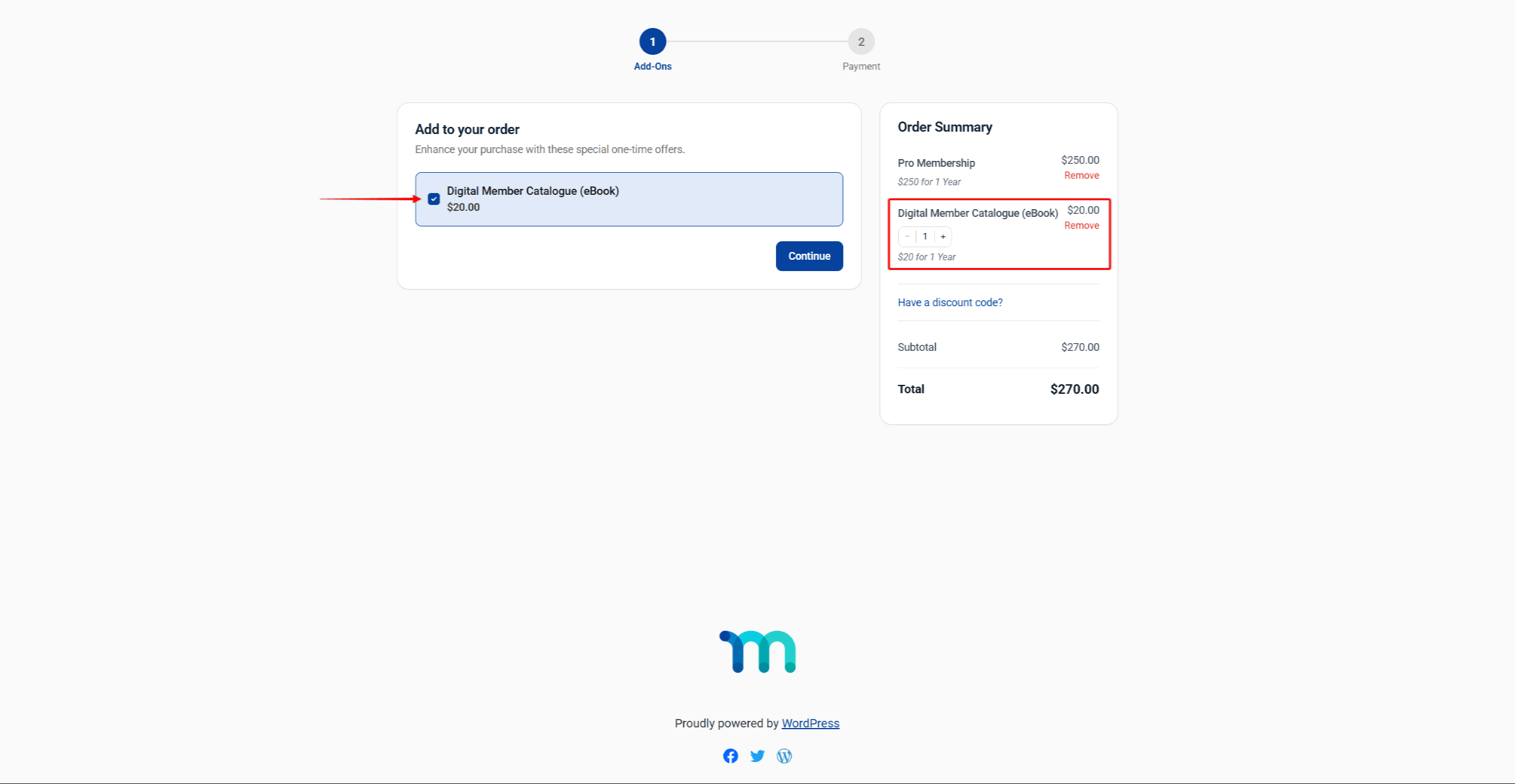
Sur le site panier et paiement, les produits supplémentaires proposés apparaissent sur la Compléments étape, avant la Paiement étape. Le titre est le suivant : “ Ajouter à votre commande ”. Les clients cochent la case correspondant à un incident, et le Récapitulatif de la commande mises à jour. Ensuite, ils cliquent sur Continuer à payer.
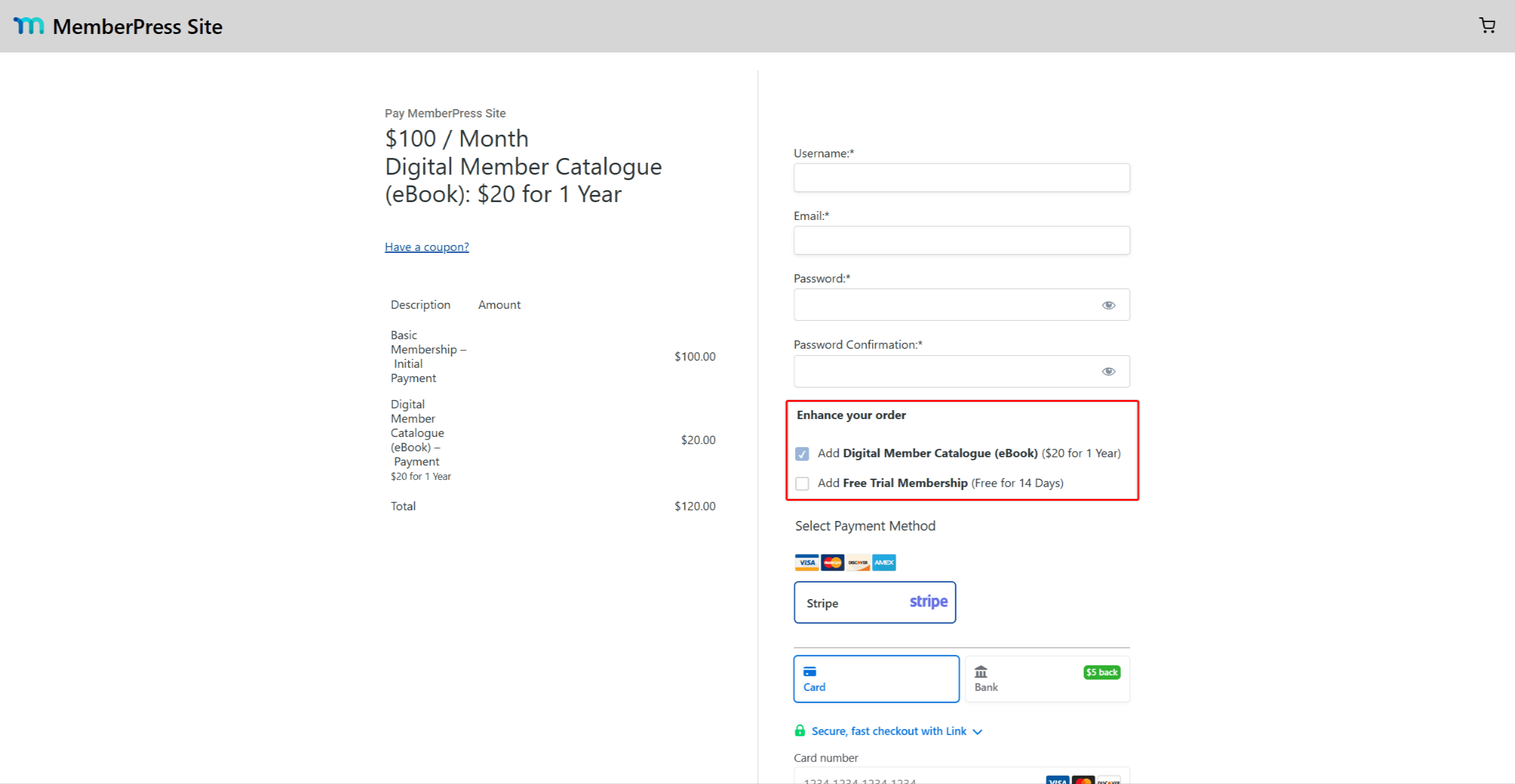
Sur un page d'inscription autonome, les produits complémentaires apparaissent sous le Ordre Bumps Heading, ci-dessus Sélectionnez un mode de paiement. Chaque élément est une case à cocher indiquant le nom du produit et les conditions tarifaires. Un élément obligatoire est présélectionné et ne peut pas être décoché.
Lors du paiement depuis le panier, l'achat génère un commande avec une transaction pour chaque produit qu'elle contient. Sur une page d'inscription autonome, chaque inscription acceptée génère son propre abonnement et sa propre transaction.
Gestion des abonnements « Order Bump » et des remboursements
Chaque « bump » dispose de son propre abonnement. Vous pouvez les gérer à l'adresse Tableau de bord > MemberPress > Abonnements comme n'importe quel autre abonnement.
Les achats effectués via le panier apparaissent également à l'adresse Tableau de bord > MemberPress > Commandes. Ouvrez la commande pour voir chaque article avec ses propres Remboursement bouton. Vous pouvez également Rembourser tout, Annuler la commandeou Renvoyer le reçu.
Les achats effectués via une page d'inscription indépendante apparaissent à l'adresse Tableau de bord > MemberPress > Transactions. Chaque « bump » correspond à une transaction distincte dans ce système.










 FR
FR  EN
EN  ES
ES  DE
DE  PT
PT 