

Ein „Order Bump“ ist ein zusätzliches Produkt, das während des Bezahlvorgangs angeboten wird. Kunden können es mit einem Klick zu ihrer Bestellung hinzufügen, ohne den Bezahlvorgang zu verlassen. Mit Order Bumps können Sie bei jeder Registrierung mehr verkaufen.
In diesem Dokument wird erläutert, wie „Order Bumps“ in MemberPress funktionieren und wie man sie konfiguriert. „Order Bumps“ werden über die MemberPress-Trichter Add-on. Websites ohne Funnels verwenden das Add-on Bumps bestellen stattdessen.
Auftragsanstiege und MemberPress-Trichter
„Order Bumps“ sind eine Funktion von MemberPress-Trichter. Funnels bietet außerdem Upsells, Downsells und einen visuellen Funnel-Builder. Auf einer Website, auf der Funnels aktiviert ist, konfigurieren Sie „Order Bumps“ im Funnel-Builder.
Die Add-on Bumps bestellen Dies ist die ältere Methode zur Konfiguration von „Bumps“. Sie funktioniert auf Websites, auf denen „Funnels“ nicht aktiviert ist. Beide Methoden können nicht gleichzeitig verwendet werden:
- Wenn „Funnels“ aktiviert ist, kann das Add-on „Order Bumps“ nicht aktiviert werden. Auf der Seite „Add-ons“ wird folgende Meldung angezeigt: “MemberPress-Order-Bumps können nicht aktiviert werden, solange MemberPress-Funnels aktiv ist. Die Konfiguration der Order-Bumps erfolgt über MemberPress-Funnels.”;
- Wenn das Add-on „Order Bumps“ bereits aktiv ist, wenn Sie „Funnels“ aktivieren, bleibt es aktiv, seine Einstellungen werden jedoch in „Funnels“ übernommen. Die Höcker bestellen Die Registerkarte bei jedem Produkt verweist dann auf den Trichter-Generator;
- Wenn Sie „Funnels“ später deaktivieren, wird das Add-on selbst Höcker bestellen Tab-Zeichen;
- Für Funnels ist Folgendes erforderlich: MemberPress-Warenkorb. Wenn der Warenkorb deaktiviert ist, wird „Funnels“ deaktiviert. Das Add-on „Order Bumps“ funktioniert sowohl mit als auch ohne Warenkorb.
Bestell-Bumps können Mitgliedschaftsprodukte oder digitale Produkte. A Eigenständiges Registrierungsprodukt Kann über Funnels als Zusatzangebot angeboten werden. Es kann nicht als Zusatzangebot beim Bezahlvorgang eines Warenkorbprodukts angeboten werden. In der Produktauswahl sind Einzelprodukte ausgegraut.
Konfigurieren von „Order Bumps“ in MemberPress-Trichtern
In „Funnels“ gehören „Order Bumps“ zur Kasse Schritt eines Trichters. Der Schritt „Kasse“ benennt das Produkt, das den Trichter auslöst. Die dazugehörigen Zusatzangebote erscheinen an der Kasse dieses Produkts.
So fügen Sie einem Produkt zusätzliche Artikel hinzu:
- Navigieren Sie zu Dashboard > MP-Trichter > Alle Trichterund klicken Sie auf Neu hinzufügen.
- In der Wählen Sie eine Vorlage aus Popup, klicken Einfacher Bezahlvorgang + Bump.

- Klicken Sie auf die Kasse Karte auf der Leinwand. Die Einstellungen für den Bezahlvorgang Das Fenster wird geöffnet.
- Unter Produkt, klicken Sie auf das Feld und wählen Sie das Produkt aus, das Kunden als Erstes kaufen.
- Unter Höcker bestellen, klicken + „Order Bump“ hinzufügen.

- Wählen Sie für jede Unebenheit die Produkt. Du kannst ein Bild und eine Beschreibung für die Bump-Karte. Die empfohlene Bildgröße beträgt 120 × 120 px.
- Um einen Bump zwingend vorzuschreiben, aktivieren Sie Erforderlich. Der Käufer kann einen vorgeschriebenen Aufschlag nicht aus der Bestellung streichen.
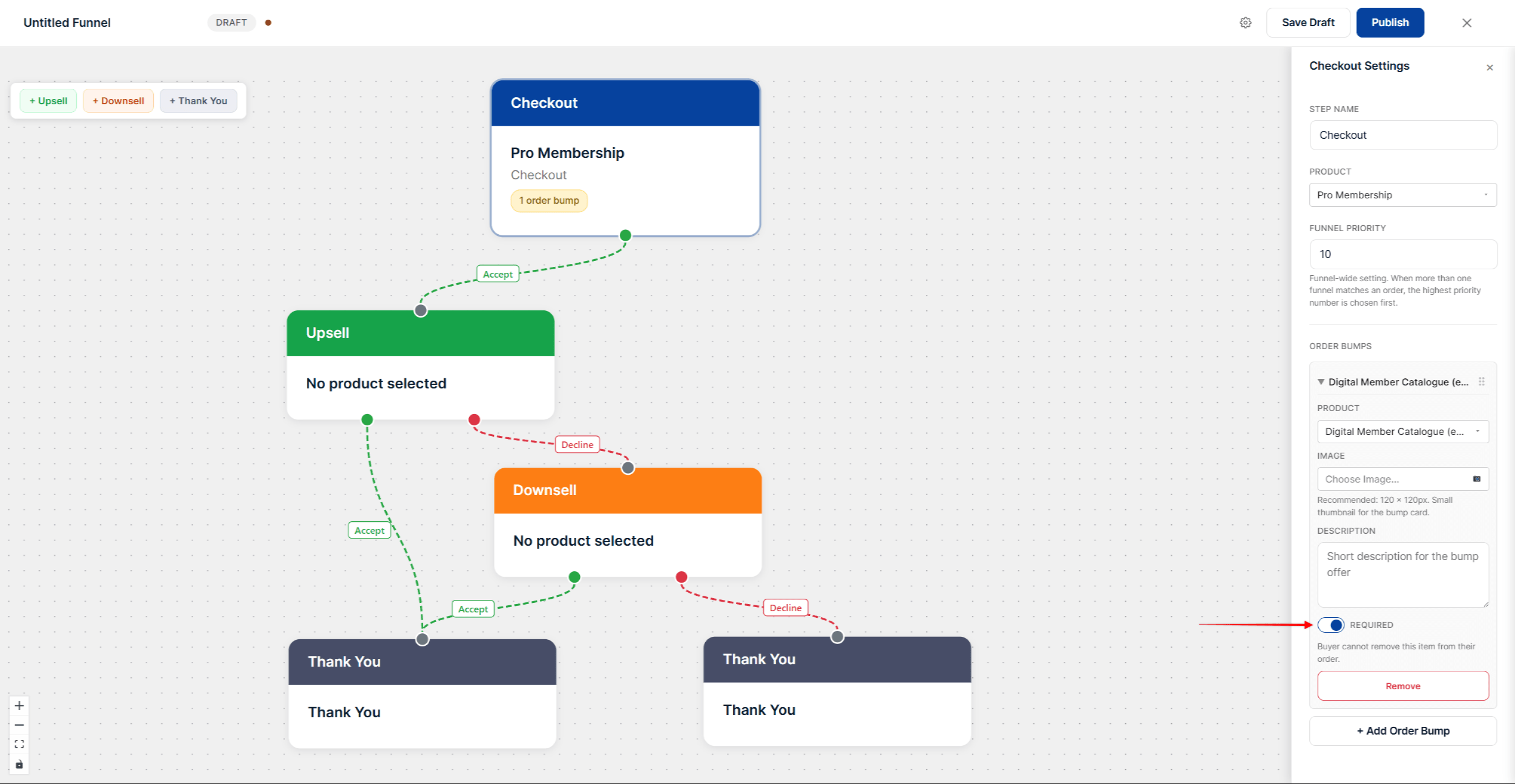
- Jeder Funnel-Pfad muss bei einem Dankeschön Schritt. Die Vorlage verknüpft die „Checkout“-Karte bereits mit einer Dankeskarte mithilfe eines Akzeptieren Zeile.
- Klicken Sie oben links auf den Titel des Trichters, um ihm einen Namen zu geben, und klicken Sie dann auf veröffentlichen..
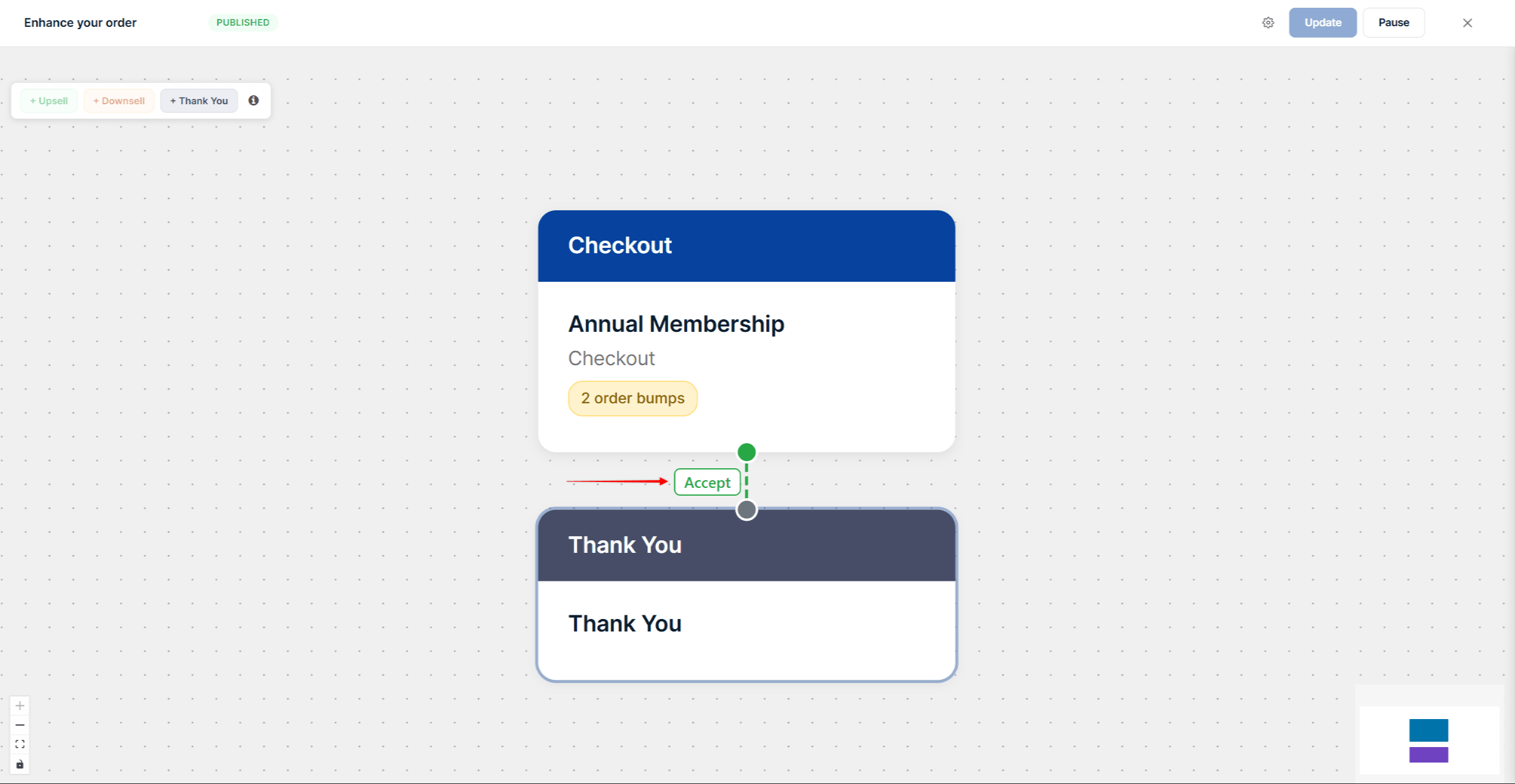
Nur ein veröffentlichter Trichter kann ein Produkt als „Checkout“-Produkt verwenden. Das Veröffentlichen eines zweiten Trichters für dasselbe Produkt schlägt mit folgender Meldung fehl: “Speichern fehlgeschlagen: Dieses Produkt an der Kasse ist bereits der Auslöser für den veröffentlichten Trichter “…”. Ein bestimmtes Produkt kann nur einen veröffentlichten Trichter auslösen.”
Sie können so viele „Order Bumps“ hinzufügen, wie Sie möchten. Wie man Funnels mit Upsells und Downsells erstellt, wird in Einrichten von MemberPress-Trichtern.
Migration vom Add-on „Order Bumps“
Wenn Sie „Funnels“ auf einer Website mit bereits vorhandenen „Order Bumps“ aktivieren, migriert MemberPress diese automatisch. Für jedes Produkt, für das „Order Bumps“ vorhanden waren, erstellt „Funnels“ einen veröffentlichten Funnel:
- Der Titel des Trichters lautet Bestellung Stöße Überschrift die Sie im Add-on festgelegt haben;
- die Kasse Dieser Schritt enthält das Produkt und alle seine Unebenheiten in derselben Reihenfolge;
- Erforderliche Unebenheiten bleiben bestehen.
Migrierte Bumps funktionieren auch an der Kasse weiterhin. Sie können sie im Funnel-Builder wie jeden anderen Funnel bearbeiten.
Konfigurieren von „Order Bumps“ mit dem Add-on
Auf einer Website ohne Funnels konfiguriert das Add-on „Order Bumps“ die Bumps für jedes Produkt. Zunächst, Das Add-on „Order Bumps“ installieren und aktivieren unter Dashboard > MemberPress > Add-ons.
Richten Sie anschließend Unebenheiten am Hauptprodukt ein:
- Navigieren Sie zu Dashboard > MemberPress > Produkte, und bearbeiten Sie das Mitgliedschaftsprodukt.
- Scrollen Sie nach unten zu Produktoptionenund klicken Sie auf die Schaltfläche Höcker bestellen tab.
- Hinzufügen einer Bestellung Stöße Überschrift. Dieser Text erscheint oberhalb der Noppen auf der Registrierungsseite. Die Standardeinstellung lautet “Weitere Optionen für Ihre Mitgliedschaft:”.
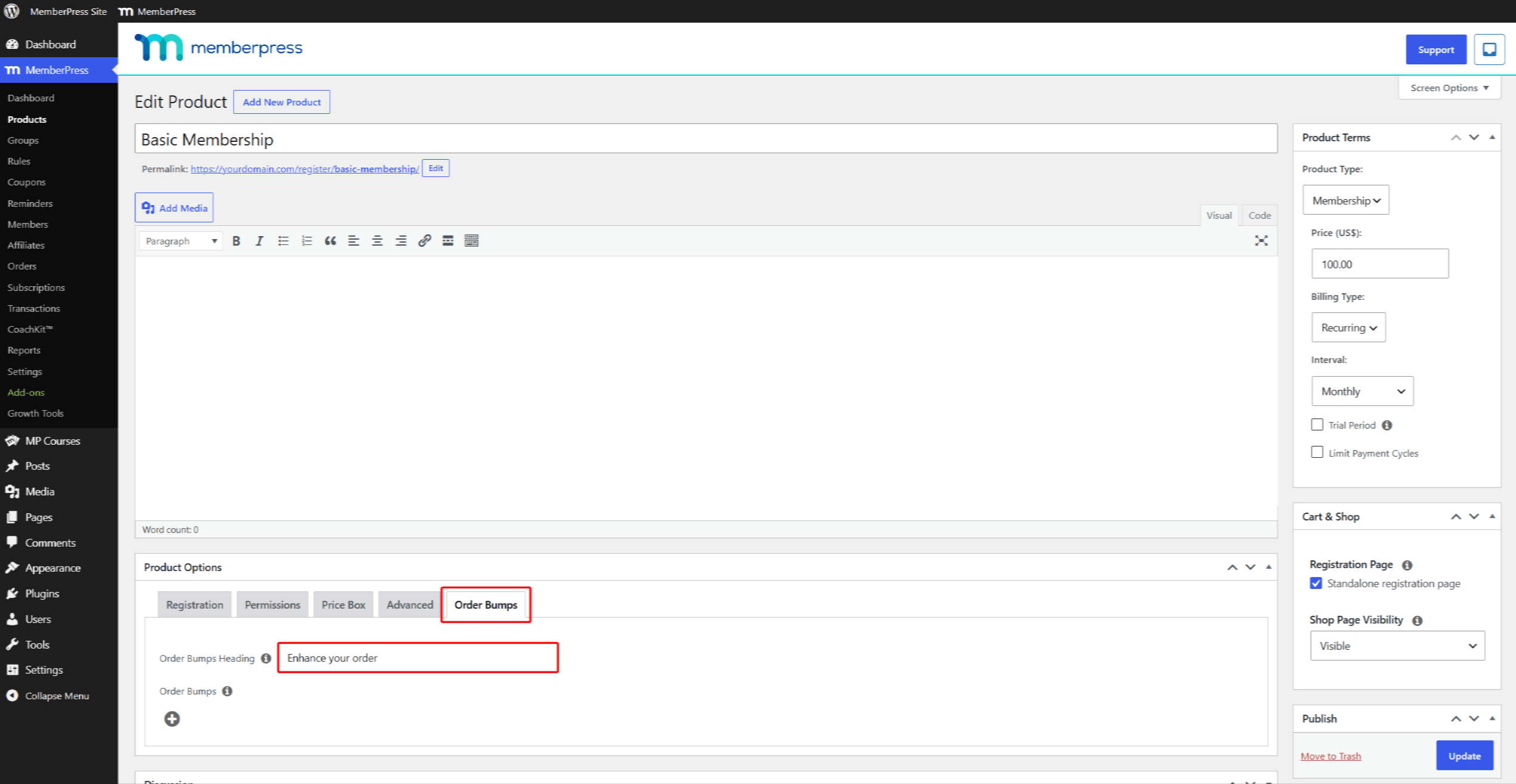
- Klicken Sie auf die + Symbol und wählen Sie das Produkt aus, das Sie als Zusatzangebot anbieten möchten.
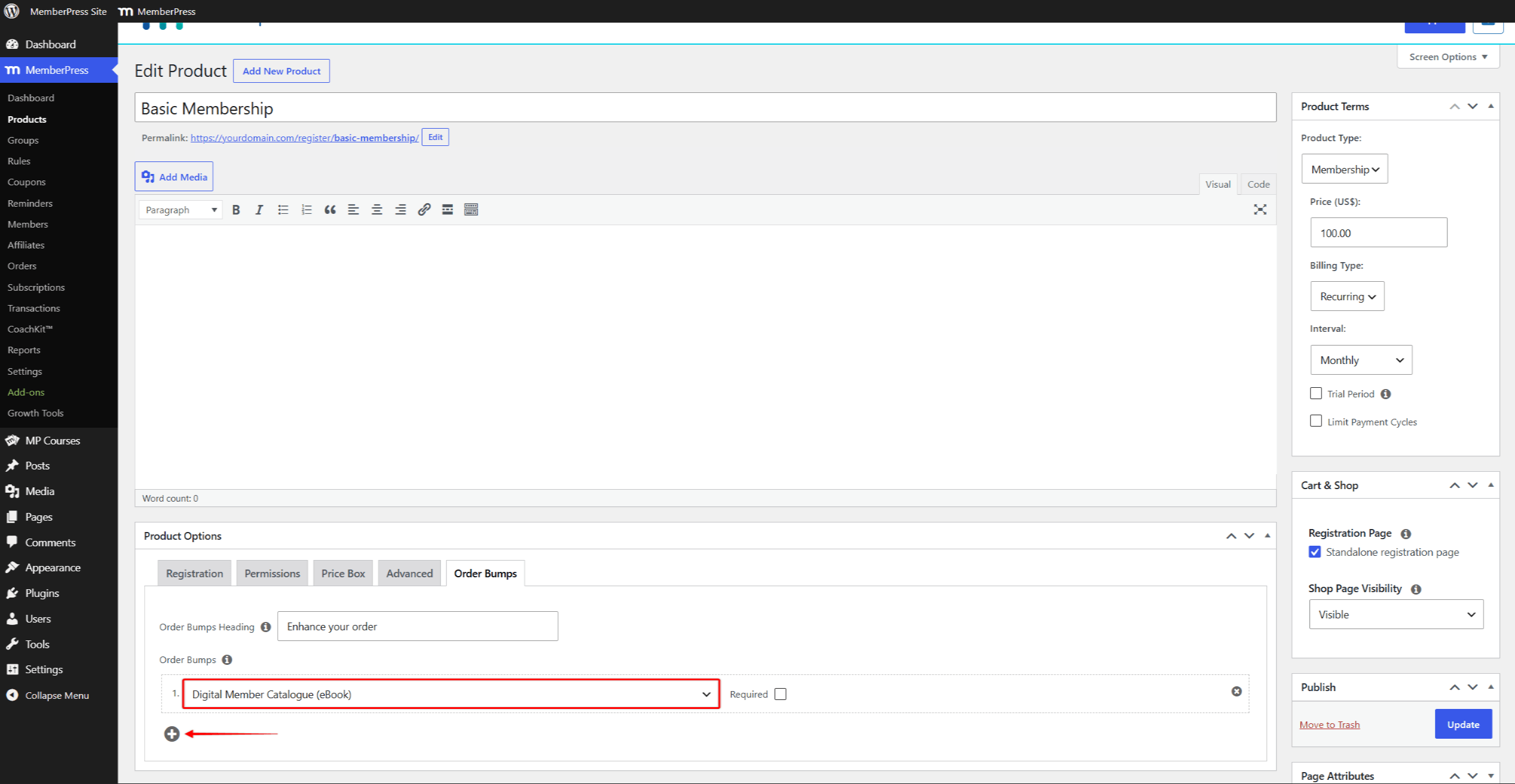
- Wiederholen Sie Schritt 4 für jede weitere Unebenheit.
- Um einen Bump als obligatorisch zu kennzeichnen, markieren Sie dessen Erforderlich Option.
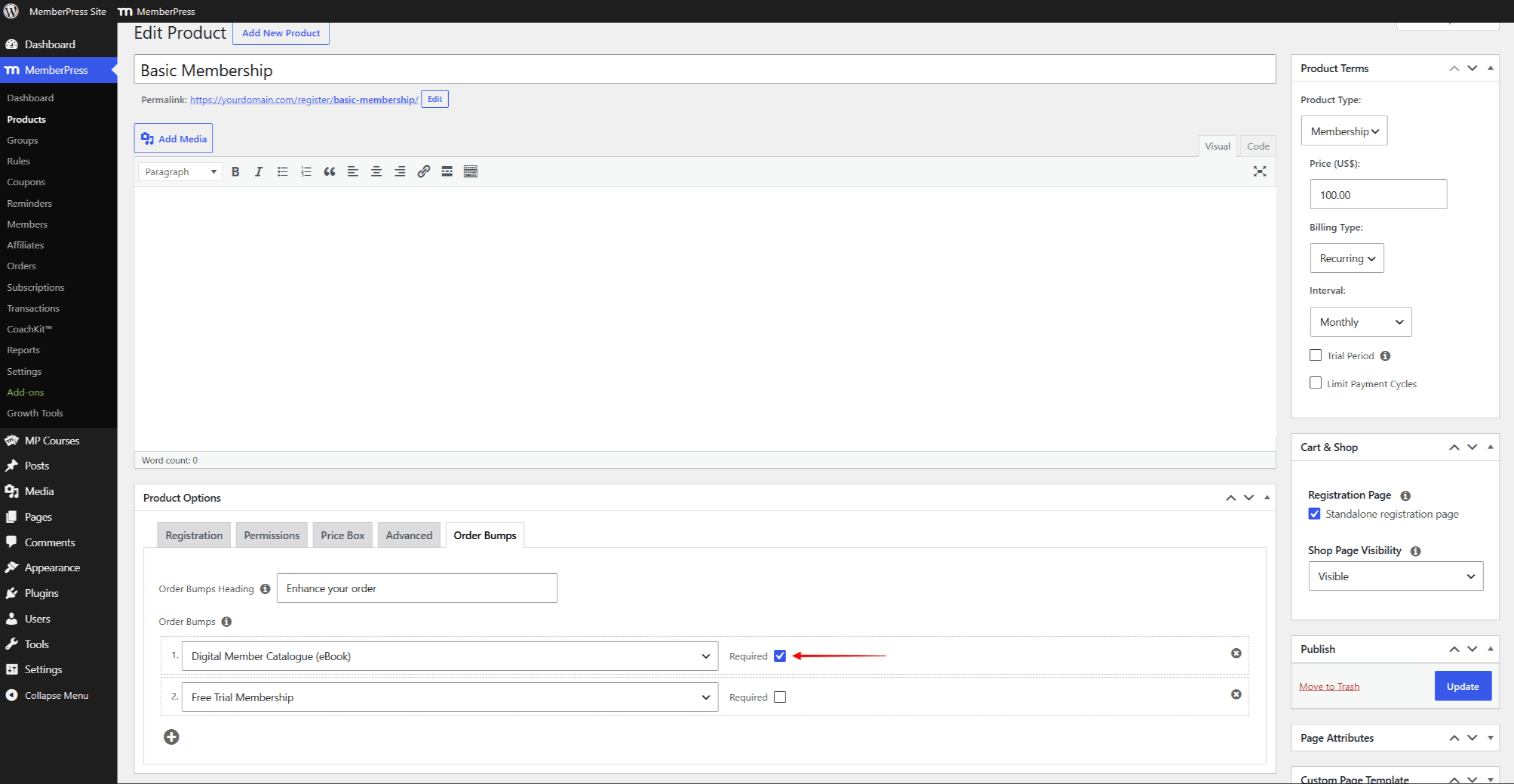
- Klicken Sie auf Update.
Einkauf von Bestellstößen
Wie Kunden „Order Bumps“ wahrnehmen, hängt davon ab, welchen Checkout-Prozess sie nutzen.
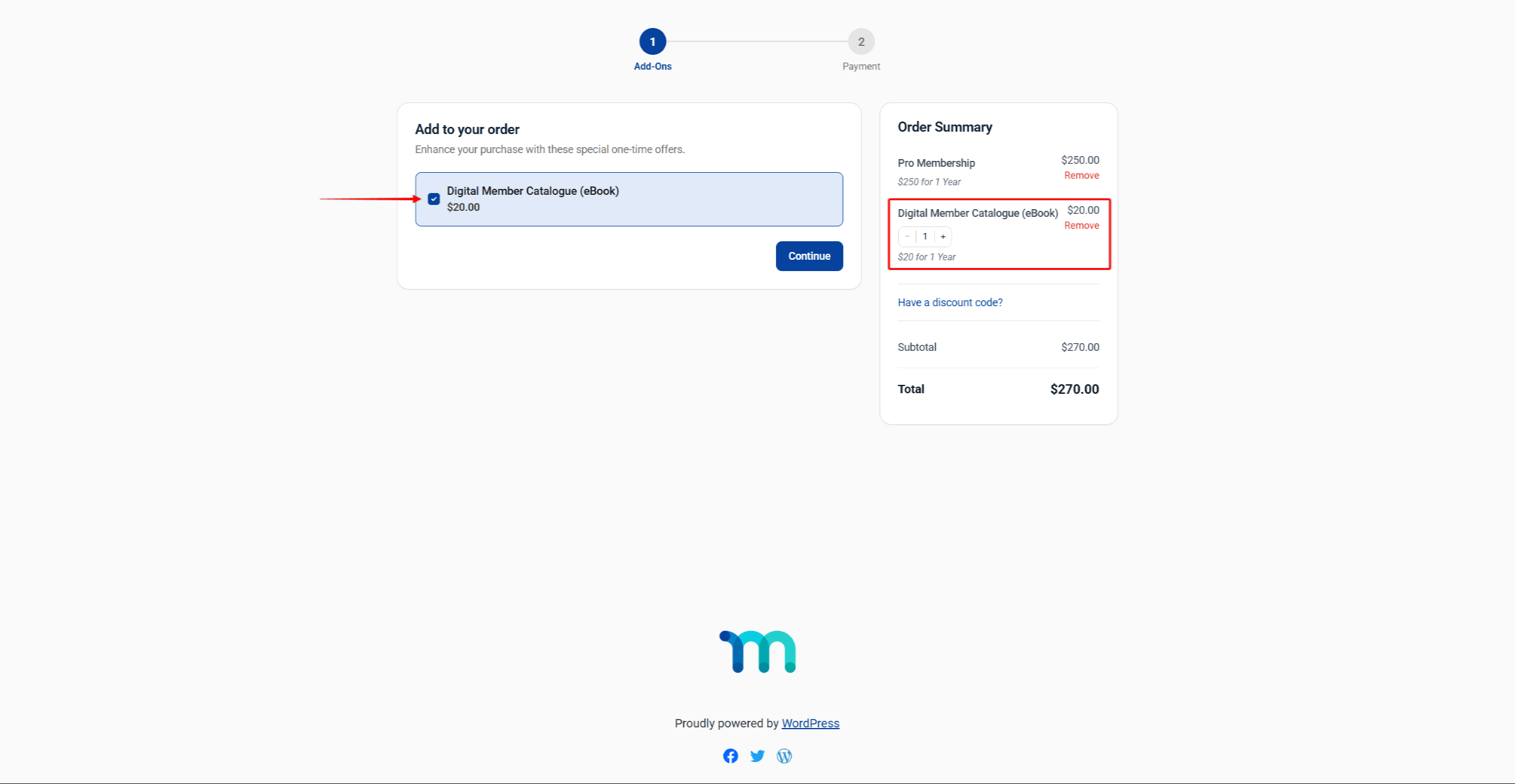
Auf der Warenkorb zur Kasse, werden Bestell-Bumps auf der Add-Ons Schritt, vor dem Zahlung Schritt. Die Überschrift lautet “Zur Bestellung hinzufügen”. Die Kunden setzen ein Häkchen im Kontrollkästchen einer Unebenheit, und die Bestellübersicht Aktualisierungen. Dann klicken sie auf Weiter zu zahlen.
Auf einem eigenständige Registrierungsseite, werden Bestell-Upgrades unter dem Bestellung Stöße Überschrift, oben Zahlungsart auswählen. Jeder Eintrag ist ein Kontrollkästchen, in dem der Produktname und die Preisbedingungen angezeigt werden. Ein erforderlicher Eintrag ist bereits ausgewählt und kann nicht deaktiviert werden.
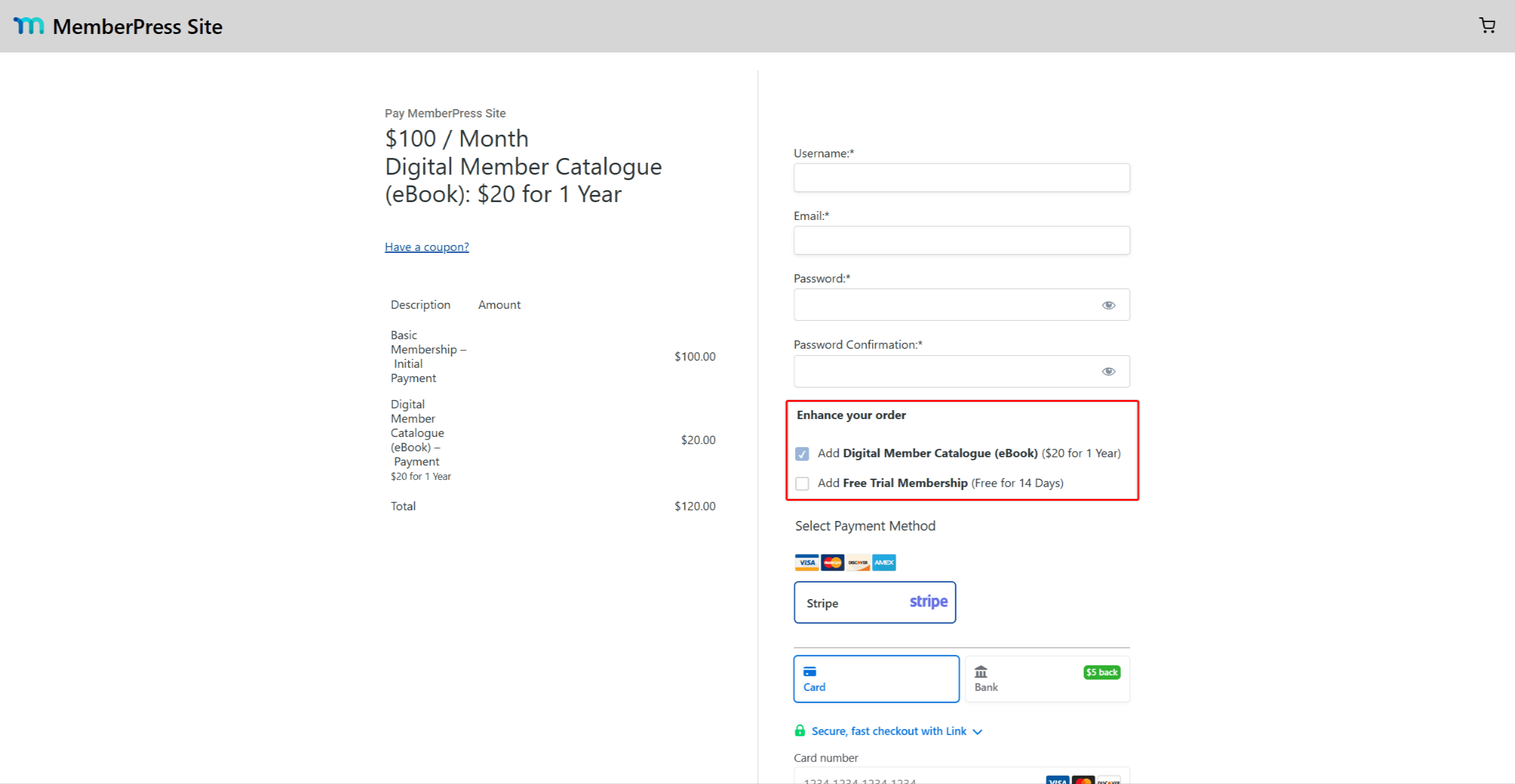
Beim Bezahlen über den Warenkorb wird durch den Kauf ein Bestellung mit einer Transaktion für jedes darin enthaltene Produkt. Auf einer eigenständigen Registrierungsseite wird für jeden akzeptierten „Bump“ ein eigenes Abonnement und eine eigene Transaktion angelegt.
Verwaltung von „Order Bump“-Abonnements und Rückerstattungen
Jede Anzeige verfügt über ein eigenes Abonnement. Sie verwalten diese unter Dashboard > MemberPress > Abonnements wie jedes andere Abonnement auch.
Käufe, die über den Warenkorb getätigt wurden, erscheinen ebenfalls unter Dashboard > MemberPress > Bestellungen. Öffnen Sie die Bestellung, um alle Artikel mit ihren jeweiligen Rückerstattung Schaltfläche. Sie können auch Alles zurückerstatten, Bestellung stornieren, oder Quittung erneut senden.
Käufe, die über eine eigenständige Registrierungsseite getätigt wurden, werden unter Dashboard > MemberPress > Vorgänge. Dort gilt jede Erhöhung als separate Transaktion.










 DE
DE  EN
EN  ES
ES  FR
FR  PT
PT 