

Um “order bump” é um produto adicional oferecido durante a finalização da compra. Os clientes podem adicioná-lo à compra com um clique, sem precisar sair da página de finalização. Os “order bumps” ajudam você a vender mais a cada inscrição.
Este documento explica como funcionam os “order bumps” no MemberPress e como configurá-los. Os “order bumps” são gerenciados pelo Funis MemberPress complemento. Os sites que não utilizam o Funnels usam o Complemento Bumps do pedido Em vez disso.
Picos de pedidos e funis MemberPress
Os “order bumps” são um recurso do Funis MemberPress. O Funnels também oferece upsells, downsells e um criador visual de funis. Em um site com o Funnels ativado, você configura os “order bumps” no criador de funis.
O Complemento Bumps do pedido é a forma anterior de configurar os “bumps”. Ela funciona em sites que não têm os “Funnels” ativados. Os dois não podem ser usados juntos:
- Com os Funis ativados, o complemento “Order Bumps” não pode ser ativado. A página “Complementos” exibe esta mensagem: “Os ”Order Bumps’ do MemberPress não podem ser ativados enquanto o MemberPress Funnels estiver ativo. A configuração dos ‘Order Bumps’ é gerenciada por meio do MemberPress Funnels.”;
- Se o complemento “Order Bumps” já estiver ativo quando você ativar o Funnels, ele permanecerá ativo, mas suas configurações serão transferidas para o Funnels. O Pedidos de colisões A guia de cada produto leva ao criador de funis;
- Se você desativar o Funnels posteriormente, o próprio complemento Pedidos de colisões a tecla Tab retorna;
- O Funnels requer o Carrinho de compras MemberPress. Se o carrinho estiver desativado, o Funnels também será desativado. O complemento Order Bumps funciona com ou sem o carrinho.
Os itens adicionais ao pedido podem ser produtos para associados ou produtos digitais. A produto de registro independente pode oferecer sugestões de compra adicionais por meio dos funis. Essa sugestão não pode ser oferecida durante o checkout de um produto no carrinho. No seletor de produtos, os produtos avulsos aparecem desativados.
Como configurar aumentos de pedido nos funis do MemberPress
No Funnels, os “order bumps” pertencem ao Checkout etapa de um funil. A etapa de finalização da compra indica o nome do produto que aciona o funil. Seus itens adicionais aparecem na página de finalização da compra desse produto.
Para adicionar itens complementares a um produto:
- Navegue até Painel > Funis de MP > Todos os funise clique em Adicionar novo.
- No Escolha um modelo janela pop-up, clique Finalização de compra simples + Bump.

- Clique no botão Checkout cartão na tela. O Configurações de finalização da compra O painel é aberto.
- Abaixo de Produto, clique no campo e selecione o produto que os clientes compram primeiro.
- Abaixo de Pedidos de colisões, clique em + Adicionar produto complementar ao pedido.

- Para cada saliência, selecione o Produto. Você pode adicionar um Imagem e um Descrição para o cartão de destaque. O tamanho recomendado da imagem é 120 × 120 px.
- Para tornar a atualização obrigatória, ative Necessário. O comprador não pode remover um aumento obrigatório do pedido.
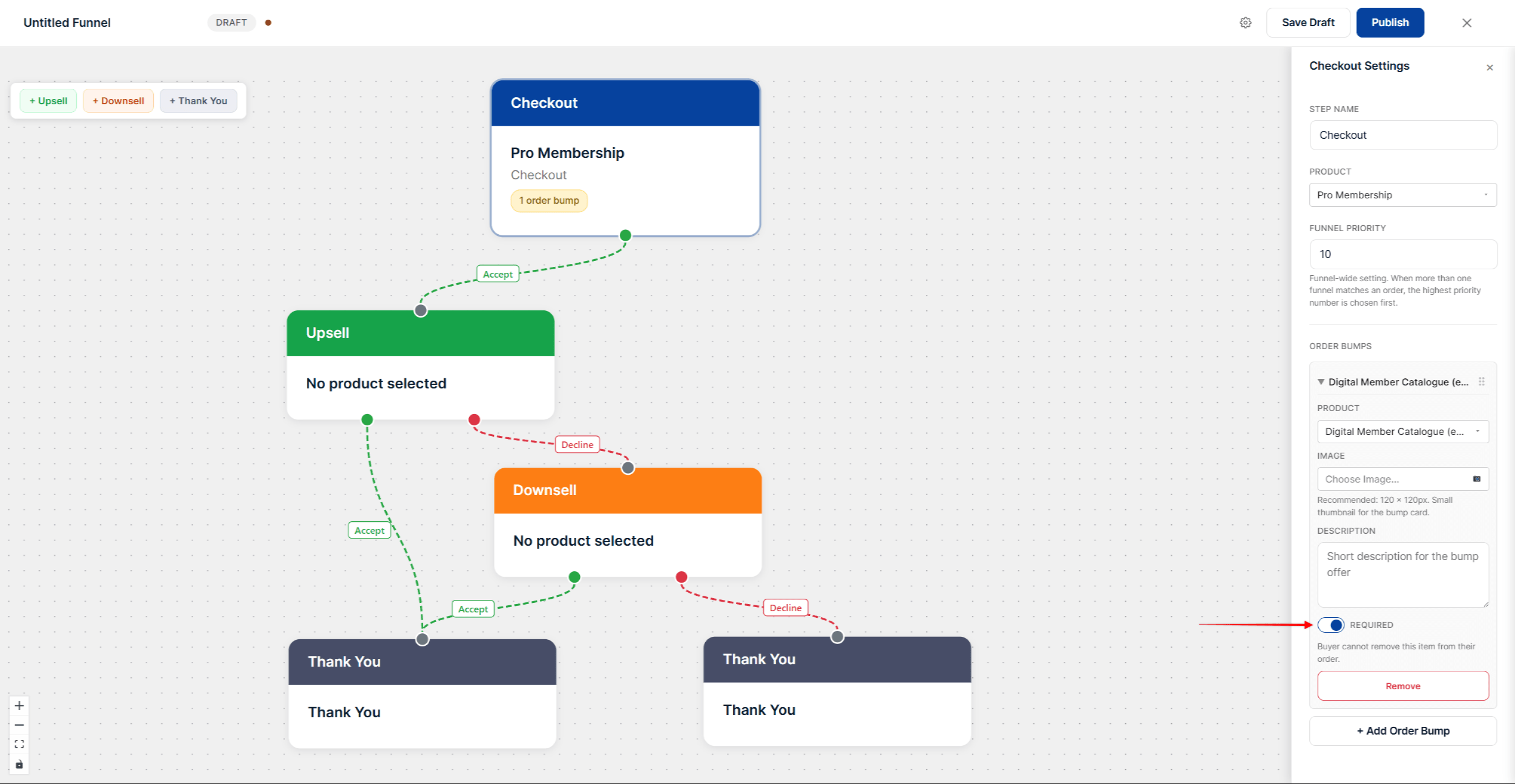
- Cada caminho do funil deve terminar em um Obrigado etapa. O modelo já conecta a página de finalização da compra à página de agradecimento com um Aceitar linha.
- Clique no título do funil, no canto superior esquerdo, para nomeá-lo e, em seguida, clique em Publicar.
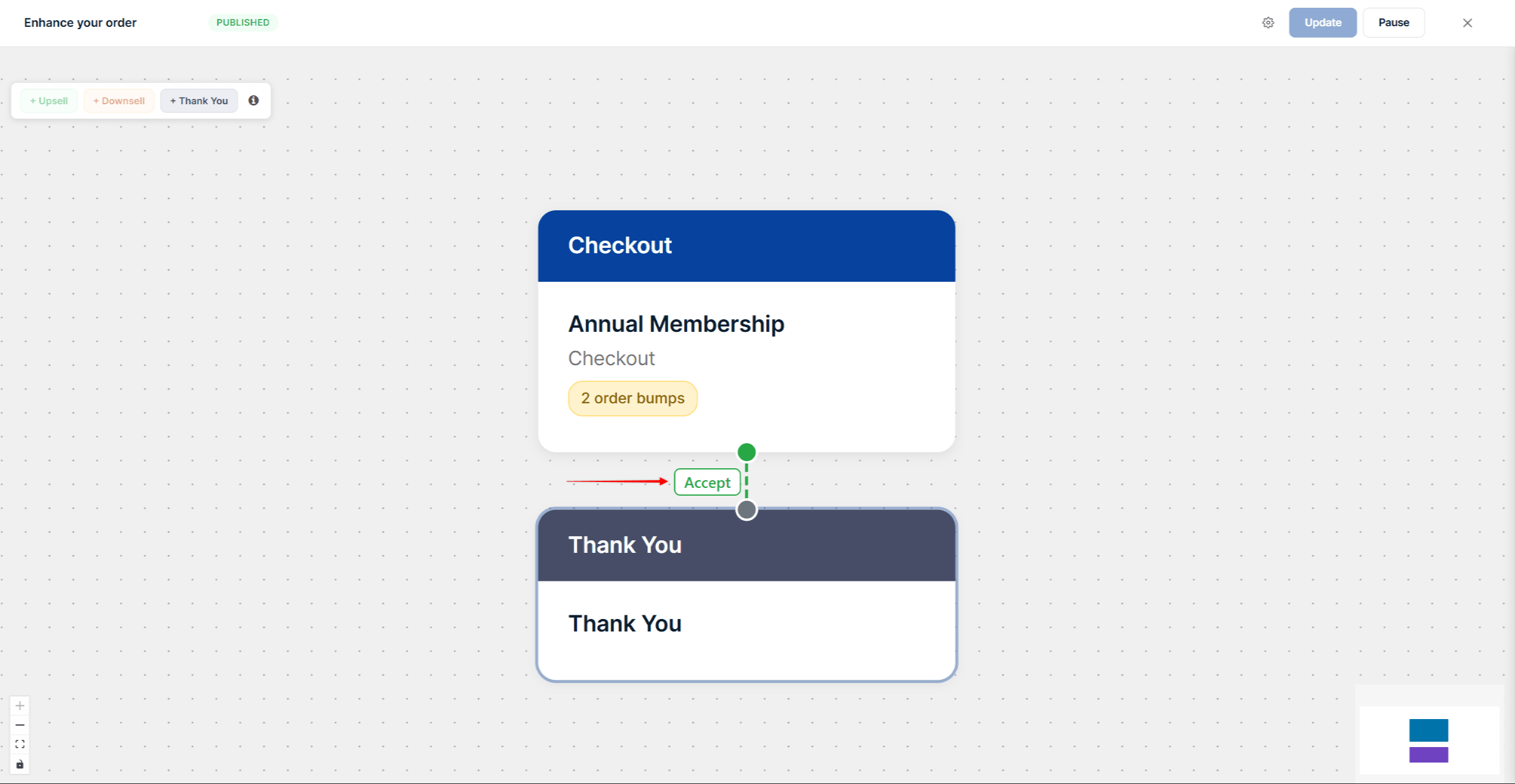
Apenas um funil publicado pode utilizar um produto como seu produto de finalização de compra. A publicação de um segundo funil para o mesmo produto resulta em erro, exibindo a seguinte mensagem: “Falha ao salvar: este produto do checkout já é o gatilho do funil publicado “…”. Apenas um funil publicado pode ser acionado por um determinado produto.”
Você pode adicionar quantos “order bumps” forem necessários. A criação de funis com upsells e downsells é explicada em Configurando funis MemberPress.
Migração do complemento “Order Bumps”
Ao ativar o Funnels em um site que já tenha “order bumps”, o MemberPress os migra automaticamente. Para cada produto que possuía “order bumps”, o Funnels cria um funil publicado:
- o título do funil é o Ordem Bumps Heading que você definiu no complemento;
- o Checkout essa etapa mantém o produto e todas as suas saliências, na mesma ordem;
- os solavancos obrigatórios continuam sendo obrigatórios.
Os “bumps” migrados continuam funcionando no momento do checkout. Você pode editá-los no criador de funis, como qualquer outro funil.
Como configurar “order bumps” com o complemento
Em um site sem o recurso “Funnels”, o complemento “Order Bumps” configura os “bumps” para cada produto. Primeiro, instalar e ativar o complemento Order Bumps em Painel de controle > MemberPress > Complementos.
Em seguida, configure os aumentos no produto principal:
- Navegue até Painel > MemberPress > Produtos, e editar o produto de assinatura.
- Role para baixo até Opções do produtoe clique no botão Pedidos de colisões guia.
- Adicionar um Ordem Bumps Heading. Esse texto aparece acima dos botões na página de cadastro. O padrão é “Opções adicionais para a sua assinatura:”.
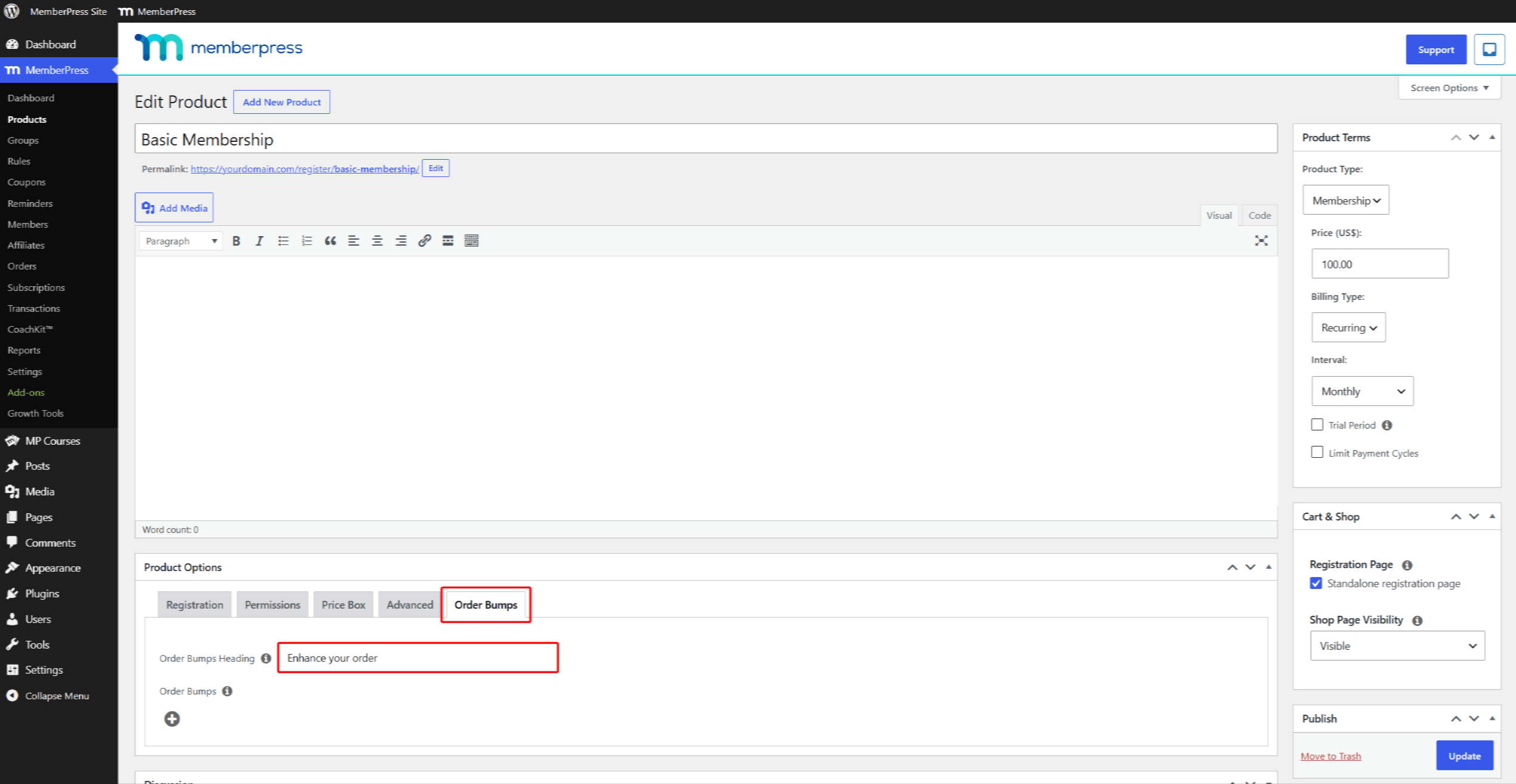
- Clique no botão + ícone e selecione o produto que deseja oferecer como complemento.
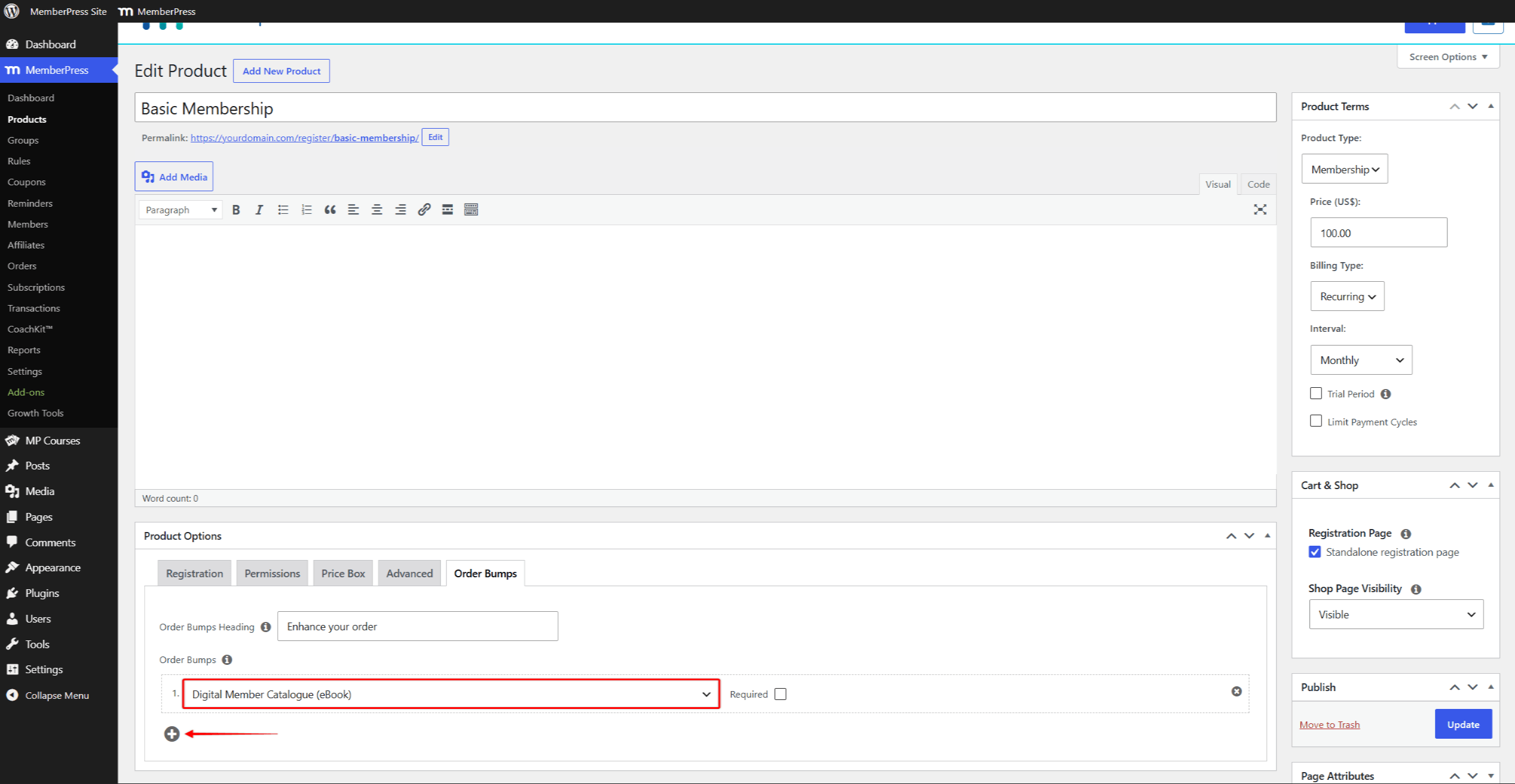
- Repita o passo 4 para cada saliência adicional.
- Para tornar um “bump” obrigatório, marque o seu Necessário opção.
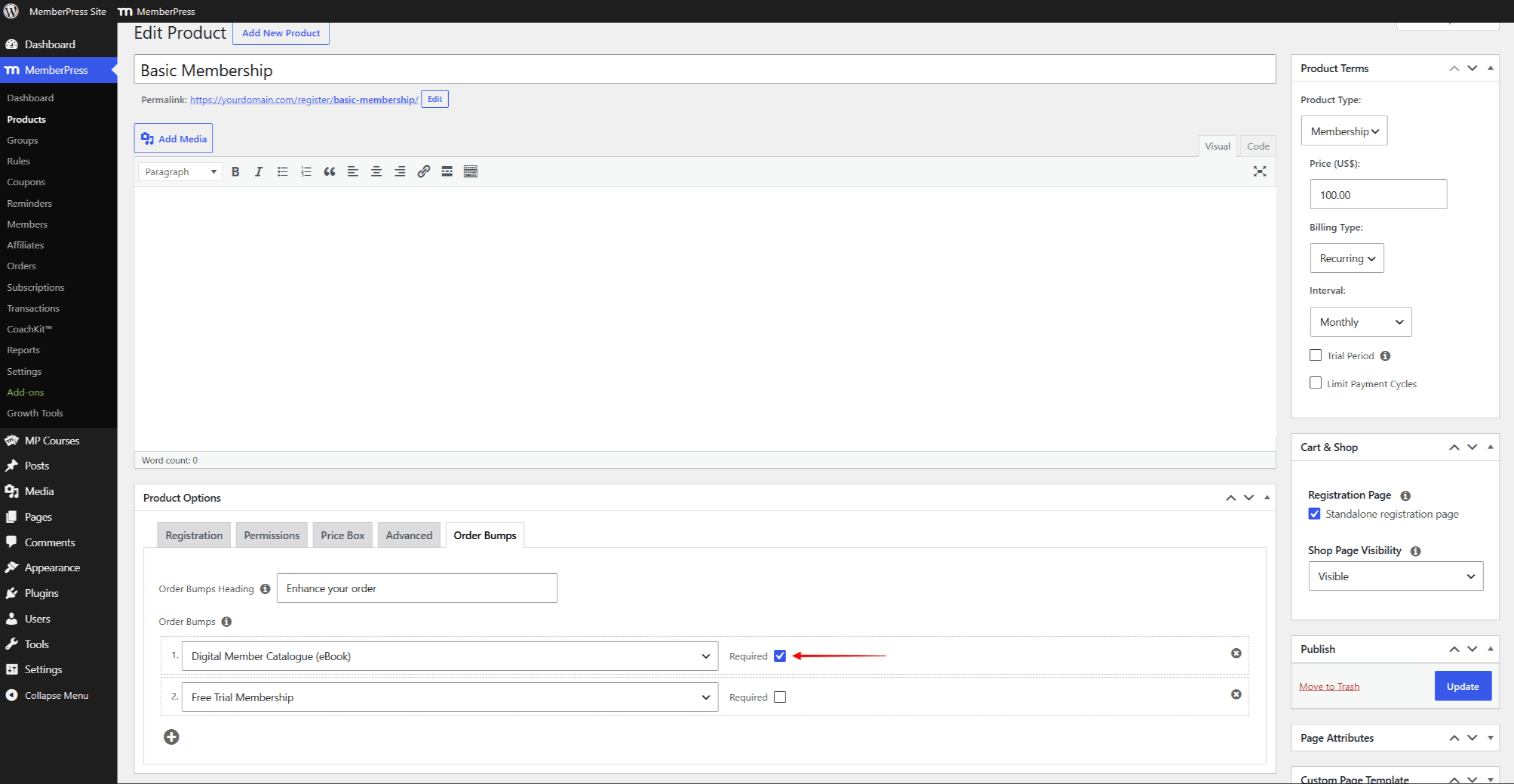
- Clique em Atualização.
Aumentos de pedidos de compra
A forma como os clientes percebem as sugestões de compra adicionais depende do método de finalização de compra que utilizam.
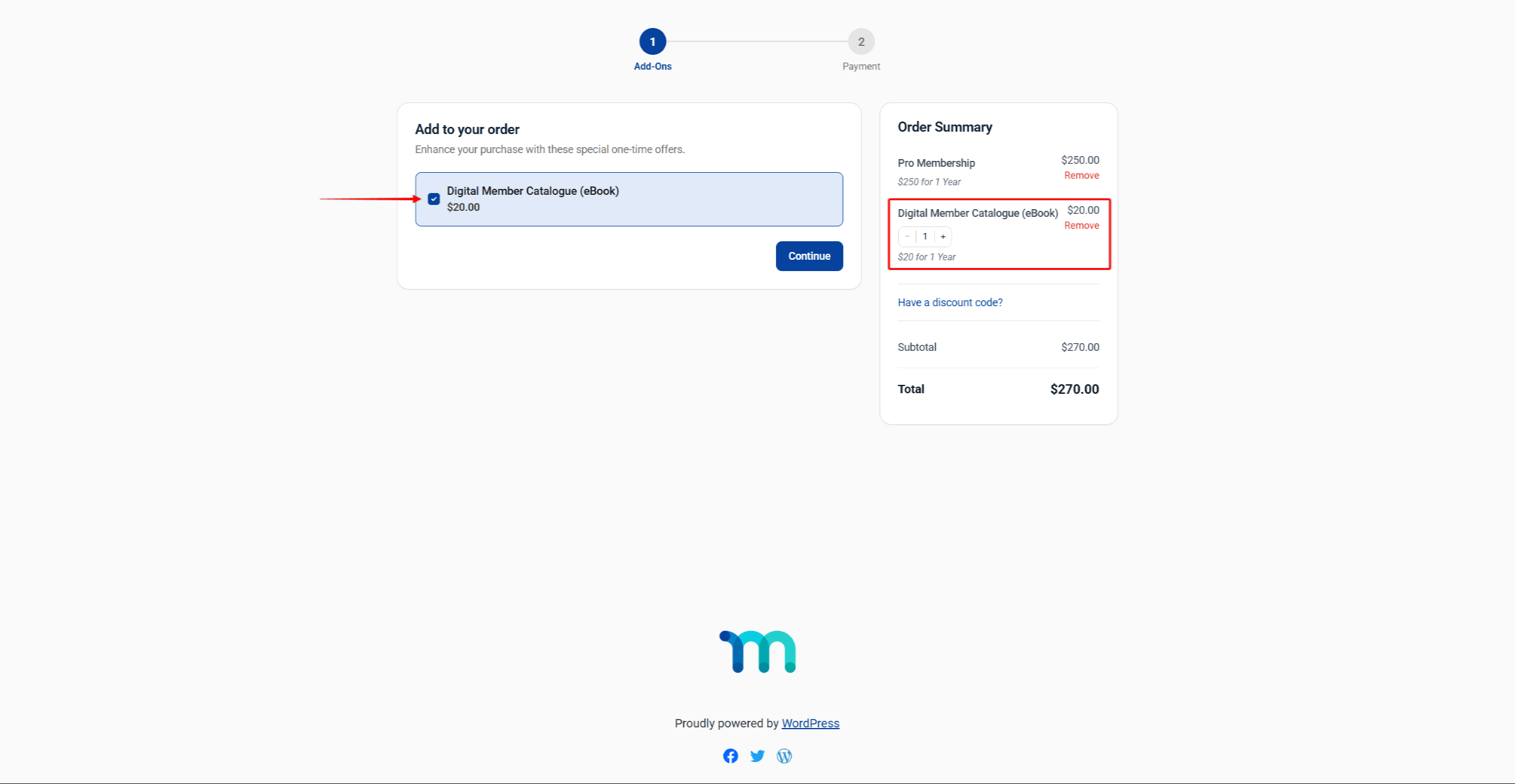
No finalizar compra do carrinho, os itens adicionais aparecem no Complementos passo, antes do Pagamento etapa. O título diz: “Adicionar ao seu pedido”. Os clientes marcam a caixa de seleção de um solavanco, e o Resumo do pedido atualizações. Em seguida, eles clicam Continuar para pagar.
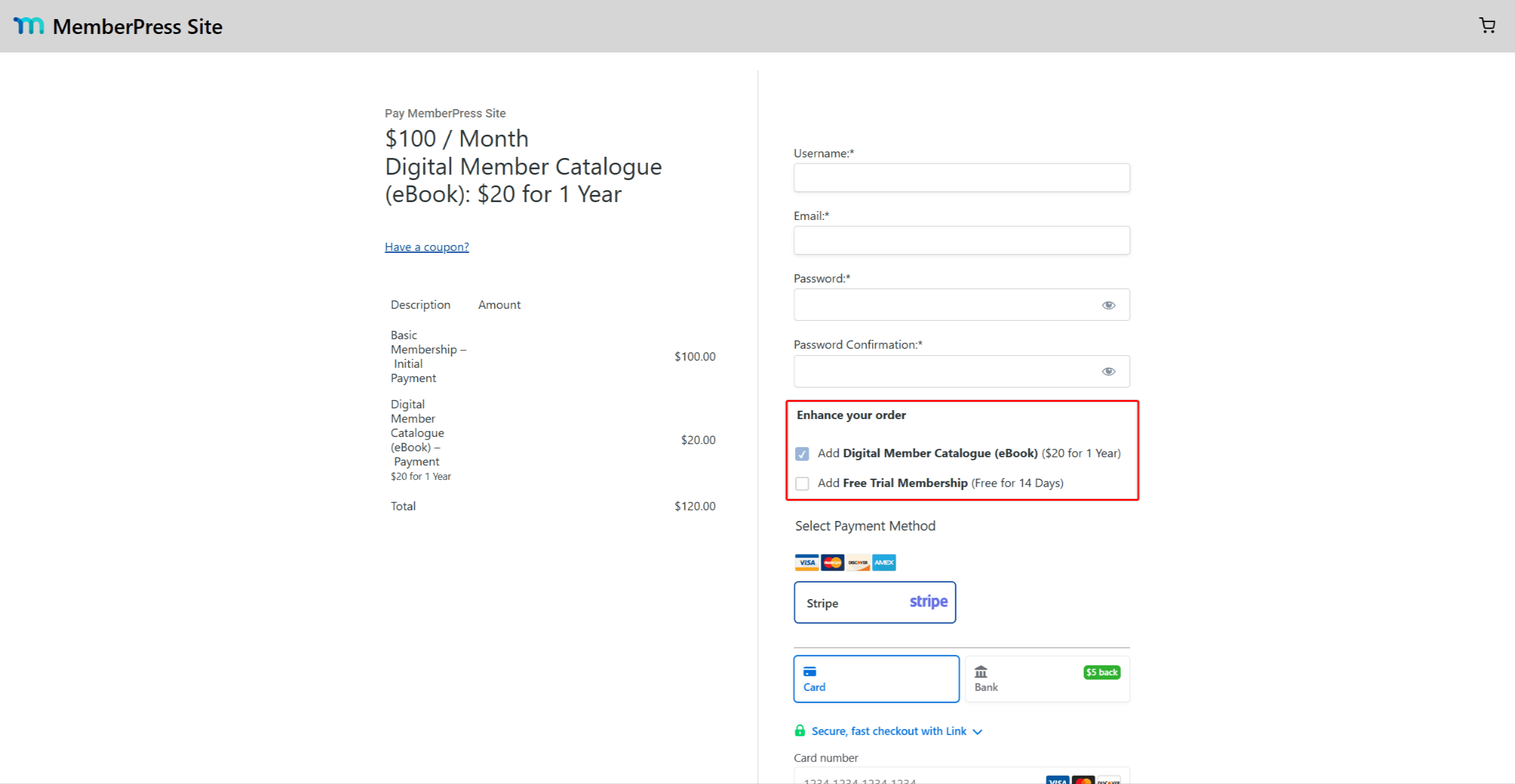
Em um página de cadastro independente, os itens adicionais ao pedido aparecem abaixo do Ordem Bumps Heading, acima Selecione a forma de pagamento. Cada opção é uma caixa de seleção que exibe o nome do produto e as condições de preço. Uma opção obrigatória vem pré-marcada e não pode ser desmarcada.
Ao finalizar a compra no carrinho, a transação gera um pedido com uma transação para cada produto nela contido. Em uma página de cadastro independente, cada “bump” aceito gera sua própria assinatura e transação.
Gerenciamento de assinaturas e reembolsos de “Order Bump”
Cada postagem tem sua própria assinatura. Você pode gerenciá-las em Painel de controle > MemberPress > Assinaturas como qualquer outra assinatura.
As compras feitas por meio do carrinho de compras também aparecem em Painel > MemberPress > Pedidos. Abra o pedido para ver cada item com seu próprio Reembolso botão. Você também pode Reembolsar tudo, Cancelar pedidoou Reenviar recibo.
As compras realizadas por meio de uma página de cadastro independente aparecem em Painel de controle > MemberPress > Transações. Lá, cada “bump” é uma transação separada.










 PT
PT  EN
EN  ES
ES  FR
FR  DE
DE 