

In MemberPress gibt es nur ein richtiger Weg um die Transaktion eines Nutzers zu erstatten, wobei Sie die Rückerstattung an zwei Stellen vornehmen können.
Detaillierte Schritte
Über die Seite Abonnements
(Hilfreich bei der Rückerstattung einer Transaktion, die Teil eines automatisch wiederkehrenden Abonnements ist)
- Navigieren Sie zur Seite WordPress Dashboard > MemberPress > Abonnements.
- Stellen Sie bei einem automatisch wiederkehrenden Abonnement sicher, dass Sie sich auf der Registerkarte ‘Wiederkehrend’ befinden, und bei einem einmaligen Abonnement (Einmalzahlung) auf der Registerkarte ‘Nicht wiederkehrend’.
- Suchen Sie das Abonnement mit Hilfe der Suchfunktion auf der Seite oder durch Blättern.
- Bewegen Sie den Mauszeiger über die eindeutige Abonnement-ID des Abonnements in der Spalte ‘Abonnement’.
- Vergewissern Sie sich, dass Sie die richtig Abonnement.
- Klicken Sie auf den Link ‘Transaktionen anzeigen’.
- Bewegen Sie den Mauszeiger in der Spalte ‘Transaktion’ über die eindeutige Transaktions-ID der Transaktion, für die Sie eine Rückerstattung vornehmen möchten.
- Klicken Sie auf den Link ‘Rückerstattung’.
- Klicken Sie im Popup-Fenster auf ‘OK’, nachdem Sie sich vergewissert haben, dass Sie das richtige Abonnement kündigen.
Besonderer Hinweis: Falls die Transaktion auch mit einem aktiven Abonnement verbunden ist, das Sie kündigen möchten, klicken Sie in Schritt 5 auf den Link ‘Rückerstattung & Kündigung’ statt auf den Link ‘Rückerstattung’.
Über die Transaktionsseite
(Hilfreich bei der Erstattung einer einzelnen Transaktion nicht verbunden mit einer automatisch wiederkehrendes Abonnement)
- Navigieren Sie zur WordPress-Dashboard > MemberPress > Transaktionsseite.
- Suchen Sie den Vorgang mit Hilfe der Suchfunktion auf der Seite oder durch Blättern.
- Bewegen Sie den Mauszeiger über die eindeutige Transaktions-ID der Transaktion in der Spalte ‘Transaktion’.
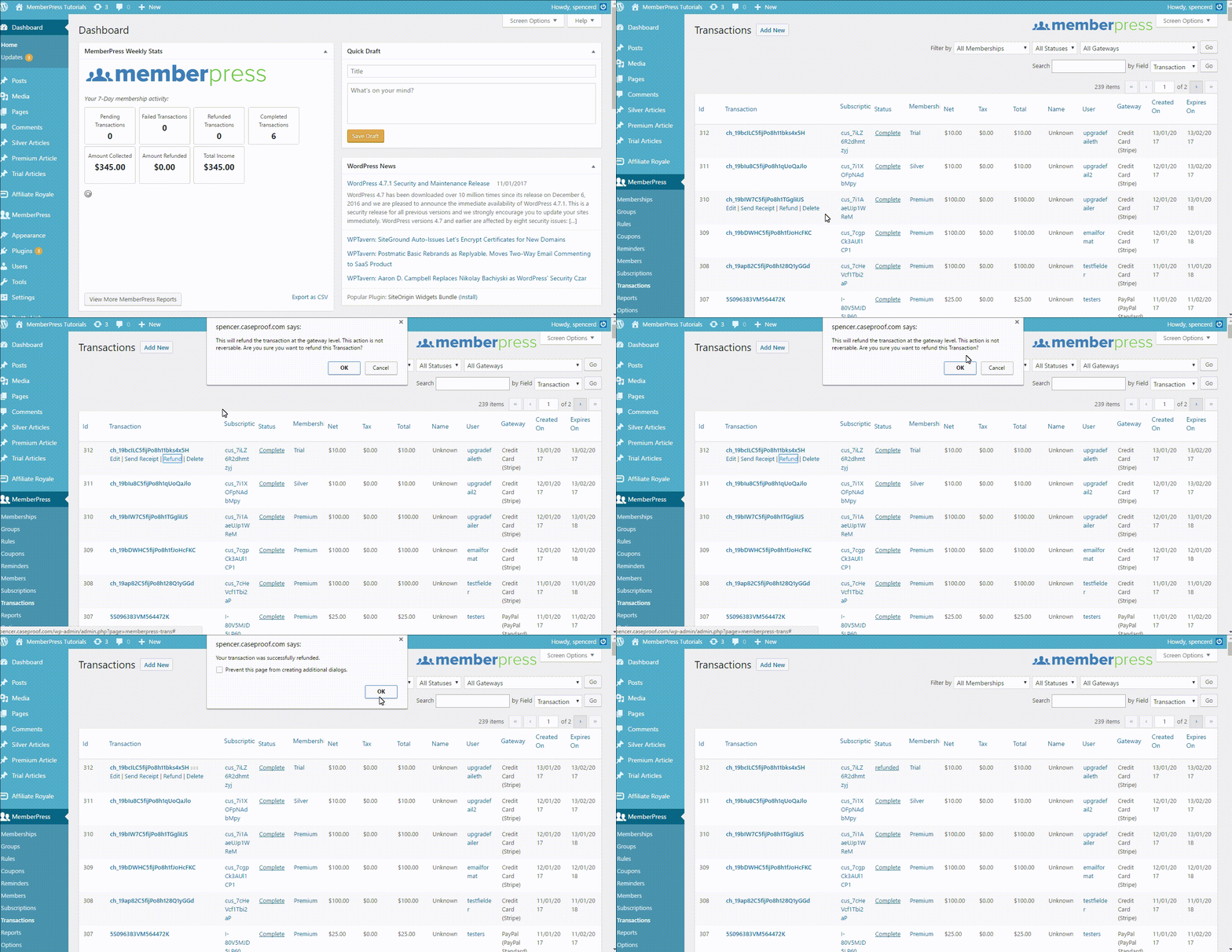
- Vergewissern Sie sich, dass Sie die Erstattung richtig Transaktion (dieser Vorgang ist unumkehrbar).
- Klicken Sie auf den Link ‘Rückerstattung’.
- Klicken Sie im Popup-Fenster auf ‘OK’, nachdem Sie sich vergewissert haben, dass Sie das richtige Abonnement kündigen.
Besonderer Hinweis: Falls die Transaktion auch mit einem aktiven Abonnement verbunden ist, das Sie kündigen möchten, klicken Sie in Schritt 5 auf den Link ‘Rückerstattung & Kündigung’ statt auf den Link ‘Rückerstattung’.
Kurzer Überblick
Wenn Sie die Transaktion des Nutzers bereits gefunden haben, wie in den obigen Schritten beschrieben, können Sie sich in diesem GIF ansehen, wie Sie eine Transaktion korrekt rückerstatten:
Technische Anforderungen
Ihr Gateway muss korrekt eingerichtet sein, damit dieser Vorgang korrekt funktioniert.
Wenn Sie PayPal Standard als Gateway verwenden, muss der erweiterte Modus korrekt konfiguriert werden, um diese Funktionalität von MemberPress nutzen zu können. Um die Einrichtung des erweiterten Modus in PayPal Standard zu überprüfen, besuchen Sie bitte diese Seite.
Wenn Sie Authorize.net als Zahlungsgateway verwenden, sind Rückerstattungen nicht über MemberPress möglich. Stattdessen müssen Sie zu Ihrem Authorize.net-Konto gehen, um eine Rückerstattung zu veranlassen.
BITTE BEACHTEN: Jede Rückerstattung, die über MemberPress oder das Zahlungsgateway erfolgt, führt zum Verlust des Zugangs, da die Transaktion als Erstattet in MemberPress. Wenn Sie möchten, dass ein Benutzer auch nach Abschluss einer Rückerstattung weiterhin Zugriff hat, müssen Sie diese Transaktion manuell als Vollständig nach erfolgter Erstattung erneut.










 DE
DE  EN
EN  ES
ES  FR
FR  PT
PT 